

OpenClaw ist jetzt für iPhone und Android verfügbar: Das ist das Erste, was ich einrichten werde.
Haben Sie OpenClaw gerade erst auf Ihrem iPhone oder Android-Gerät zum ersten Mal verwendet? Erfahren Sie mehr über die empfohlenen Grundeinstellungen, die Sie sofort anpassen sollten, um Ihre Benutzererfahrung zu verbessern.

Die wichtigsten Dinge, die Sie wissen müssen
- Mit der OpenClaw-Mobil-App können Sie live mit Ihrem Agenten chatten und Sprachnachrichten und Bilder senden. Außerdem haben Sie Zugriff auf Kontakte, Kalender und Standort.
- Die mobile Anwendung OpenClaw funktioniert nicht eigenständig; sie erfordert die Kopplung mit einem OpenClaw-Gateway, das auf einem anderen Gerät wie einem Computer oder Server läuft.
- Android-Nutzer können ihre Telefonbenachrichtigungen an den OpenClaw-Proxy weiterleiten, während die App die Synchronisierung von Kalender und Kontakten direkt vom Gerät ermöglicht.
OpenClaw, der KI-Proxy, der immer verfügbar ist, verfügt nun über eine offizielle Begleit-App für iOS und Android, wodurch es einfacher denn je ist, mit ihm in Verbindung zu bleiben, wenn man nicht am Computer ist.
Eine der größten Stärken von OpenClaw war schon immer die Integration mit Messaging-Plattformen wie Discord, Slack und Telegram. Die offiziellen mobilen Apps bieten jedoch einen direkteren Weg, sodass Sie mit Ihrem Agenten chatten können, ohne die Konversation über einen Drittanbieter-Messaging-Dienst zu leiten.
Die App bietet außerdem diverse Smartphone-spezifische Funktionen. Sie können Befehle diktieren, Sprachnotizen aufnehmen, Bilder senden und Ihrem Agenten Zugriff auf Ihre Kontakte, Ihren Kalender und Ihren Standort gewähren. Android-Nutzer können sogar Benachrichtigungen ihres Smartphones an ihren Agenten weiterleiten und so neue Möglichkeiten der Interaktion mit den fortschrittlichen KI-Agentenfunktionen auf Android nutzen.
Bevor wir beginnen, ist ein wichtiger Punkt zu beachten: Die mobile App betreibt Ihr OpenClaw-Gateway nicht eigenständig. Sie ist vielmehr mit einem Gateway gekoppelt, das auf einem anderen Gerät läuft, beispielsweise Ihrem Computer oder einem Server, der betriebsbereit und erreichbar bleiben muss.
Wenn Sie OpenClaw noch nie verwendet haben, müssen Sie Ihren Agenten zunächst auf einem Desktop-Computer oder Server einrichten. Sobald dies geschehen ist, erfahren Sie hier, wie Sie die zugehörige OpenClaw-App auf Ihrem Smartphone ausführen.
1. Laden Sie die App herunter
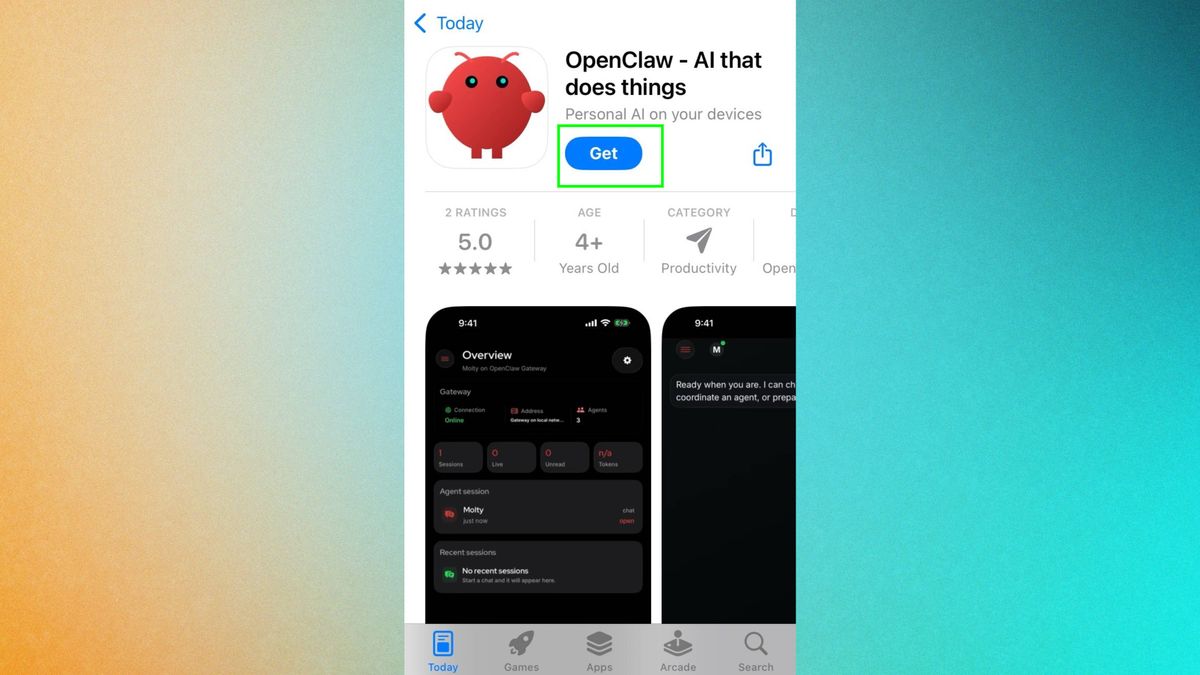
Laden Sie die passende App für Ihr iPhone oder Android-Gerät herunter , je nach Gerätetyp. Sie können auch die Auswahl von Plus mit den besten KI-Apps für iPhones entdecken.
2. Öffnen Sie die App
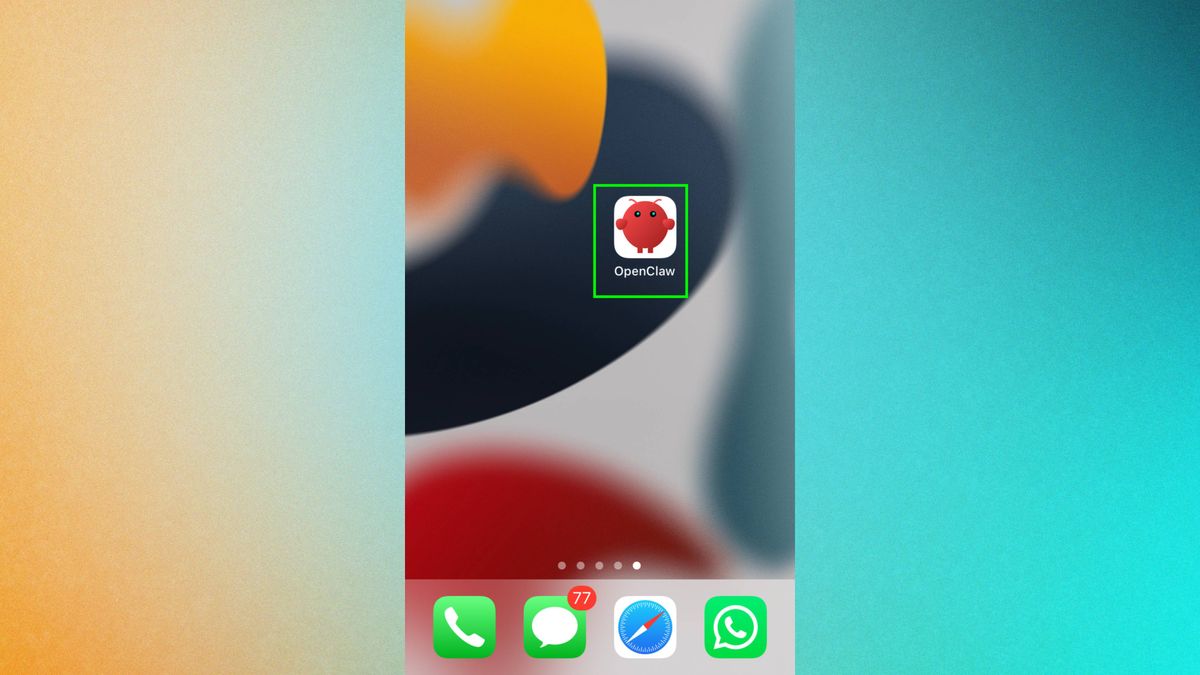
Nach der Installation tippen Sie auf die App , um sie zu öffnen.
3. Verknüpfen Sie Ihren Agenten.
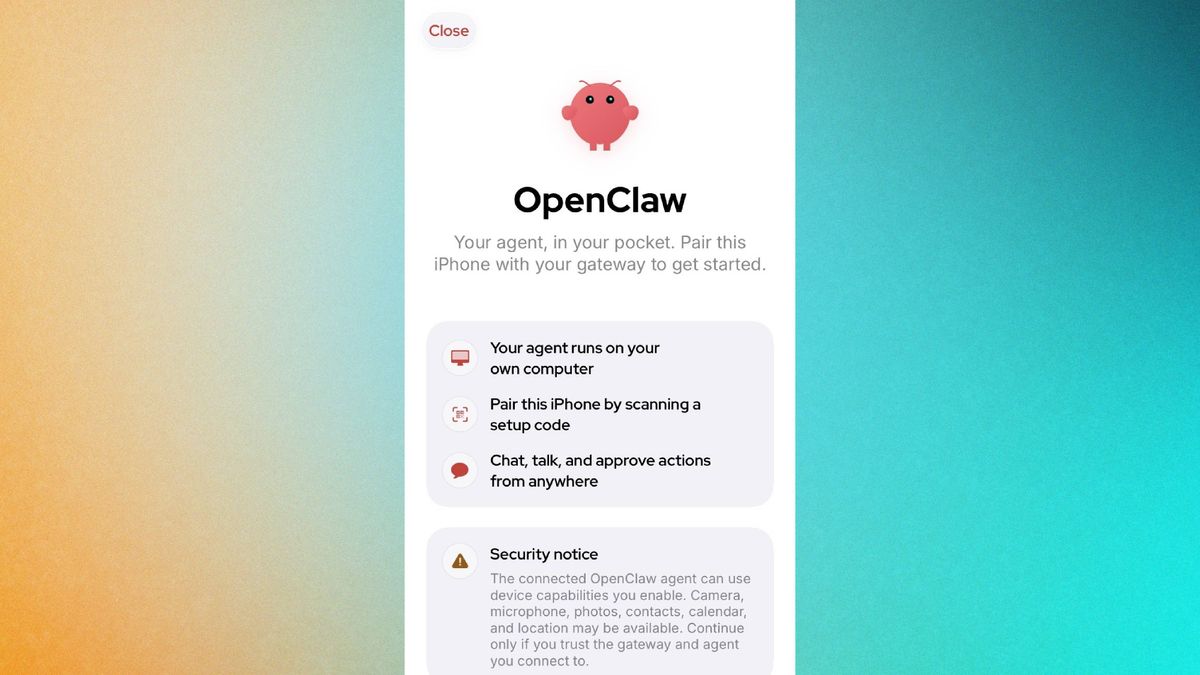
Als Nächstes müssen Sie Ihr Smartphone mit Ihrem KI-Agenten verbinden. Folgen Sie den Anweisungen auf dem Bildschirm und bestätigen Sie Ihre Zugangsdaten . Am einfachsten geht das per QR-Code, den Ihr Agent generiert hat. Halten Sie dabei am besten Ihr Gateway-Token bereit.
Falls Sie Ihr Passwort vergessen haben, öffnen Sie Ihre OpenClaw CLI und geben Sie openclaw dashboard -no-open ein.
4. Zugriffsberechtigungen bestätigen
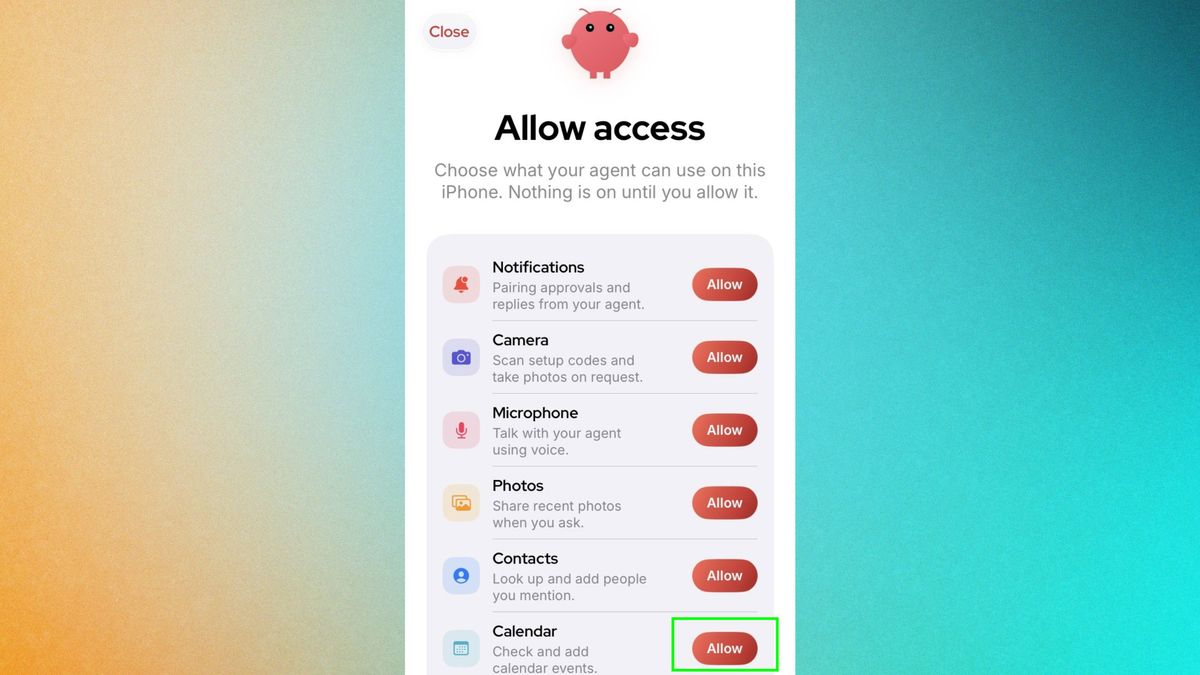
Nach erfolgreicher Kopplung Ihres Telefons mit dem OpenClaw-Agenten erscheint ein Bildschirm, auf dem Sie die Zugriffsrechte festlegen können. Je mehr Berechtigungen Sie erteilen, desto mehr Aufgaben kann Ihr Agent ausführen. Überlegen Sie sich jedoch gut, welche Informationen Sie teilen möchten und welche Sie lieber privat halten möchten.
Klicken Sie auf „Zulassen“, um die entsprechenden Zugriffsberechtigungen zu erteilen.
5. Beginnen Sie ein Gespräch.
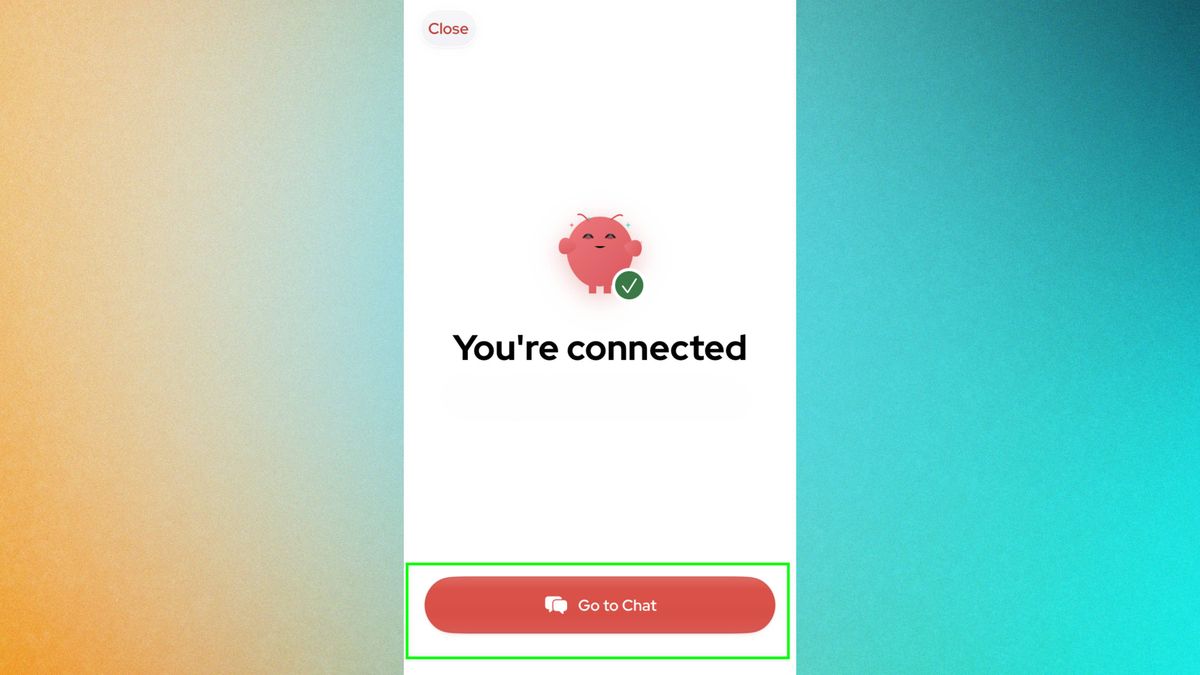
Wenn Sie alles korrekt eingerichtet haben, zeigt die OpenClaw-App eine Bestätigungsmeldung an. Klicken Sie auf „ Zum Chat“, um zu beginnen.
Wenn Ihre Nachrichten beantwortet werden, ist die grundlegende Einrichtung abgeschlossen. Die nächsten Schritte machen die mobile App dann noch interessanter.
6. Kamera und Mikrofon verwenden
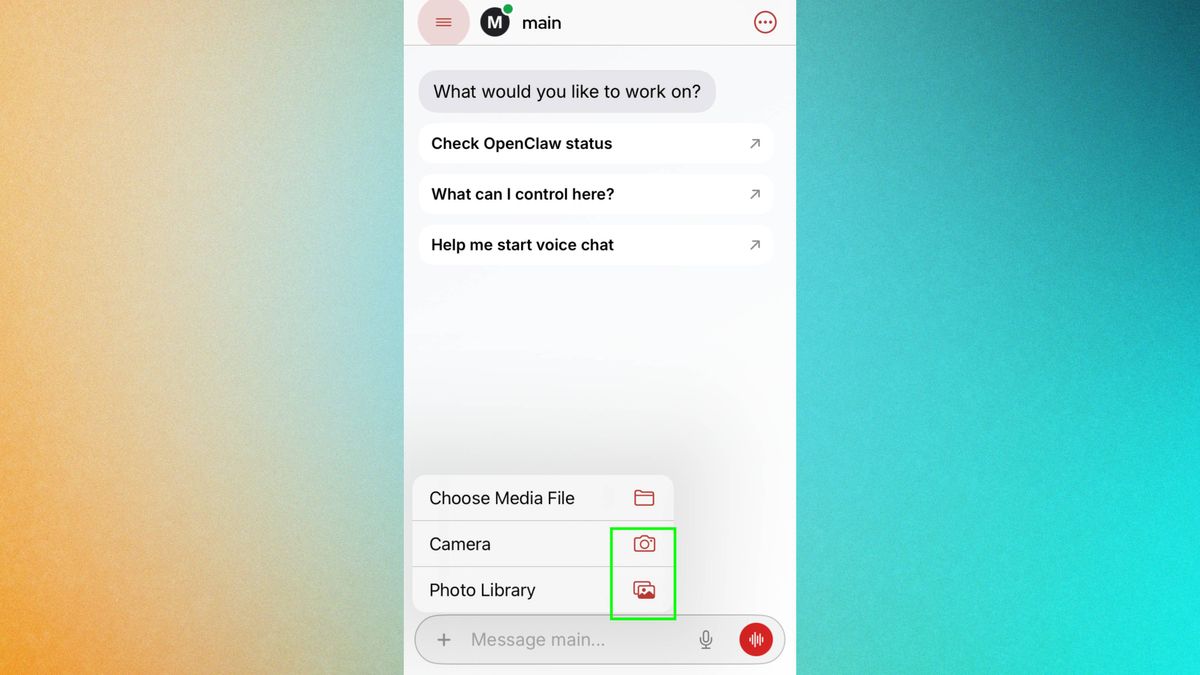
Ein großer Vorteil der Verbindung Ihres Smartphones mit Ihrem KI-Assistenten ist, dass Sie es automatisch aus der Tasche nehmen und Ihrem Assistenten eine kurze Sprachnachricht oder ein Bild senden können. So müssen Sie sich nie mehr Sorgen machen, eine geniale Geschäftsidee zu vergessen, die Ihnen unterwegs in den Sinn kommt.
Um eine Sprachnachricht zu senden, tippen Sie auf die Mikrofon-Schaltfläche . Um ein Bild hinzuzufügen, tippen Sie auf das Pluszeichen.
Die iPhone-App enthält außerdem eine experimentelle Sprachaktivierungsfunktion, mit der OpenClaw auf ein ausgewähltes Aktivierungswort reagieren soll. Leider konnte ich diese Funktion während meiner Tests nicht aktivieren. Falls Sie nach Alternativen zu Sprachassistenten suchen, empfehle ich Ihnen den Sprachassistenten von Perplexity für iOS: besser als Siri auf dem iPhone.
7. Synchronisieren Sie Ihren Kalender und Ihre Kontakte
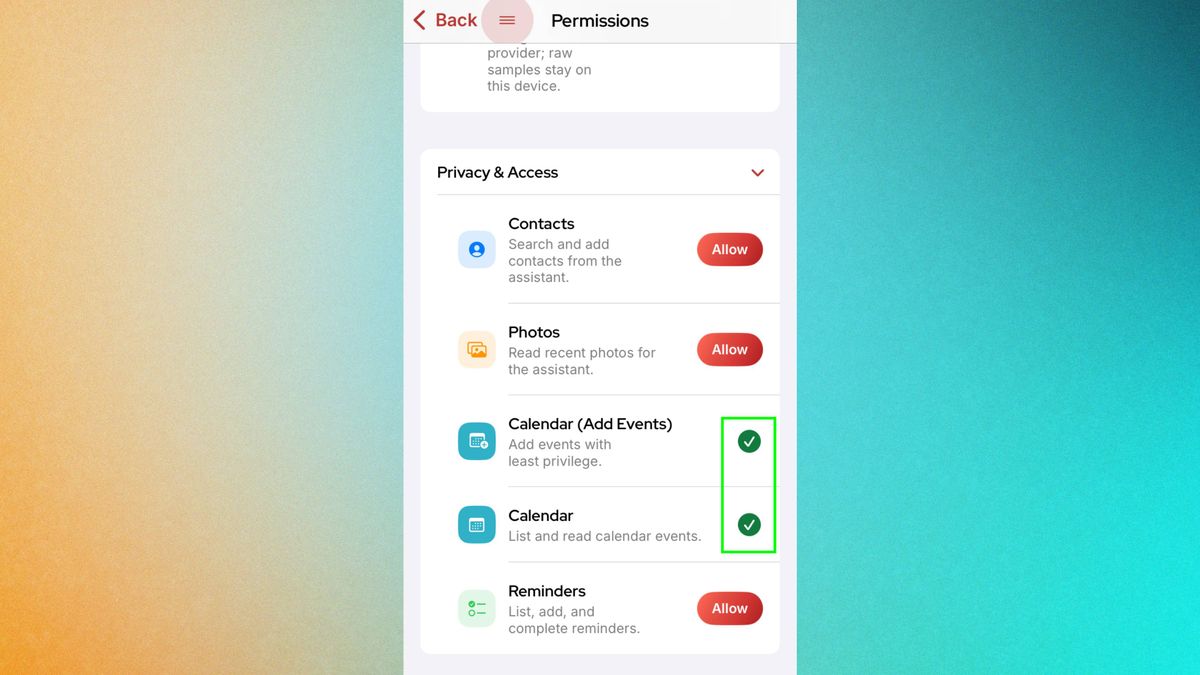
Sie können Ihrem KI-Assistenten auch Fragen zu Ihrem Kalender und Ihren Kontakten stellen. Weitere Informationen zu KI-Apps für Smartphones finden Sie in unserem Artikel über die besten KI-Apps für iPhones: kostenlos und kostenpflichtig (2025). Tippen Sie dazu auf „OpenClaw-Einstellungen“ und anschließend auf „Berechtigungen“.
Scrollen Sie anschließend nach unten zum Reiter „Datenschutz und Zugriff“ , öffnen Sie das Dropdown-Menü und klicken Sie bei den Funktionen, auf die Ihr Agent Zugriff erhalten soll, auf „Zulassen“.
Mit der Kalenderfunktion der OpenClaw-Mobil-App können Sie Kalenderinformationen, die auf Ihrem Gerät verfügbar sind, direkt lesen, ohne sich separat bei Ihrem Google- oder Microsoft-Konto anmelden zu müssen.
Android-Nutzer haben außerdem ihre eigenen Vorteile; sie können die Benachrichtigungsweiterleitung aktivieren, sodass der KI-Agent ihres Telefons ihr Telefon in Echtzeit über die Vorgänge auf ihrem Telefon informiert.

Kommentarfunktion ist geschlossen.