

ChatGPT-5 merkt sich alles, was Sie sagen – so steuern Sie, welche Informationen es über Sie erhält
Eine optionale Funktion mit großen Vorteilen.

Genießen Chatbots Mit einem starken Gedächtnis. Nicht wie das eines Menschen, der die schönsten Momente festhält, sondern eher wie das eines Roboters, der alle wichtigen Informationen speichert und bei Bedarf jederzeit abrufen kann. Allerdings nutzen nicht alle Chatbots diese Funktion. Sie sorgt auf dem Markt und bei den Verbrauchern für kontroverse Diskussionen. Nicht jeder möchte einen Chatbot, der heimlich seine Vorlieben und persönlichen Daten speichert.
Wenn es darum geht ChatGPTEs ist der König des Gedächtnisses und zeichnet mit Begeisterung so viele Informationen wie möglich über Sie auf. Dies gilt umso mehr für GPT-5, was die Speicherfunktion von ChatGPT enorm verbessert.

Damit nutzt ChatGPT seine Speicherfunktion, um sich auf einem überfüllten Markt abzuheben. Wenn Sie dies jedoch sofort stört, ist die gute Nachricht: Sie können ChatGPT tatsächlich dazu bringen, alle seine Erinnerungen an Sie zu vergessen.
Sie können sogar so weit gehen, die Speicherfunktion vollständig auszuschalten oder ihn einfach zu bitten, bestimmte Details über Sie zu vergessen.
Diese anpassbare Speicherfunktion ist eine der neuen Funktionen in GPT-5. Im Folgenden erklären wir genau, wie Sie sie ein- und ausschalten und wie Sie sie am besten nach Ihren Wünschen anpassen.
So ändern Sie die Speicherfunktion in ChatGPT
Mit der Speicherfunktion von ChatGPT können Sie Ihr Gesprächserlebnis weiter anpassen. Sie können diesen Speicher ändern, um die Genauigkeit der Antworten von ChatGPT zu verbessern und sie besser auf Ihre Bedürfnisse abzustimmen. So geht's:
Aktueller Speichertest: Überprüfen Sie zunächst die Informationen, die ChatGPT derzeit über Sie gespeichert hat. Dazu können Ihre Vorlieben, Interessen und alle anderen Details gehören, die Sie in früheren Gesprächen mitgeteilt haben.
Neue Informationen hinzufügen: Sie können ChatGPT zusätzliche Informationen zur Verfügung stellen, damit es Sie besser versteht. Sie können beispielsweise etwas über Ihr Arbeitsgebiet, Ihre Hobbys oder andere Informationen erzählen, die Ihrer Meinung nach nützlich sein könnten.
Aktuelle Informationen bearbeiten: Wenn der Speicher von ChatGPT ungenaue oder veraltete Informationen enthält, können Sie diese korrigieren oder aktualisieren. Dadurch wird sichergestellt, dass die Antworten von ChatGPT auf genauen und aktuellen Informationen basieren.
Informationen entfernen: Sie können auch bestimmte Informationen aus dem Speicher von ChatGPT löschen, wenn Sie nicht möchten, dass diese gespeichert werden. Dies kann zum Schutz Ihrer Privatsphäre oder zum Entfernen nicht mehr relevanter Informationen erforderlich sein.
Befehle verwenden: Verwenden Sie bestimmte Befehle, um ChatGPT anzuweisen, wie der Speicher verwendet werden soll. Sie können es beispielsweise bitten, sich an eine bestimmte Sache zu erinnern oder etwas anderes zu vergessen.
Durch die Anpassung der Speicherfunktion von ChatGPT können Sie die Qualität von Gesprächen verbessern und sie für Sie nützlicher und relevanter gestalten. Denken Sie daran, Ihre Anweisungen an ChatGPT klar und präzise zu formulieren, um optimale Ergebnisse zu erzielen.
1. Öffnen Sie ChatGPT
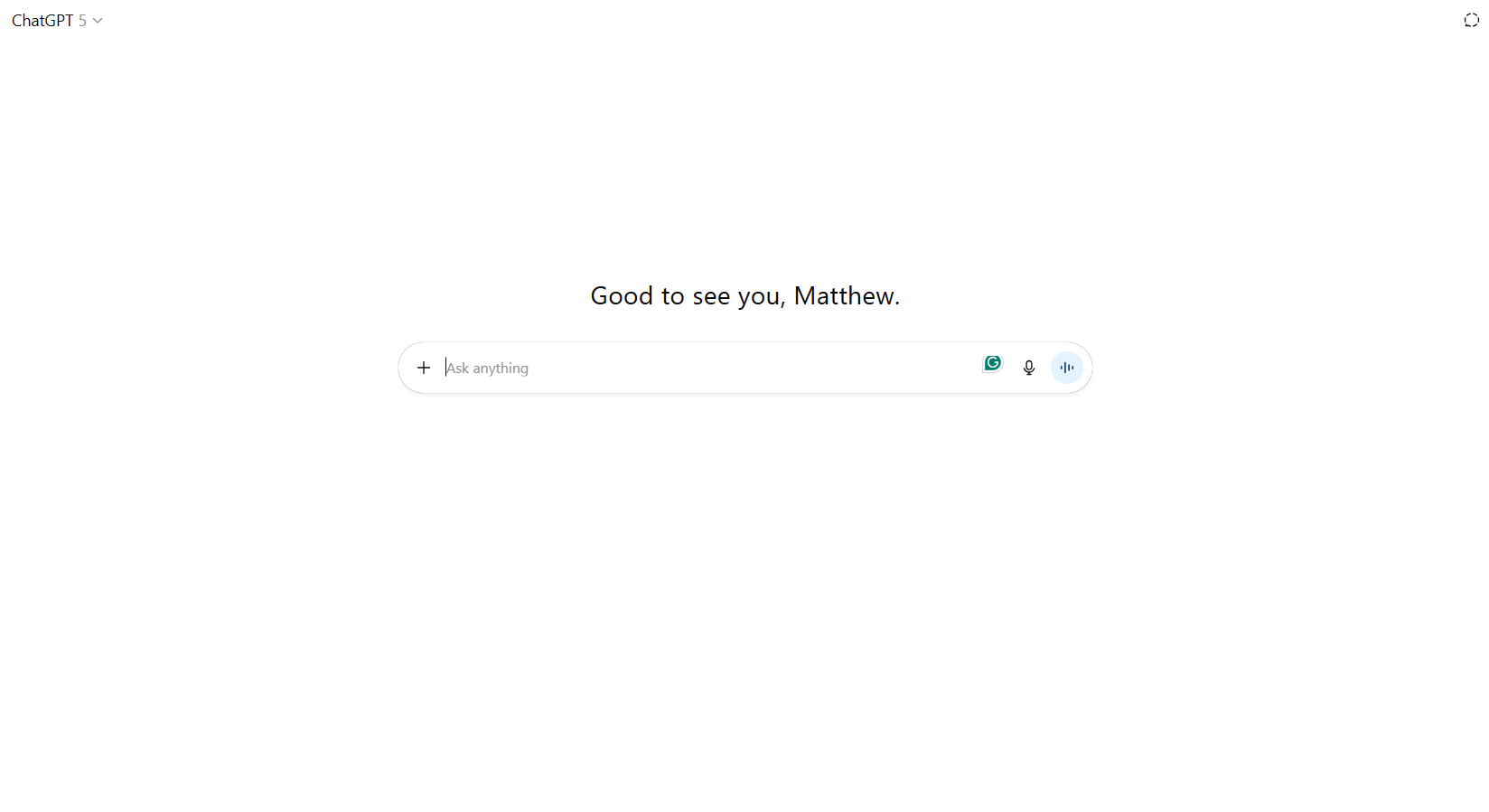
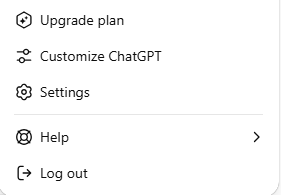
Um die Speicherfunktionen von ChatGPT ändern zu können, stellen Sie zunächst sicher, dass Ihr Konto auf GPT-5 aktualisiert ist. Der erste Schritt ist Öffnen Sie ChatGPT Tippen Sie unten links auf dem Bildschirm auf Ihr Profilbild (oder tippen Sie auf Ihrem Telefon oben auf die drei Linien und dann unten links auf Ihren Namen). Tippen Sie dort auf die Schaltfläche „Einstellungen“.
2. Öffnen Sie die Einstellungen
Um die Speichereinstellungen von ChatGPT zu verwalten, navigieren Sie zunächst zum Abschnitt „Einstellungen“ und dann zum Abschnitt „Anpassung“. Hier finden Sie vier Hauptspeichereinstellungen, die Sie steuern können:
- Zurück zu gespeicherten Erinnerungen: Aktivieren oder deaktivieren Sie diese Option, um ChatGPT das Speichern und Verwenden von Erinnerungen beim Antworten auf Ihre Anfragen zu ermöglichen.
- Zurück zum Chatverlauf: Diese Einstellung ermöglicht es ChatGPT, bei der Bereitstellung von Antworten auf alle vorherigen Konversationen zu verweisen, wodurch der Kontext besser verstanden wird.
- Erinnerungsverwaltung: Hier finden Sie eine Liste aller Erinnerungen, die ChatGPT über Sie gespeichert hat. Sie können diese Erinnerungen bei Bedarf einzeln löschen.
- Zurück zum Aufzeichnungsprotokoll: Ermöglicht ChatGPT, beim Antworten auf Transkripte und Notizen aus vorherigen Aufzeichnungen zu verweisen.
3. Wählen Sie Ihre Speichereinstellungen.
Wählen Sie die Speichertools aus, die Sie in ChatGPT aktivieren oder deaktivieren möchten. Jede Option hat einen erheblichen Einfluss auf die Leistung von ChatGPT, da diese Einstellungen die Fähigkeit des Modells, Informationen zu speichern und in nachfolgenden Gesprächen zu verwenden, direkt beeinflussen. Beispielsweise kann die Aktivierung des „Chatverlaufs“ die Antworten von ChatGPT basierend auf Ihren vergangenen Interaktionen verbessern, während die Deaktivierung den Datenschutz verbessern und den Ressourcenverbrauch reduzieren kann. Bewerten Sie die Auswirkungen jeder Einstellung sorgfältig, um das optimale Gleichgewicht zwischen Leistung und Datenschutz zu erreichen.
Welche Funktion hat der Speicher von ChatGPT?
Kurz gesagt: ChatGPT speichert mithilfe dieser Funktion grundlegende Informationen über Sie. Sie können beispielsweise ein Interesse erwähnen, sparsam sind oder gerade Spanisch lernen. Diese scheinbar einfachen Details ermöglichen es ChatGPT, Ihre Gespräche weiter zu personalisieren.
Diese Punkte mögen trivial erscheinen, aber ChatGPT nutzt sie später, um seine Antworten und Gespräche zu personalisieren. Stellen Sie sich vor, Sie erwähnen, dass Sie im digitalen Marketing arbeiten. ChatGPT könnte diese Informationen nutzen, um Beispiele oder Vorschläge zu liefern, die für Ihr Fachgebiet relevant sind.
Wenn Sie diese Speicherfunktionen deaktivieren, funktioniert ChatGPT zwar genauso gut, kann seine Antworten jedoch nicht mehr an subtile Details Ihrer Persönlichkeit oder Interessen anpassen. Mit anderen Worten: ChatGPT fungiert als allgemeines Tool zum Beantworten von Fragen und Generieren von Texten, kann sich aber nicht mehr an Ihre individuellen Vorlieben anpassen.

Kommentarfunktion ist geschlossen.