

Gemini macht aus Texten Audio-Zusammenfassungen: So geht's
Sie müssen NotebookLM nicht verwenden – diese Funktion ist direkt in Gemini verfügbar.

Sie kennen vielleicht NotebookLM, Googles KI-gestützter Rechercheassistent. Wenn Sie ein neuer Benutzer sind, lohnt es sich, die herausragende Funktion „Audioübersicht“ zu erkunden, die hochgeladene Informationen in Podcast Präsentiert von zwei KI-gestützten Moderatoren.
Diese Funktion ist in vielerlei Hinsicht einer der Hauptgründe für die Verwendung von NotebookLM – sie erleichtert Ihnen die Aufnahme selbst komplexester Informationen. Diese Funktion ist nun auch anderswo verfügbar.

Sie finden es jetzt im intelligenten Assistenten Gemini von Google, sowohl auf iOS als auch auf Android. Android Oder iOSEs funktioniert genauso, spielt den Ton aber in Ihrem Browser ab. Schauen wir uns das mal an.
1. Klicken Sie auf die Plus-Schaltfläche (+).
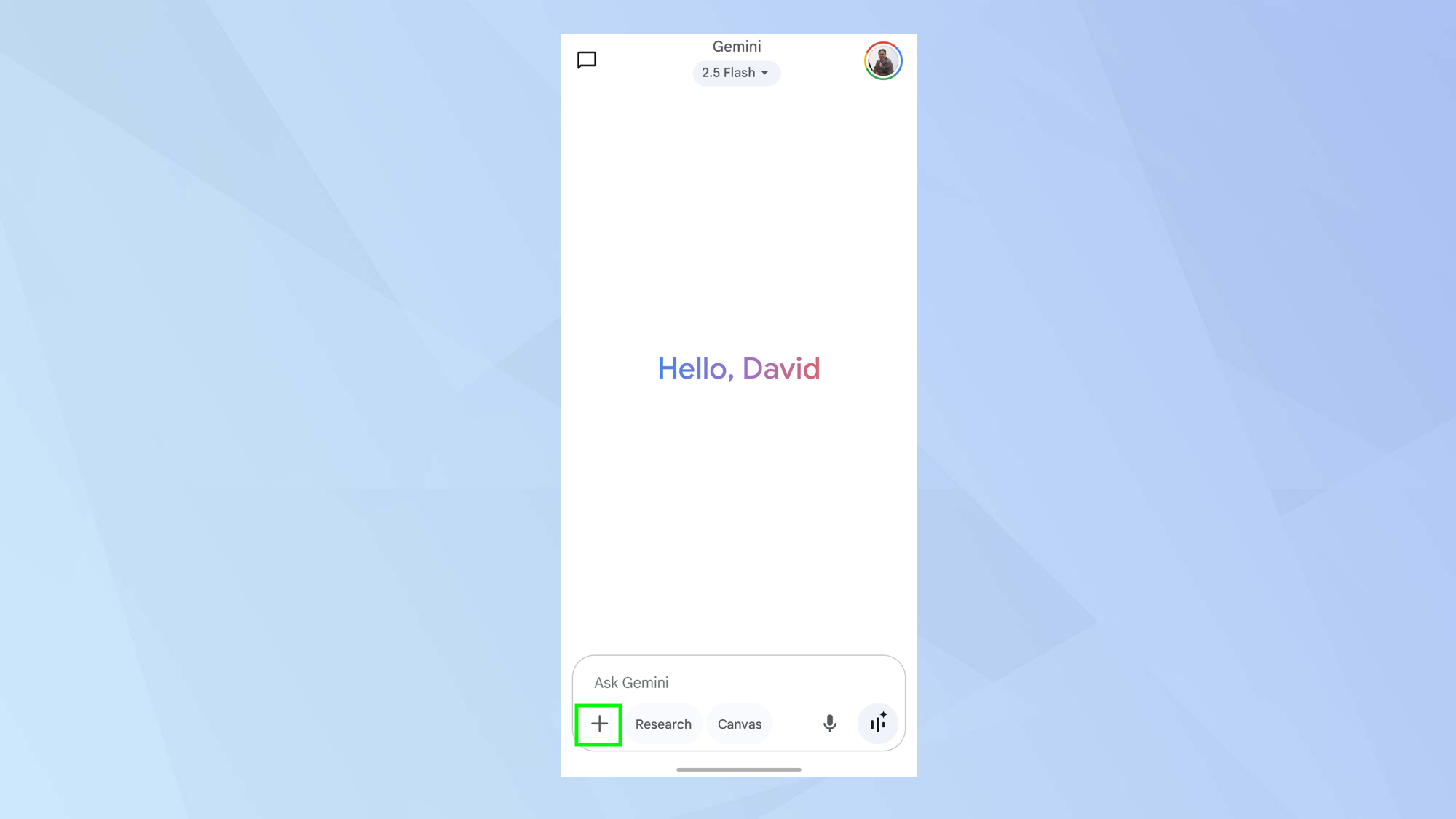
Starten Sie die Gemini-AppUnd im Feld „Fragen Sie Gemini“ Klicken Sie auf die Plus-Schaltfläche (+).Dieser Schritt ist erforderlich, um auf die in der App verfügbaren Plus-Optionen und -Funktionen zuzugreifen.
2. Wählen Sie die Datei
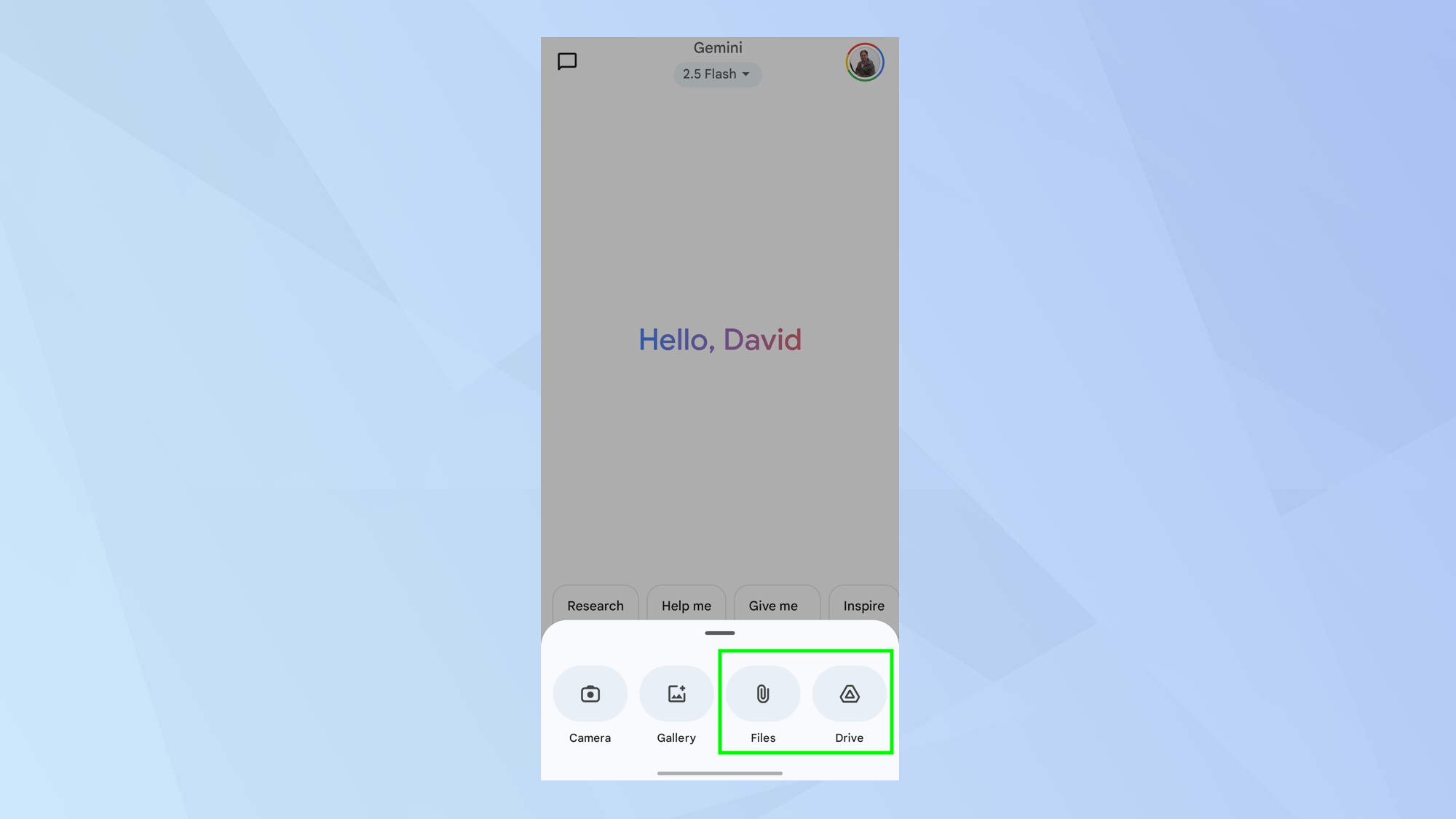
Danach, Klicken Sie auf „Dateien“ Dann Wählen Sie das Dokument aus Mit wem soll Gemini Ihrer Meinung nach Geschäfte machen?
Sie können Dateien in Google Drive durchsuchen und Gemini unterstützt eine breite Palette von Dateitypen, darunter DOC, DOCX, PDF, RTF und TXT.
3. Erstellen Sie eine Audiozusammenfassung
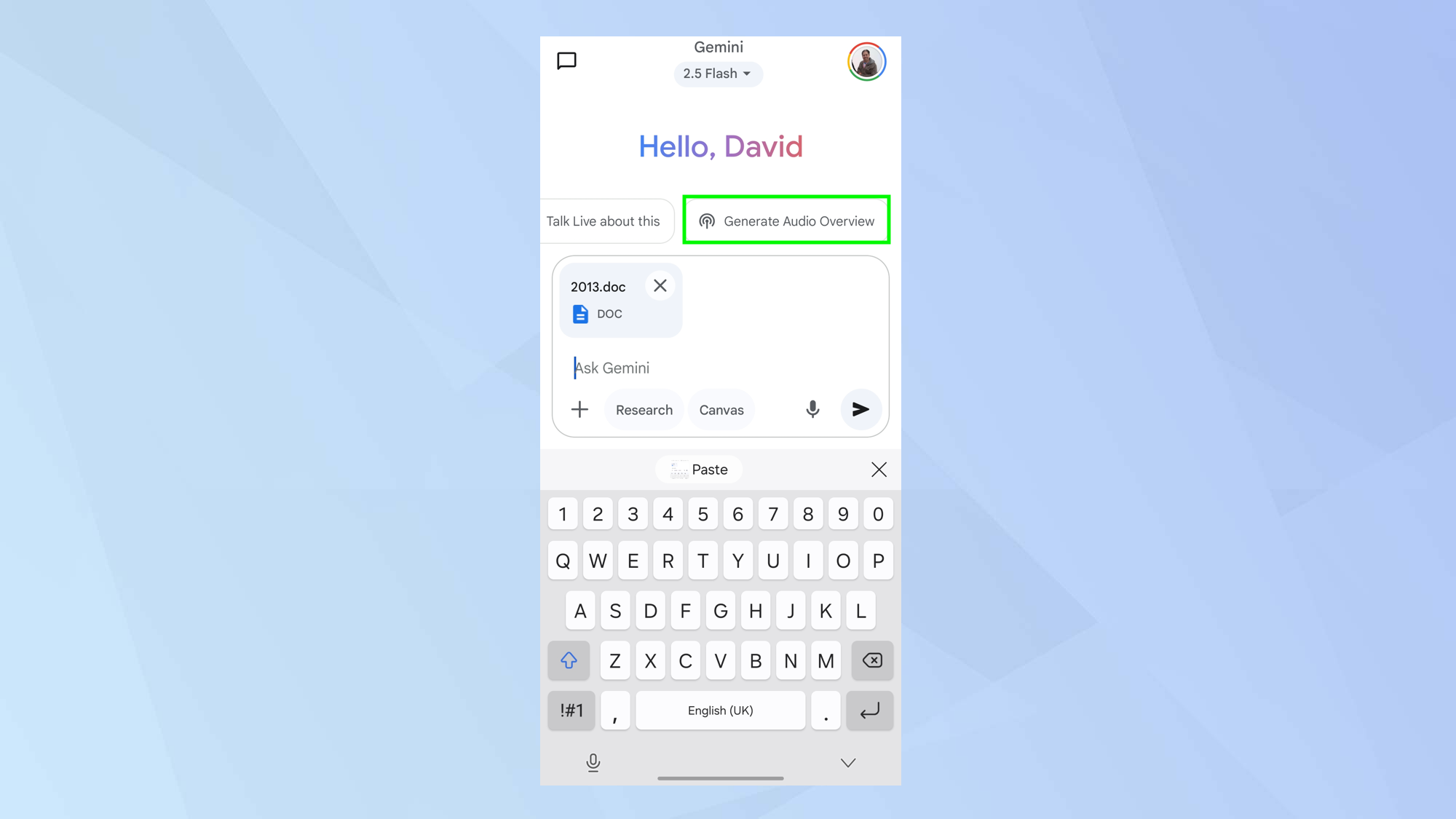
Nach dem erfolgreichen Hochladen der Datei auf Gemini, Klicken Sie auf „Audioübersicht generieren“..
Sie müssen einige Minuten warten, bis die Datei verarbeitet ist, aber am Ende erhalten Sie das gewünschte Ergebnis.
Sie müssen während der Verarbeitung nicht im Chatfenster bleiben; Sie werden benachrichtigt, sobald die Audiozusammenfassung fertig ist.
4. Klicken Sie hier, um zu spielen
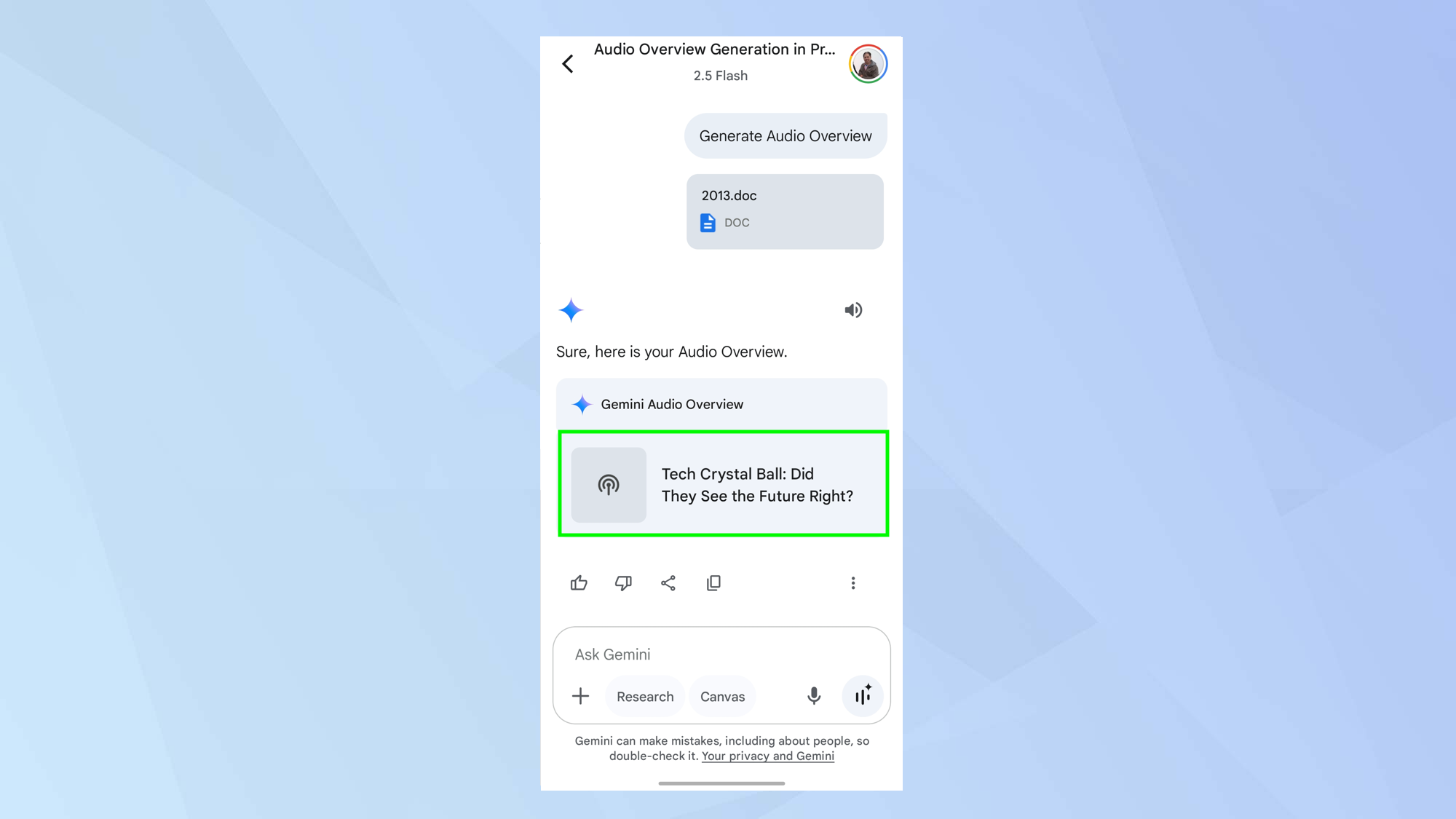
Jetzt kannst du Klicken Sie auf „Audioübersicht“ Um es anzuhören. Möglicherweise müssen Sie Klicken Sie auf die Schaltfläche „Wiedergabe“. um zuzuhören zu beginnen.
Sie können jederzeit auf die „Audioübersicht“ zugreifen, indem Sie: Wählen Sie das Symbol „Chats und Gems“. Befindet sich in der oberen linken Ecke des Bildschirms. Mit dieser Funktion können Sie Gesprächszusammenfassungen und wichtige Punkte in der Gemini-App schnell und einfach überprüfen.
5. Teilen Sie die Audiozusammenfassung
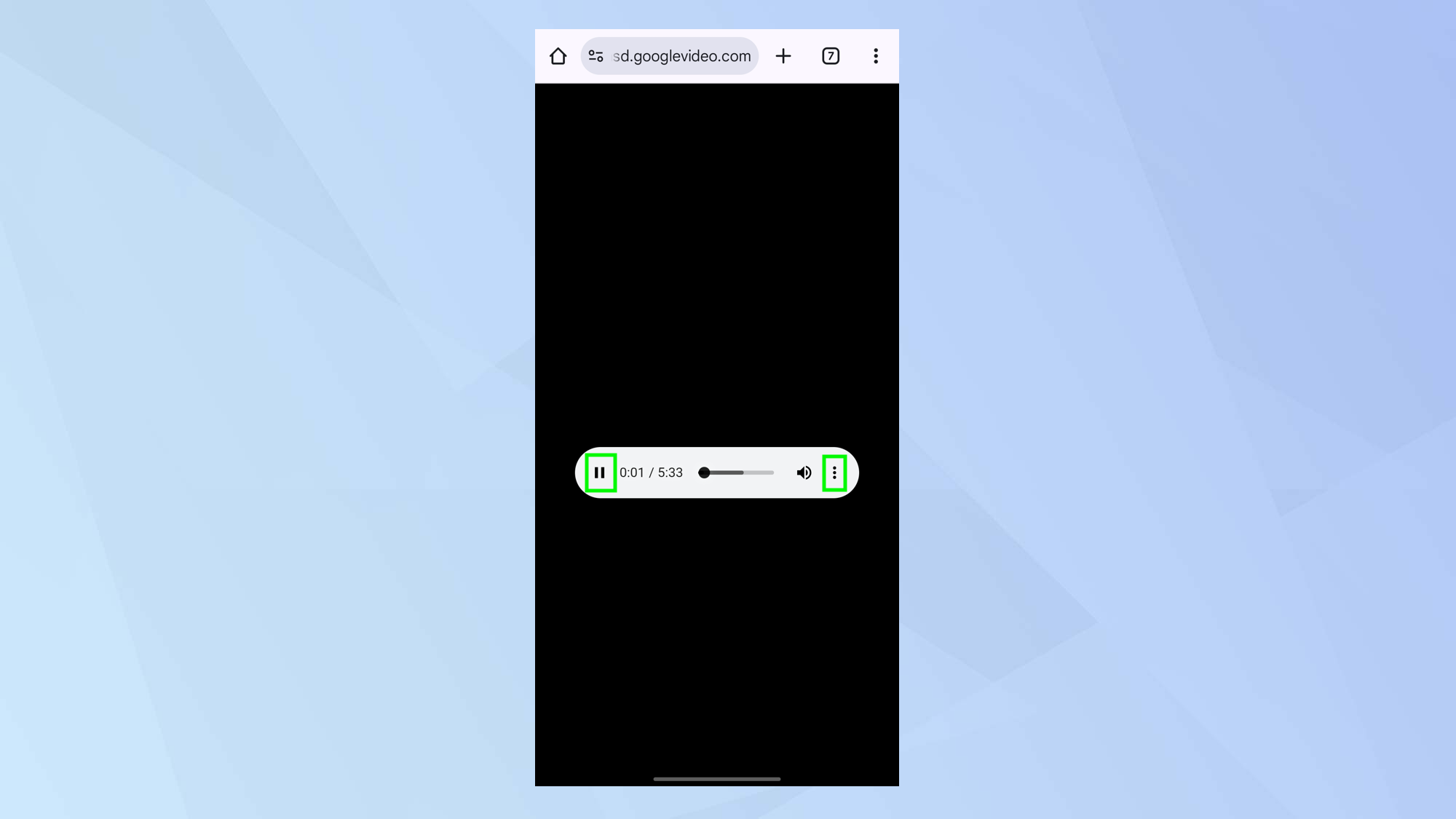
Nachdem Sie Ihre Audiozusammenfassung mit Gemini erstellt haben, können Sie sie ganz einfach über den Wiedergabebildschirm teilen. Gehen Sie dazu wie folgt vor: Klicken Sie auf das Symbol mit den drei Punkten befindet sich in der oberen rechten Ecke des Bildschirms, dann Klicken Sie auf das Download-Symbol (Der Abwärtspfeil oben im Menü.) Dieser Schritt speichert die Audiozusammenfassung auf Ihrem Gerät.
Alternativ können Sie Klicken Sie auf „Teilen“ Dann Auswahl der geeigneten Methode, beispielsweise per SMS, E-Mail oder über verschiedene Social-Media-Plattformen. Mit dieser Funktion können Sie die Audiozusammenfassung direkt an Ihre Kontakte senden oder mit einem größeren Publikum teilen.
Mit diesen einfachen Schritten haben Sie gelernt, wie Sie mit Gemini Audiozusammenfassungen erstellen und teilen. Doch das ist noch nicht alles: Entdecken Sie die vielen weiteren Funktionen und Möglichkeiten dieser Software.
Sie können beispielsweise lernen So verwenden Sie Google Gemini zum Zusammenfassen von YouTube-Videos Oder Entdeckung So erstellen Sie mit Gemini AI die perfekte Sportmusik-Playlist.
Mit Gemini können Sie sogar herausfinden, wie Sie den besten Haarschnitt für Ihre Gesichtsform finden.

Kommentarfunktion ist geschlossen.