

4 versteckte Tricks in der ChatGPT-App auf dem Telefon, die sie nützlicher machen

Was Sie aus diesem Artikel lernen werden
- So drücken Sie lange auf das Mikrofon, um mit ChatGPT sofort ein Sprachgespräch zu beginnen
- So wischen Sie, um unordentliche Konversationen in der mobilen App umzubenennen oder zu löschen
- So verwenden Sie die Kamera, um Bilder schnell einzugeben und in Echtzeit zu analysieren
- So ziehen Sie Dateien per Drag & Drop unter iOS, um sofortige KI-Hilfe bei Dokumenten und Fotos zu erhalten
Manche Menschen bevorzugen die Art und Weise und den Zeitpunkt der Nutzung. ChatGPTTagsüber, wenn ich vor dem Computer sitze, verwende ich ChatGPT beispielsweise, um Aufgaben vorzubereiten oder Ideen zu sammeln. Aber nach Feierabend nutze ich die App oft zum Kochen, um Rat zu fragen oder auch für kurze Fragen zur Kindererziehung.
Die Desktop- und Mobilversionen sind identisch. Das heißt, wenn Sie auf der einen Version eine Unterhaltung beginnen, können Sie diese auf der anderen dort fortsetzen, wo Sie aufgehört haben, solange Sie angemeldet sind.
Apropos App: Wenn Sie ChatGPT auf Ihrem Telefon nur verwenden, um in das Chatfeld zu tippen, verpassen Sie etwas. OpenAI Durch die Integration einer Reihe von Verknüpfungen in die mobile App für iOS und Android können Sie Ihren Chatbot in einen besseren Produktivitätspartner verwandeln.
Hier sind einige meiner derzeit am liebsten zu öffnenden Befehle.
1. Lange drücken, um sofort zu sprechen
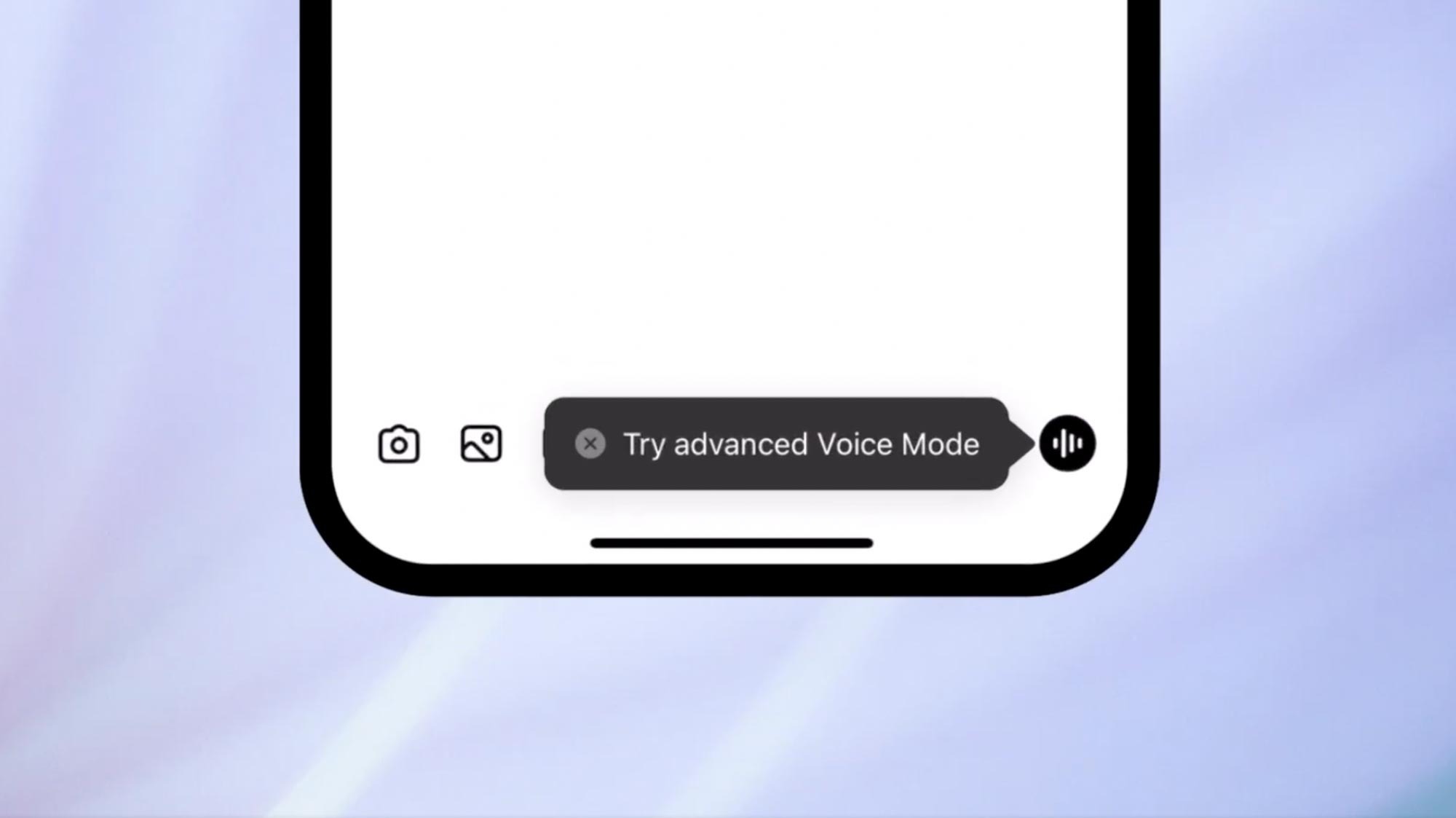
Normalerweise erfordert das Starten einer Sprachkonversation mit ChatGPT ein paar Fingertipps. Aber hier ist eine Abkürzung: Drücken Sie einfach lange auf die Mikrofontaste am unteren Bildschirmrand. Anstatt eine einmalige Nachricht aufzunehmen, wird ein interaktiver Echtzeit-Sprachchat mit ChatGPT gestartet. Dies ist der schnellste Weg, die App freihändig zu nutzen, und der Assistent wirkt dadurch viel ähnlicher Siri Oder Google Assistant. Ich nutze diese Option ständig, insbesondere beim Langstreckenlauf (ja, ich spreche beim Laufen mit ChatGPT). Ich nutze diese Freisprechfunktion auch beim Autofahren, Kochen, im Garten oder bei der Arbeit am Pool.
2. Wischen Sie, um Chats umzubenennen oder zu löschen.
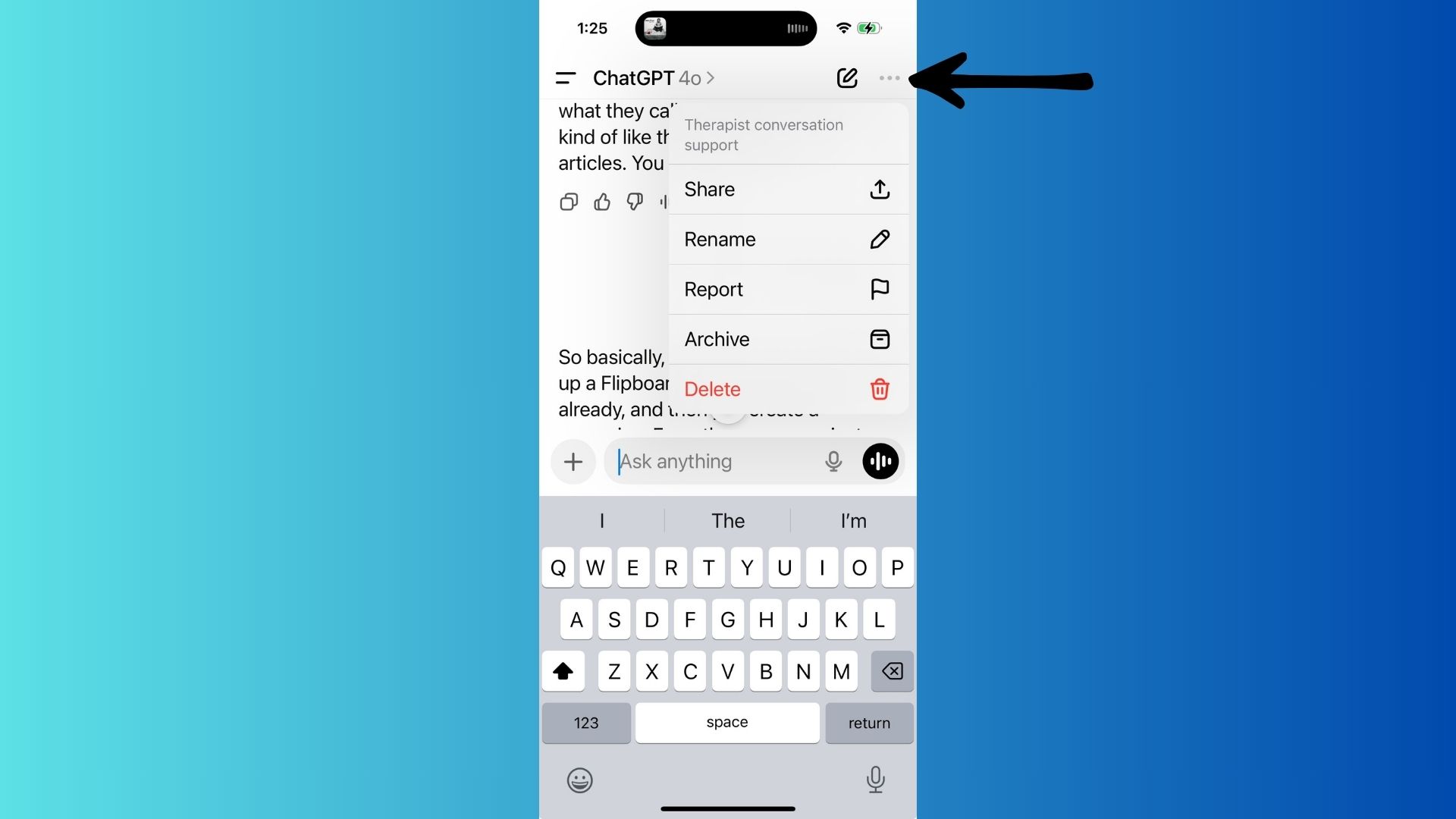
Wenn Sie zu denen gehören, die die Chatleiste verlassen in ChatGPT Wenn Sie ständig unorganisierte, unbenannte Konversationen führen (was mir oft passiert!), hilft Ihnen diese Funktion, Ihre Produktivität deutlich zu steigern. Wischen Sie auf dem Startbildschirm der App nach links, um die drei Punkte oben anzuzeigen, mit denen Sie Konversationen umbenennen oder löschen können. So können Sie Ihre Arbeitsprojekte, persönlichen Anfragen und zufälligen Erlebnisse übersichtlich organisieren, ohne sich durch die Einstellungen wühlen zu müssen.
3. Schnelle Bildeingabe mit der Kamera
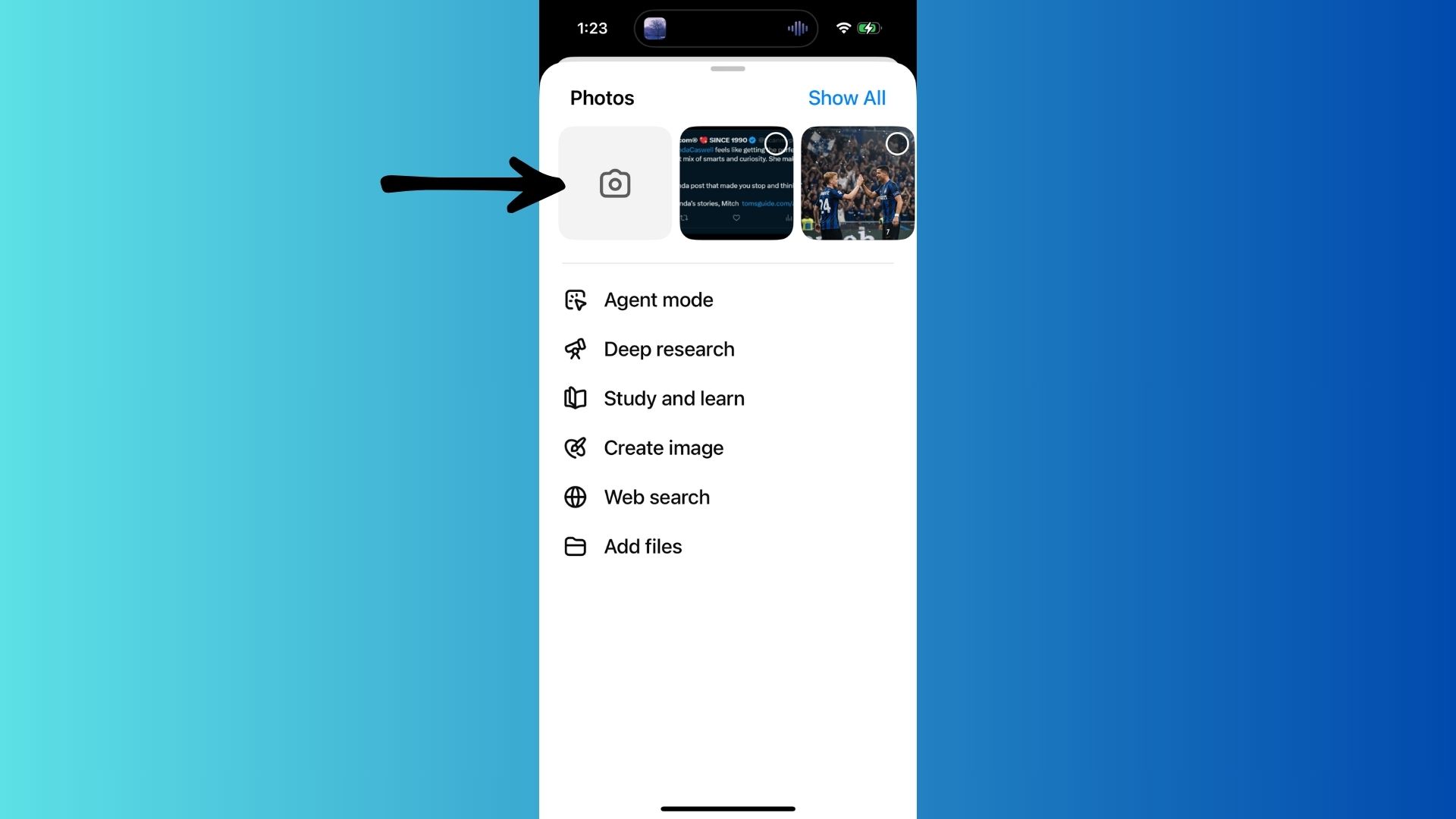
kann ChatGPT Analysieren Sie, was Sie sehen. Diese Funktion ist besonders zu dieser Jahreszeit, wenn die Spinnen auftauchen, sehr nützlich. Ich muss nur auf den "+"-Button im Nachrichtenfeld klicken und "Kamera" auswählen, um direkt ein Foto aufzunehmen ChatGPTVon dort aus weiß ich sofort, ob ich eine giftige Spinne oder nur eine gruselig aussehende Spinne vor mir habe. Diese Funktion kann auch in anderen Situationen verwendet werden, z. B. beim Betrachten einer Speisekarte, beim Lösen einer komplexen mathematischen Aufgabe oder beim Herausfinden, warum auf meinem Armaturenbrett eine Warnleuchte leuchtet.
kann ChatGPT Analysieren Sie das Problem in Echtzeit und erhalten Sie durch ein „zweites Augenpaar“ schneller Antworten.
4. Dateien per Drag & Drop verschieben (betriebssystemspezifisch) iOS)
Wenn Sie ein Gerät verwenden iPhone Oder iPadEs gibt noch einen weiteren, clevereren Trick: Sie können Dateien oder Bilder per Drag & Drop direkt in die App ziehen. ChatGPT Aus der Mail-, Fotos- oder Dateien-App.
wird sich beschäftigen ChatGPT Laden Sie sie sofort als Downloads hoch, die Sie abfragen, zusammenfassen oder analysieren können. So erhalten Sie schnell KI-Hilfe bei der Bearbeitung Ihrer Dateien. PDF Oder Dokumente oder Screenshots, ohne durch Menüs navigieren zu müssen.
letztes Wort
Diese Abkürzungen erhalten nicht die gleiche Aufmerksamkeit wie die großen Modellaktualisierungen. OpenAI, aber es kann einen großen Unterschied in Ihrer Erfahrung mit der App machen. ChatGPT Täglich.
Egal, ob Sie die Freisprechfunktion nutzen, Fotos hochladen oder Ihre Gespräche besser organisieren möchten: Diese Funktionen machen die mobile App zu einem effizienteren (und überraschenderweise auch unterhaltsameren) Assistenten.
Wenn Sie es noch nicht ausprobiert haben, probieren Sie es aus und teilen Sie mir Ihre Meinung mit.

Kommentarfunktion ist geschlossen.