

Wie der KI-Modus von Google Ihre Suchgewohnheiten verändert
Google möchte, dass Sie per Chat mit Ihren Suchergebnissen interagieren.

Der KI-Modus ist Googles jüngster Versuch, seiner Suchfunktion eine KI-Note zu verleihen und so ein erweitertes, interaktives Such-Erlebnis zu ermöglichen.
Google beschreibt diese Funktion als seine „leistungsstärkste KI-gestützte Suche“. Sie nutzt die Fähigkeiten von Gemini 2.5 , um Nutzern die Möglichkeit zu geben, Fragen per Text, Bild oder sogar Sprache zu stellen – ähnlich wie bei Chatbot-Anwendungen, jedoch in der vertrauten Google-Umgebung. Diese Integration soll den Suchprozess optimieren und präzisere sowie personalisierte Antworten liefern.
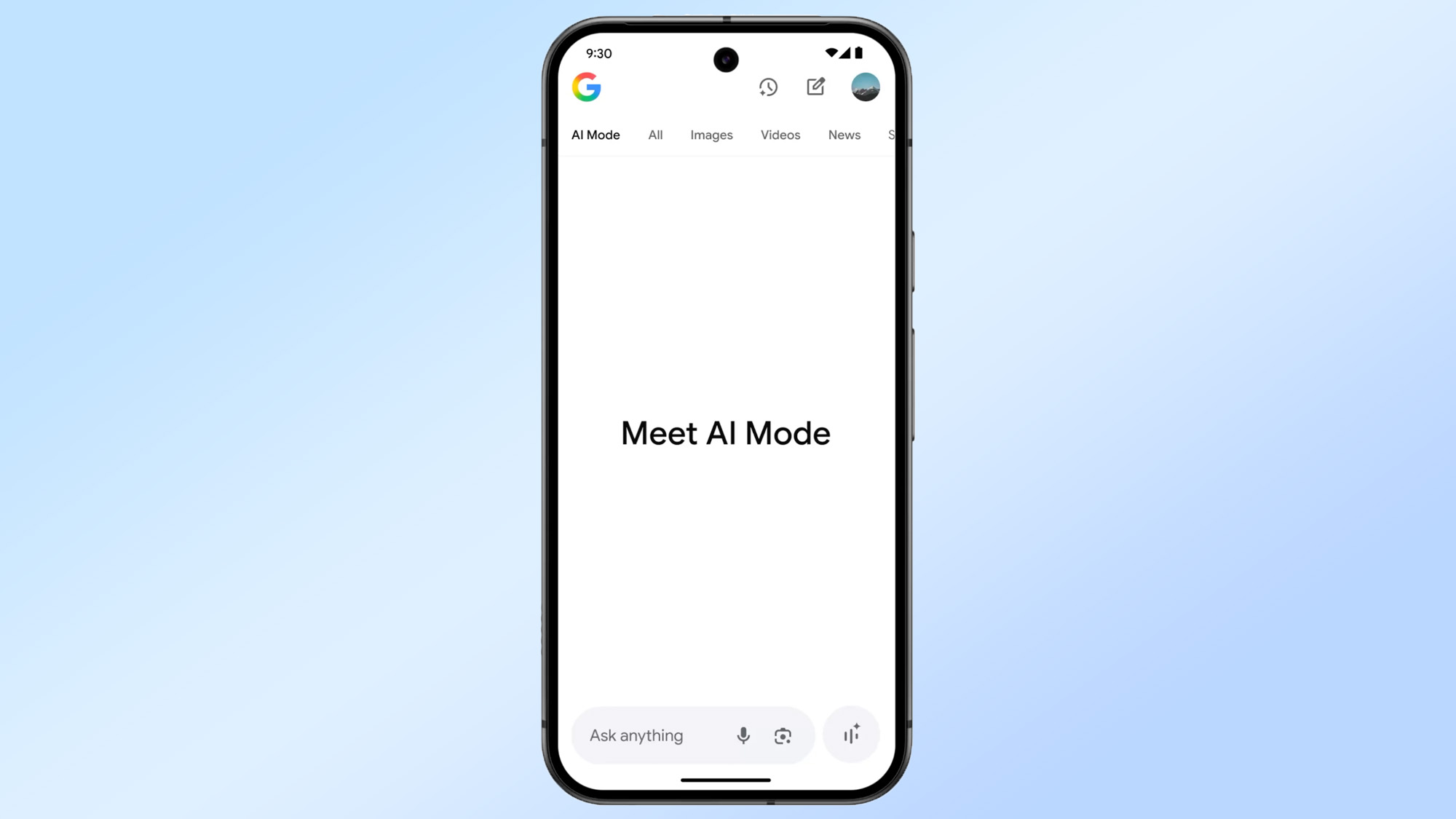
Der AI-Modus beantwortet Ihre Fragen direkt und bietet Links zu den Quellen, aus denen die Informationen stammen. Er ermöglicht Ihnen außerdem, Folgefragen zu stellen und in einen interaktiven Dialog mit den Suchergebnissen zu treten. Darüber hinaus können Sie mithilfe des AI-Modus-Verlaufs zu vorherigen Suchergebnissen zurückkehren und Ihre Suche dort fortsetzen, wo Sie aufgehört haben.
Obwohl sich der KI-Modus noch in der Beta-Phase befindet, bietet er bereits eine Vielzahl von Funktionen. Dazu gehören Leseempfehlungen basierend auf einem Foto Ihres Bücherregals, Transport- und Reisetipps sowie Tipps zu Geschäften, die ein bestimmtes Produkt wahrscheinlich verkaufen. Diese Funktionen machen die Suche für den Benutzer nützlicher und persönlicher.
Der KI-Modus ist derzeit in den meisten Teilen der USA und Indiens verfügbar und soll bald auch in den Plus-Ländern eingeführt werden. Diese schrittweise Ausweitung soll vor der globalen Expansion ein reibungsloses und effizientes Benutzererlebnis gewährleisten.
Wenn Sie den Google AI-Modus nutzen möchten, gehen Sie wie folgt vor. Entdecken Sie diese neue Funktion und nutzen Sie ihre Möglichkeiten, um Ihr Sucherlebnis zu verbessern.
1. Greifen Sie auf den Google AI-Modus zu
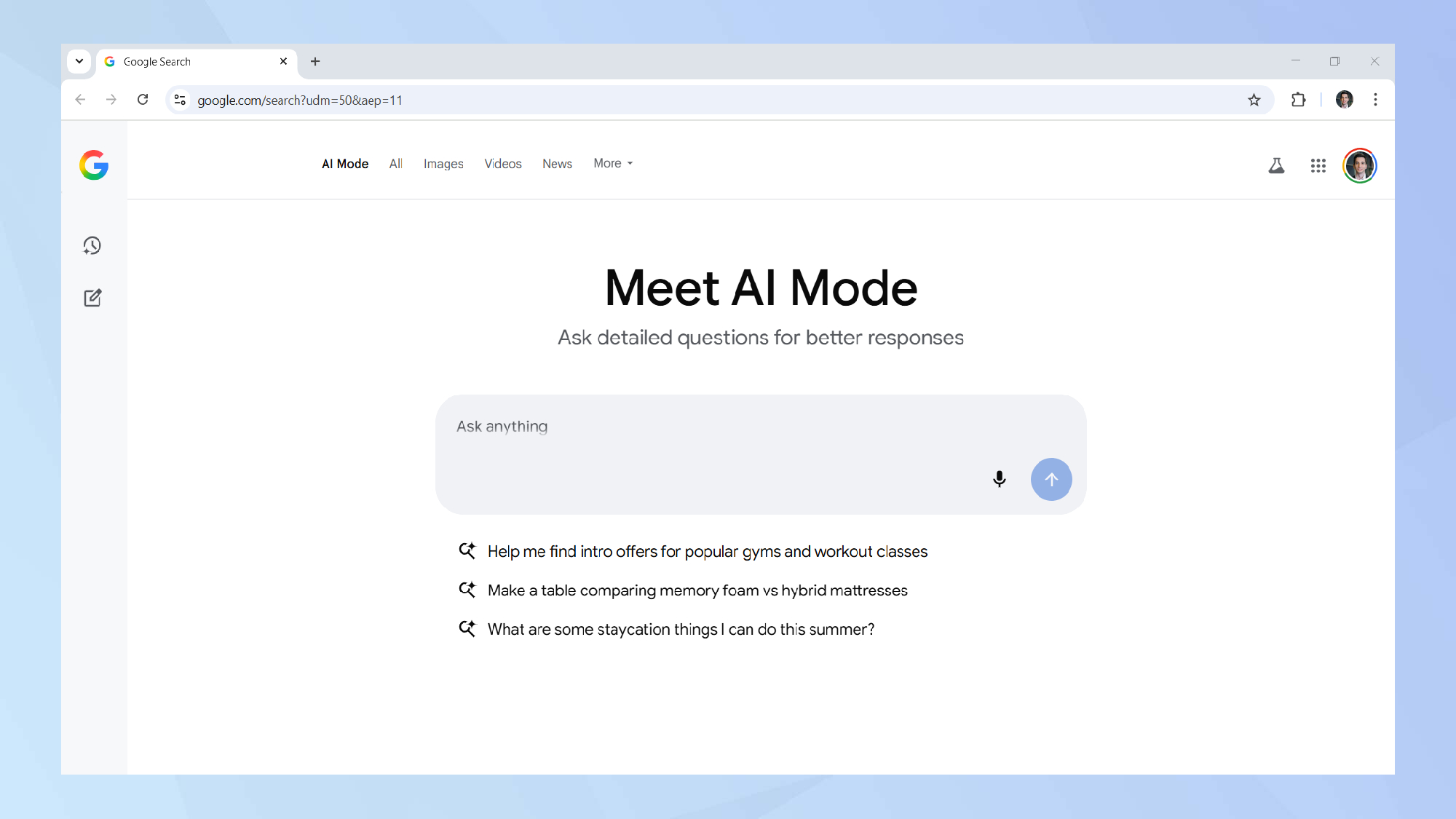
Am schnellsten gelangen Sie über den entsprechenden Link im Suchtool zum Google-KI-Modus . Alternativ können Sie Ihre Frage einfach in die Google-Suchleiste eingeben und anschließend auf den Tab „KI-Modus“ klicken, der neben den üblichen Tabs für Maps, Fotos und Shopping erscheint.
Wenn keine dieser Optionen funktioniert, müssen Sie länger warten, bis Google das Produkt in Ihrer Region einführt. Beachten Sie, dass Google die Verfügbarkeit dieser Funktion ständig erweitert. Schauen Sie daher regelmäßig vorbei.
2. Geben Sie Ihre Anfrage ein
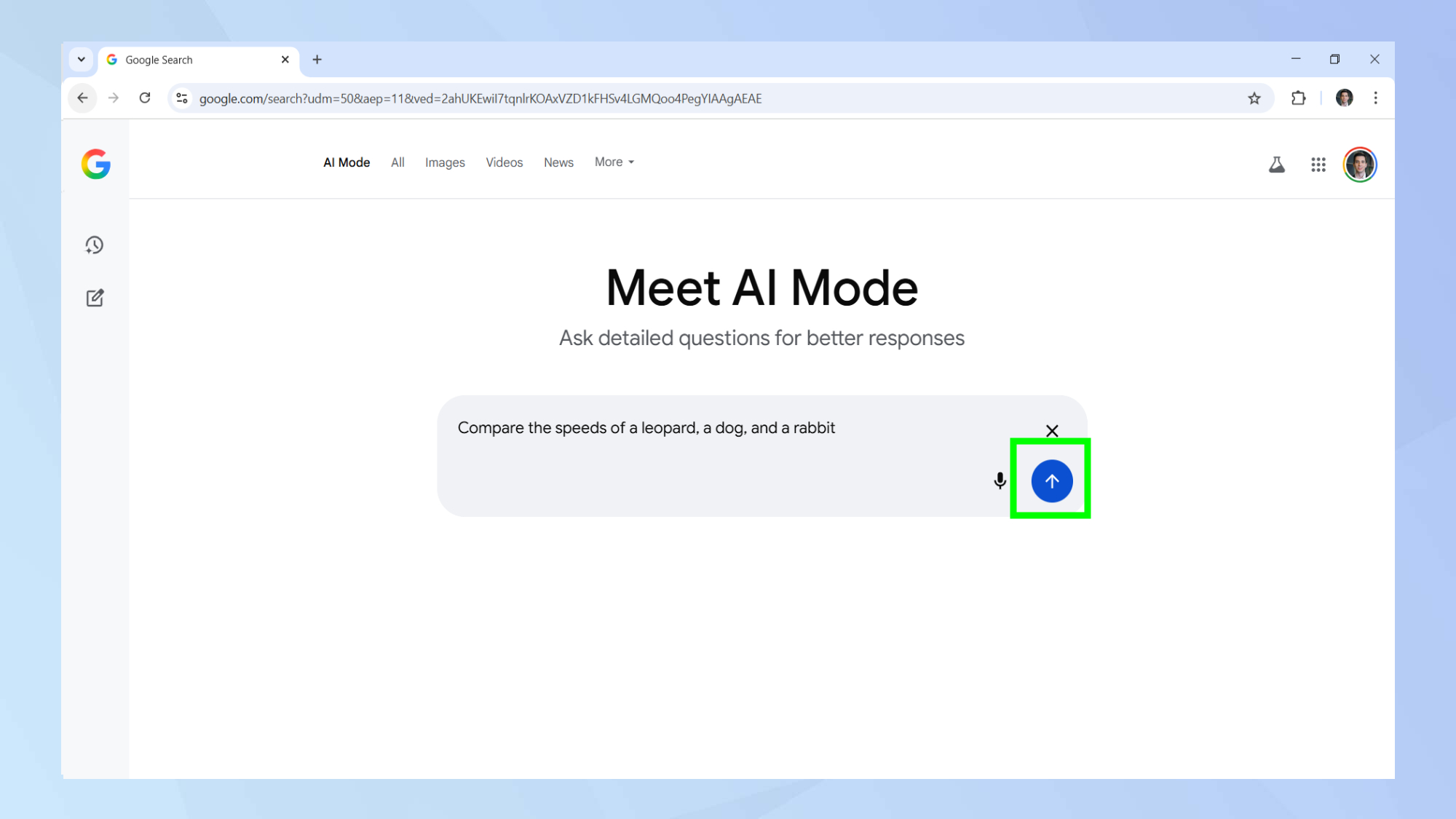
Wie bei allen gängigen Chatbots und natürlich auch bei der regulären Google-Suche können Sie Ihre Frage in das Suchfeld eingeben . Dieser Schritt ist unerlässlich, um die benötigten Informationen vom System zu erhalten. Verwenden Sie das Suchfeld, um Ihre Anfragen präzise und klar zu formulieren.
3. Erkunden Sie die Antwort
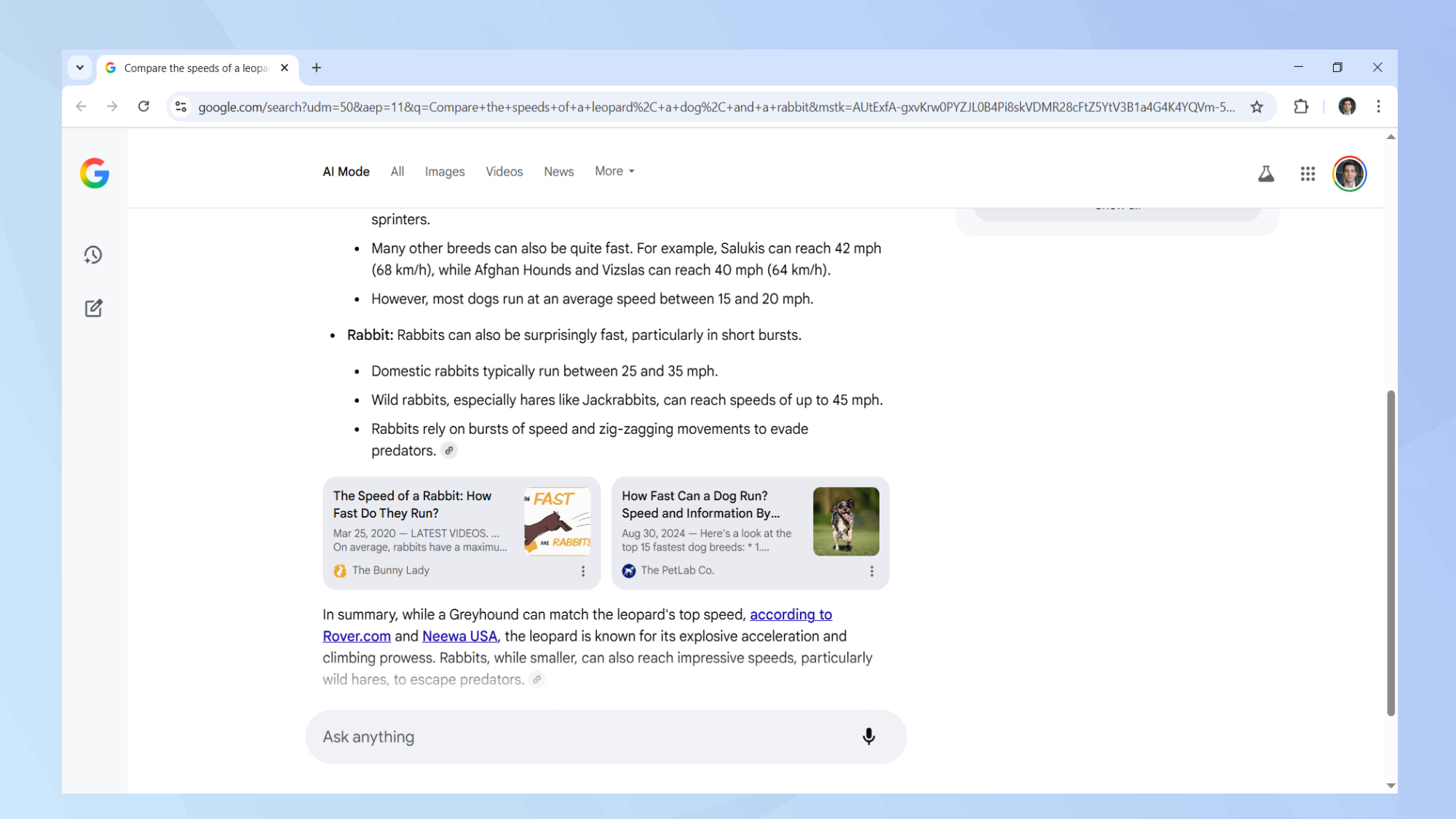
Innerhalb weniger Sekunden sollte der KI-Modus von Google Ihre Frage direkt beantworten können. Er wird Ihre Frage wahrscheinlich in verschiedene Teile zerlegen, sie möglicherweise mit Bildern illustrieren und Ihnen Links zu weiteren Informationen bereitstellen.
4. Suche mit einem Bild
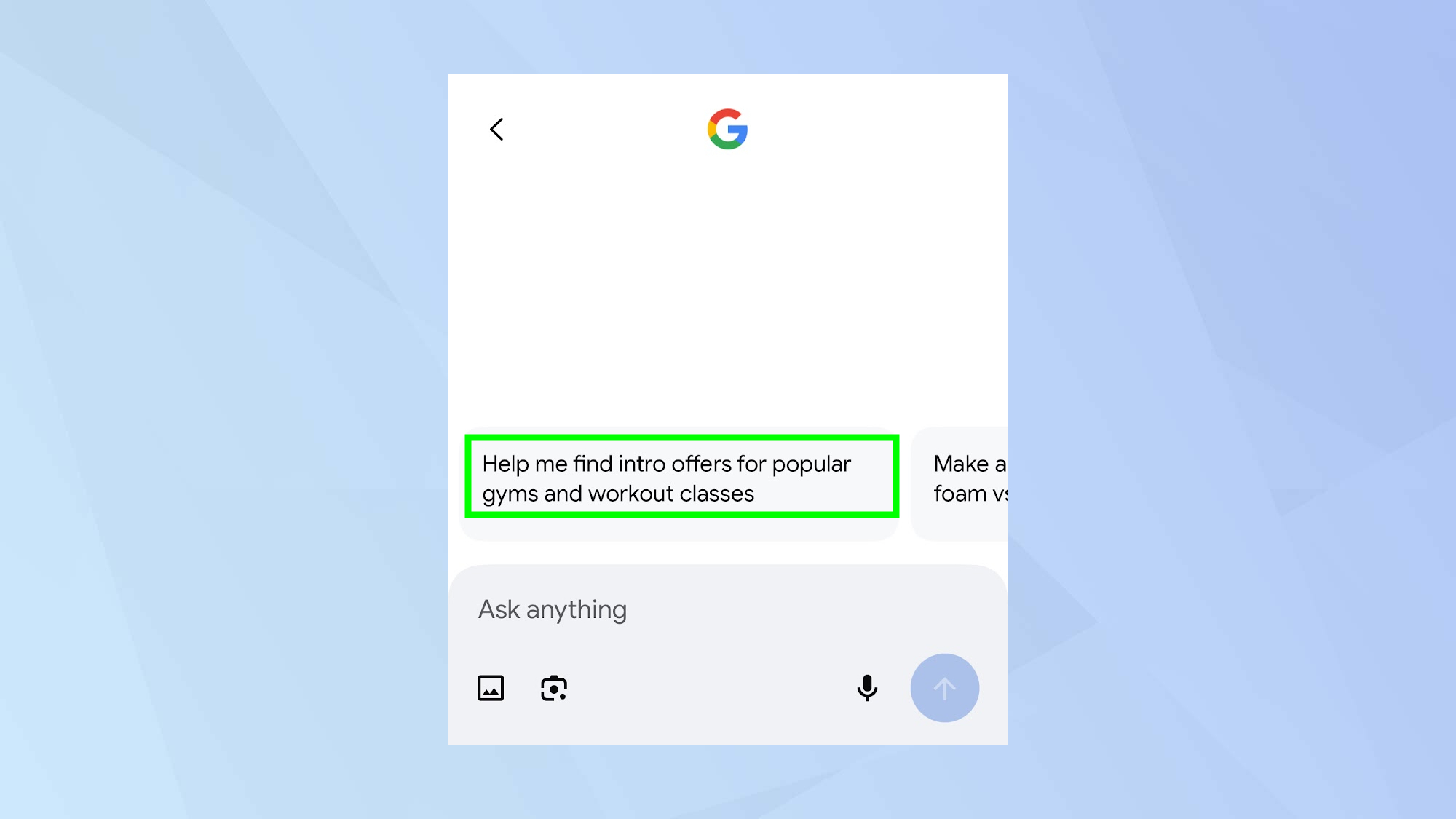
Sie können Ihrer Suchanfrage auch ein Bild anhängen. Zum Zeitpunkt der Erstellung dieses Artikels war es nicht möglich, Bilder von einem Desktop-Gerät hochzuladen.
Sollten Sie ebenfalls auf dieses Problem stoßen, verwenden Sie stattdessen die Google-App auf Ihrem Smartphone. Laden Sie einfach ein gespeichertes Bild von Ihrem Gerät hoch oder nehmen Sie mit der entsprechenden Schaltfläche ein neues auf .
Alternativ können Sie, wenn Sie in den Google AI-Modus sprechen möchten, auf das Mikrofonsymbol tippen.
5. Visuelle Suchergebnisse erkunden
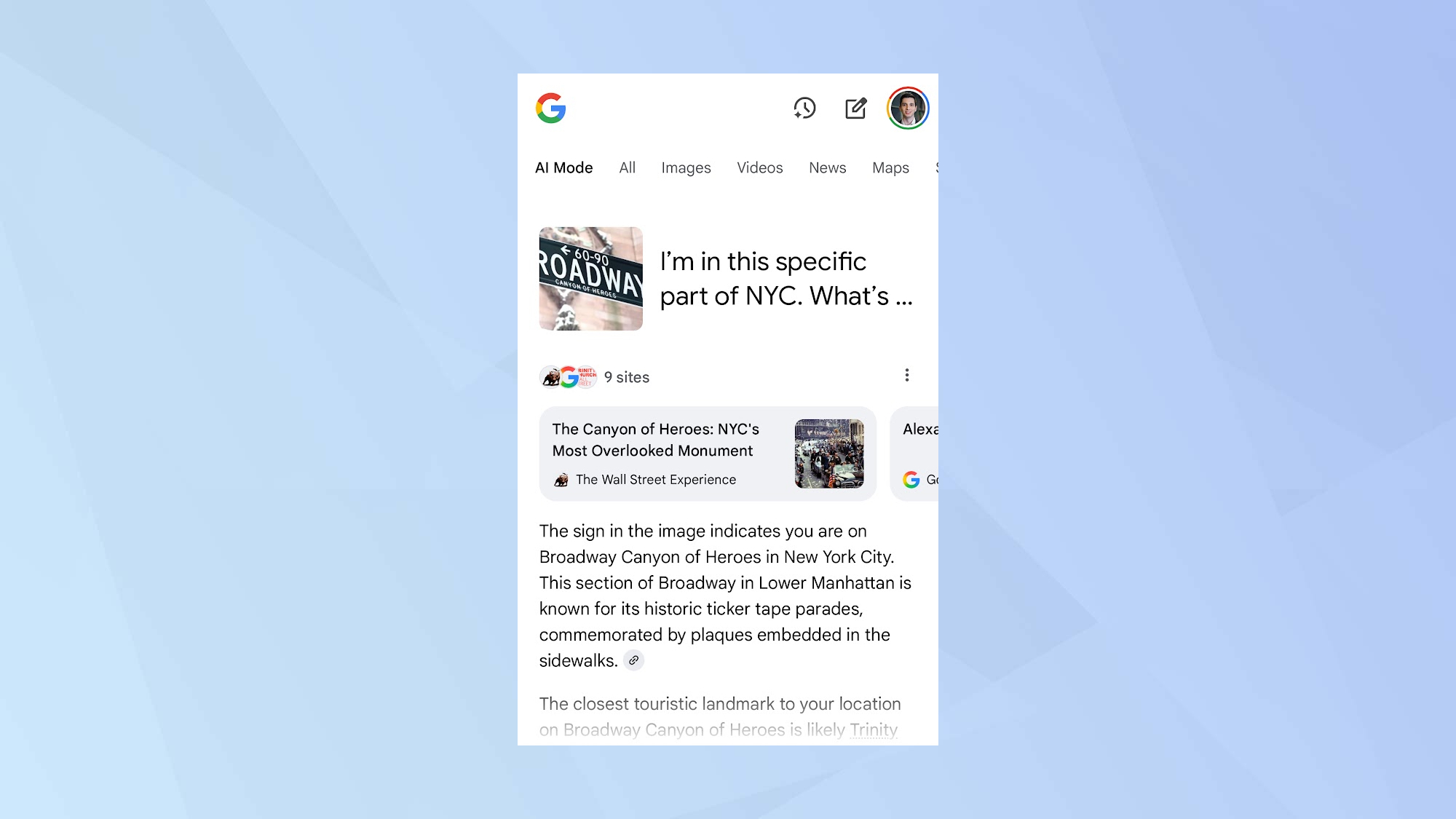 Um zu veranschaulichen, wie die KI-gestützte visuelle Suche funktioniert, habe ich ein Bild eines New Yorker Straßenschilds hochgeladen, genauer gesagt eines „Broadway“-Schilds, und den KI-Modus von Google gebeten, mich zur nächsten Touristenattraktion zu führen.
Google analysierte das Bild erfolgreich und identifizierte den genauen Standort am Broadway. Anschließend wurden mir Vorschläge für Sehenswürdigkeiten in der Umgebung gemacht, ganz so, als hätte ich die Frage per Sprach- oder Textbefehl gestellt. Diese Funktion verbessert das Benutzererlebnis beim Erkunden neuer Orte erheblich und nutzt die Leistungsfähigkeit der künstlichen Intelligenz von Google.
6. Ergebnisse dokumentieren
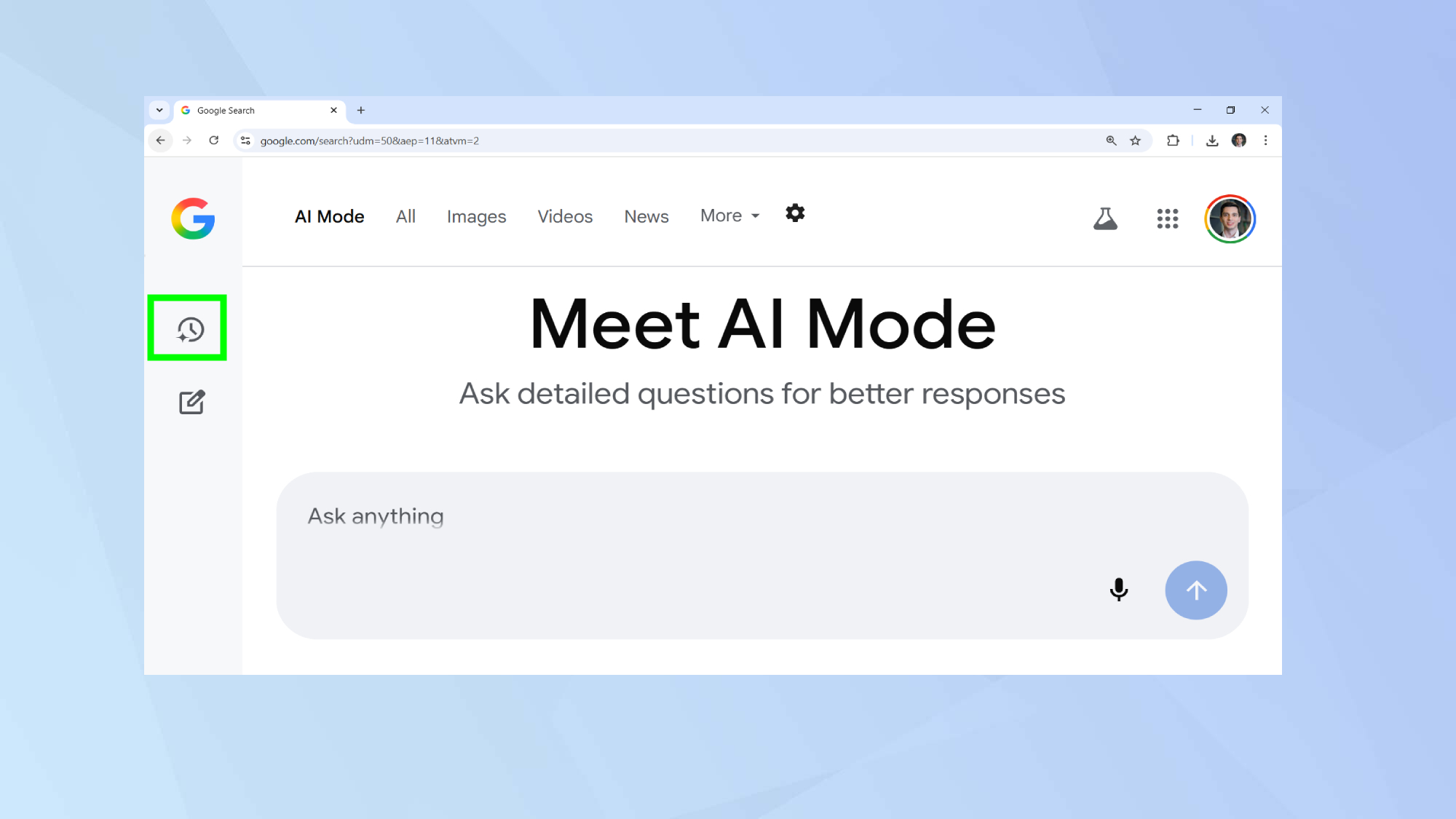
Sie brauchen eine Suchpause? Sie können Ihre Suche ganz einfach dort fortsetzen, wo Sie sie unterbrochen haben, indem Sie auf das Uhrensymbol klicken und Ihren Verlauf im „KI-Modus“ öffnen.
Wenn Sie nach einem bestimmten Link suchen, beispielsweise nach der Speisekarte Ihres Lieblingsrestaurants oder der Ticket-Website eines örtlichen Theaters, lohnt es sich wahrscheinlich nicht, den KI-Modus einzuschalten.
Wenn es sich jedoch um etwas Allgemeineres handelt oder Sie der Meinung sind, dass die Möglichkeit, weitere Fragen zu stellen, für Sie von Nutzen sein könnte, steht Ihnen der Google AI-Modus zur Verfügung.
Nachdem Sie nun gelernt haben, wie Sie Perplexity als Ihr persönliches Reisebüro nutzen können, sehen Sie sich doch auch unsere anderen hilfreichen Artikel zum Thema KI an.
Schau dir das an! Ich habe 5 benutzerdefinierte GPT-Vorlagen getestet – überspring die anderen und probiere diese noch heute aus. Du nutzt ChatGPT nicht richtig, wenn du diese vier Fragen nicht stellst.
Wenn Sie daran interessiert sind, die besten Bilder im Sternzeichen Gemini zu erstellen, sollten Sie diesen Artikel nicht verpassen.

Kommentarfunktion ist geschlossen.