

Sie haben sich gerade einen Google Home-Lautsprecher gekauft? Hier sind 7 Dinge, die Sie zuerst tun sollten.

Hast du das Gerät geöffnet? Google-Startseite Neu, oder Nest Audio, oder Nest MiniDie meisten neuen Benutzer wissen anfangs nicht, wie leistungsstark diese Kopfhörer sind – und kennen am Ende nur einen Bruchteil ihrer Möglichkeiten.
Wenn Sie verwenden Gemini Ob auf dem Smartphone oder Desktop-Computer – Sie wissen bereits, wie viel tiefgründiger und personalisierter KI-gestützte Antworten sein können – eine echte Vorschau darauf, wohin die Reise mit Smart Speakern geht.
Sicherlich kann er bedienen Spotify Timer einstellen – aber das ist nur die Spitze des Eisbergs. Mit der richtigen Konfiguration kann Ihr Lautsprecher Ihr Zuhause automatisieren, Sie bei der Kindererziehung unterstützen, Anrufe tätigen und sich sogar mit Gemini AI verbinden, um intelligentere und personalisierte Antworten zu erhalten.
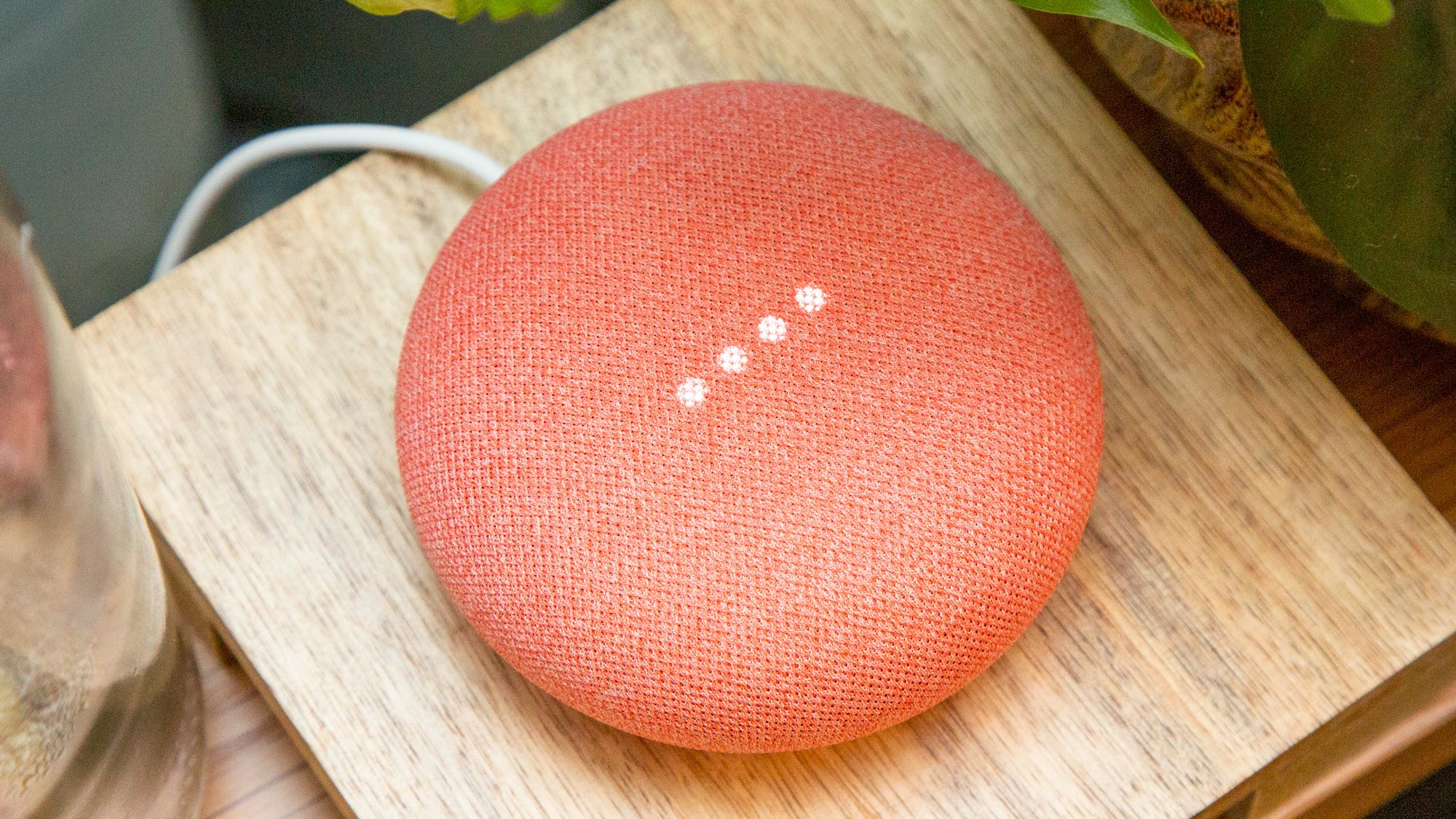
Hier erfahren Sie, wie Sie das volle Potenzial Ihres Google Home-Lautsprechers ausschöpfen und ihn zu einem der nützlichsten Geräte in Ihrem Zuhause machen.
1. Verknüpfen Sie Ihre Apps und Konten im Handumdrehen.
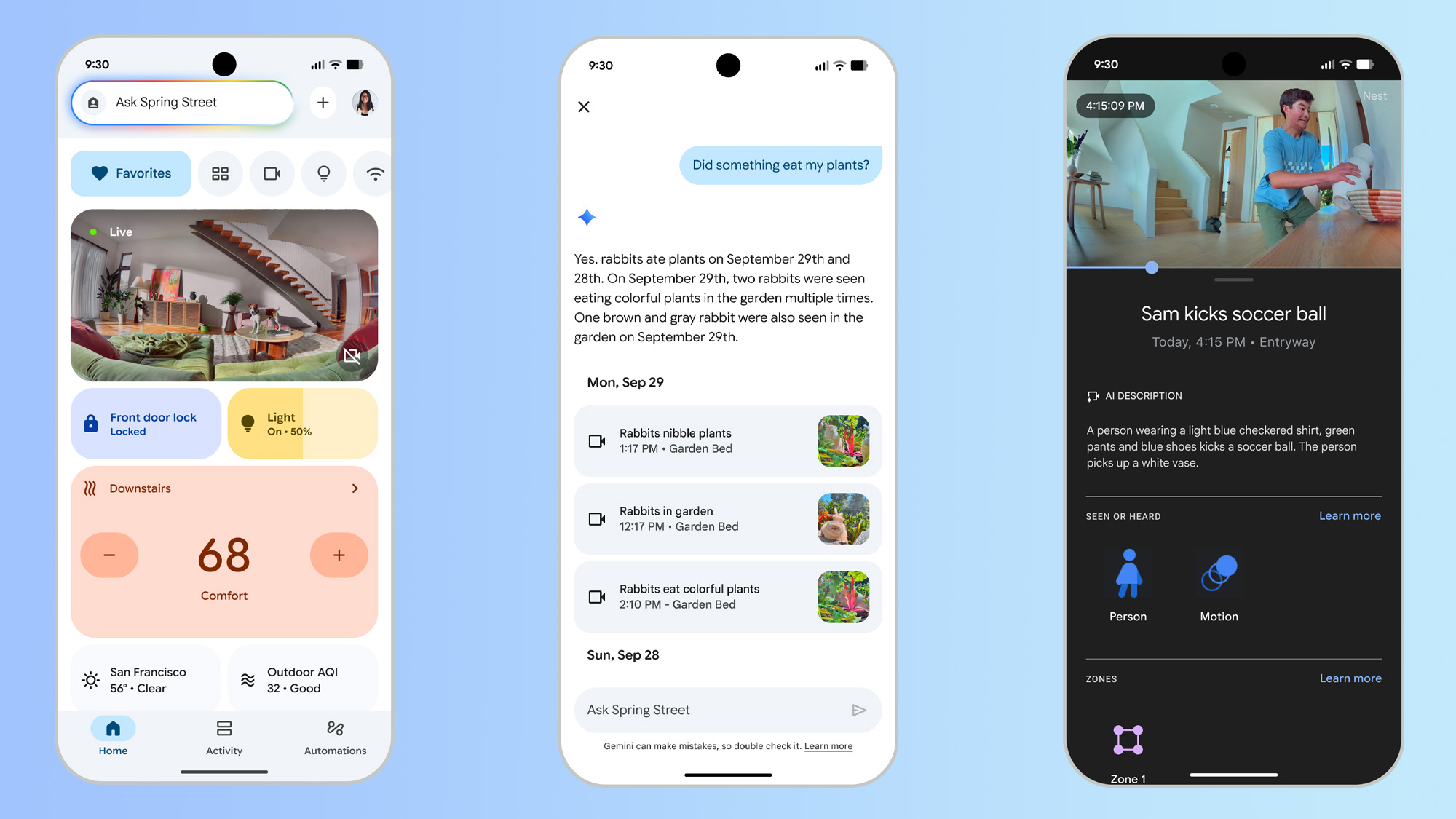
Leitet Sie Google Home-App Nachdem Sie die Grundlagen abgedeckt haben, sollten Sie es nicht dabei belassen. Sie sollten die folgenden Dienste verbinden:
- Spotify oder YouTube Music (für eine bessere Audiosteuerung)
- Netflix und YouTube (falls Sie einen Nest Hub besitzen)
- Google Kalender und Gmail (für Routinen und Erinnerungen)
- Voice Match (damit erkannt wird, wer spricht)
Wenn Sie Ihren Google Home-Lautsprecher verbinden, führt Sie die Google Home App (iOS/Android) durch die Einrichtung. Doch das ist noch nicht alles: WLAN und Voice Match sind erst der Anfang.
Verbinde Spotify oder YouTube Music oder Apple Music In den Musikeinstellungen können Sie Ihren Kalender und Ihre Erinnerungen synchronisieren, um Termine und Aufgaben zusammenzustellen. Aktivieren Sie die Spracherkennung, damit das Gerät erkennt, wer spricht (sehr nützlich für Familien – es erkennt beispielsweise, wenn mein vierjähriges Kind mit ihm spricht).
2. Nutzen Sie Google Assistant-Aktionen, um Ihren Tag zu automatisieren.
Routinen ermöglichen es Ihnen, mehrere Aufgaben mit einem einzigen Satz auszuführen. Sie können beispielsweise sagen: „Hey Google, guten Morgen“, und Google wird Folgendes tun:
- Mach das Licht an
- Lesen Sie den Wetterbericht
- Teilen Sie Ihren Kalender
- Spiele deine Favoritenliste ab
Oder versuchen Sie es "Hey Google, es ist Schlafenszeit." لـ:
- Schalte alles aus
- Schalte weißes Rauschen ein (ich bin ein großer Fan davon!).
- Wecker stellen
Sie können sogar Routinen so planen, dass sie automatisch ablaufen – dafür ist kein Sprachbefehl erforderlich.
3. Verbinden Sie Ihre Smart-Geräte – und bauen Sie sie zusammen.
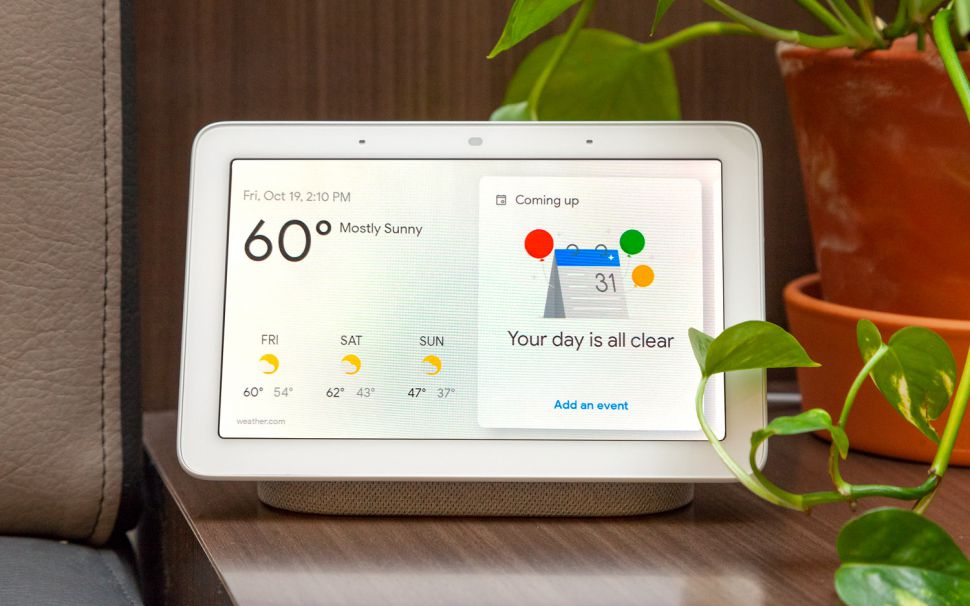
Sobald Sie smarte Lampen, Steckdosen, Thermostate oder Kameras in Ihr System integrieren, wird der Lautsprecher zu Ihrer Steuerzentrale. Gehen Sie in der Google Home App zu „+“ > „Geräteeinstellungen“ > „Funktioniert mit Google“. Sie können auch gängige Marken wie Hue, TP-Link, Arlo und Ecobee verbinden.
Sag einfach:
- "Schalte das Schlafzimmerlicht aus."
- „Schließ die Haustür.“
- "Zeig mir die Kamera im Vorgarten." (Nur Nest Hub)
4. Verwenden Sie es als Gegensprechanlage oder Rundfunkgerät.
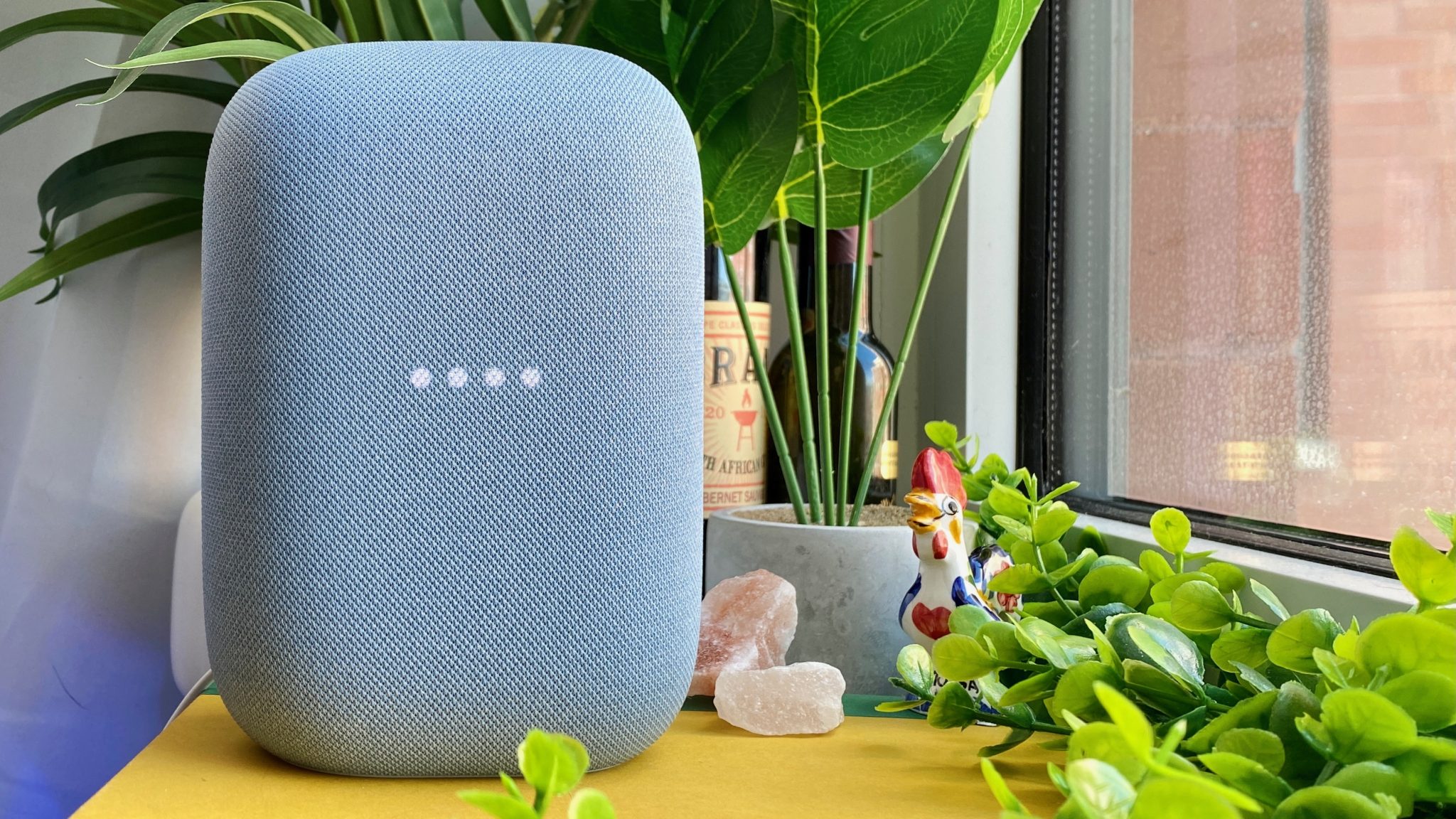
Hast du mehrere Lautsprecher? Dann nutze sie doch als Hausansagesystem. Ich benutze sie, um meine Kinder morgens zu wecken und der ganzen Familie mitzuteilen, wenn das Essen fertig ist.
versuchen: „Hey Google, sende ‚Zeit zu gehen!‘“
Oder ich nutze die App, um Google anzuweisen, Werbung zu schalten. Wenn beispielsweise mein vierjähriger Sohn in der Küche ist und ich weiß, dass er sich daneben benimmt, lasse ich Google Werbung anzeigen. „Ryder, wag es ja nicht, die Kekse auf der Theke anzufassen. Die gibt es nach dem Abendessen.“
5. Probieren Sie diese unterschätzten Sprachbefehle aus
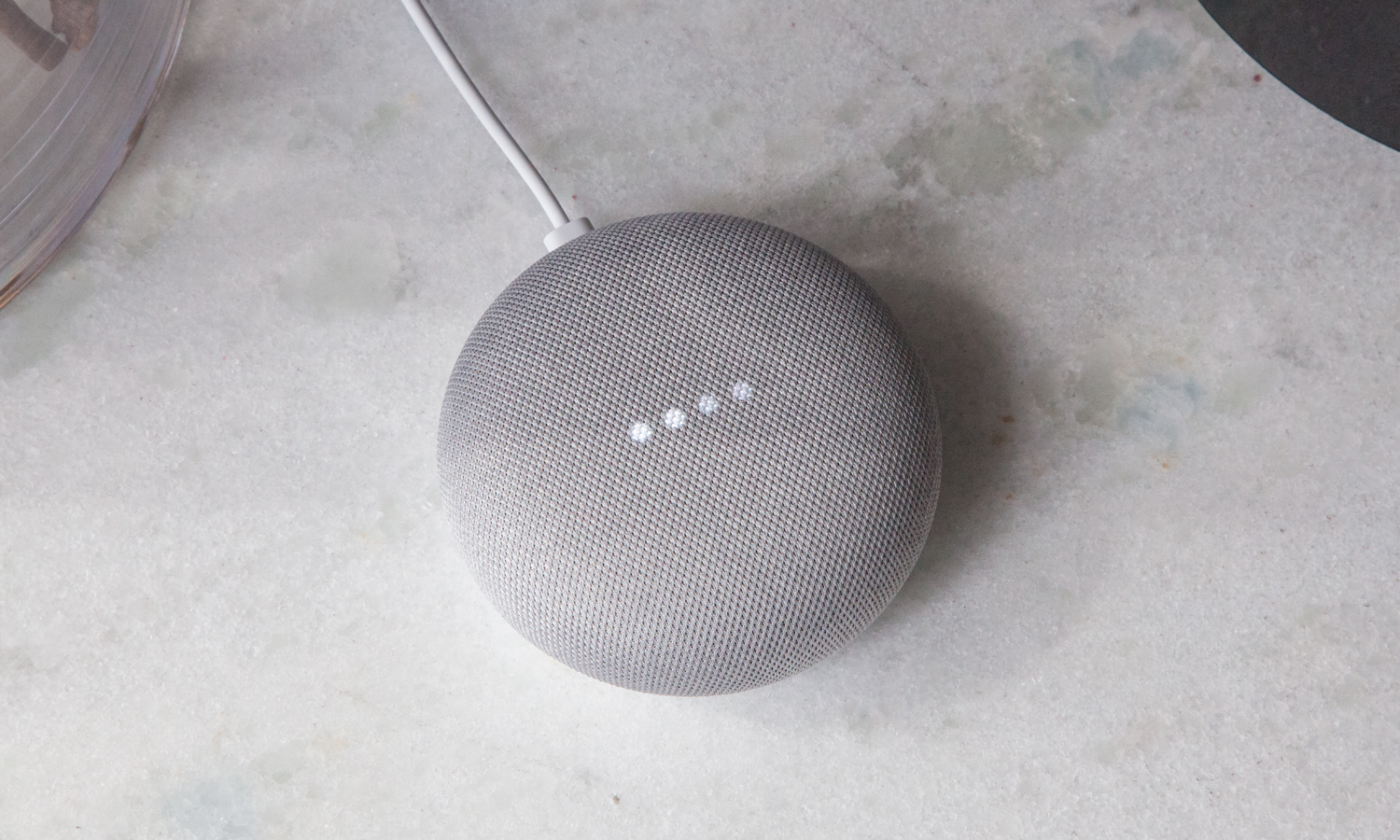
- Abspielen von Schlafgeräuschen
- Gewittergeräusche abspielen
- Kontaktiere meine Mutter (über Google Duo oder Voice).
- Übersetzung von „Wo ist die Toilette?“ ins Französische
- Eier und Milch auf meine Einkaufsliste setzen
- Erinnere mich daran, die Bücher zurückzugeben, wenn ich in der Bibliothek ankomme.
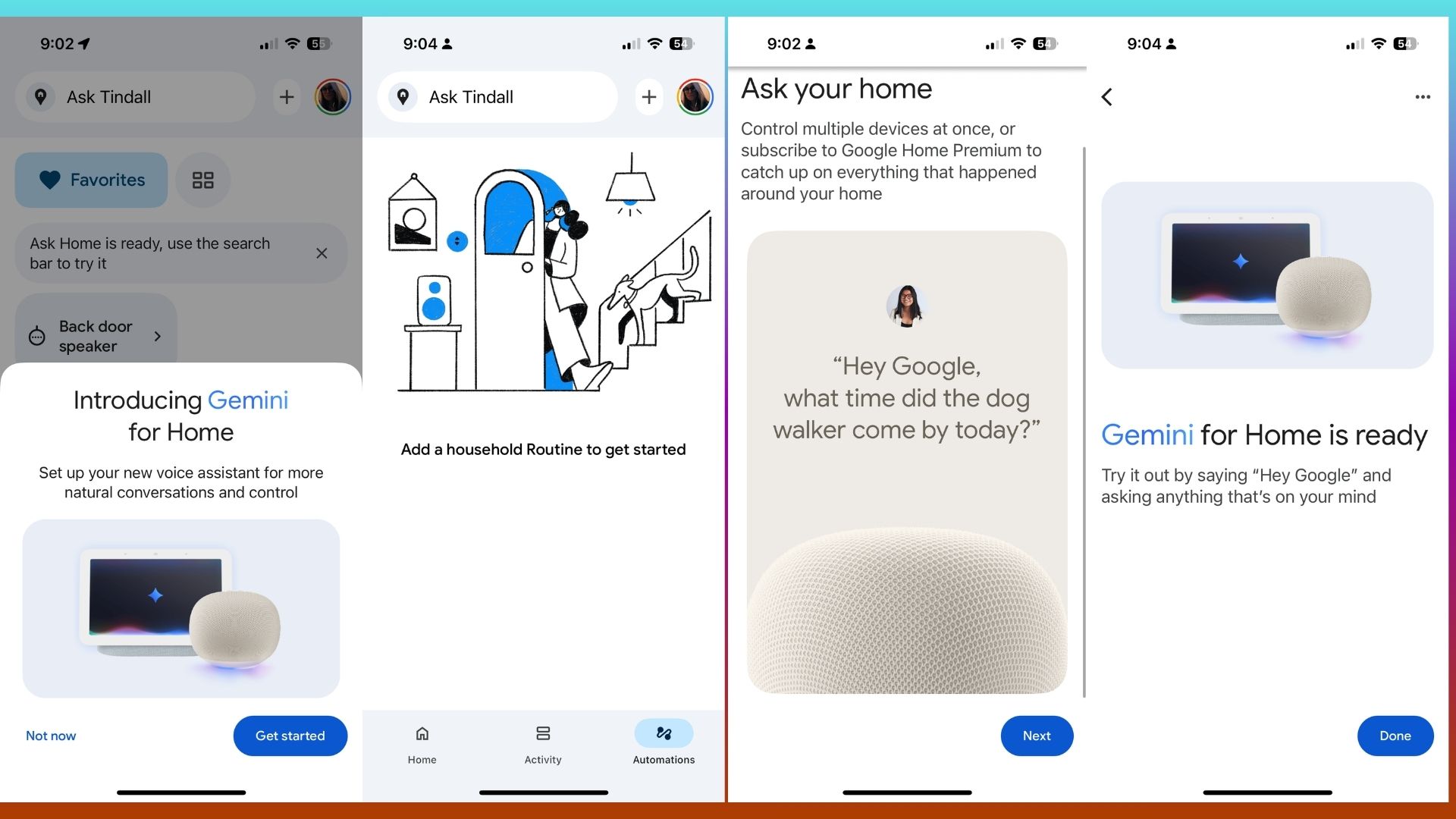
Diese Befehle funktionieren sofort – keine Einrichtung erforderlich. Sie können das Gerät auch mit Gemini koppeln – und obwohl Gemini den Google Assistant auf Smart Speakern noch nicht vollständig ersetzt hat, wird er das bald tun.
Zwillinge sind hervorragend geeignet für Dinge wie mehrstufige Planung, das Zusammenfassen von E-Mails oder Dokumenten, das Erstellen von Speisevorschlägen basierend auf dem, was sich im Kühlschrank befindet, und sogar für eingehende Recherchen oder kreative Unterstützung.
Um es auszuprobieren, laden Sie die App herunter. Gemini-App > Profil antippen > Einstellungen > Gemini als Assistenten festlegen
Abschließende Schlussfolgerung
Ich bin mir sicher, dass du deine Google Home-Lautsprecher lieben wirst. Diese kleinen Steuerzentralen sind ideal, um dir und deiner ganzen Familie zu helfen, den Überblick zu behalten – und je öfter du sie benutzt, desto besser wirst du darin.
Wenn Sie einen dieser Lautsprecher gerade erst ausgepackt haben, nehmen Sie sich 10 Minuten Zeit, um die richtigen Apps, Einstellungen und Smart-Geräte einzurichten. Anschließend können Sie die Audiofunktionen und -tricks des Gemini entdecken. So gelingt Ihnen die Einrichtung des Plus mit weniger Aufwand – und das ist meiner Meinung nach der perfekte Start ins neue Jahr.

Kommentarfunktion ist geschlossen.