


Auf den ersten Blick ähnelt Microsoft Copilot ChatGPT, es fehlen jedoch viele Funktionen. Nachdem ich es jedoch eine Zeit lang verwendet hatte, entdeckte ich eine überraschende Anzahl wenig genutzter Funktionen, die es auf jeden Fall wert sind, einmal ausprobiert zu werden. Copilot verfügt zwar möglicherweise nicht über die gleiche umfangreiche Trainingsdatenbank wie ChatGPT, bietet jedoch eine nahtlose Integration mit anderen Microsoft-Diensten und ist somit ein leistungsstarkes Produktivitätstool.
8. Datei-Upload
Um die Effektivität Ihrer KI-Eingabeaufforderungen zu verbessern, sollten Sie der Software möglichst viel Kontext bereitstellen. Anstatt Text hinzuzufügen, laden Sie lieber relevante Dateien und Ordner hoch. Um Copilot und andere KI-Tools optimal zu nutzen, empfiehlt es sich, relevante Dateien hochzuladen, um die Qualität der Ergebnisse zu verbessern.
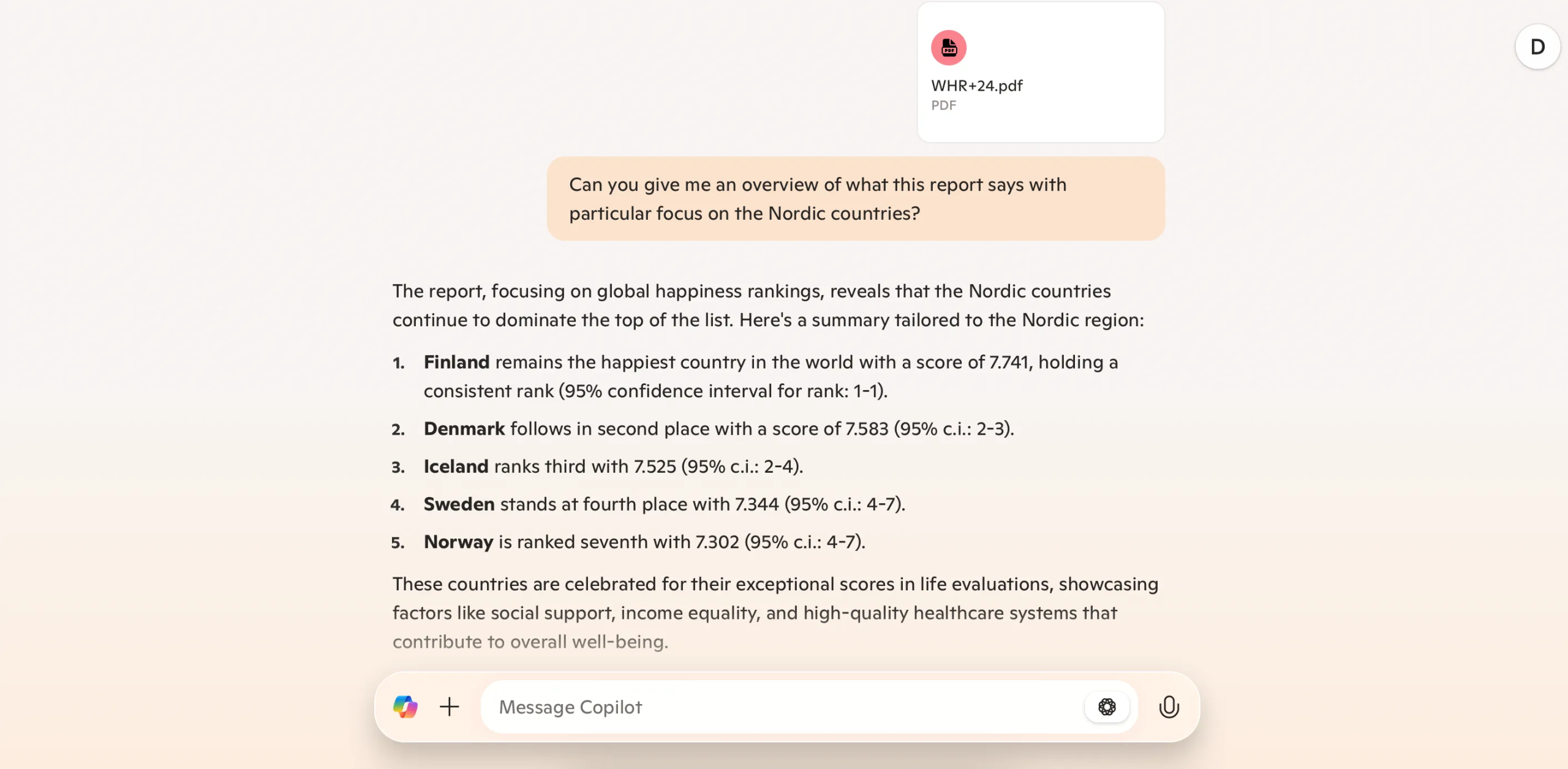
Mit Copilot können Sie ganz einfach PDF-Dokumente und JPEG-Bilder hochladen. Anschließend kann die Software diese scannen und eine Übersicht bereitstellen. Nachdem Sie die ersten Informationen eingeholt haben, können Sie mit Ihrer Recherche beginnen. Zusätzlich zur Betrachtung bestimmter Elemente Ihrer PDF-Datei können Sie das Programm bitten, verschiedene Ursachen vorherzusagen. Wenn Sie ein Bild hochladen möchten, kann Copilot diese Dateien basierend auf Ihren Anforderungen scannen.
Copilot verfügt über Datei-Upload-Limits, daher müssen Sie möglicherweise die Größe Ihrer Dateien reduzieren. Wenn Sie ein PDF-Dokument auswerten, sollten Sie das Löschen unnötiger Seiten in Betracht ziehen.
7. Zukünftige Befehlsverknüpfungen
Das wiederholte Eintippen derselben Befehle ist zeitaufwändig. Glücklicherweise bietet Copilot eine Möglichkeit, dieses Problem zu vermeiden. Obwohl es kein Tool zum direkten Speichern von Befehlen gibt, können Sie Gespräche und Aufgaben vereinfachen.
Sobald Sie Copilot genügend Informationen zu bestimmten Themen gegeben haben, können Sie Befehle mit ein oder zwei Wörtern geben. Wenn Sie beispielsweise Listen erstellen möchten, können Sie Copilot „Liste“ mitteilen und dann angeben, was in die Liste aufgenommen werden soll.
Zusätzlich zur Erstellung kürzerer Befehle können Sie die Zugriffszeit vereinfachen, indem Sie eine Desktopverknüpfung für Copilot in Windows erstellen.
6. Tabellen erstellen
Eine der besten Möglichkeiten, Copilot in Windows zu verwenden, besteht darin, das Tool in andere Microsoft-Anwendungen zu integrieren. Mit dem Programm können Sie beispielsweise Pivot-Tabellen in Excel erstellen. Dies erleichtert das Erstellen von Tabellen und die effektive Analyse von Daten.
Wenn Sie diese Art von Tabellen mit Copilot erstellen, sparen Sie viel Zeit, die Sie sonst mit manueller Arbeit verbringen müssten. Darüber hinaus erhalten Sie einen besseren Überblick über die von Ihnen benötigten Informationen. Sie können diese Funktion für jede Tabelle verwenden, die Sie erstellen müssen. In Copilot finden Sie eine Option zum Zusammenfassen der Daten in der Tabelle.
Obwohl diese Funktion den Zusammenfassungsprozess vereinfacht, müssen Sie dennoch doppelt prüfen, ob alles korrekt ist.
5. Lange Texte zusammenfassen
Neben der Zusammenfassung von Daten ist Microsoft Copilot ein hervorragendes Tool, um Ihnen einen Überblick über lange Texte zu verschaffen. Sie können dem Programm entweder eine PDF-Datei bereitstellen und es bitten, die darin enthaltenen Informationen anzuzeigen oder stattdessen Daten aus dem Internet zu extrahieren. Auf diese Weise können Sie Ihre Forschungsartikel oder sogar ganze Bücher einfach zusammenfassen.
Sobald Sie Copilot bitten, Ihre Texte zusammenzufassen, sehen Sie alles in einem leicht verständlichen Format. Diese Funktion ist nützlich, wenn Sie eine Idee für lange Bücher benötigen oder Studien- und Besprechungsnotizen zusammenfassen möchten. Das Zusammenfassen langer Texte mit Microsoft Copilot spart Zeit und Aufwand.
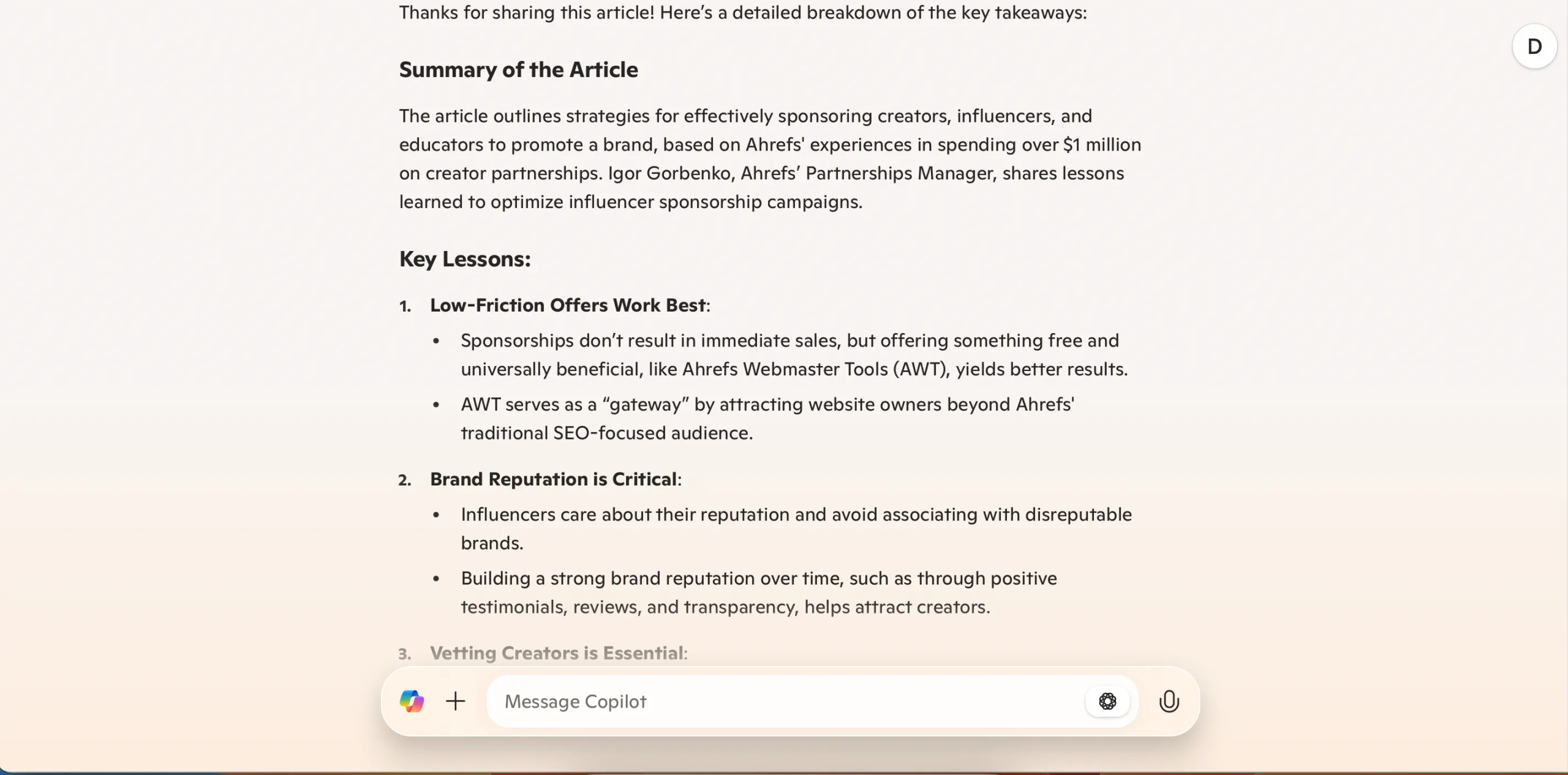
Wenn Sie diese Funktion für Artikel verwenden, kopieren Sie den Text und fügen Sie ihn in Copilot ein. Aus eigener Erfahrung kann die App bestimmte Links nicht gut lesen. Möglicherweise müssen Sie Ihren Text aufteilen, da die App bis zu 10,240 Zeichen pro Nachricht zulässt.
4. Symbol „Vorherige Unterhaltungen erneut aufrufen“
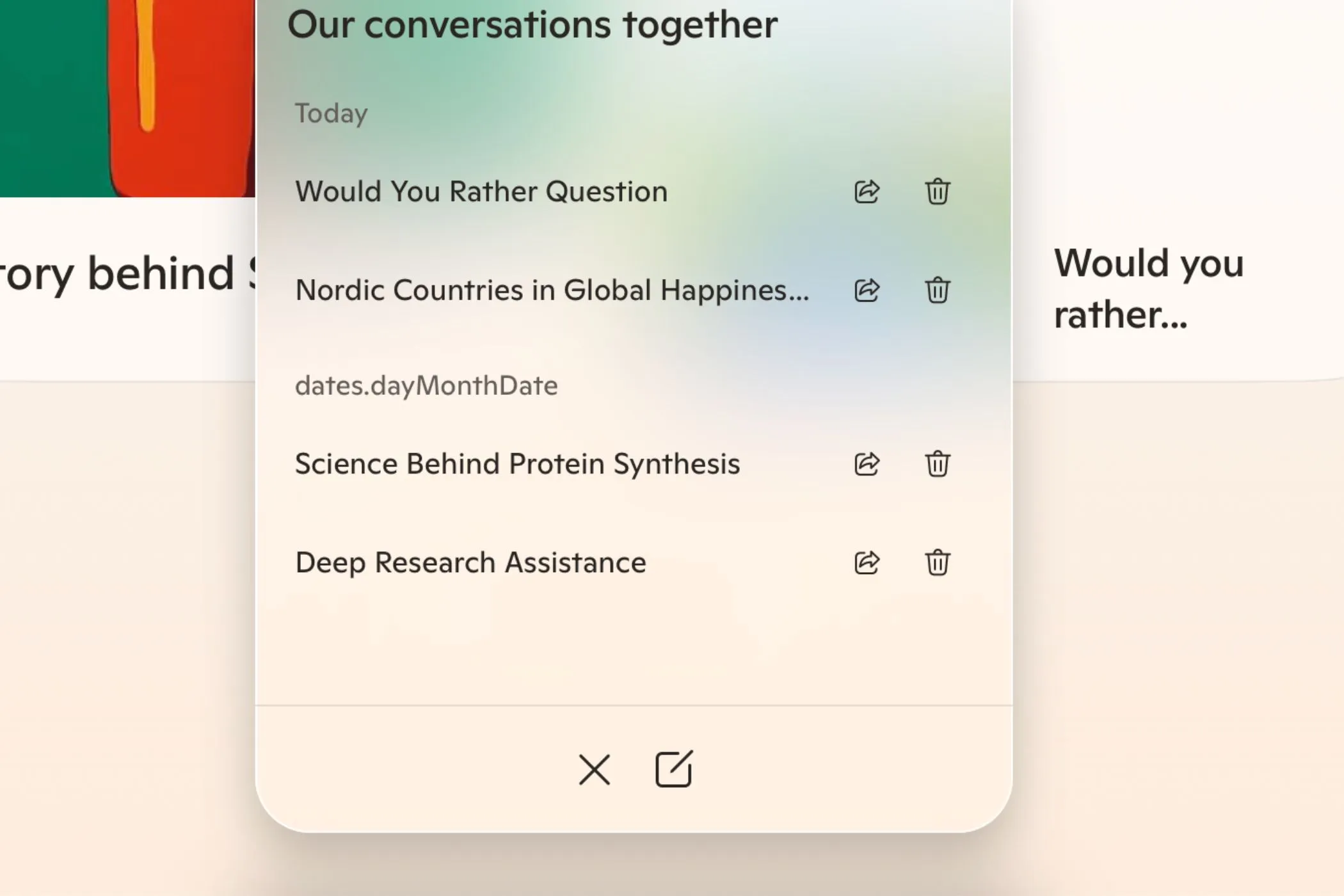
Einer der wichtigsten Unterschiede zwischen ChatGPT und Microsoft Copilot besteht darin, wie Sie auf vorherige Konversationen zugreifen. In ChatGPT finden Sie alle Konversationen in der linken Symbolleiste. In Copilot müssen Sie auf das Uhr- und das kreisförmige Pfeilsymbol tippen, um auf Ihren Copilot-Chatverlauf zuzugreifen.

Sobald Sie auf dieses Symbol klicken, wird eine Liste Ihrer vorherigen Unterhaltungen angezeigt. Suchen Sie das Gespräch, das Sie interessiert, und kehren Sie direkt dorthin zurück. Sie können auch alle Konversationen löschen, die Sie nicht mehr benötigen, und bei Bedarf neue beginnen.
3. Folgenachrichten nach dem Meeting
Unabhängig davon, ob Sie eine Besprechung abhalten oder mit Klassenkameraden zusammenarbeiten, verfügen Sie wahrscheinlich über eine Liste mit Aktionsschritten, die sich aus diesen Besprechungen oder der Zusammenarbeit ergeben. Oder zumindest sollten Sie diese Liste haben, wenn Sie produktiver sein möchten. Bei so vielen anderen Aufgaben auf Ihrem Plan kann es leicht passieren, dass Sie das Versenden von Folge-E-Mails vernachlässigen.
Eine der besten Möglichkeiten, Copilot in Outlook zu verwenden, besteht darin, den Besprechungsteilnehmern Folge-E-Mails zu senden. Sie können der App mitteilen, was sie wissen muss, und gleichzeitig andere wichtige Details (wie etwa Fristen) hinzufügen. Abhängig von Ihrer Zielgruppe können Sie sogar den Ton Ihrer Nachricht ändern. Durch den Einsatz von SEO-Techniken, beispielsweise durch die Einbeziehung relevanter Schlüsselwörter wie „Meeting-Follow-up“ und „E-Mails“, können Sie sicherstellen, dass Ihre Nachrichten ein möglichst breites Publikum erreichen.
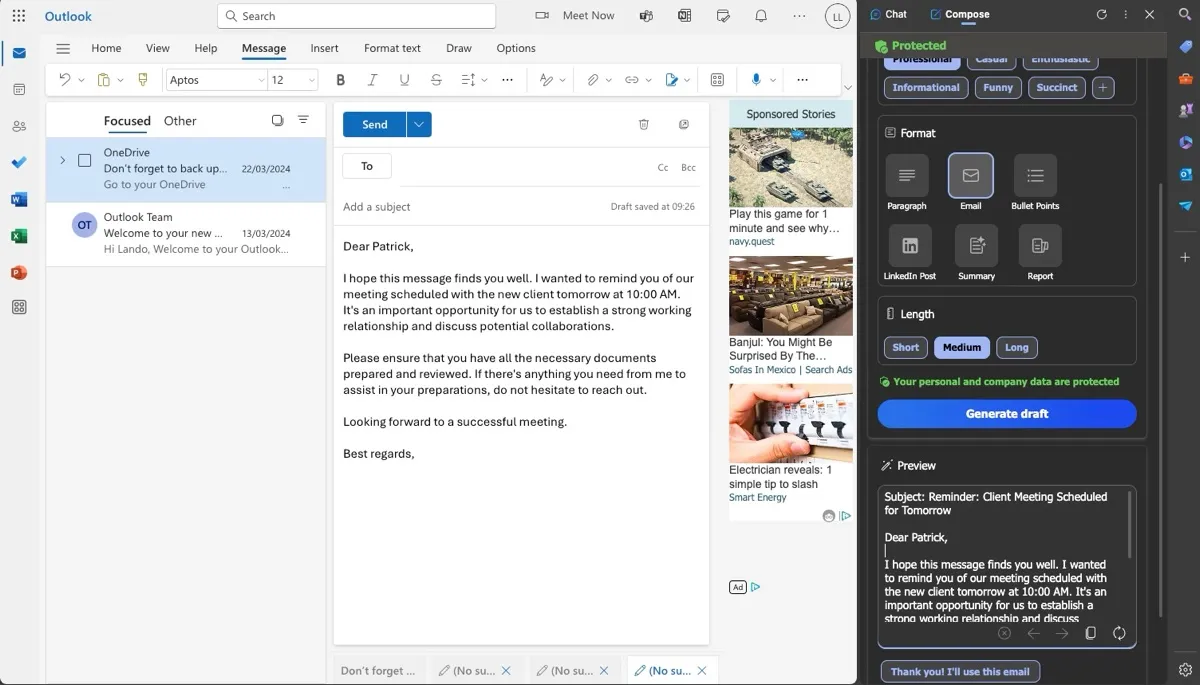
Nachdem Sie Ihre E-Mail mit Copilot geschrieben haben, müssen Sie nur noch geringfügige Änderungen vornehmen. Sobald dies erledigt ist, kann die Nachricht an andere gesendet werden.
2. Erstellen Sie PowerPoint-Folien
Copilot kann Ihnen auf viele Arten dabei helfen, perfekte PowerPoint-Präsentationen vorzubereiten, eine davon ist die Folienerstellung. Sie können dem Programm einen Anspruch vorlegen, um sicherzustellen, dass alle wichtigen Details enthalten sind. Anschließend erstellt Copilot eine Folie oder eine ganze Präsentation entsprechend Ihren Anforderungen. Durch die Verwendung von Copilot wird Ihr Arbeitsablauf erheblich verbessert und die Gestaltung professioneller Präsentationen erleichtert.
In Ihrem Anspruch müssen Sie Copilot so viele Informationen wie möglich geben. Stellen Sie bei Bedarf eine vollständige Analyse jeder Folie bereit. Möglicherweise möchten Sie auch einige Statistiken bereitstellen, die das Programm verwenden kann. Je detaillierter die Behauptung, desto besser und genauer das Ergebnis.
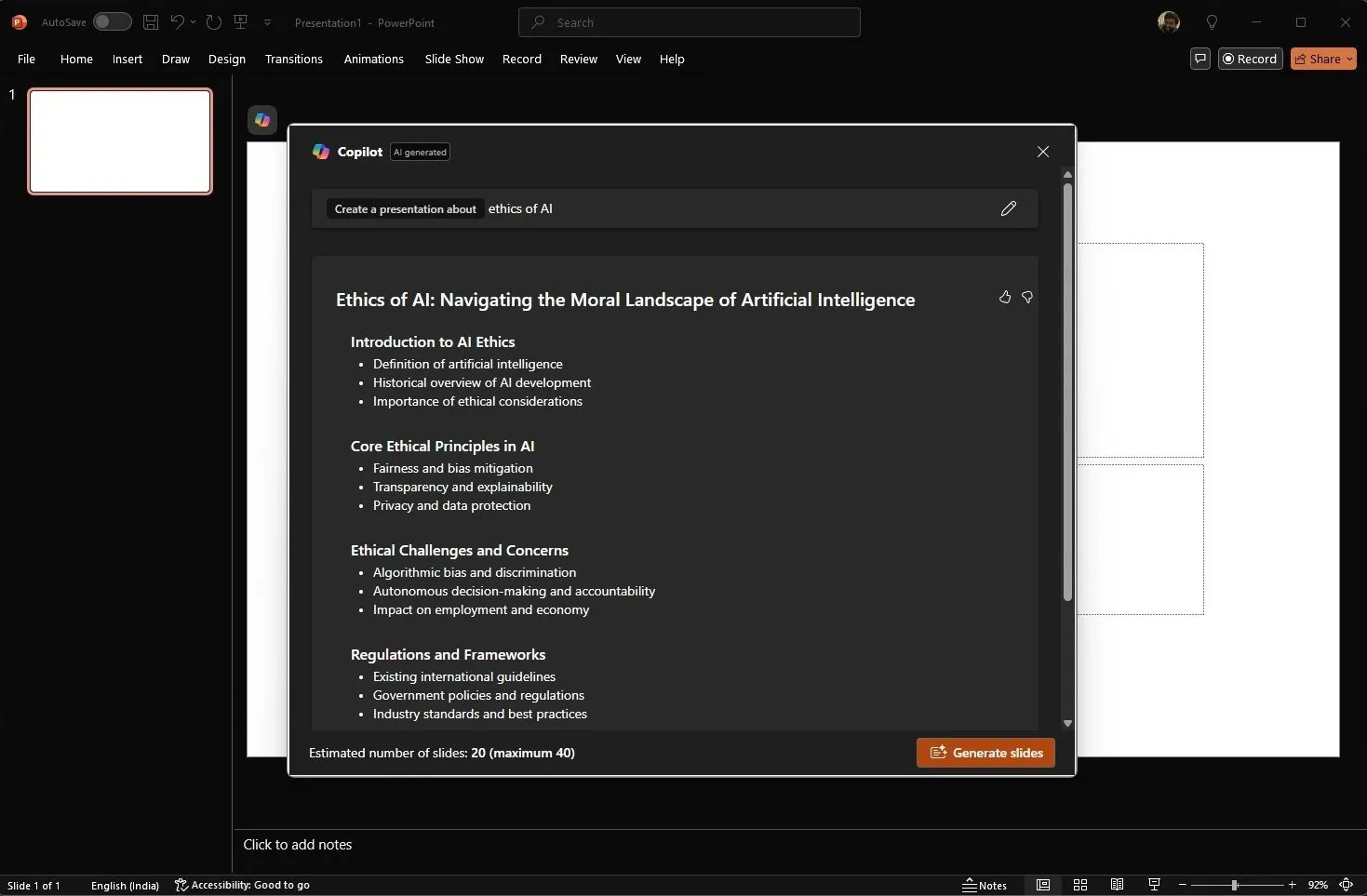
Wenn PowerPoint Ihre Folie erstellt, können Sie alles ändern, um es besser an Ihre Bedürfnisse anzupassen. Wenn Sie einen Rohentwurf zur Hand haben, werden Sie wahrscheinlich feststellen, dass Ihre Ideen besser fließen, als wenn Sie bei Null anfangen würden. Sie können Copilot mit erweiterten PowerPoint-Funktionen kombinieren, um Ihre Präsentationen auf die nächste Ebene zu heben. Sie können auch verfügbare PowerPoint-Vorlagen verwenden, um Ihr Foliendesign zu verbessern.
1. Brainstorming
Mit ChatGPT erzielen Sie beim Brainstorming bessere Ergebnisse, wenn Sie jedoch keinen anderen KI-Chatbot verwenden möchten, ist Copilot auch in diesem Bereich sehr effektiv. Mit diesem Tool können Sie sich auf Prüfungen vorbereiten, Ihre großen kreativen Ideen in die Tat umsetzen, sich auf Vorstellungsgespräche vorbereiten und vieles mehr. Die Effektivität von Copilot bei der Generierung und beim Brainstorming von Ideen macht es zu einem leistungsstarken Tool für Studenten und Berufstätige gleichermaßen.
Copilot ist gut darin, Ideen in einem nummerierten Aufzählungsformat zu brainstormen. Sie erhalten einen umfassenden Überblick und können anschließend Rückfragen stellen, um Ihre Recherche zu vertiefen. Sie können zwar die Fragen verwenden, die nach jeder Antwort erscheinen, Copilot ermöglicht Ihnen jedoch bei Bedarf auch, eigene Fragen zu stellen. Es ist effektiv bei der Generierung und Organisation von Ideen, insbesondere bei komplexen Projekten.
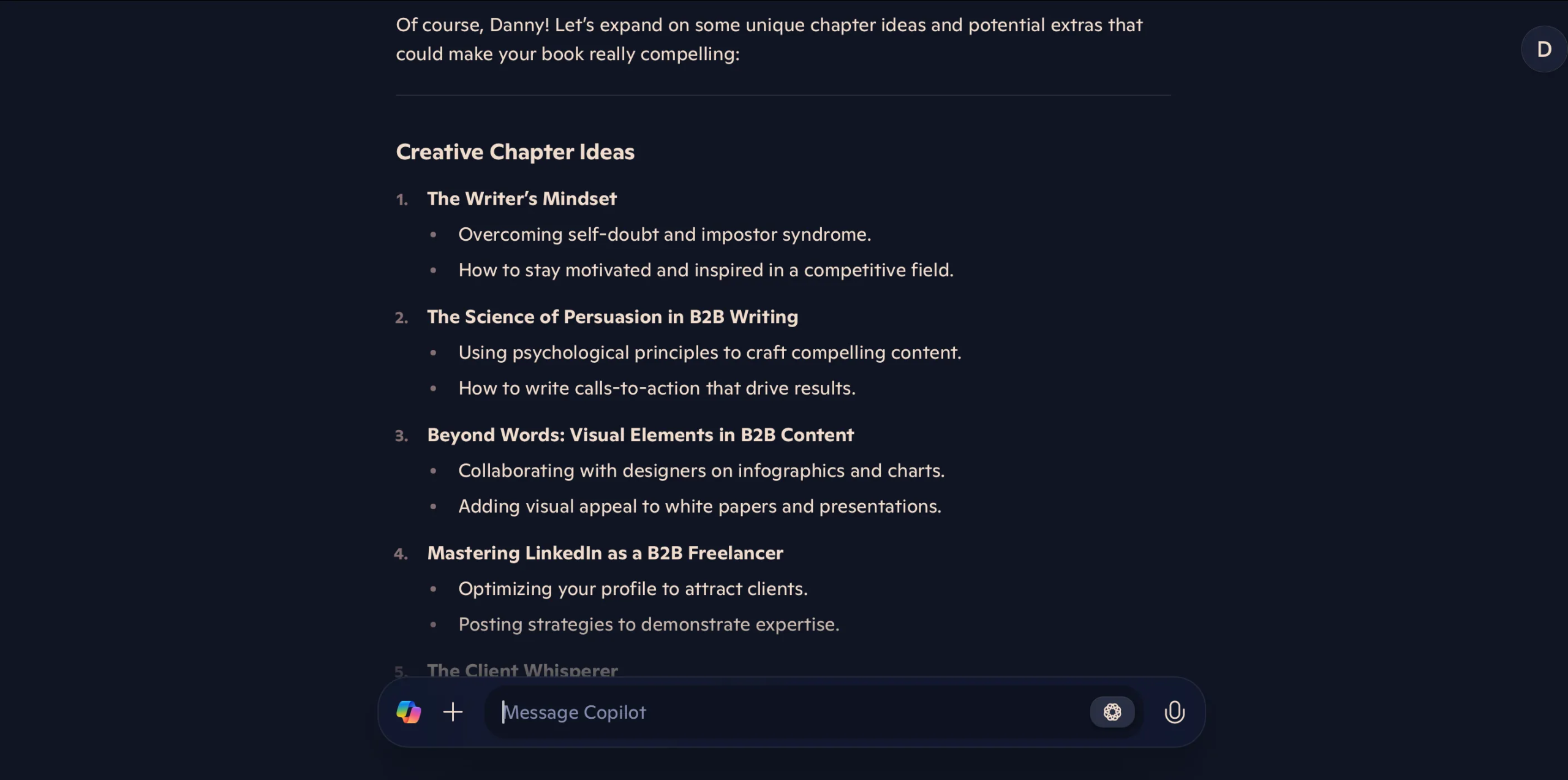
Das Erstellen von Mindmaps mit Copilot ist schwieriger. Ich finde, dass Copilot einem nur eine Liste von Apps liefert, die darauf spezialisiert sind, anstatt meine Gedanken und Prozesse tatsächlich abzubilden. Aber beim allgemeinen Brainstorming sollten Sie keine großen Probleme haben. Es kann jedoch sinnvoll sein, Copilot mit anderen Mindmapping-Tools zu kombinieren, um das Beste aus beiden herauszuholen.
Copilot verfügt über viele unterschätzte Tools, die Ihnen bei allen Arten von Projekten und Anfragen helfen. Mit dem Tool können Sie ganze Präsentationen erstellen und es wird Ihnen auch beim Brainstorming Ihrer großen Ideen nützlich sein. Die Kombination dieser Copilot-Funktionen mit Funktionen, die bereits in Ihrer bevorzugten Microsoft-App vorhanden sind, kann besonders leistungsstark sein. Die Integration mit anderen Microsoft-Anwendungen ist ein Hauptmerkmal von Copilot, das seine Produktivität steigert.

Kommentarfunktion ist geschlossen.