

Die Nutzung von ChatGPT auf dem iPhone war frustrierend: Drei Tastatureinstellungen veränderten das Nutzungserlebnis.
Verwandeln Sie Ihre ChatGPT-Erfahrung auf dem iPhone von frustrierend in reibungslos. Entdecken Sie 3 Tastatureinstellungen, die einen großen Unterschied machen.

Die wichtigsten Dinge, die Sie wissen müssen
- Das Benutzererlebnis von ChatGPT auf dem iPhone kann erheblich verbessert werden, indem die Funktion „Textvorhersage“ in den Tastatureinstellungen deaktiviert wird. Dadurch werden ungewöhnliche Wörter und visuelle Ablenkungen reduziert, ohne die Autokorrektur zu beeinträchtigen.
- Um das Schreiben sich wiederholender Befehle in ChatGPT zu vereinfachen, können "Textersetzungen" eingerichtet werden, um Abkürzungen für lange, spezifische Phrasen zu erstellen, wie z. B. ";short", um prägnante Antworten anzufordern.
- Um die Genauigkeit der Autokorrektur zu verbessern, setzen Sie das Tastaturwörterbuch in den Einstellungen zurück, um die von der Tastatur gelernten benutzerdefinierten Wörter zu löschen und es in den Standardzustand zurückzusetzen.
Als ich heute meine letzte Nachricht an ChatGPT schrieb , war ich extrem frustriert. Ich drückte auf „Senden“, sah mir dann an, was ich geschrieben hatte, und bemerkte, dass die Nachricht wieder voller Rechtschreibfehler war.
Dann schrieb ich, als wollte ich meine Behauptung beweisen: „Tut mir leid, es ist sehr schwierig, auf einer iPhone-Tastatur zu tippen.“ Ich seufzte.
An diesem Punkt beschloss ich, dass es so nicht weitergehen konnte. Ich hatte die Nase voll von der iPhone-Tastatur und beschloss, mit ihren Einstellungen zu experimentieren, um sie zu verbessern. Schließlich dauerte es nicht lange, bis ich den Hauptverursacher ausfindig machte – die Texterkennung.
Wenn Ihre Nachrichten an ChatGPT oder sogar Ihre SMS voller Fehler und seltsamer Wörter sind, dann könnte eine der angeblich hilfreichen Tastaturfunktionen von Apple das Problem noch verschlimmern.
Das Deaktivieren der Texterkennung macht einen großen Unterschied.
Den Schalter finden Sie unter Einstellungen > Allgemein > Tastatur > Texterkennung . Schalten Sie ihn einfach aus. Ich habe den Unterschied fast sofort bemerkt. Die Tastatur war plötzlich viel leiser, und ich stieß nicht mehr auf so viele seltsame Wörter in meinen ChatGPT-Befehlen.
Mir war etwas nicht bewusst: Texterkennung und Autokorrektur sind nicht dasselbe. Man kann verhindern, dass Apple versucht, den nächsten Text vorherzusagen, ohne dabei auf die gewünschten Rechtschreibkorrekturen verzichten zu müssen.
Die Texterkennung nutzt die bereits eingegebenen Wörter, den Satzkontext und aus Ihrem Schreibverhalten gelernte Muster, um das nächste Wort oder die nächste Wortgruppe vorzuschlagen. Die Vorschläge erscheinen als graue Schrift über und im Text. Durch Drücken der Leertaste bestätigen Sie den Vorschlag.
Das Problem besteht darin, dass man bei der Eingabe von Befehlen in ChatGPT in der Regel ungewöhnliche und spezifische Sätze tippt und keine allgemeinen Textnachrichten, bei denen die Funktion die nächsten möglichen Wörter genauer vorhersagen kann, sodass die Vorhersagen möglicherweise weniger nützlich sind.
Mit aktivierter Texterkennung schlug mein iPhone ständig Wörter vor und vervollständigte sie während des Tippens. Die Autokorrektur lief ebenfalls im Hintergrund, sodass sich die Bedienung insgesamt umständlich anfühlte: Ich tippte etwas, drückte die Leertaste, und plötzlich war der Text nicht mehr das, was ich eigentlich geschrieben hatte. Mit deaktivierter Texterkennung verschwand diese visuelle Ablenkung, während die Autokorrektur weiterhin offensichtliche Rechtschreibfehler korrigierte.
Probiere diese Konfiguration einen Tag lang aus und überzeuge dich selbst vom Unterschied. Es gibt auch noch andere Tastaturtricks, die einen Versuch wert sind; die werde ich dir weiter unten vorstellen.
Tastaturwörterbuch zurücksetzen
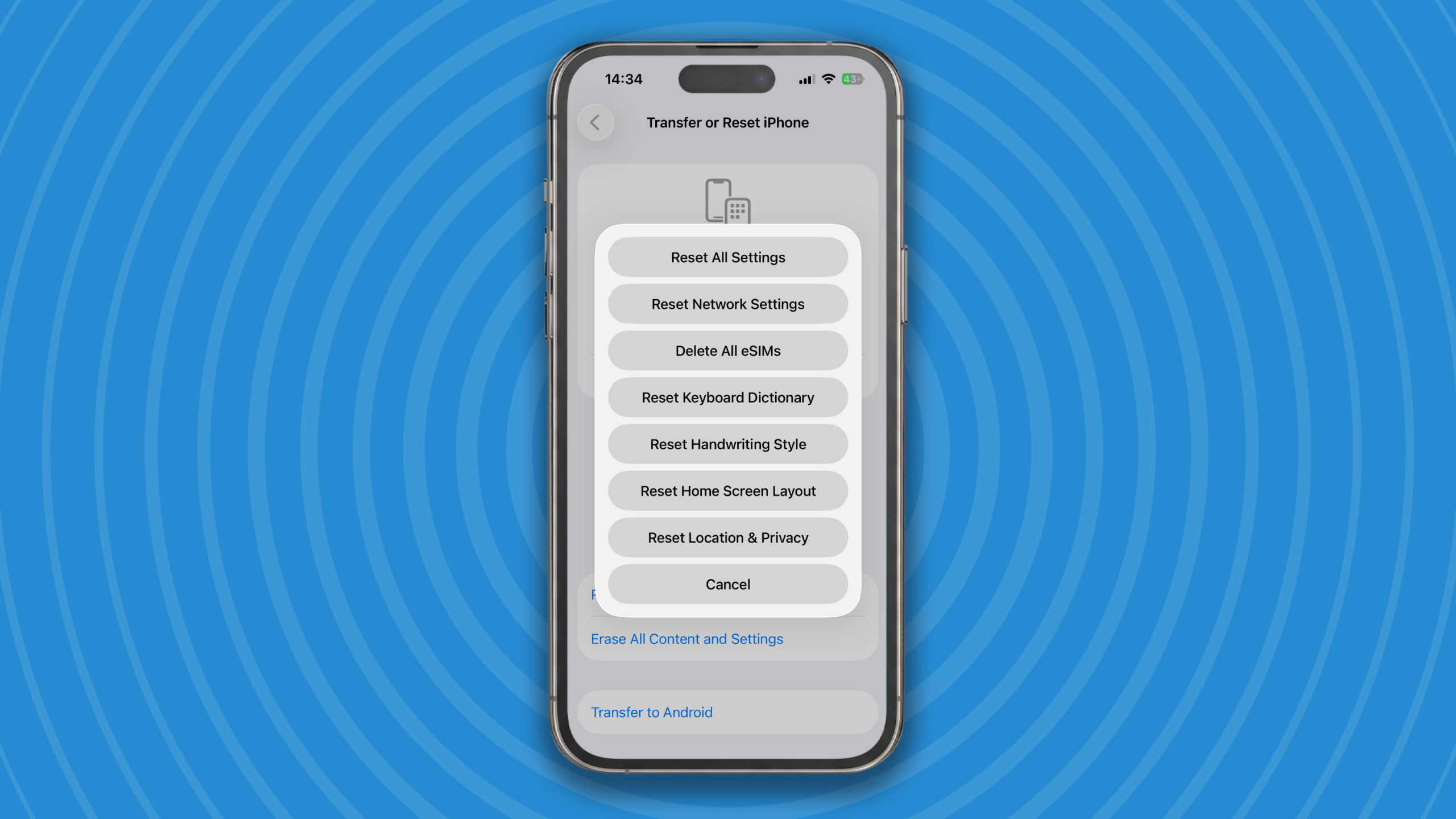
Sie können auch versuchen, Ihr Tastaturwörterbuch zurückzusetzen . Jahrelange Rechtschreibfehler, Namen, Fachbegriffe und fälschlicherweise übernommene Korrekturen haben Ihr gelerntes Wörterbuch verfälscht und führen zu ungenauen Vorschlägen der Autokorrektur . Ein Neustart ist daher notwendig.
Gehen Sie zu „Einstellungen“ > „Allgemein“ > „iPhone übertragen oder zurücksetzen“ > „Zurücksetzen“ > „Tastaturwörterbuch zurücksetzen“ . Dadurch werden die von Ihrer Tastatur gespeicherten Wörter gelöscht und die Standardeinstellungen wiederhergestellt. Achten Sie jedoch unbedingt darauf, Ihr iPhone nicht versehentlich komplett zurückzusetzen!
Einrichten von Textersetzungen für ChatGPT
Wenn Sie noch einen hilfreichen Tipp zur Nutzung von KI auf Ihrem iPhone benötigen , sehen Sie sich die Funktion „Textersetzung “ an . Diese Funktion sorgt beispielsweise dafür, dass beim Tippen aus „omw“ „On my way!“ wird. Der vollständige Text wird angezeigt und kann durch Drücken der Leertaste eingefügt werden.
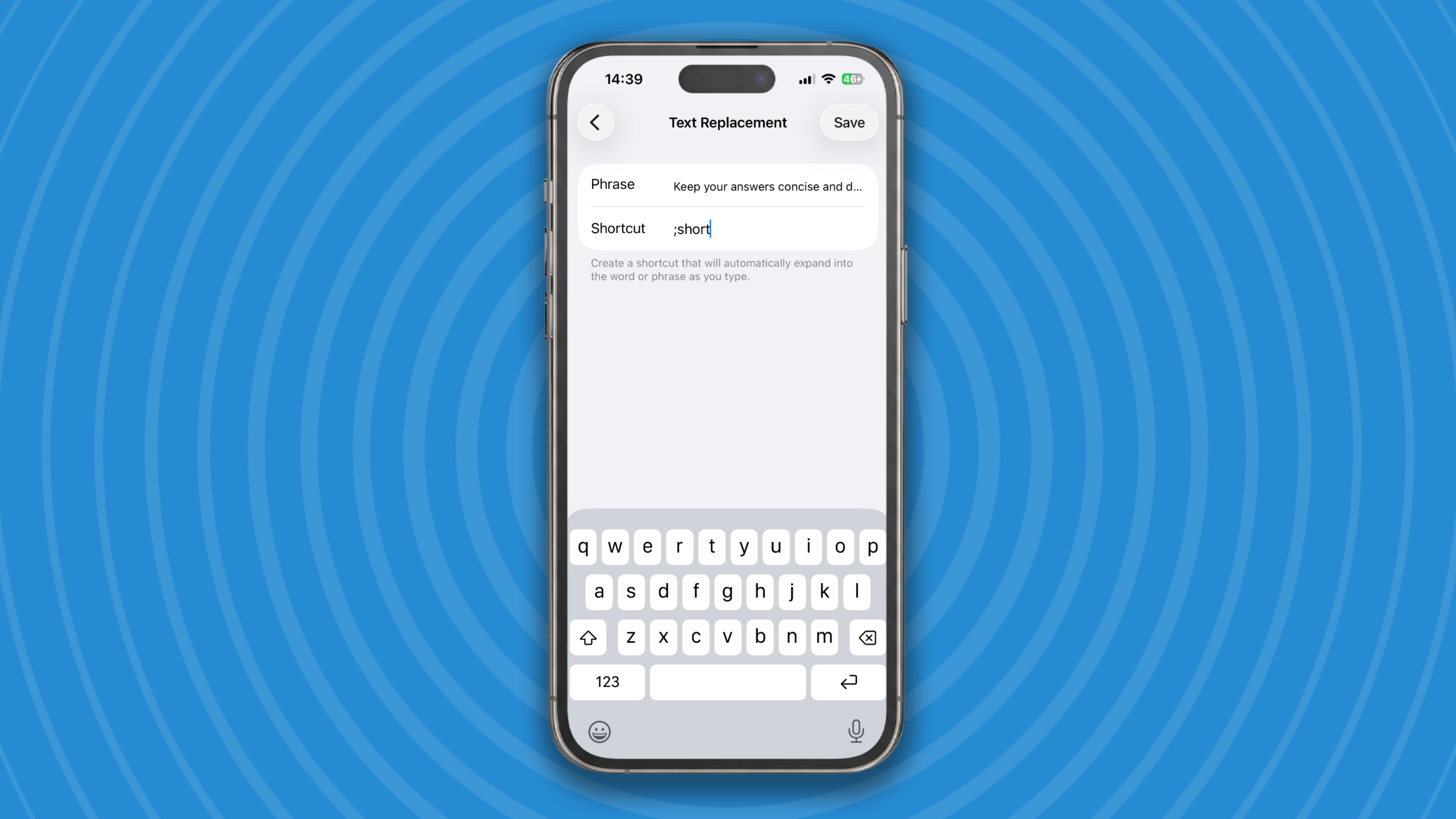
Wenn Sie in ChatGPT bestimmte Phrasen immer wieder eingeben, können Sie mithilfe der Textersetzungsfunktion Abkürzungen dafür erstellen. Beispielsweise könnte die Abkürzung „ ;short“ zu „Halte deine Antwort kurz und wiederhole meine Frage nicht “ erweitert werden, oder die Abkürzung „ ;spoiler“ könnte zu „Verrate nichts, was über die Folge hinausgeht, die ich gesehen habe“ werden.
Dieser Trick ist besonders für fortgeschrittene ChatGPT-Nutzer hilfreich. Um diese Funktion zu aktivieren, gehen Sie zu Einstellungen > Allgemein > Tastatur > Textersetzung und tippen Sie anschließend auf die Schaltfläche „+“ . Geben Sie die vollständige Anweisung in das Feld „Phrase“ und die gewünschte Kurzfassung in das Feld „Shortcut“ ein.
Noch ein Trick
Eine meiner Lieblingsfunktionen der Tastatur ist der Cursor über die Leertaste. Vielleicht kennen Sie ihn schon, falls nicht, ist dies eine weitere Entdeckung, die das Bearbeiten von Texten auf Ihrem iPhone deutlich erleichtern wird. Halten Sie einfach die Leertaste gedrückt, um die gesamte Tastatur in ein Trackpad zu verwandeln. So können Sie den Cursor beim Schreiben längerer ChatGPT-Nachrichten präzise positionieren.
Die Deaktivierung der Texterkennung war immer noch die beste Entscheidung, die ich seit Langem auf meinem iPhone getroffen habe. Die ursprüngliche Idee dahinter fand ich gut, und wenn ich nur ein paar SMS am Tag tippen würde, könnte ich damit leben. Aber im Zeitalter der KI, wo ich ständig lange Texte in ChatGPT verfasse, arbeite ich lieber ohne. Lass mich wissen, wie deine Erfahrungen damit sind, falls du sie auch deaktiviert hast.

Kommentarfunktion ist geschlossen.