


Es erscheint die Fehlermeldung „Die Überprüfung der Integrität des Stabilisators ist fehlgeschlagen…Beim Ausführen des Ubisoft Connect-Setups während der Installation verhindert dieses Problem den weiteren Installationsvorgang aufgrund von Fehlern in den Installationsdateien. Es tritt ein Fehler auf. NSIS-Fehler Laut NSIS (Nullsoft Scriptable Install System) bedeutet dies in der Regel, dass die Datei entweder unvollständig ist oder manipuliert wurde.
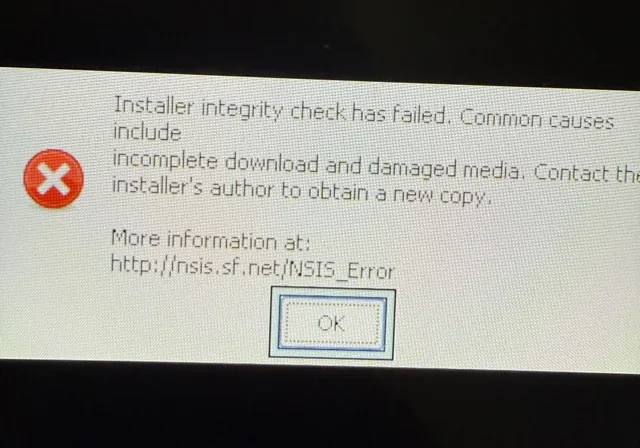 Die häufigste Ursache ist eine beschädigte Installationsdatei. Weitere mögliche Ursachen sind Probleme mit dem Browser-Cache während des Downloads, Störungen durch Antivirensoftware oder eine instabile Internetverbindung.
In diesem Artikel werden wir verschiedene effektive Methoden zur Behebung dieses Fehlers untersuchen.
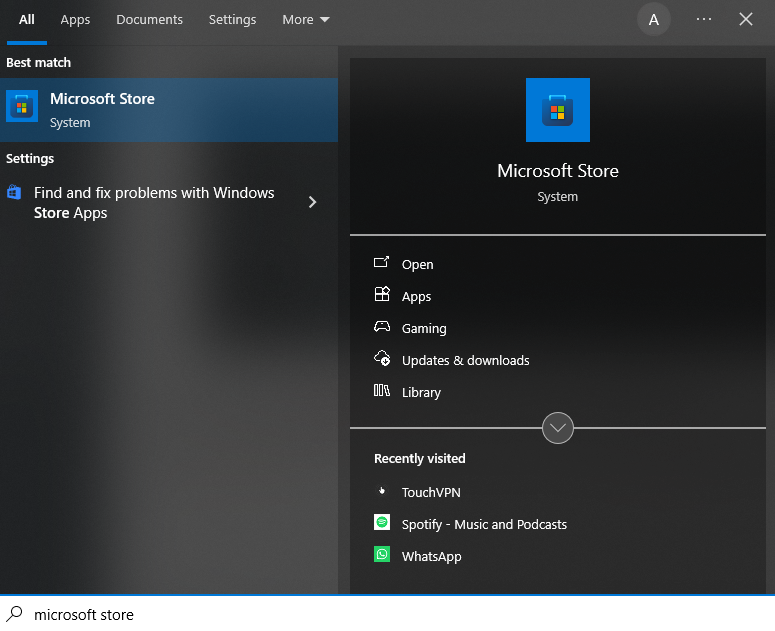
1. Installation über den Microsoft Store
- Ich suche nach Microsoft Store im Startmenü und öffnen Sie es.
![]()
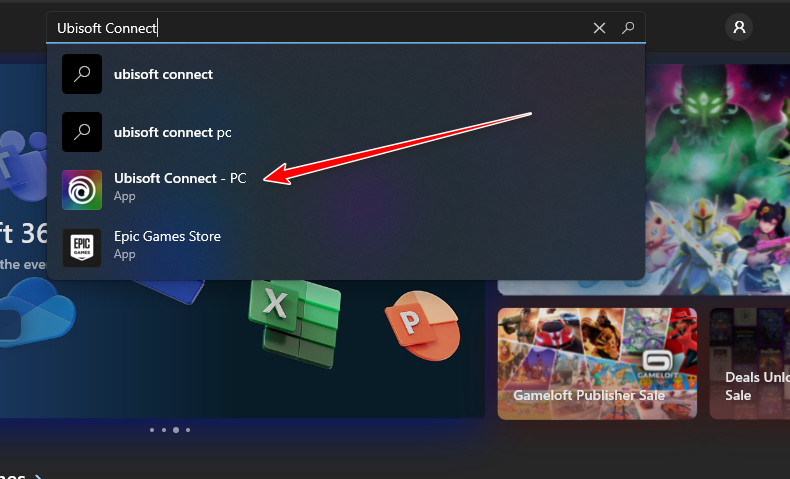
- schreiben "Ubisoft Connect„In der Suchleiste oben.“
![]()
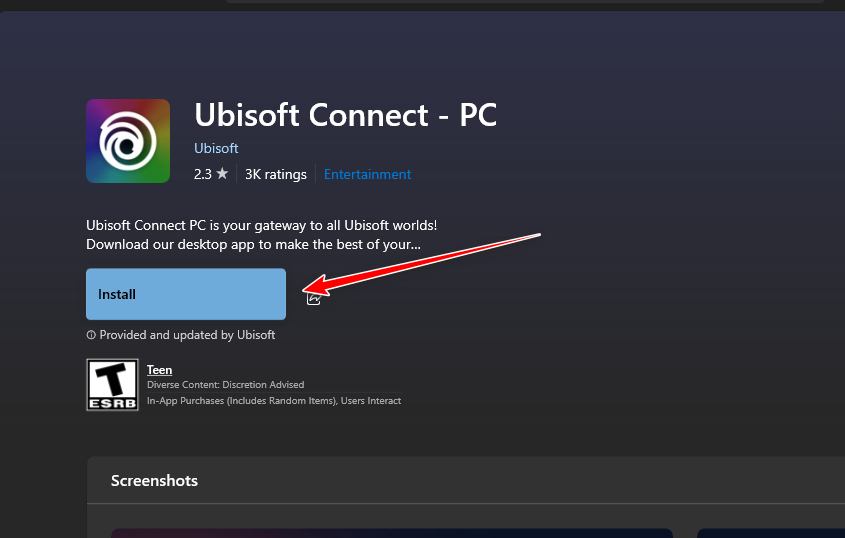
- Klicken "Erhalten Sie " Dann "Installierenum die Installation zu starten.
![]()
2. Versuchen Sie eine stabile ältere Version oder laden Sie sie erneut von der offiziellen Website herunter.
Manchmal kann die Installation des neuesten Installationsprogramms aufgrund von Paketierungsfehlern, beschädigten Downloads oder Komprimierungsproblemen fehlschlagen, was zu einem NSIS-Fehler führt. In solchen Fällen stehen Ihnen zwei zuverlässige Optionen zur Verfügung:
- Installieren Sie eine vorab verifizierte stabile Version Es ist bekannt, dass es einwandfrei funktioniert. Diese Versionen sind oft zuverlässiger und wurden von der Community getestet.
- Laden Sie die neueste Installationsdatei erneut herunter. Laden Sie das Spiel direkt von der offiziellen Ubisoft-Website herunter, um sicherzustellen, dass Sie ein sauberes, unverändertes und aktuelles Paket verwenden.
Nach der Installation aktualisiert sich Ubisoft Connect bei Bedarf automatisch.
Hinweis: Obwohl Uptodown im Allgemeinen als sicher gilt, handelt es sich dennoch um eine Drittanbieterquelle. Laden Sie Dateien nur von vertrauenswürdigen Seiten herunter und vermeiden Sie inoffizielle Kopien. Für maximale Sicherheit empfiehlt es sich, die digitale Signatur oder den Hashwert der Datei zu überprüfen, sofern verfügbar.
- Besuch Oben nach unten Um auf ältere Versionen von Ubisoft Connect zuzugreifen.
- Version auswählen يراير 2025.
![]()
- Laden Sie die Datei herunter und installieren Sie sie.
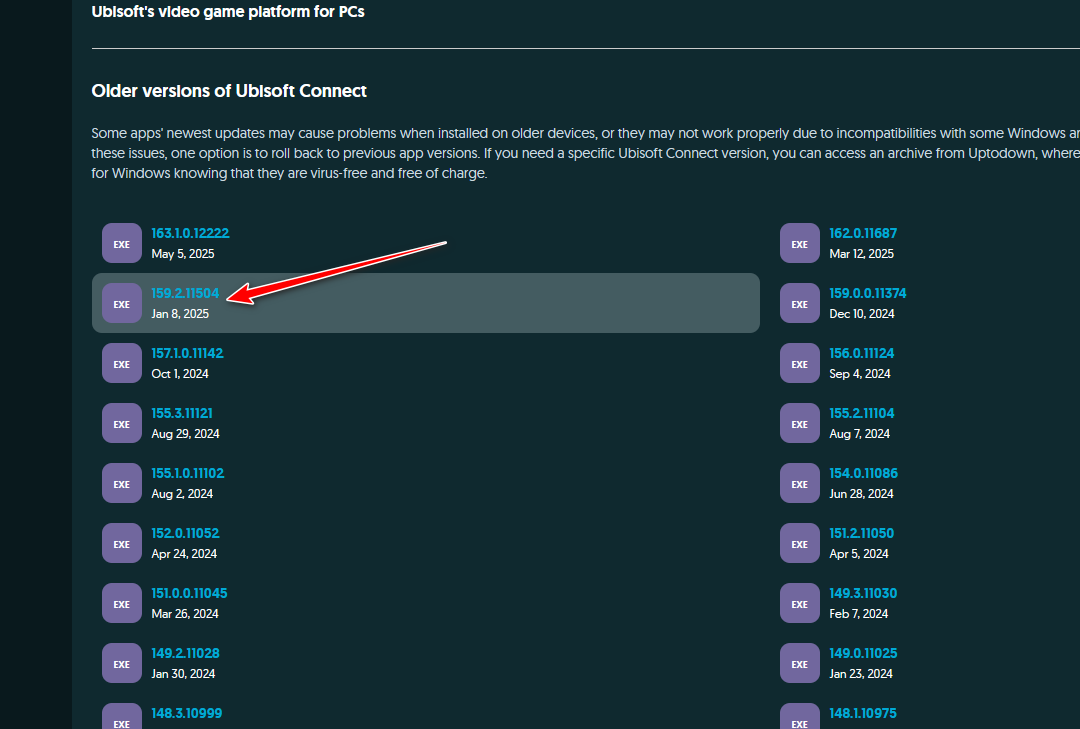
Falls die Installation einer älteren Version fehlschlägt oder Sie die neuesten Dateien direkt von den Ubisoft-Servern herunterladen möchten, empfiehlt es sich, den offiziellen Installer erneut herunterzuladen. So erhalten Sie die aktuellste, unveränderte Version mit aktualisierter Kompatibilität und Fehlerbehebungen. Dies kann auch helfen, wenn der Fehler durch einen unvollständigen oder beschädigten Download verursacht wird.
- Gehe zu Offizielle Website von Ubisoft Connect.
- Klicken "Herunterladen für Windows"Und speichern Sie die Setup-Datei."
- Klicken Sie mit der rechten Maustaste auf das Installationsprogramm und wählen Sie „Als Administrator ausführen".
3. Installieren Sie Ubisoft Connect über Steam oder Epic Games.
Steam und Epic Games übernehmen die Installation und Überprüfung von Ubisoft Connect, sofern dies für einen unterstützten Ubisoft-Titel erforderlich ist. Dadurch werden Probleme wie Dateibeschädigung, unvollständige Downloads oder Integritätsprüfungsfehler vermieden, die beim Herunterladen über Browser auftreten können.
- Öffnen Steam Oder Epische Spiele Launcher auf deinem Computer.
- Gehe zu deiner Bibliothek und wähle ein Ubisoft-Spiel aus, das du bereits besitzt (zum Beispiel, Far Cry 6).
- Klicken Installieren Oder SpielenDie Plattform installiert Ubisoft Connect automatisch im Rahmen des Installationsprozesses.
Diese Methode stellt sicher, dass Sie eine saubere, korrigierte Kopie von Ubisoft Connect erhalten, die direkt mit dem Spiel gebündelt ist und von der Plattform ohne manuelle Schritte verifiziert wurde.

Kommentarfunktion ist geschlossen.