

Spider-Man 2-Abstürze auf dem PC beheben
Wenn Marvel's Spider-Man 2 auf dem PC unerwartet abstürzt, ohne dass eine Fehlermeldung angezeigt wird, liegt dies wahrscheinlich an beschädigten Spieldateien, Instabilität bei der GPU-Übertaktung oder Konflikten mit Drittanbieteranwendungen – häufige Symptome für fehlerfreie Spielabstürze auf dem PC.
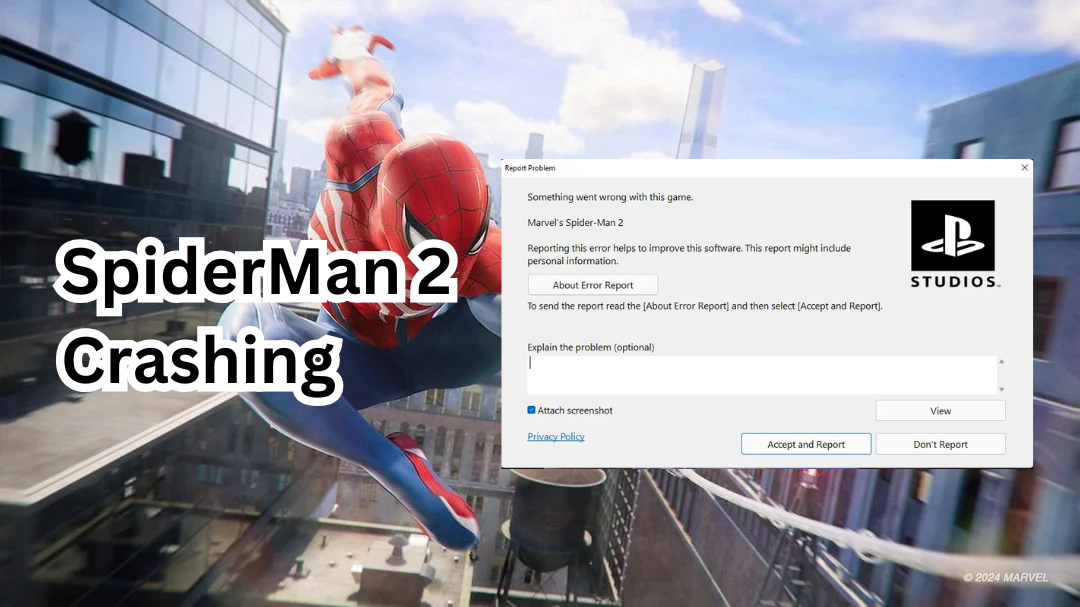
Abstürze können auch durch veraltete Grafiktreiber, falsche Grafikeinstellungen (wie Raytracing oder DLSS ) oder Hintergrundüberlagerungen für Anwendungen wie Discord und GeForce Experience verursacht werden.
Bevor Sie mit Reparaturen beginnen, vergewissern Sie sich, dass Ihr System die Mindesthardwareanforderungen erfüllt, um das Spiel zuverlässig ausführen zu können.
- Genauigkeit/Leistung720p bei 30 Bildern pro Sekunde (sehr niedrige Einstellungen)
- BetriebssystemWindows 10/11 64-Bit (Version 1909 oder höher)
- Zentraleinheit (CPU): Intel Core i3-8100 / AMD Ryzen 3 3100
- Grafikprozessor (GPU)NVIDIA GTX 1650 / AMD Radeon RX 5500 XT
- RAM:16 GB
- Lager140 GB SSD
Wenn Ihr System diese Mindestanforderungen nicht erfüllt, kann es zu Abstürzen, Leistungseinbußen oder dazu kommen, dass das Spiel überhaupt nicht startet.
Allerdings können Abstürze auch dann auftreten, wenn Ihr System die Mindestanforderungen des Spiels erfüllt – deshalb ist es wichtig, die unten aufgeführten Schritte zur Fehlerbehebung zu befolgen.
1. Grafiktreiber aktualisieren
Veraltete oder beschädigte Grafiktreiber sind einer der häufigsten Gründe dafür, dass Marvel's Spider-Man 2 auf einem PC ohne Fehlermeldung abstürzt.
Moderne Spiele wie Spider-Man 2 benötigen oft die neuesten Treiberkonfigurationen für die Grafikprozessoreinheit (GPU), um erweiterte Funktionen wie Raytracing , DLSS oder DirectX 12 zu unterstützen . Ältere Treiber enthalten diese Verbesserungen möglicherweise nicht.
Durch die Aktualisierung Ihrer Grafiktreiber gewährleisten Sie die korrekte Kompatibilität und verhindern Abstürze aufgrund von Anzeigeproblemen – insbesondere bei RTX-Karten wie der RTX 3060, die häufig in Diskussionen über Abstürze von Spider-Man 2 auf der RTX 3060 erwähnt werden.
- Besuchen Sie die offizielle Website des Herstellers Ihrer Grafikkarte (GPU):
- Geben Sie Ihr genaues Grafikkartenmodell (GPU) ein und laden Sie den neuesten verfügbaren Treiber für Ihr Betriebssystem herunter.

- Führen Sie das heruntergeladene Installationsprogramm aus und folgen Sie den Anweisungen auf dem Bildschirm, um die Installation abzuschließen.
- Nach Abschluss der Arbeiten starten Sie Ihren Computer neu, um die Änderungen zu übernehmen.
- Füllen Spider-Man 2 Prüfen Sie, ob das Ausfallproblem weiterhin besteht.
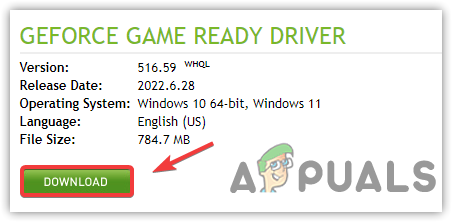
Falls Sie in anderen Spielen anhaltende Treiberprobleme haben , empfiehlt sich die Verwendung von DDU (Display Driver Uninstaller) für eine Neuinstallation im abgesicherten Modus. Dadurch werden Überreste vorheriger Installationen entfernt, die die Stabilität Ihrer Grafikkarte (GPU) in Spider-Man 2 beeinträchtigen können. Eine detaillierte Anleitung zur sauberen Installation von NVIDIA-Treibern mit DDU finden Sie in unserem Leitfaden.
2. Überprüfen Sie die Integrität der Spider-Man 2-Spieldateien.
Wenn Spider-Man 2 beim Start oder während des Spielens abstürzt, sind wahrscheinlich eine oder mehrere Spieldateien beschädigt oder fehlen . Dies wird üblicherweise durch unregelmäßige Updates, Speicherprobleme oder Störungen durch Antivirensoftware verursacht. Mit dem in Steam integrierten Tool „Spieldateien auf Fehler überprüfen“ können Sie fehlende oder beschädigte Dateien automatisch suchen und reparieren, ohne das Spiel komplett neu installieren zu müssen.
- Öffnen Steam und gehe zu Bibliothek (Die Bibliothek).
- Rechtsklicken auf Marvels Spider-Man 2 Und wähle Eigenschaften im Vergleich (Merkmale).
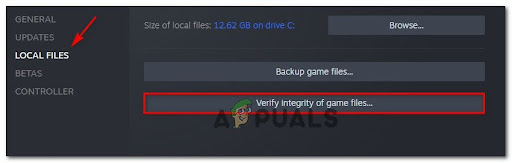
- Klicken Sie in der linken Seitenleiste auf Lokale Dateien (Lokale Dateien), dann auswählen Überprüfen Sie die Integrität der Spieldateien (Überprüfung der Integrität der Spieldateien).

- Steam scannt Ihr Spielverzeichnis und lädt automatisch alle problematischen oder fehlenden Dateien erneut herunter.
- Dies kann je nach Geschwindigkeit Ihres Laufwerks (SSD vs. HDD) 2 bis 10 Minuten dauern.
3. Löschen Sie die Dateien dstorage.dll und dstoragecore.dll, um DirectStorage zu deaktivieren.
DirectStorage ist eine Funktion, die die Lade- und Streaming-Performance von Spielen verbessern soll, indem sie es schnellen SSDs ermöglicht, Daten direkt an die Grafikkarte (GPU) zu übertragen. Wenn die zugehörigen DLL-Dateien jedoch beschädigt oder mit den Systemeinstellungen inkompatibel sind, kann dies zu unerwarteten Abstürzen von Spider-Man 2 führen , insbesondere bei Übergängen oder rechenintensiven Streaming-Szenen.
Durch das Löschen der Dateien dstorage.dll und dstoragecore.dll aus dem Spielverzeichnis wird DirectStorage effektiv deaktiviert – eine Methode, die häufig zur Behebung von DirectStorage-Abstürzen eingesetzt wird – wodurch das Spiel auf ältere Ein-/Ausgabemethoden zurückgreifen kann…
- Gehe zu deiner Spielinstallationsanleitung:
C:Program Files (x86)SteamsteamappscommonMarvel's Spider-Man 2 - Suchen Sie nach den beiden Dateien mit dem Namen Herunterladen Und Herunterladen.
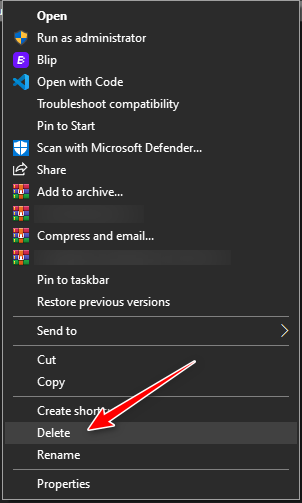
- Klicken Sie mit der rechten Maustaste auf jede Datei und wählen Sie aus löschen.

- Starten Sie Spider-Man 2 neu und testen Sie, ob die Abstürze aufgehört haben.
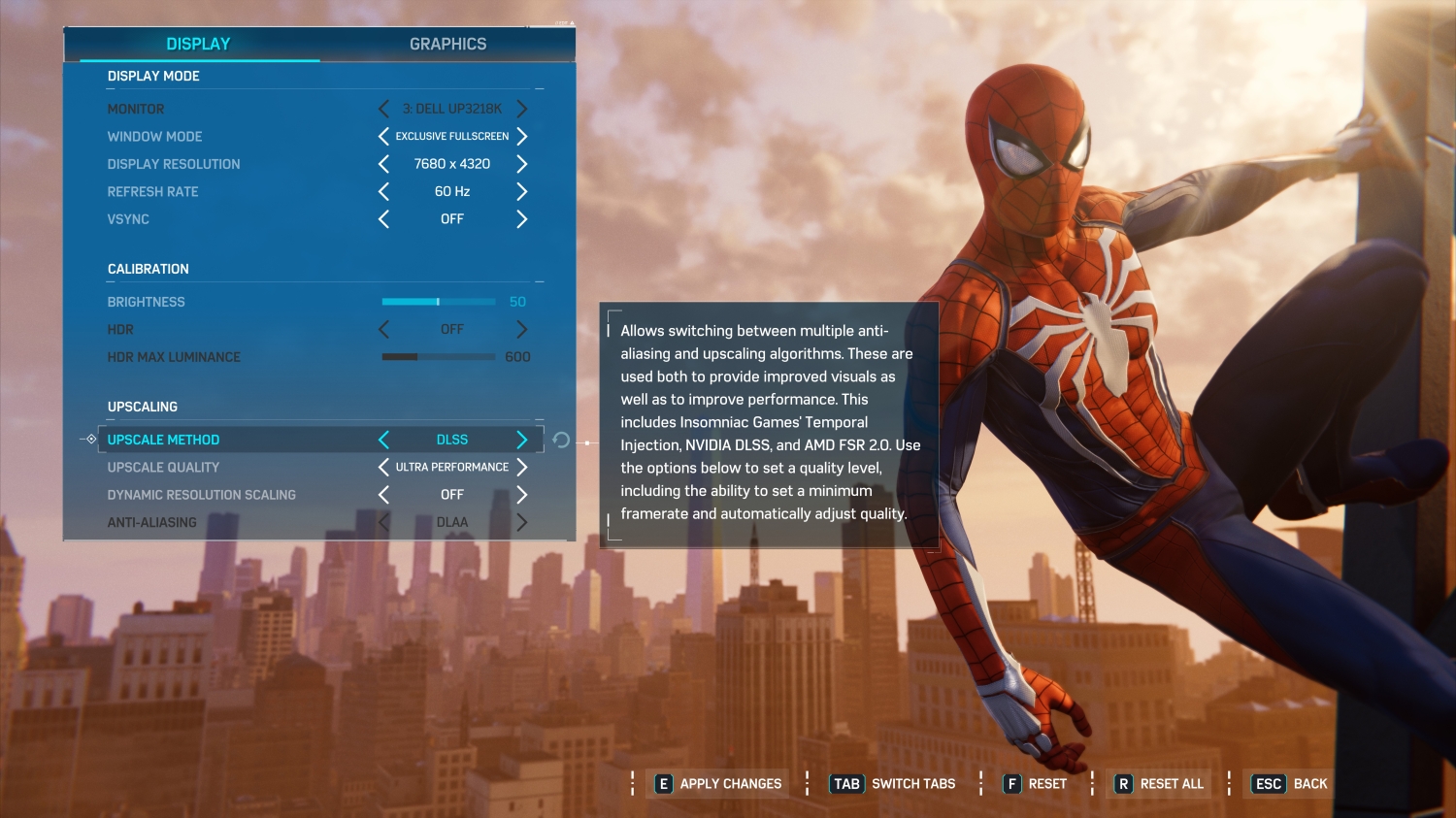
4. Umstellung von DLSS auf FSR zur Verbesserung der Stabilität
DLSS (Deep Learning Super Sampling) nutzt KI-gestützte Upscaling-Technologie, um hochauflösende Grafiken ohne Leistungseinbußen zu liefern. Auf GPUs der Mittelklasse oder nicht unterstützten Systemen kann die Aktivierung von DLSS jedoch zu Abstürzen oder Rucklern in Spider-Man 2 führen , insbesondere bei hoher VRAM-Auslastung. Im Gegensatz dazu ist FSR (FidelityFX Super Resolution) AMDs ressourcenschonendere Upscaling-Technologie, die auf einer breiteren Palette von Hardware eine bessere Leistung erbringt.
Durch den Wechsel von DLSS zu FSR kann die Belastung der Grafikprozessoreinheit (GPU) reduziert und die allgemeine Spielstabilität verbessert werden, insbesondere wenn nach der Aktivierung von Upscaling-Funktionen zufällige Abstürze oder ein Einbruch der Bildrate (FPS) auftreten.
- Starte das Spiel und gehe zu die Einstellungen > Grafik.
- Scrollen Sie nach unten zum Abschnitt . الارتقاء Oder Bildgrößenänderung.
- Verändere die Art und Weise, wie du Fortschritte machst von DLSS إلى FSR.

- Wählen Sie die FSR-Qualitätsstufe, die am besten zur Leistung Ihres Systems passt: die Performance، ausgewogen، Oder die Qualität.
- Speichern Sie die Einstellungen und starten Sie das Spiel neu, um die Änderungen anzuwenden.
Sollte keine der oben genannten Lösungen das Absturzproblem beheben, empfiehlt sich eine vollständige Neuinstallation von Spider-Man 2. Dadurch wird sichergestellt, dass alle Spieldateien neu heruntergeladen werden und jegliche tiefsitzende Beschädigung, die möglicherweise die Instabilität verursacht, beseitigt wird.
Kommentarfunktion ist geschlossen.