


Beim erstmaligen Herunterladen von Clash Royale oder nach einem größeren Update kann es vorkommen, dass das Spiel im Update-Bildschirm hängen bleibt . Dieses Problem wird häufig von vielen Spielern gemeldet. Supercell hat zwar noch keine dauerhafte Lösung bereitgestellt, es gibt aber Umgehungsmöglichkeiten, die in der Regel helfen.
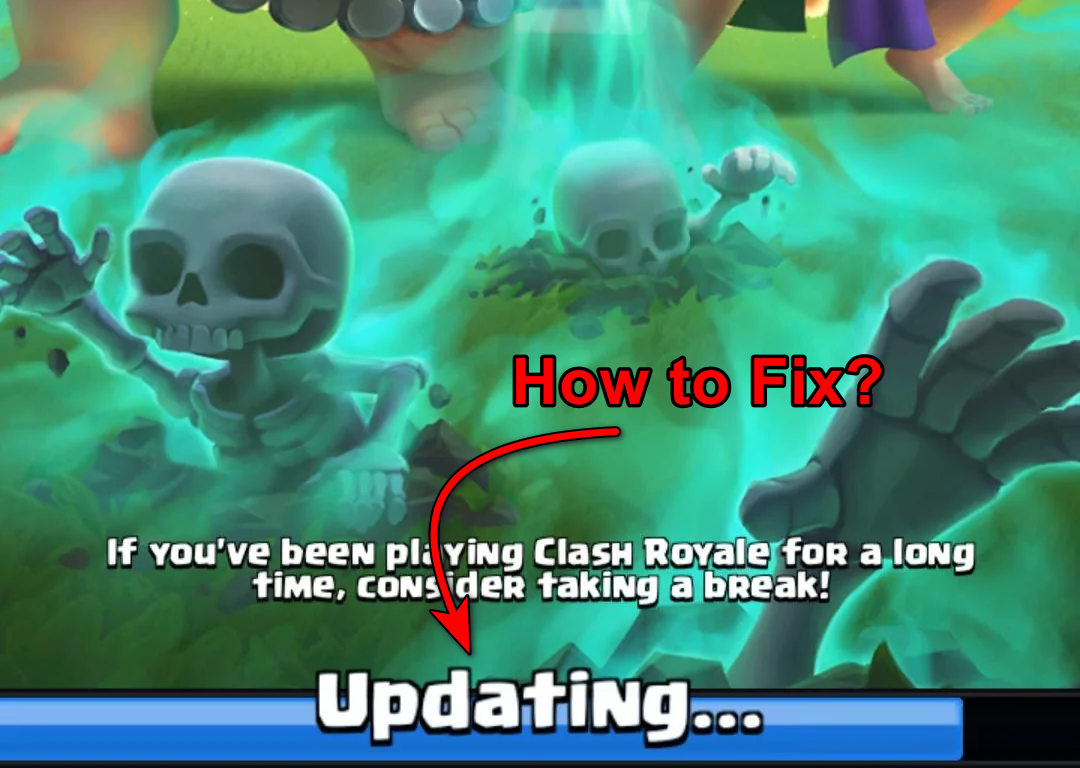
Dieses Problem tritt häufig auf, wenn Ihre Internetverbindung instabil oder zu langsam für den Aktualisierungsprozess ist. Das Spiel benötigt eine ständige Verbindung zu den Servern von Supercell, und selbst eine kurze Unterbrechung kann den Download stoppen.
Kommen wir nun direkt zu den Lösungen, die mir persönlich geholfen haben, den Update-Bildschirm zu überwinden.
1) Den Flugmodus-Trick anwenden
Wenn ein Spiel beim Update-Bildschirm hängen bleibt, kann ein schnelles Trennen und erneutes Verbinden helfen, eine stabile Verbindung zu den Update-Servern wiederherzustellen. Dabei wird die fehlerhafte Sitzung unterbrochen und eine neue gestartet, wodurch der Download des Updates manchmal fortgesetzt werden kann.
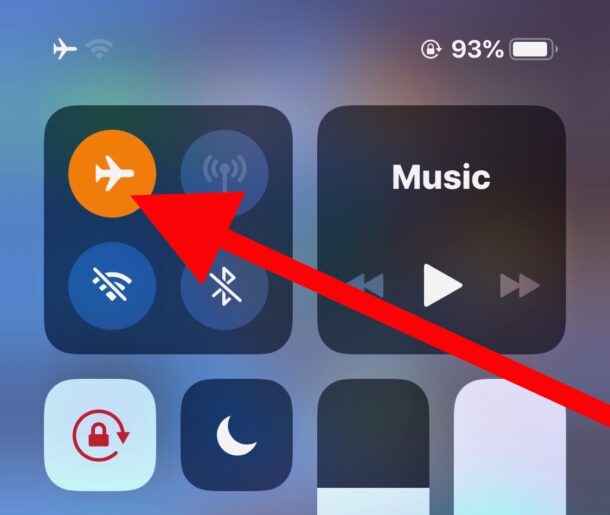
- einschalten Flugmodus Über die Einstellungen Ihres Telefons.
![Ein roter Pfeil zeigt auf die Schaltfläche zum Aktivieren/Deaktivieren des Flugmodus im Kontrollzentrum des iPhones. Diese Schaltfläche wird im Rahmen eines Tricks verwendet, um Probleme mit dem Flugmodus bei Clash Royale-Updates zu beheben.]()
- Öffnen Clash Royale Der Flugmodus ist weiterhin aktiviert.
- schalte aus Flugmodus Stellen Sie sicher, dass die WLAN-Verbindung getrennt ist.
- tippen Sie auf Versuch es noch einmal Wenn das Spiel dich dazu auffordert.
Wenn dieser Schritt erfolgreich ist, sollte das Update fortgesetzt werden und fortschreiten, anstatt an derselben Stelle anzuhalten.
2) Klicken Sie immer wieder auf „Wiederverbinden“.
Öffne das Spiel , und wenn du aufgefordert wirst, die Verbindung wiederherzustellen, tippe wiederholt darauf.
Auch wenn kein Fortschritt angezeigt wird, wird das Update im Hintergrund heruntergeladen, und schließlich können Sie das Spiel normal spielen.
3) Umschalten zwischen WLAN und mobilen Daten
Manchmal bleibt das Update aufgrund von Problemen mit Ihrem aktuellen Netzwerk hängen, wie z. B. hoher Latenz, Paketverlust oder vorübergehenden Routing-Problemen in Ihrem WLAN-Netzwerk.
Durch den Wechsel zu mobilen Daten (oder einer anderen schnelleren Verbindung) verbindet sich das Spiel über einen neuen Pfad und setzt die Aktualisierung an der Stelle fort, an der sie unterbrochen wurde. Diese einfache Netzwerkänderung hilft oft, den hängenden Bildschirm zu umgehen und die Aktualisierung fortzusetzen.
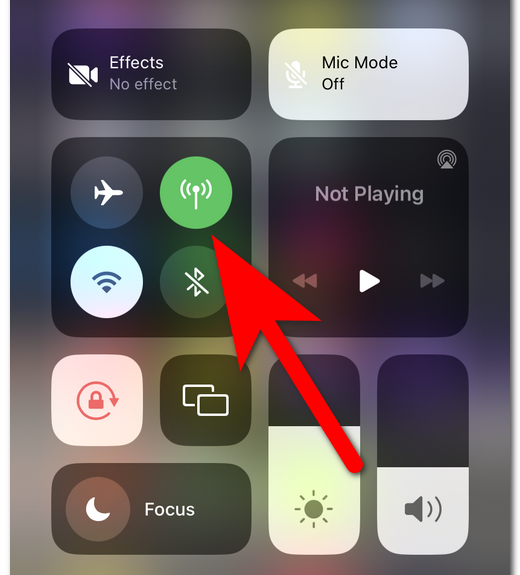
- Starte das Spiel, während du mit WLAN verbunden bist. Sobald du siehst Supercell-LogoSchnell wechseln zu mobile Daten Oder eine andere Internetverbindung mit höherer Geschwindigkeit. Das hilft oft, das Problem zu beheben.
4) Cache leeren
Das Spiel speichert im Laufe der Zeit temporäre Dateien (Cache), um die Ladezeiten zu verkürzen. Wenn diese Dateien beschädigt oder veraltet sind, kann dies die korrekte Installation von Updates verhindern.
Durch das Leeren des Caches werden problematische Dateien entfernt und das Spiel gezwungen, seine Daten beim nächsten Start neu zu erstellen. Dieser einfache Schritt behebt häufig Update-Probleme, ohne Ihren Spielfortschritt oder Ihr Konto zu beeinträchtigen.
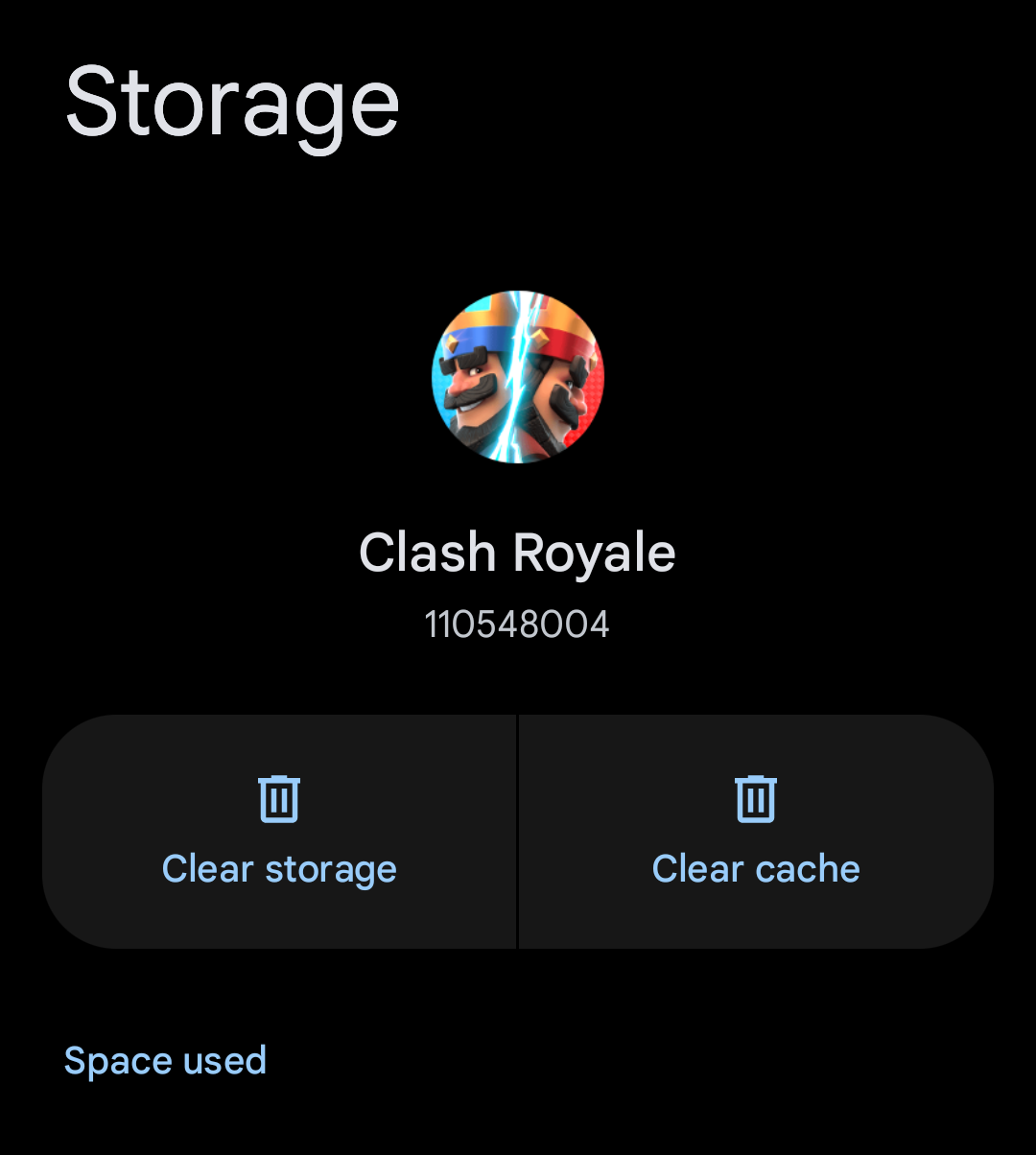
Gehen Sie zu Einstellungen > Apps , suchen Sie Clash Royale , öffnen Sie dann Speicher und klicken Sie auf Cache leeren.
5) Clash of Kings neu installieren
Manchmal treten Aktualisierungsprobleme aufgrund beschädigter oder veralteter Spieldateien während des Downloadvorgangs auf. In diesem Fall kann die Anwendung auch nach wiederholten Versuchen weiterhin einfrieren.
Durch die Neuinstallation von Clash of Kings werden alle beschädigten Dateien entfernt und eine frische Kopie installiert, die bereits das neueste Update enthält. So starten Sie mit einer sauberen Version des Spiels und beseitigen versteckte Fehler, die durch das Leeren des Caches oder einen Netzwerkwechsel möglicherweise nicht behoben werden.
Deinstallieren Sie das Spiel vollständig und laden Sie es anschließend erneut aus dem App Store oder Google Play Store herunter . Dadurch wird sichergestellt, dass das Spiel mit dem neuesten Update installiert wird.

Kommentarfunktion ist geschlossen.