


Elden Ring: Nightreign kann gelegentlich abstürzen, einfrieren oder nicht mehr reagieren , insbesondere während Ladebildschirmen, Kampfübergängen oder beim Rendern komplexer Umgebungen. Obwohl diese Probleme scheinbar vom Spiel selbst verursacht werden, liegt ihre Ursache häufig in der Art und Weise, wie Windows und Ihre Grafikkarte (GPU) Hintergrundprozesse verarbeiten . Wenn die Kommunikation zwischen der Spiel-Engine, dem Grafiktreiber und dem Betriebssystem asynchron verläuft, kann die Datenverarbeitung ins Stocken geraten , was zu Rucklern oder einem vollständigen Absturz der Anwendung führen kann.
Diese Instabilität wird üblicherweise durch Berechtigungskonflikte, beschädigte Treiberdaten oder eine fehlerhafte GPU-Speicherzuweisung verursacht . Vereinfacht gesagt, kann Ihr System Probleme bei der Speicherzuweisung oder dem korrekten Zugriff auf Shader haben, was die Bildrate und die allgemeine Spielstabilität beeinträchtigt. Obwohl die Ursachen je nach System variieren, lassen sich die meisten Probleme durch gezielte Anpassungen der Windows-Einstellungen, der GPU-Konfigurationen und der Dateiintegritätsprüfung beheben.
Befolgen Sie die folgenden Schritte der Reihe nach . Jede Methode erklärt ihre Funktionsweise und das damit gelöste Problem , damit Sie Fehler in Elden Ring: Nightreign sicher beheben und die Stabilität verbessern können.
1. Führen Sie das Spiel als Administrator aus
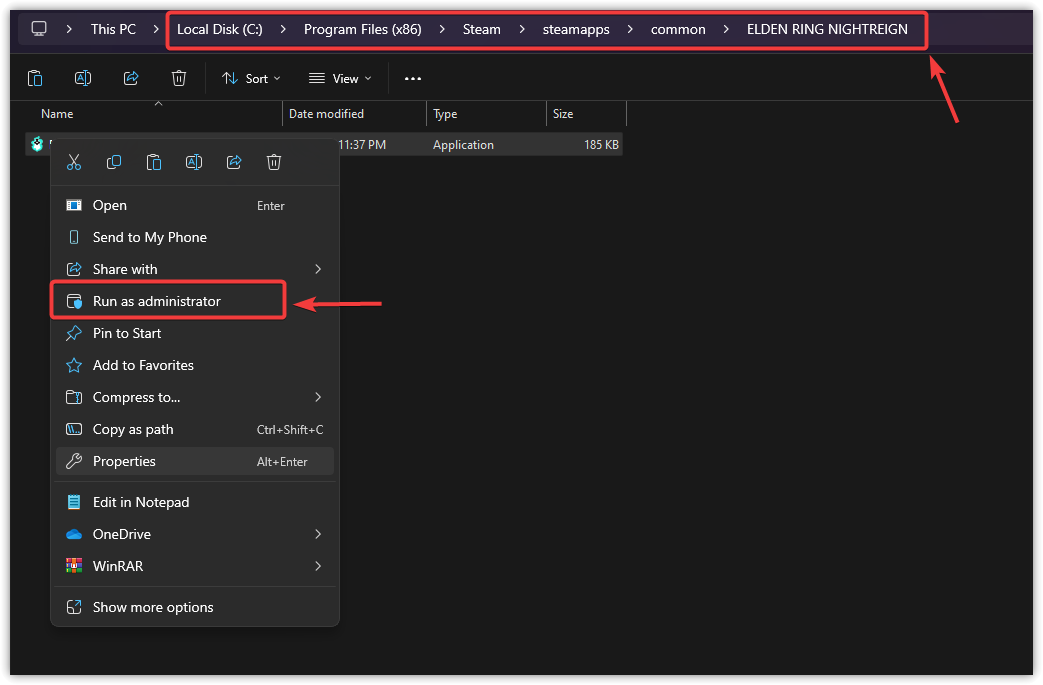
Das Ausführen von Elden Ring: Nightreign als Administrator gewährt Zugriff auf wichtige Verzeichnisse und Hintergrunddienste, die Windows andernfalls einschränken würde. Ohne diese erweiterten Berechtigungen kann Windows Dateivorgänge oder Treiberaufrufe unbemerkt blockieren, was zu Abstürzen, Einfrieren oder Startproblemen führen kann . Administratorrechte gewährleisten eine reibungslosere Verbindung zwischen Spiel und Systemkomponenten.
- Öffnen Datei-Explorer (Windows + E).
- Navigieren Sie zum Installationsordner des Spiels:
C:Programme (x86)SteamsteamappscommonELDEN RING NIGHTREIGN
- Lokalisieren eldenring.exe.
- Klicken Sie mit der rechten Maustaste darauf und wählen Sie Als Administrator ausführen.
![]()
- Starten Sie das Spiel und testen Sie die Leistung und Stabilität.
2. Führen Sie eine Neuinstallation des Grafikkartentreibers durch.
Eine Neuinstallation entfernt übriggebliebene Dateien und Registry-Einträge, die die Kommunikation zwischen Grafikprozessor (GPU) und Spiel beeinträchtigen. Durch die Neuinstallation wird der Grafikstack quasi zurückgesetzt , was die Shader-Kompilierung und die Bildwiederholrate verbessert.
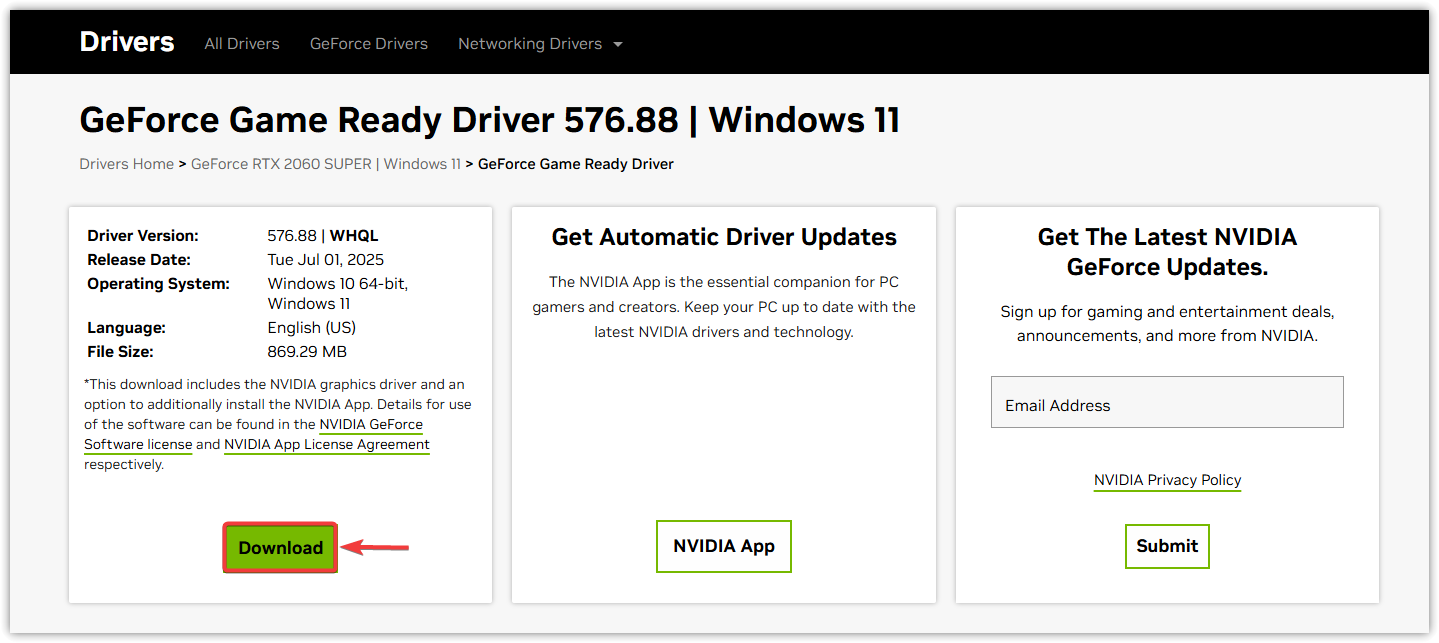
- Besuchen Sie die offizielle Website Ihres Grafikprozessorherstellers (NVIDIA, AMD oder Intel).
- Herberge Aktualisieren Sie den Treiber für Ihre Grafikkarte.
![]()
- Führen Sie das Installationsprogramm aus und wählen Sie Saubere Installation Oder Werkseinstellungen zurückgesetzt Wenn verfügbar.
- Starten Sie Ihren Computer neu, sobald die Installation abgeschlossen ist.
- Starte das Spiel neu und überprüfe die Stabilität.
3. Erzwingen Sie die Verwendung Ihrer dedizierten Grafikeinheit (GPU) im Spiel.
Wenn Elden Ring: Nightreign standardmäßig Ihre integrierte Grafikkarte (GPU) verwendet, kann es sein, dass nicht genügend Videospeicher (VRAM) und Leistung für ein flüssiges Spielerlebnis vorhanden sind. Wenn Sie das Spiel erzwingen, Ihre dedizierte GPU zu verwenden, wird eine korrekte Darstellung und Ressourcenzuweisung sichergestellt.
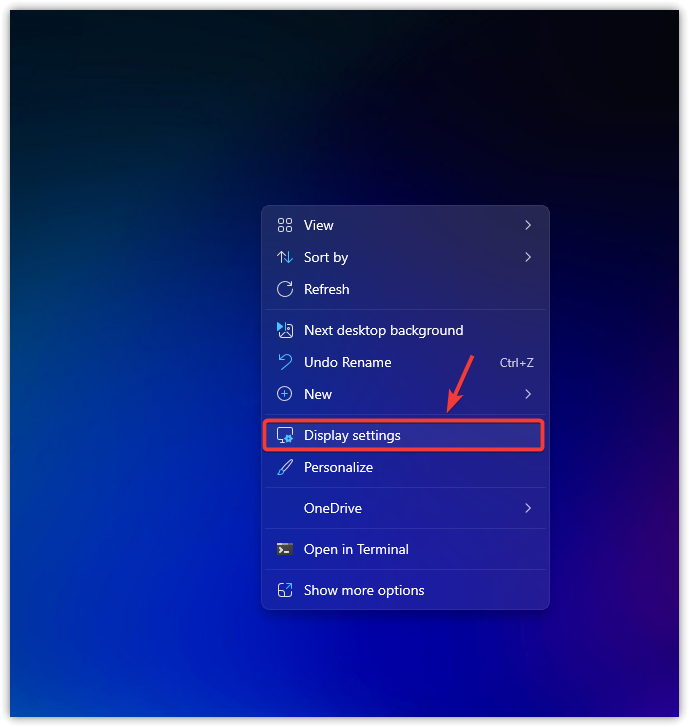
- Rechtsklick auf den Desktop → Bildschirmeinstellungen.
![]()
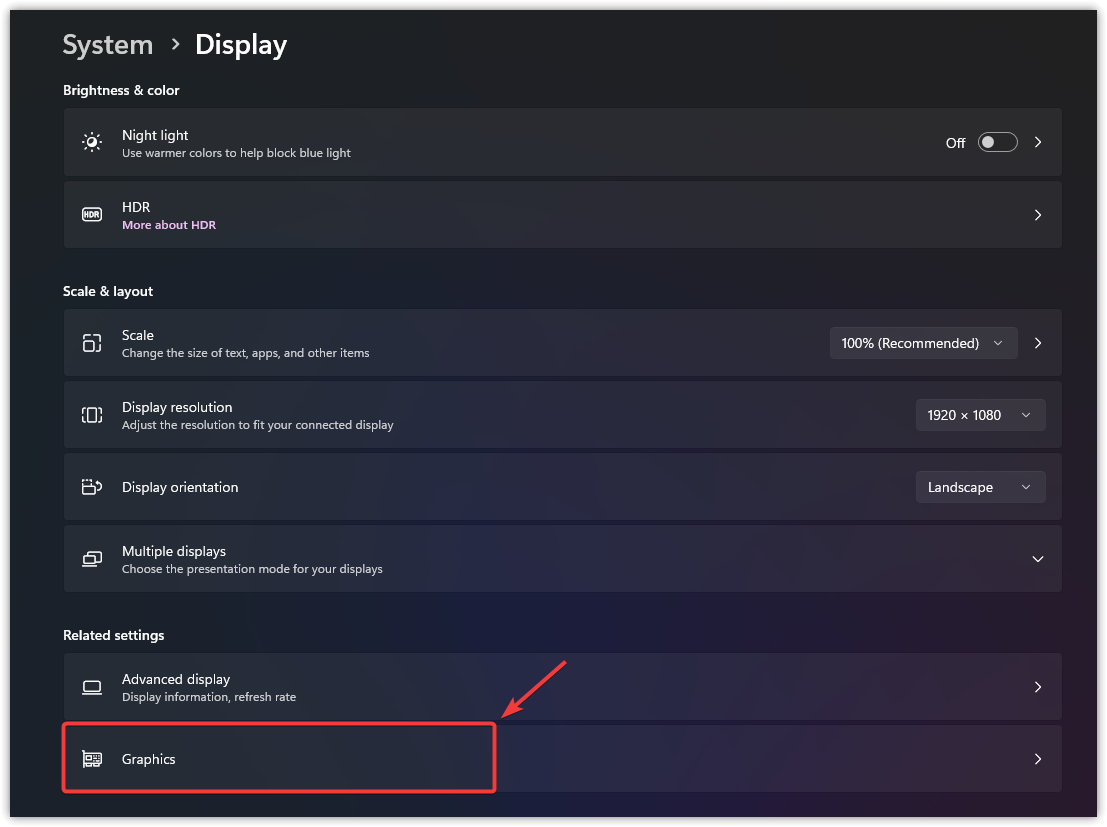
- Scrollen Sie nach unten und wählen Sie aus Grafik.
![]()
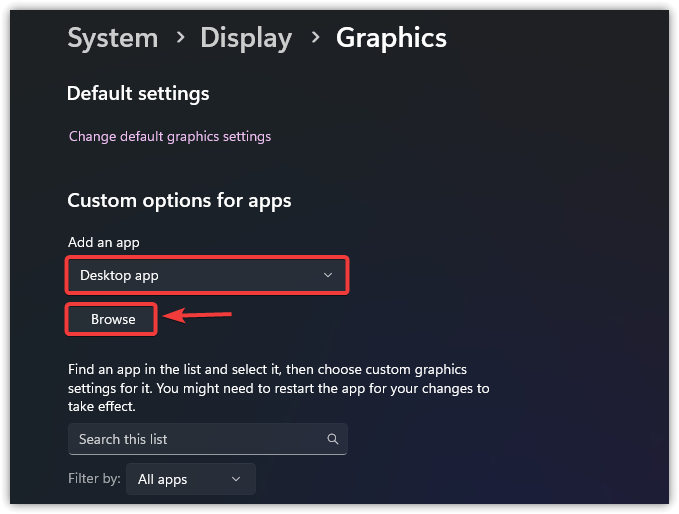
- Klicken Sie unter „Benutzerdefinierte App-Optionen“ auf استعراض Und wähle eldenring.exe Aus dem Installationsordner.
![]()
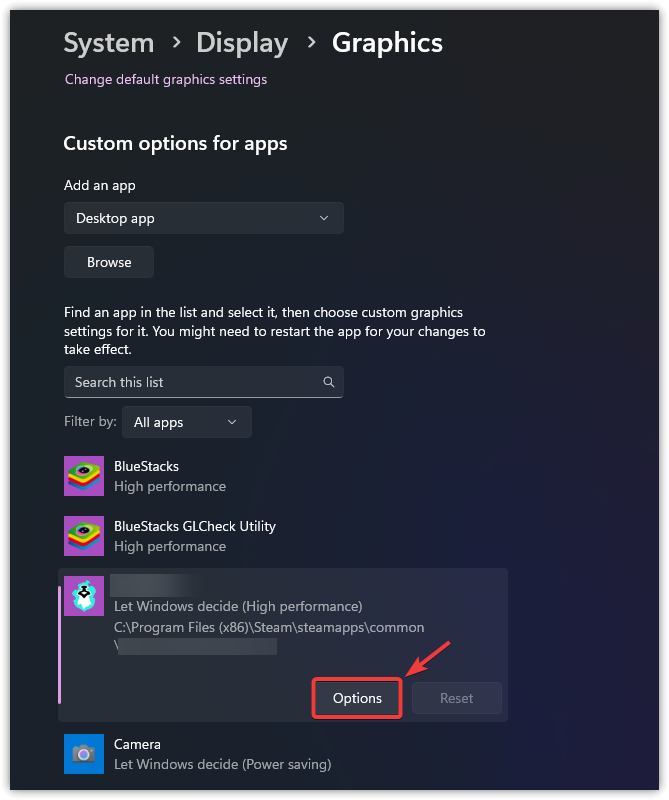
- Wählen Hochleistung → sparen.
![]()
- Starten Sie das Spiel neu, um die Änderung zu übernehmen.
4. Überprüfen Sie die Integrität der Spieldateien
Unregelmäßige Updates oder fehlerhafte Downloads können zu Fehlfunktionen wichtiger Spieldateien führen. Die Integritätsprüfung von Steam ersetzt fehlende oder beschädigte Dateien automatisch und stellt so die grundlegende Spielfunktionalität wieder her. Eine vollständige Anleitung zur Überprüfung von Spieldateien finden Sie hier.
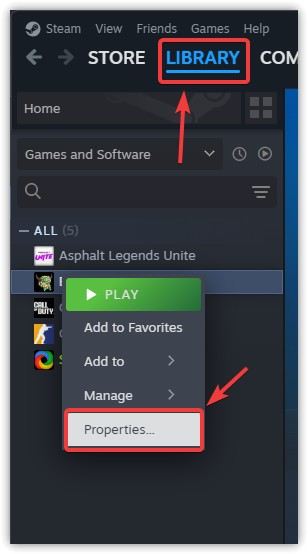
- Öffnen Steam → die Bibliothek.
- Rechtsklicken auf Elden Ring: Nightreign → ئصائص.
![]()
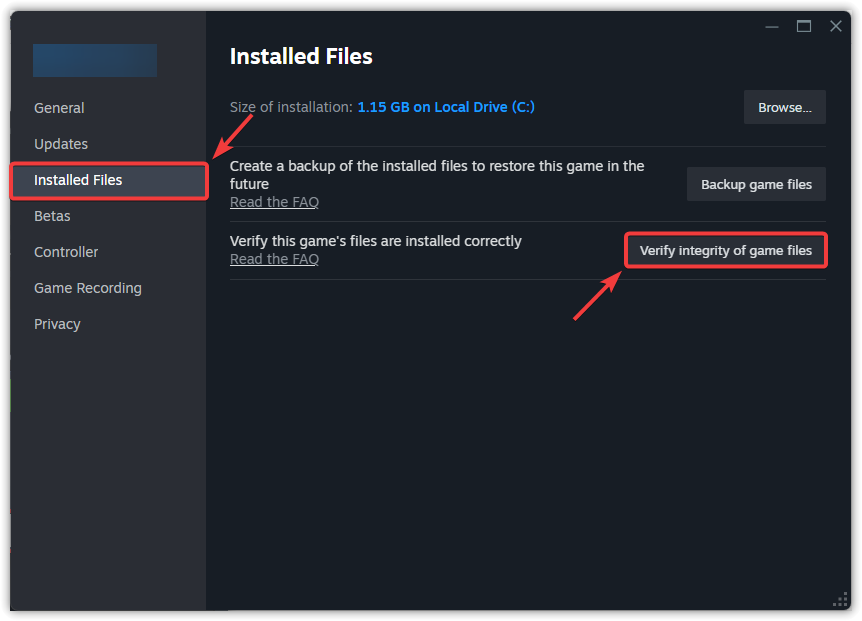
- in der Registerkarte Installierte Dateien, tippen Sie auf Überprüfung der Integrität der Spieldateien….
![]()
- Warten Sie, bis Steam die fehlenden oder beschädigten Dateien ersetzt hat.
- Starten Sie Ihren Computer neu und anschließend das Spiel.
5. Aktivieren Sie V-Sync in der NVIDIA-Systemsteuerung.
Die V-Sync-Technologie synchronisiert die Bildrate Ihres Spiels mit Aktualisierungsrate Ihr Bildschirm, um zu verhindern Probleme mit Screen Tearing und Frame-SynchronisierungOhne diese Funktion kann die Anzeige von Bildern mit unbegrenzter Geschwindigkeit die Grafikprozessoreinheit (GPU) überlasten und zu Instabilität führen. Verwenden Sie diese Methode, wenn Mir fielen Mikroruckler, Bildrisse und eine inkonsistente Frame-Synchronisierung auf.
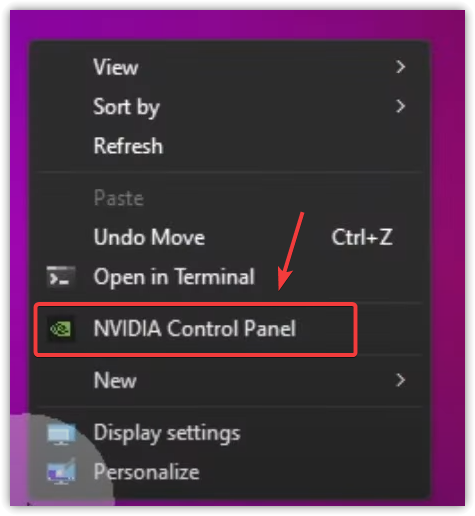
- Rechtsklick auf den Desktop → NVIDIA-Systemsteuerung.
![]()
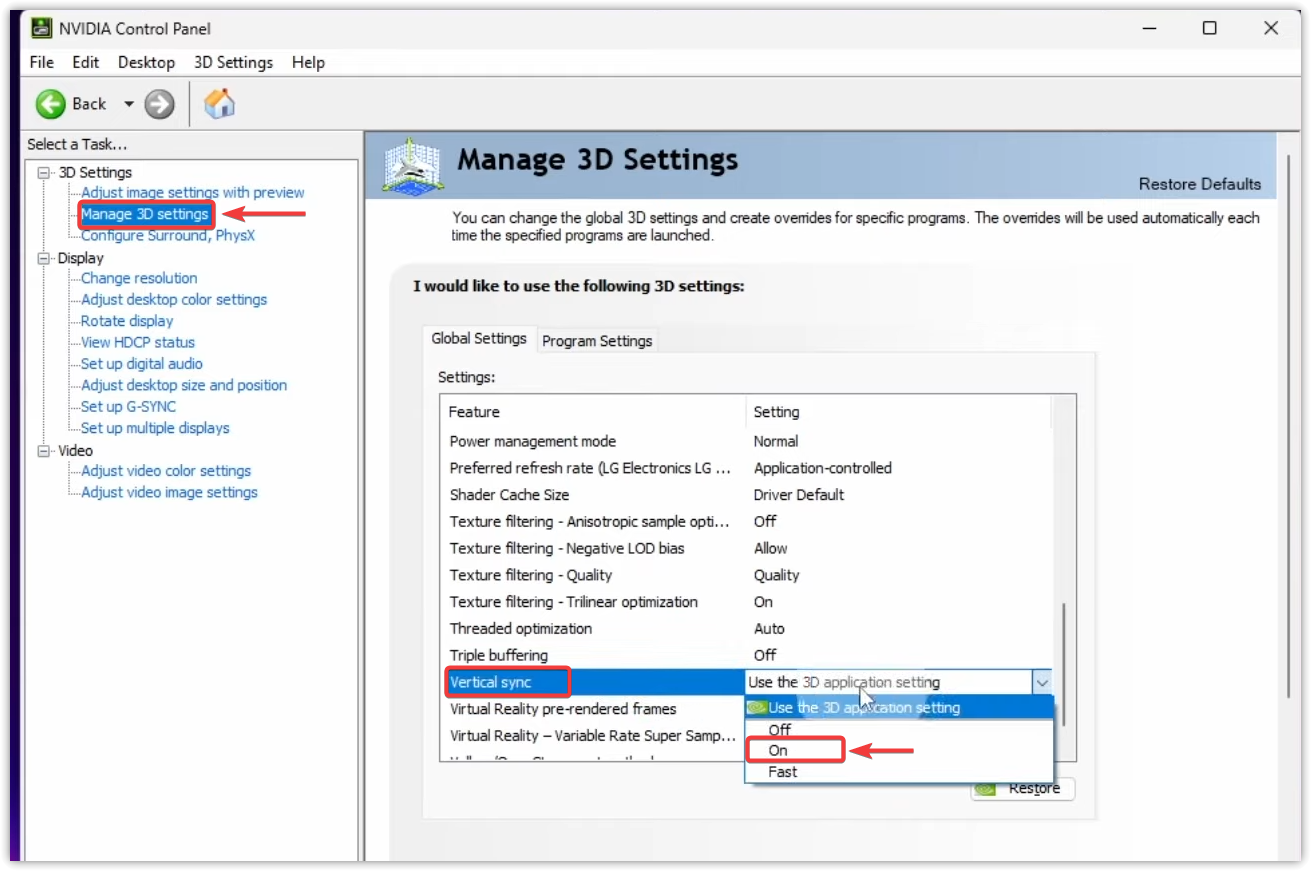
- Wählen 3D-Einstellungsverwaltung aus der Seitenleiste.
- Ich suche nach Vertikale Synchronisation → Stellen Sie es ein auf An.
![]()
- tippen Sie auf Anwenden um die Änderungen zu speichern.
- Starten Sie das Spiel neu und achten Sie auf die Leistungsverbesserungen.
Sollten die Probleme nach allen Schritten weiterhin bestehen, empfiehlt sich eine vollständige Neuinstallation von Elden Ring: Nightreign . Dadurch werden alle abhängigen Dateien und Abhängigkeiten aktualisiert und alle verbleibenden beschädigten Daten entfernt, die durch Integritätsprüfungen nicht behoben werden können.

Kommentarfunktion ist geschlossen.