

Steuern Sie Ihr mit Apple HomeKit verbundenes Smart Home mithilfe von NFC-Tags

Die Nahfeldkommunikation (NFC) hat die Interaktion mit Smart-Geräten revolutioniert und viele alltägliche Aufgaben beschleunigt und vereinfacht. Vom Bezahlen von Rechnungen per Fingertipp bis zum Entriegeln von Hoteltüren – NFC ist eine innovative Methode, die Effizienz zu steigern. Eine spannende Anwendung dieser Technologie ist die Steuerung des Smart Homes über Apple HomeKit.
Die Home-App von Apple und ihr persönlicher Assistent Siri bieten leistungsstarke Tools zur Verwaltung intelligenter Geräte. Manchmal möchten Sie den Vorgang jedoch möglicherweise noch weiter vereinfachen, sei es, um Sprachbefehle zu vermeiden oder um Zeit bei der Suche nach einem bestimmten Gerät in der App zu sparen.
In solchen Szenarien sind NFC-Tags eine praktische und effektive Lösung. Indem Sie Ihr iPhone einfach über einen programmierten NFC-Tag halten, können Sie direkt von Ihrem Auto aus das Licht einschalten, die Temperatur überprüfen oder sogar das Garagentor öffnen. Diese Methode ist nicht nur einfach zu verwenden, sondern ermöglicht Ihnen auch eine persönlichere Verwaltung Ihres Smart Home.
In dieser Anleitung erfahren Sie, wie Sie NFC-Tags einrichten, um Ihr Smart Home über HomeKit zu steuern. Sie lernen die Schritte zum Programmieren von Tags und deren Integration in Geräte wie Beleuchtung, Heizungsanlagen, Sicherheitssysteme und sogar Audiogeräte kennen. Wir werden auch die Vorteile dieser Methode besprechen und wie sie dazu beiträgt, Ihren Alltag angenehmer und reibungsloser zu gestalten. Wenn Sie Ihr Smart-Home-Erlebnis verbessern möchten, könnte diese Technologie die perfekte Ergänzung sein.
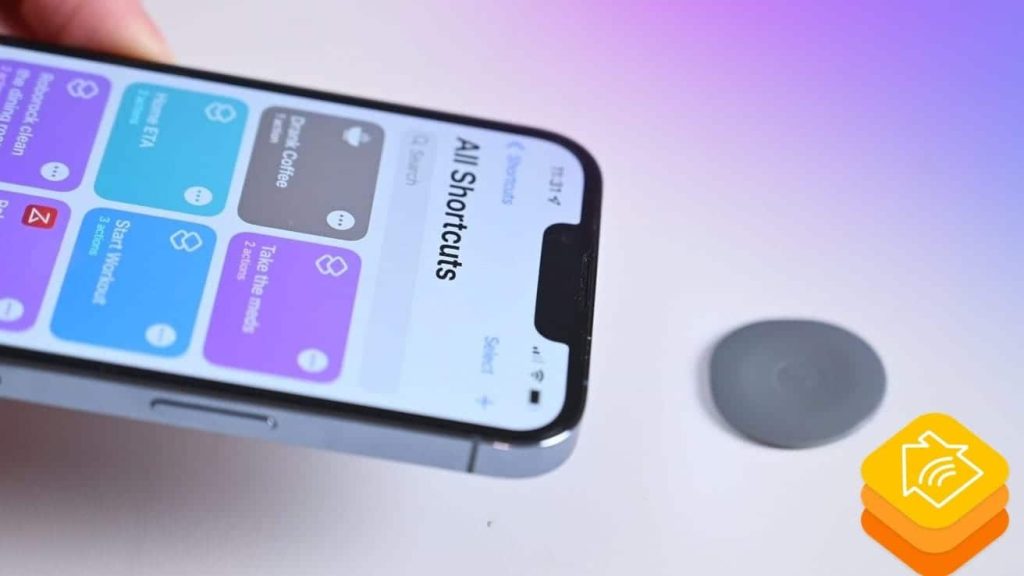
Steuern Sie Ihr mit HomeKit verbundenes Smart Home mit NFC-Tags: was Sie brauchen

Auch wenn es kompliziert erscheinen mag, ist die Steuerung von HomeKit-Zubehör per Nahfeldkommunikation (NFC) ganz einfach. Sie benötigen lediglich einen kompatiblen NFC-Tag, ein iPhone 7 oder neuer mit NFC-Funktion und einige wenige Schritte zur Erstellung einer Verknüpfung.
Es gibt eine Fülle von NFC-Tags, -Karten und -Schlüsselanhängern zu erschwinglichen Preisen, und vielleicht haben Sie bereits eines in Ihrem Zuhause. Wenn Sie einen der Artikel-Tracker von Apple besitzen, können Sie mit dieser Anleitung AirTags als NFC-Auslöser für die Automatisierung verwenden, einschließlich HomeKit-Zubehör.
Allerdings sind nicht alle NFC-Tags mit iPhones kompatibel. Wir haben mehrere Typen von NTAG 213 und 215 ausprobiert, die gut funktionierten. Achten Sie jedoch im Zweifelsfall beim Kauf auf konkrete Hinweise zur iPhone-Kompatibilität.
Das Letzte, was Sie für diesen Vorgang benötigen, ist die neueste Version von iOS. Durch die Aktualisierung Ihres iPhones stellen Sie sicher, dass Sie die neuesten Fehlerbehebungen erhalten, sodass der Vorgang so reibungslos wie möglich verläuft.
So steuern Sie Ihr mit HomeKit verbundenes Zuhause mithilfe von NFC-Tags
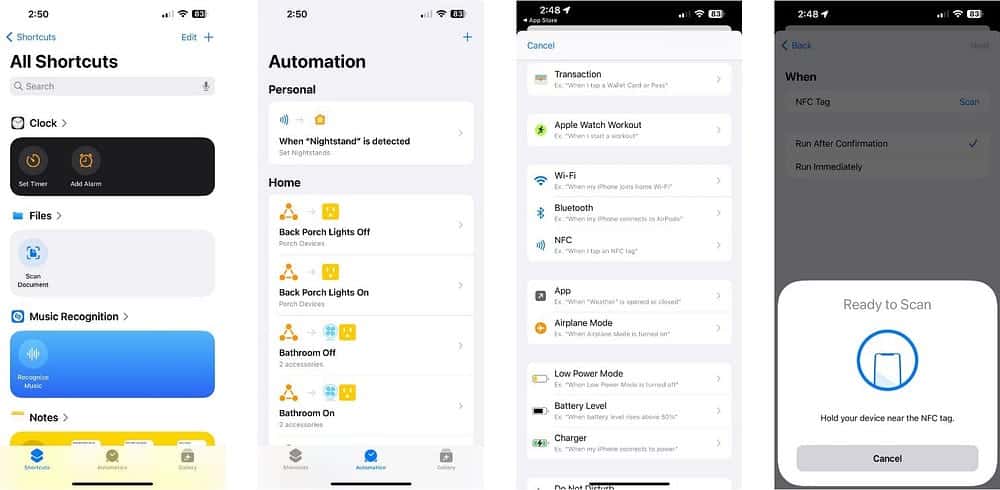
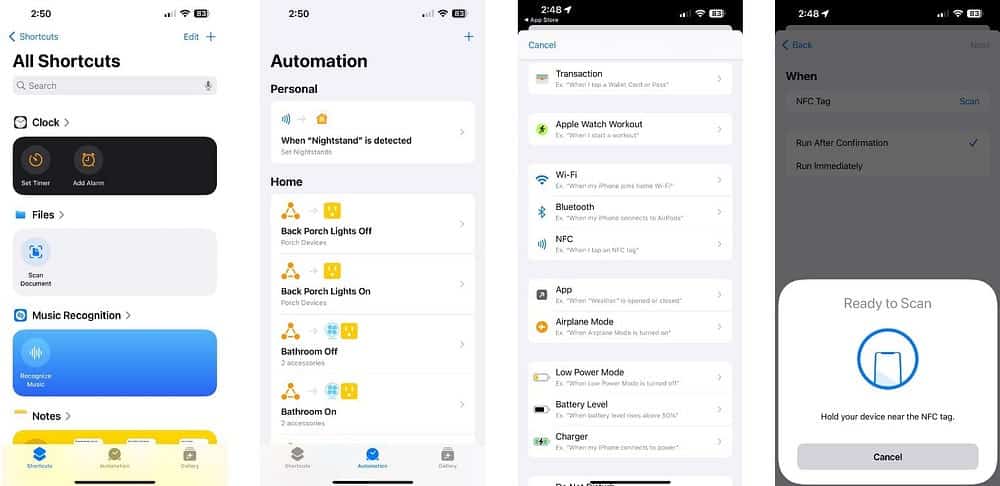
Der NFC-Tag zur Verwendung mit HomeKit-Zubehör wird vollständig in der Shortcuts-App auf Ihrem iPhone oder iPad programmiert. Während dieses Vorgangs erstellen Sie eine persönliche Automatisierung, löschen den Inhalt des NFC-Tags und weisen ihm dann eine HomeKit-Aktion zu.
- Starten Sie die Shortcuts-App
 .
. - Klicken Sie in der Navigationsleiste auf „Automatisierung“.
- Tippen Sie auf die Plus-Schaltfläche in der oberen Ecke Ihres Bildschirms.
- Scrolle nach unten und tippe auf NFC.
- Wenn die Meldung „Bereit zum Scannen“ angezeigt wird, klicken Sie auf Scan.
- Platzieren Sie einen Tag oder eine NFC-Karte oben auf Ihrem iPhone.
- Geben Sie einen Namen für das NFC-Tag ein und klicken Sie dann auf OK.
- Drücken Sie entweder Nach Bestätigung ausführen Oder Sofort einschalten, wie Sie möchten.
- Klicke auf Nächste.
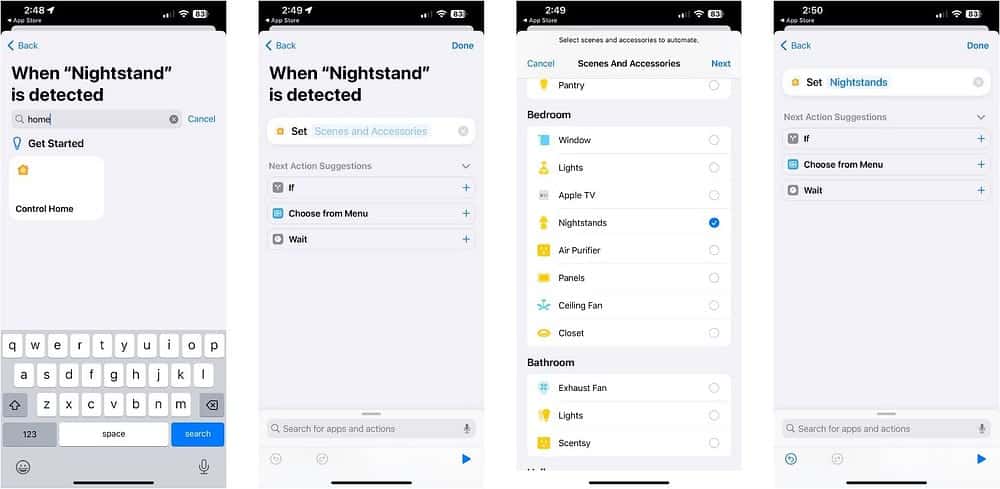
- Klicken Sie auf das Suchfeld und geben Sie „home“ ein.
- Klicke auf Haussteuerung.
- Klicke auf Visierungen und Zubehör.
- Wählen Sie aus, welche Geräte oder Szenen Sie mit Ihrem NFC-Tag auslösen möchten.
- Klicke auf Nächste.
- Tippen Sie auf die gewünschte Szene oder das gewünschte Zubehör und stellen Sie den gewünschten Status ein.
- Klicke auf Fertig.
- Klicken Sie erneut auf „Fertig“, um Ihre personalisierte Automatisierung zu speichern.
 .
.
Das ist alles. Wenn Sie jetzt ein NFC-Tag mit Ihrem iPhone scannen, wird eine HomeKit-Szene oder ein HomeKit-Zubehör gestartet, wenn Sie bei der Einrichtung den sofortigen Start ausgewählt haben.
Wenn Sie „Nach Bestätigung ausführen“ wählen, müssen Sie Ihre persönliche Automatisierung über eine Warnung autorisieren, bevor sie ausgeführt werden kann. Egal für welche Methode Sie sich entscheiden, Sie müssen Ihr iPhone zuerst mit FaceID oder TouchID entsperren, bevor es den NFC-Tag erkennt.
So ermitteln Sie den Verbindungsstatus Ihres HomeKit mithilfe von NFC-Tags
Neben der Steuerung von HomeKit-Szenen und -Zubehör können Sie auch einen NFC-Tag scannen, um den Status Ihres HomeKit-vernetzten Zuhauses zu überprüfen. Dazu gehören das Abrufen der aktuellen Raumtemperatur, die Überprüfung, ob eine Tür oder ein Fenster geöffnet ist, oder die Überprüfung des Stromstatus einer intelligenten Steckdose.
- Starten Sie die Shortcuts-App.
- Klicken Sie in der Navigationsleiste auf „Automatisierung“.
- Klicken Sie auf die Schaltfläche hinzufügen In der Nähe der oberen Ecke Ihres Bildschirms.
- Scrolle nach unten und tippe auf NFC.
- Wenn die Aufforderung „Bereit zum Scannen“ angezeigt wird, klicken Sie auf Scan.
- Platzieren Sie einen NFC-Tag oder eine NFC-Karte oben auf Ihrem iPhone.
- Geben Sie einen Namen für Ihr NFC-Tag ein und klicken Sie dann auf OK.
- Drücken Sie entweder Nach Bestätigung ausführen Oder Sofort einschalten, wie Sie möchten.
- Klicke auf Nächste.
- Klicken Sie auf das Suchfeld und geben Sie ein المنزل.
- Klicke auf Haussteuerung.
- Tippen Sie auf das Suchfeld unten auf Ihrem Bildschirm.
- Art Holen Sie sich den Heimatstatus Klicken Sie darauf, sobald es erscheint.
- Klicke auf Anhangsstatus.
- Wählen Sie das Gerät aus, dessen Status Sie über den NFC-Tag wissen möchten.
- Klicken Sie auf den Standardstatus, der neben Ihrer Erweiterung angezeigt wird.
- Tippen Sie auf eine Bedingung (aktuelle Temperatur, Kontaktsensor, Stromstatus usw.).
- Klicke auf Fertig.
- Klicken Sie erneut auf „Fertig“, um Ihre personalisierte Automatisierung zu speichern.
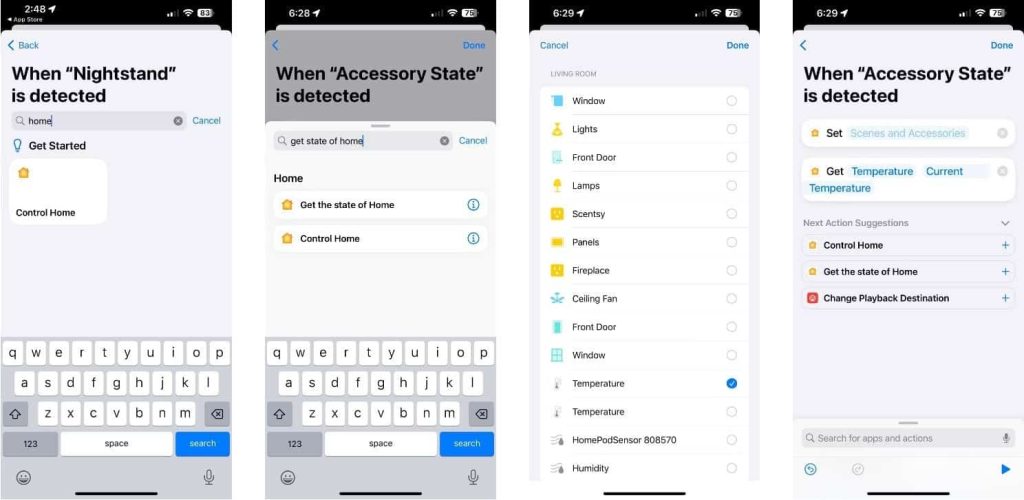
Nachdem Sie Ihr NFC-Tag programmiert haben, erhalten Sie unmittelbar nach dem Scannen eine Shortcut-Benachrichtigung über den Status Ihres HomeKit-Zubehörs. Sobald Sie mit dem Vorgang vertraut sind, können Sie versuchen, zusätzliche Kurzbefehle einzubauen, z. B. Siri bitten, Ihre Ergebnisse vorzusprechen oder sie zur Protokollierung in einer Datei aufzuzeichnen.
Die Steuerung Ihres HomeKit-fähigen Zuhauses ist natürlich nur eine der vielen großartigen Möglichkeiten, NFC zu nutzen. Mit der richtigen Ausrüstung können Sie Ihre Lieblingssongs abspielen, Ihren Standort teilen und WLAN-Zugangsdaten verteilen.
häufige Fragen
F1: Was ist NFC-Technologie und wie funktioniert sie?
NFC ist die Abkürzung für Near Field Communication, eine Technologie, die die Übertragung von Daten ermöglicht, wenn sich Geräte sehr nahe beieinander befinden. NFC wird verwendet, um Geräte zu aktivieren und Informationen zwischen ihnen einfach auszutauschen.
F2: Kann NFC verwendet werden, wenn Ihr Zuhause mit Apple HomeKit verbunden ist?
Ja, NFC kann zur Steuerung Ihres Apple HomeKit-basierten Smart Homes verwendet werden. Sie können NFC-Tags so konfigurieren, dass sie verschiedene Aufgaben wie das Einschalten von Lichtern oder das Entriegeln von Türen ausführen, indem Sie einfach mit Ihrem Telefon den Tag berühren.
F3: Welche NFC-gesteuerten Geräte in Ihrem Zuhause sind mit Apple HomeKit verbunden?
Mithilfe der NFC-Technologie können Sie eine Vielzahl von Geräten in Ihrem Zuhause steuern, beispielsweise intelligente Beleuchtungs-, Heiz- und Kühlsysteme sowie Sicherheitsgeräte wie Überwachungskameras, Soundsysteme und Plus.
F4: Wie kann ich NFC-Tags konfigurieren, um mein Smart Home zu steuern?
Sie können spezielle Apps verwenden, um NFC-Tags auf Ihrem Smartphone einzurichten und zu konfigurieren, oder die Shortcuts-App verwenden. Sie können Tags festlegen, um bestimmte Aufgaben auszuführen, wenn Sie sie mit Ihrem Telefon berühren. Mit Apple HomeKit können Sie Ihre Heimsteuerung außerdem um die NFC-Integration erweitern.
F5: Gibt es Beispiele dafür, wie die NFC-Technologie in einem Apple HomeKit-Haus verwendet werden kann?
Natürlich können Sie NFC-Tags so konfigurieren, dass sie beispielsweise das Licht in einem bestimmten Raum einschalten, wenn Sie ihn betreten, den Sicherheitsmodus aktivieren, wenn Sie das Haus verlassen, oder die Temperatur von Räumen mithilfe Ihres Telefons ändern.
Erwecken Sie Ihr mit HomeKit verbundenes Smart Home mit nur einem Klick zum Leben
Mit einem schnellen und einfachen Programmiervorgang und erschwinglichen Preisen sind NFC-Tags die perfekte Ergänzung für jedes Smart Home. Ob an einem Schlüsselbund, versteckt hinter einer Lichtschalterabdeckung oder auf einem Nachttisch: Mit nur einem Fingertipp können Sie Ihr Zuhause steuern oder jedes Gerät überprüfen.

Kommentarfunktion ist geschlossen.