

Verwenden Sie Siri, um Ihre TP-Link-Smart-Glühbirne (oder ein beliebiges Smart-Gerät) zu steuern.

TP-LINK ist einer der führenden Hersteller preisgünstiger WLAN-Router und genießt bei Verbrauchern weltweit einen guten Ruf. Durch die Erweiterung seiner Produktpalette ist TP-LINK in die Welt des Internets und der intelligenten Automatisierungstechnologien eingestiegen und bietet innovative Lösungen, um die Bedürfnisse der Benutzer im Zeitalter moderner Technologie zu erfüllen.
TP-LINK-Produkte sind mit Sprachassistenten wie Alexa und Google Assistant kompatibel und somit die ideale Wahl für Benutzer, die ihr Steuerungserlebnis mit intelligenten Geräten verbessern möchten. Allerdings gibt es noch einige Einschränkungen, da diese Produkte nicht mit Siri verwendet werden können. Aber keine Sorge, Sie können Homebridge nutzen, einen auf Node.js basierenden Open-Source-Server, der die Integration intelligenter Geräte in die Home-App einfach und effizient ermöglicht.
Homebridge ist ein leichtgewichtiger Server, der auf verschiedenen Betriebssystemen wie Windows, macOS und Linux sowie Docker und Raspberry Pi konfiguriert werden kann und den Benutzern große Flexibilität bietet. Ich persönlich habe einen ungenutzten Raspberry Pi 4 und werde ihn in einen Homebridge-Server umwandeln, um eine einfache und nahtlose Integration zwischen meinen TP-LINK-Geräten und der Home-App zu erreichen. Mit diesem Schritt kann ich die Verwaltung intelligenter Geräte in meinem Zuhause verbessern und so das Benutzererlebnis deutlich steigern.
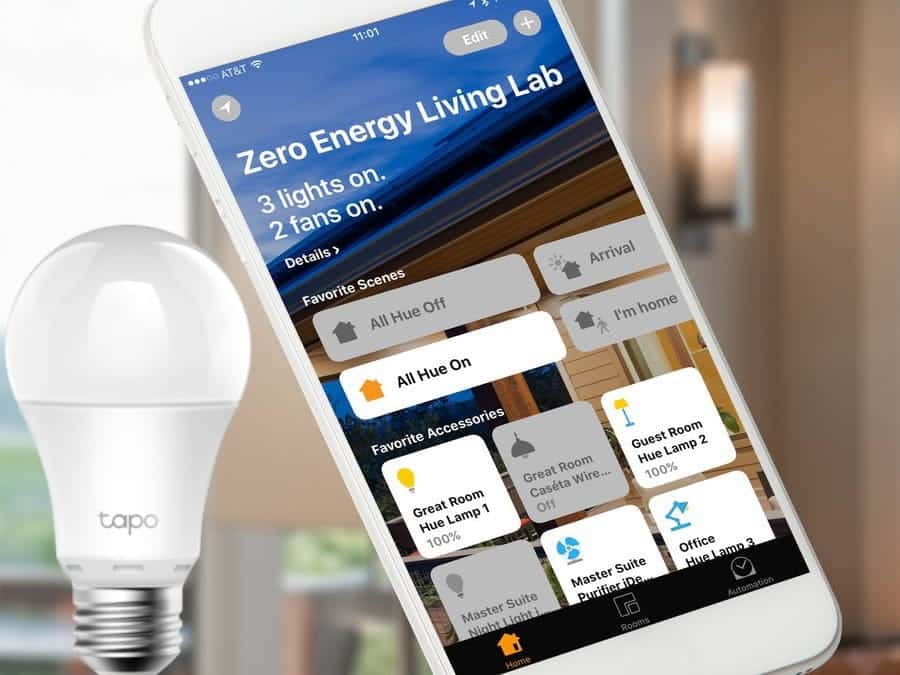
Dinge, die du brauchen wirst
- Raspberry Pi (ich habe verwendet Raspberry Pi 4).
- TP-Link-Lampe (ich habe verwendet TP Link LB100).
- WLAN und Internetverbindung.
- iPhone (mit iOS 13).
- HomePod (optional).
- Ein bisschen harte Arbeit.
Schritt 1. Homebridge auf Raspberry Pi installieren
Der erste Schritt besteht darin, einen Homebridge-Server auf Ihrem Raspberry Pi zu erstellen und auszuführen. Es fungiert als Vermittler zwischen Ihrer inkompatiblen TP-Link-Glühbirne und der nativen Home-App.
Die Installation von Homebridge ist ziemlich einfach, besuchen Sie Github-Seite Befolgen Sie diese Schritt-für-Schritt-Befehle, um es auf Raspberry Pi zu installieren. Stellen Sie einfach sicher, dass Sie Homebridge mit Support installieren UI X. UI X Es handelt sich um die grafische Benutzeroberfläche für den Homebridge-Server, mit der Sie Geräte überwachen, Plugins installieren und Einstellungen ändern können.
Schritt 2. Greifen Sie auf die Homebridge-Schnittstelle zu
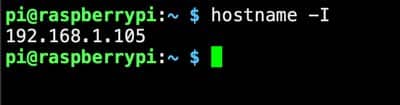
Sobald Sie Ihren Homebridge-Server auf Ihrem Raspberry Pi eingerichtet und in Betrieb genommen haben, können Sie von jedem Gerät in Ihrem Heimnetzwerk darauf zugreifen. Öffnen Sie das Terminal auf dem Raspberry Pi und führen Sie den Befehl „hostname -I” um Ihre IP-Adresse herauszufinden. Notieren Sie es sich irgendwo als Schnittstellenadresse Homebridge-Server.
Hostname -I
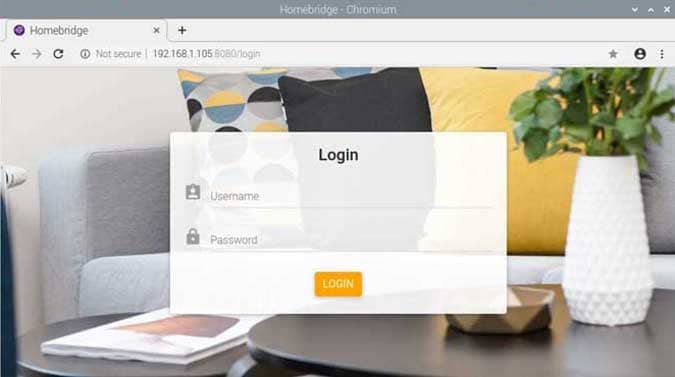
Öffnen Sie nun den Webbrowser auf Ihrem Raspberry Pi und geben Sie ein http://YOUR-IP-ADDRESS:8080/. Sie sollten eine Webseite mit einer Anmeldeschnittstelle sehen. Melden Sie sich mit den Standarddaten an admin و admin Sowohl für den Benutzer als auch für das Passwort, die Sie dann ändern können.
Ersetzen Sie YOUR-IP-ADDRESS durch die IP-Adresse, die Sie im vorherigen Schritt ermittelt haben.
Schritt 3. Installieren Sie das TP-Link-Add-on
Damit Homebridge TP-Link-Geräte in Ihrem Heimnetzwerk erkennt, installieren wir das TP-Link-Plugin. Dieses Plugin unterstützt die meisten TP-Link Smart-Home-Produkte, einschließlich des LB100. Sie können auf der Webseite überprüfen, ob Ihr Gerät aufgeführt ist.
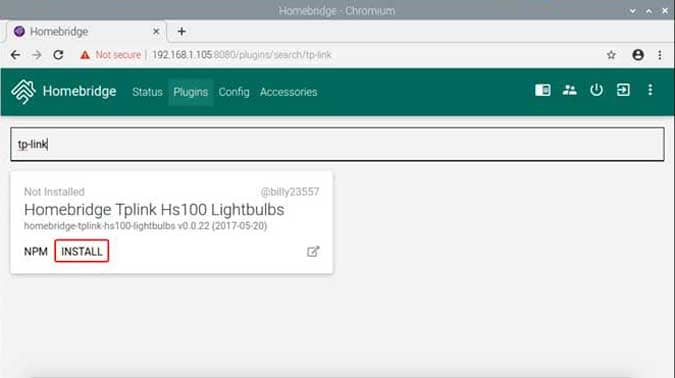
Öffnen Sie die Homebridge-Oberfläche in Ihrem Webbrowser und gehen Sie zu Plugins . Geben Sie TP-Link ein und klicken Sie auf Installieren.
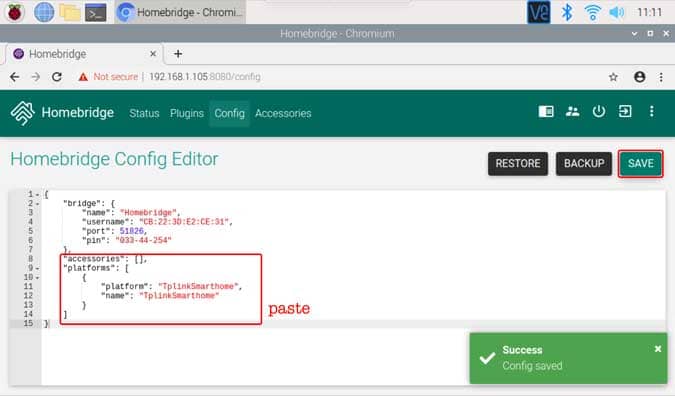
Jetzt werden wir die aktualisieren Config.JSON. Klicken Sie auf die Registerkarte "Formation" Fügen Sie auf der Webseite den folgenden Befehl ein Homebridge-Konfigurationseditor Wie im Bild unten gezeigt und klicken Sie "speichern".
"Plattformen": [{ "Plattform": "TplinkSmarthome", "Name": "TplinkSmarthome" }]
Wenn Sie fertig sind, starten Sie Ihren Raspberry Pi neu und fahren Sie anschließend mit dem nächsten Schritt fort.
Schritt 4. Installieren Sie die Kasa-App
Homebridge ist nun einsatzbereit; wir müssen nur noch die TP-Link-Lampe ins Netzwerk einbinden. Dazu konfigurieren wir das Gerät mit der Kasa by TP-Link App , die alle Smart-Home-Geräte von TP-Link verwaltet. Installieren Sie die Kasa Smart App auf Ihrem iPhone aus dem App Store und melden Sie sich in Ihrem Konto an. Falls Sie noch kein Konto haben, können Sie sich ganz einfach registrieren.
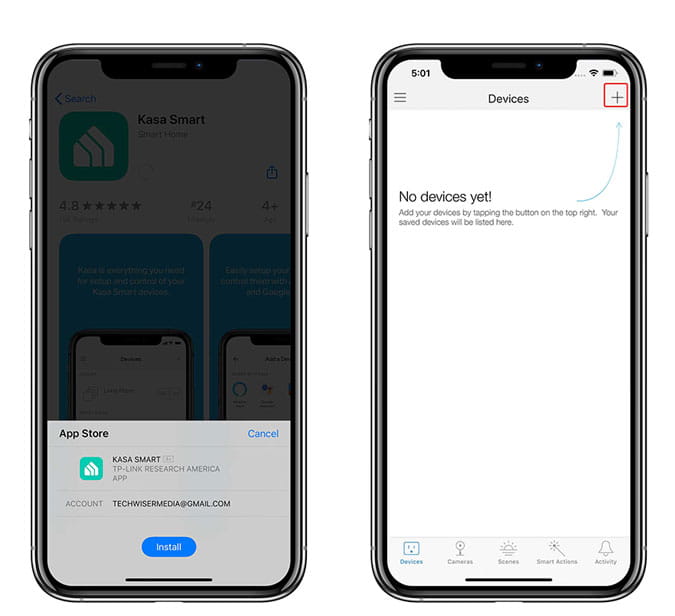
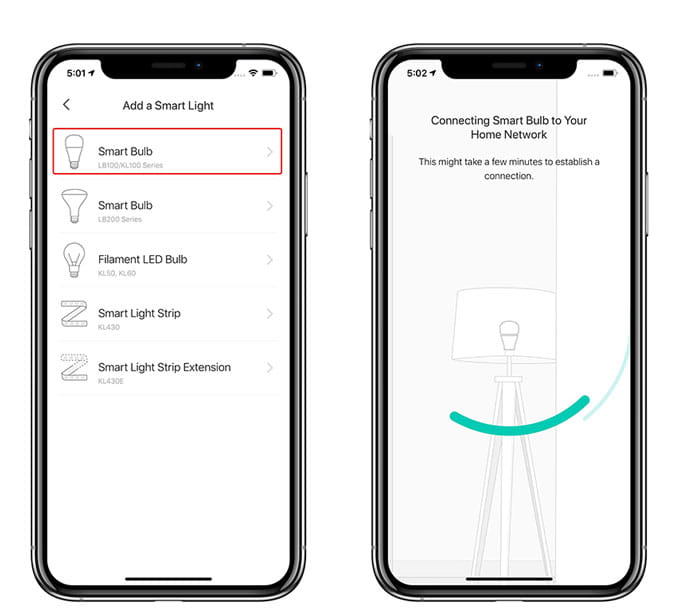
Nachdem Sie Ihr Konto eingerichtet haben, fügen Sie Ihre TP-Link-Lampe zur App hinzu, indem Sie oben rechts auf die Schaltfläche „+“ tippen . Geben Sie die Modellnummer ein , tippen Sie auf das entsprechende Symbol und folgen Sie den Anweisungen auf dem Bildschirm, um die Lampe in Ihrem Heimnetzwerk einzurichten.
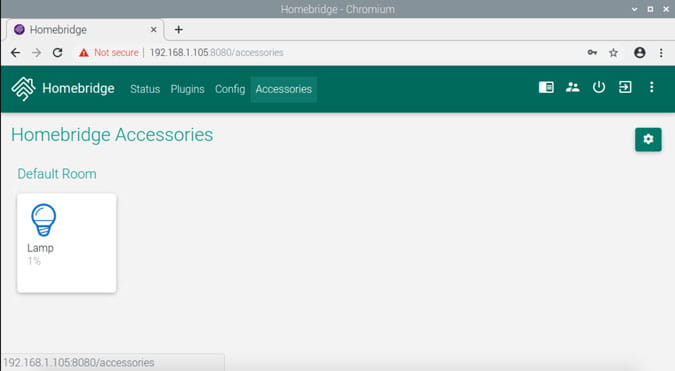
Die TP-Link-Leuchte sollte nun in der Homebridge-Oberfläche sichtbar sein. Öffnen Sie die Homebridge-Oberfläche auf Ihrem Raspberry Pi und klicken Sie auf den Tab „Erweiterungen“.
Schritt 5. Homebridge zur Home-App hinzufügen
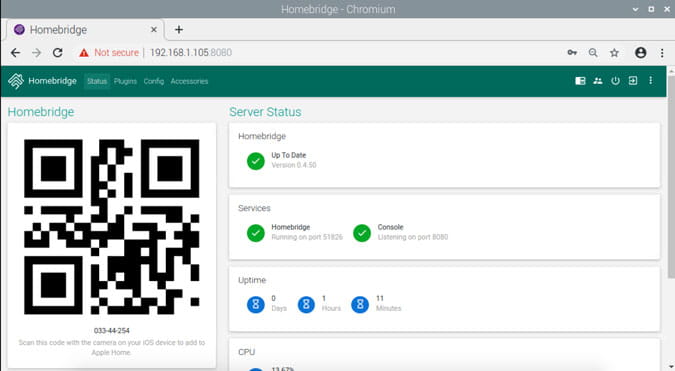
Nun verbinden wir den Homebridge-Server auf Ihrem Raspberry Pi mit der „Home“-App auf Ihrem iPhone. Öffnen Sie die Homebridge-Oberfläche in einem Webbrowser; auf der Serverstatusseite sehen Sie einen QR- Code.
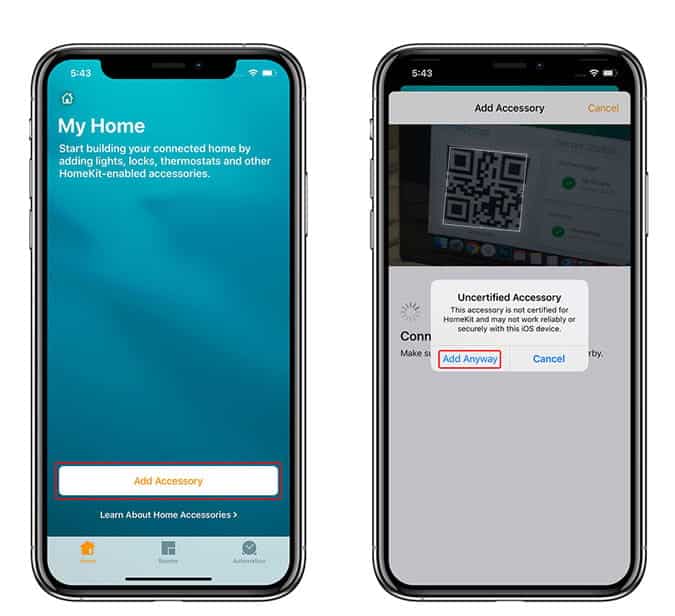
Öffne die Home-App auf deinem iPhone und tippe auf „ Zubehör hinzufügen“ . Scanne den QR-Code mit der Kamera-App deines iPhones. Möglicherweise wird eine Warnung „ Nicht unterstütztes Zubehör “ angezeigt; tippe trotzdem auf „Hinzufügen “ , um fortzufahren.
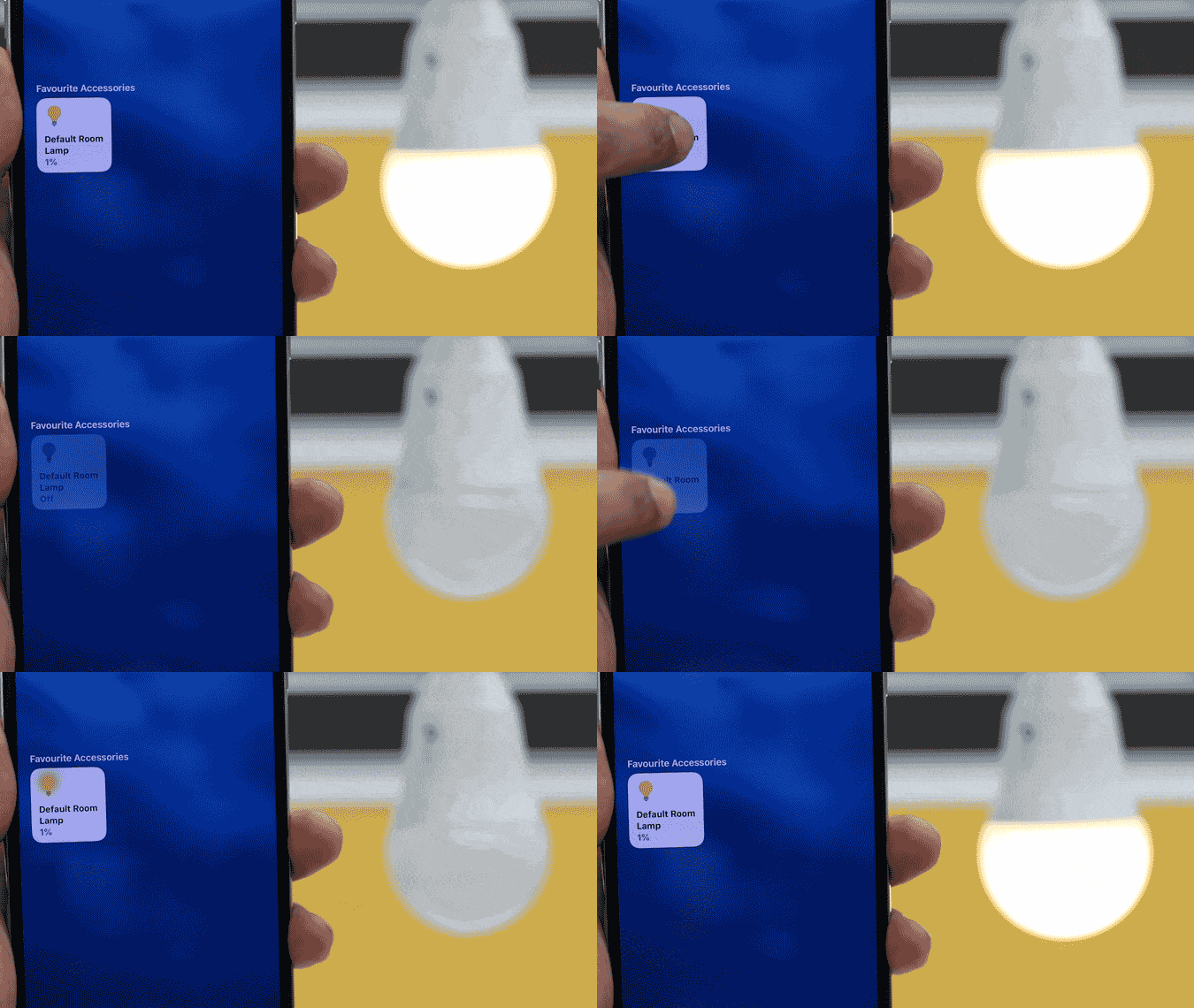
Ihr TP-Link-Gerät sollte automatisch in der Home-App erscheinen und Sie können einfach auf das Symbol tippen, um das Licht einzuschalten, und lange drücken, um weitere Einstellungen anzuzeigen.
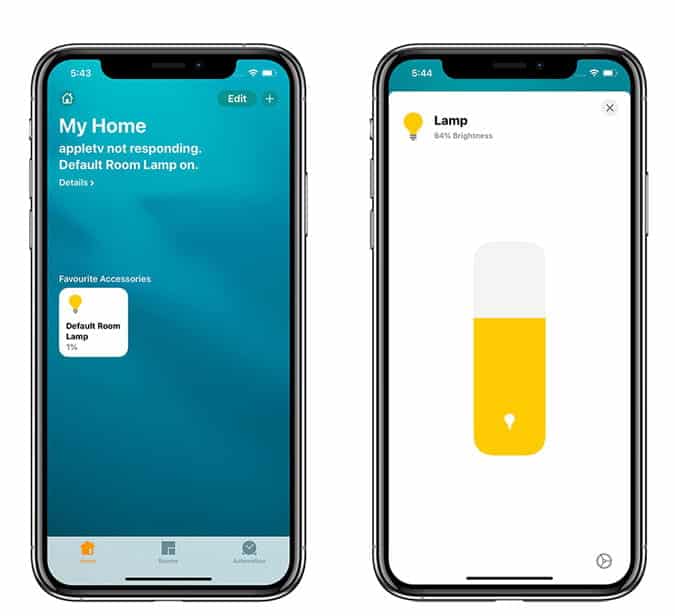
Du kannst Siri auch bitten, die Lampe für dich ein- und auszuschalten. Versuche es zum Beispiel mit: „ Hey Siri, kannst du bitte die Lampe einschalten ?“
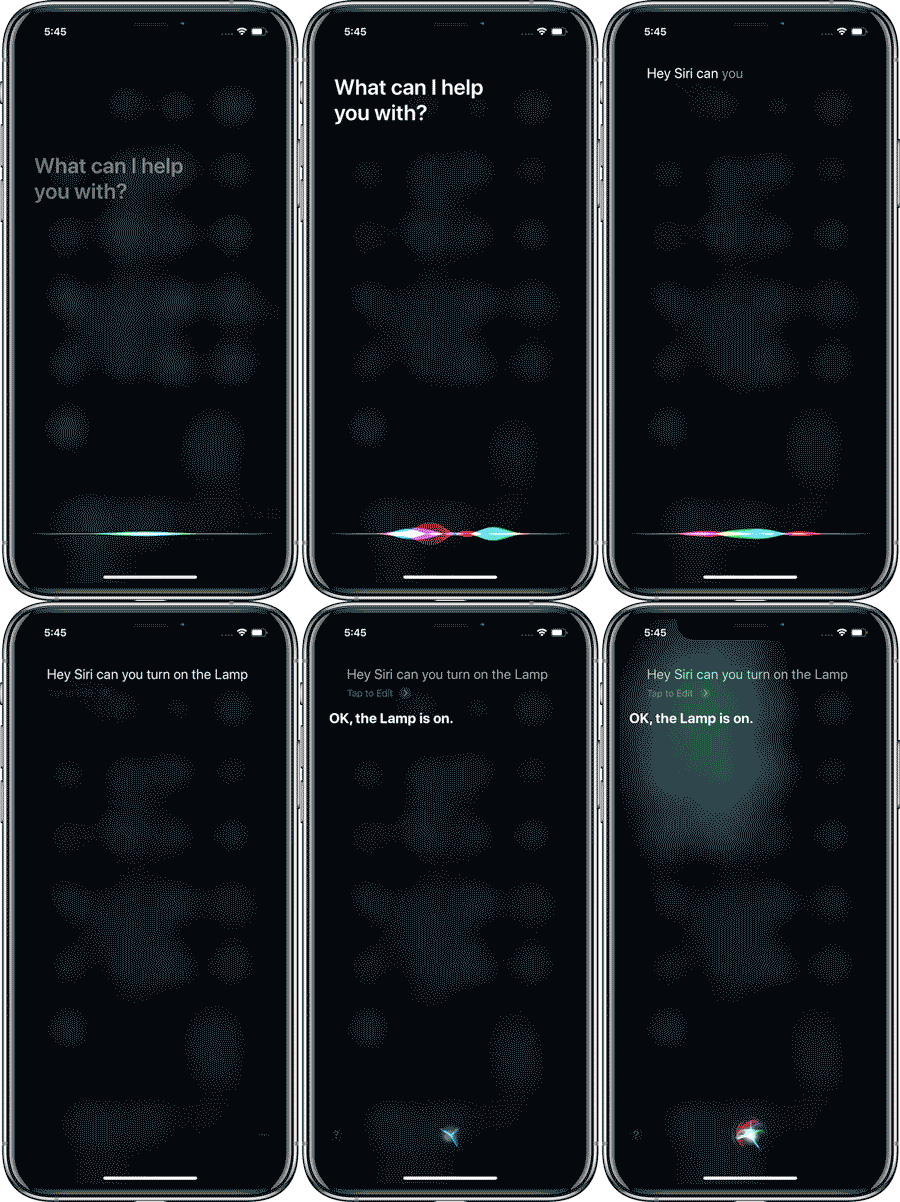
Das ist alles, was Sie tun müssen, um Ihre Smart-Geräte zu steuern, die nicht mit Siri kompatibel sind. Wenn Sie bei der Konfiguration Ihres Homebridge-Servers oder bei der Installation von Add-ons auf ein Problem stoßen, können Sie mich auf Twitter kontaktieren und wir können gemeinsam nach einer Lösung suchen. Was wirst du über Homebridge verbinden und mit Siri steuern, lass es mich in den Kommentaren unten wissen?

Kommentarfunktion ist geschlossen.