

6 Apple Intelligence-Funktionen, die ich in iOS 18.5 regelmäßig verwende
Nachdem ich die KI-Technologie von Apple mehrere Monate lang verwendet habe, sind einige Funktionen zu einem festen Bestandteil meiner täglichen Routine geworden.

Apple hat ein Update veröffentlicht iOS 18.5Aber das ist nicht die größte Neuigkeit in Bezug auf die KI-Technologie des Unternehmens. Apple Intelligence. Das neueste Update wird wahrscheinlich iPhone (Und auch iPad und Mac) ist das letzte, bevor wir alles darüber lernen Was kommt in iOS 19? In ein paar Wochen auf der WWDC.
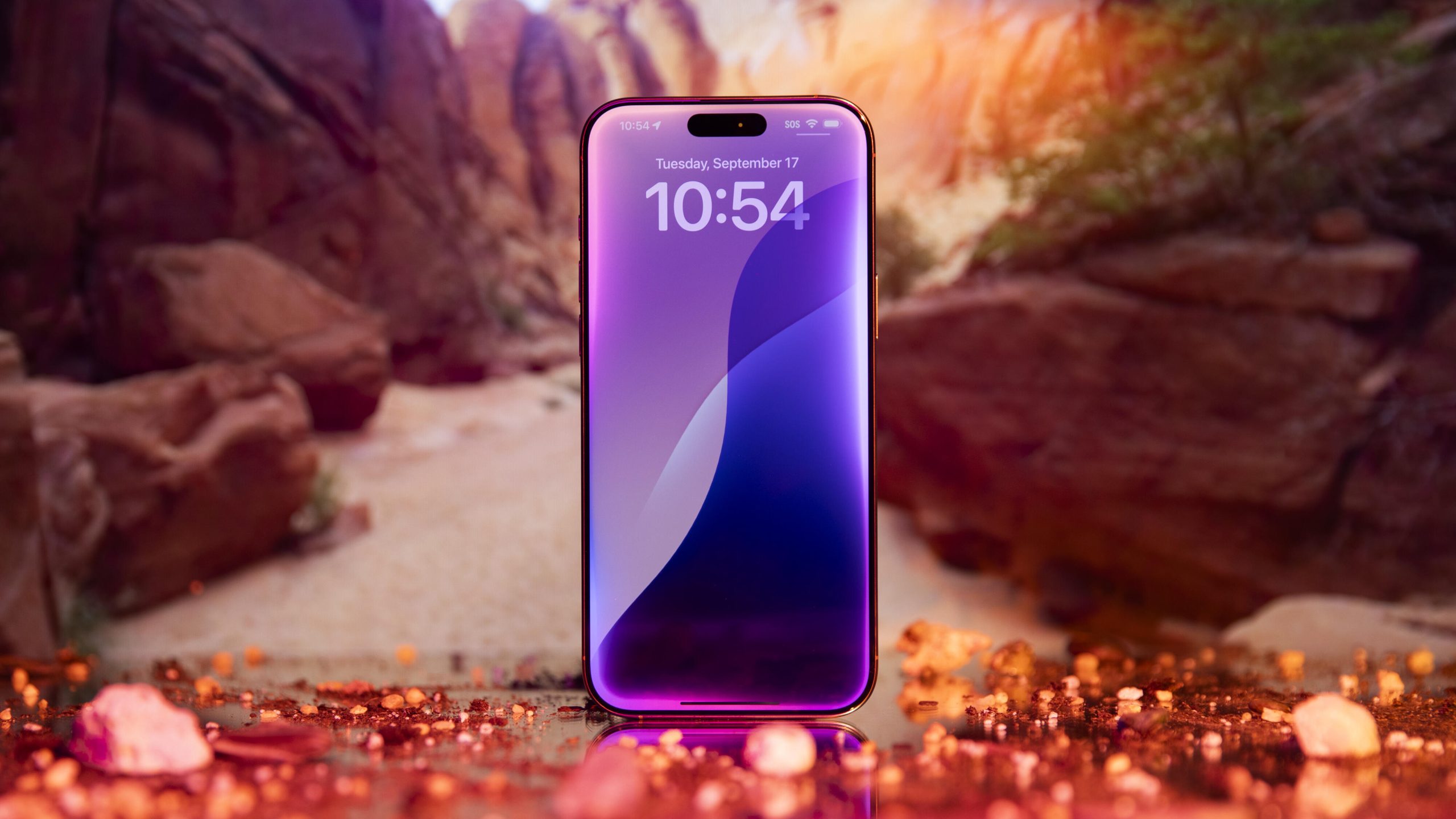
In der Zwischenzeit habe ich mich hingesetzt, um herauszufinden, welche der vorhandenen Intelligence-Funktionen von Apple ich tatsächlich nutze. Es ist nicht unbedingt so auffällig wie Image Playground, aber es hilft auf kleine, wichtige Weise. Ehrlich gesagt hatte Apple Intelligence einen holprigen Start, von irreführenden Nachrichtenzusammenfassungen bis hin zu verzögerten Siri-Verbesserungen, aber die KI-Technologie ist alles andere als ein Misserfolg.
Wenn Sie ein kompatibles iPhone – iPhone 15 Pro – haben, iPhone 16EiPhone 16, iPhone 16 Pro (oder deren Plus- und Max-Varianten) – ich möchte 6 Funktionen teilen, die ich fast täglich nutze.
Im Laufe der Zeit werden weitere Funktionen hinzugefügt – und denken Sie daran, dass Apple Intelligence offiziell noch ein Betaprogramm ist – aber hier beginnt für Apple das Zeitalter der KI.
Auf der anderen Seite: Sie sind kein Fan von Apple Intelligence oder möchten mit der Nutzung der Tools warten, bis diese weiter fortgeschritten sind? Sie können ganz einfach Apple Intelligence deaktivieren Vollständig oder mit einer kleineren Teilmenge der Funktionen.
Erhalten Sie Benachrichtigungen für wichtige Benachrichtigungen
Diese Funktion ist neu und erschien erst in iOS 18.4, aber sie ist zu einer meiner Lieblingsfunktionen geworden. Wenn eine Benachrichtigung eingeht, die wichtiger zu sein scheint als andere, zeigt Prioritize sie oben in der Benachrichtigungsliste auf Ihrem Sperrbildschirm an (natürlich mit einem bunten Blitz von Apple Intelligence). Zu diesen Warnmeldungen zählen meiner bisherigen Erfahrung nach Wetterwarnungen, Textnachrichten von Personen, mit denen ich regelmäßig kommuniziere, und E-Mails mit Handlungsaufforderungen oder bevorstehenden Fristen. Diese Funktion nutzt künstliche Intelligenz, um die wichtigsten Benachrichtigungen zu identifizieren, die sofortige Aufmerksamkeit erfordern.
Um diese Funktion zu aktivieren, gehen Sie zu Einstellungen > Benachrichtigungen > Benachrichtigungen priorisieren Aktivieren Sie dann die Option. Sie können auf demselben Bildschirm auch Prioritätswarnungen einzelner Apps aktivieren oder deaktivieren. Sie verlassen sich bei der Entscheidung, was priorisiert werden soll, auf KI-Algorithmen – aber es scheint ein guter Anfang zu sein.
Apple Intelligence kann Benachrichtigungen priorisieren, um Ihre Aufmerksamkeit zu erregen.
Zusammenfassungen bringen das „TL;DR“ in Ihre Kommunikation.
In einer Zeit, in der die Anforderungen an unsere Aufmerksamkeit immer höher werden und die Zeit, die uns für die Vertiefung in langwierige Themen zur Verfügung steht, immer knapper zu werden scheint … entschuldigen Sie, was wollte ich sagen?
Ach ja: Wie oft haben Sie sich gewünscht, dass es nicht nur von langen E-Mails, sondern von der Flut an Nachrichten, die Sie erreichen, eine „zu lang; nicht gelesen“-Version gäbe? Die Möglichkeit, Benachrichtigungen, E-Mails und Webseiten zusammenzufassen, ist möglicherweise die bislang am weitesten verbreitete und am wenigsten aufdringliche Funktion von Apple Intelligence.
Wenn eine Benachrichtigung eingeht, beispielsweise eine Textnachricht von einem Freund oder einer Gruppe in der Nachrichten-App, erstellt Ihr iPhone eine kurze Zusammenfassung in einem Satz.
Apple Intelligence hat zwei Textnachrichten zusammengefasst.
Manchmal sind die Zusammenfassungen vage und manchmal ungewollt lustigAber bisher fand ich es eher nützlich als nicht nützlich. Es kann auch Zusammenfassungen von App-Benachrichtigungen von Drittanbietern wie Nachrichten-Apps oder sozialen Medien erstellen – obwohl ich vermute, dass meine Überwachungskamera im Freien mehrere Passanten über einen längeren Zeitraum hinweg erfasst und mir nicht sagt, dass sich 10 Personen neben der Tür drängen.
Allerdings versteht Apple Intelligence definitiv keinen Sarkasmus oder Slangausdrücke – Sie können Zusammenfassungen deaktivieren, wenn Sie möchten.
Sie können in der Mail-App auch eine längere Zusammenfassung von E-Mails erstellen: Klicken Sie auf die Schaltfläche Zusammenfassen Oben in der Nachricht soll eine Zusammenfassung des Inhalts in einigen Dutzend Wörtern angezeigt werden.
Wenn Sie in Safari eine Seite anzeigen, auf der Reader verfügbar ist, tippen Sie auf die Schaltfläche Seitenmenü Klicken Sie in der Adressleiste auf Leser anzeigen, und klicken Sie dann auf die Schaltfläche Zusammenfassung Ganz oben auf der Seite.
Fassen Sie lange Artikel in Safari in der Reader-Oberfläche zusammen.
Aktualisierte und bessere Interaktion für Siri
Ich war amüsiert, als mir bei der Markteinführung von iOS 18 und iPhone 16 das auffällige Fehlen eines wichtigen visuellen Indikators der Apple-Intelligenz auffiel: der Siri-Vollbildanimation und der Farbe an den Rändern. Apple hat sogar die Kanten des riesigen Glaswürfels des Apple Stores auf der Fifth Avenue in New York City beleuchtet, ähnlich wie bei der Siri-Suche.
Stattdessen verwendet iOS 18 denselben alten Siri-Ball. Jetzt ist Siris modernes Aussehen ab iOS 18.1 verfügbar, aber nur auf Geräten, die Apple Intelligence unterstützen. Wenn Sie sich fragen, warum Ihnen immer noch die alte Benutzeroberfläche angezeigt wird, kann ich Ihnen einige Schritte empfehlen, damit die neue Benutzeroberfläche funktioniert.
Siri in Apple Intelligence sieht aus wie ein mehrfarbiger Heiligenschein an den Rändern.
Mit dem neuen Look gibt es einige Verbesserungen bei der Interaktion mit Siri: Sie ist nachsichtiger, wenn Sie bei einer Abfrage ins Stolpern geraten, etwa das falsche Wort sagen oder sich mitten im Gedanken unterbrechen. Außerdem ist es besser, nach der Präsentation der Ergebnisse zuzuhören, damit Sie relevante Anschlussfragen stellen können.
Die Möglichkeit, Antworten basierend auf dem, was Apple Intelligence über Sie weiß, anzupassen, liegt jedoch noch in der Zukunft. Was sich ab iOS 18.2 herauskristallisiert hat, ist eine Fusion von ChatGPT, die Sie ab sofort als alternative Informationsquelle nutzen können. Wenn Siri bei manchen Anfragen nicht sofort eine Antwort parat hat, werden Sie gefragt, ob Sie stattdessen ChatGPT verwenden möchten. Sie benötigen kein ChatGPT-Konto, um dies zu nutzen (wenn Sie jedoch eines haben, können Sie sich anmelden).
Aktivieren Sie Siri lautlos, ohne andere Geräte zu stören
Meine vielleicht liebste neue Siri-Funktion ist die Möglichkeit, den Assistenten aufzurufen, ohne laut „Hey Siri“ sagen zu müssen. In meinem Haus, wo ich HomePods habe und meine Familienmitglieder ihre eigenen iPhones und iPads verwenden, weiß ich nie, welches Gerät auf meine Anfrage reagiert (obwohl diese Geräte intelligent genug sein sollten, um das zu wissen).
Und ehrlich gesagt ist es mir auch nach all dieser Zeit nicht immer angenehm, mit dem Telefon zu sprechen – vor allem nicht in der Öffentlichkeit. Es ist schon nervig genug, wenn Leute über die Freisprecheinrichtung telefonieren, und ich möchte die Sache nicht noch schlimmer machen, indem ich Anfragen an Siri stelle.
Stattdessen greife ich auf eine neue Funktion namens „Tippen, um Siri zu aktivieren“ zurück. Tippen Sie auf Ihrem iPhone oder iPad zweimal auf den unteren Bildschirmrand, um die Siri-Suchleiste und die Bildschirmtastatur aufzurufen.
Tippen Sie zweimal auf die Leiste unten auf dem Bildschirm, um die Siri-Suche ohne Sprache anzuzeigen.
Gehen Sie auf Ihrem Mac zu Systemeinstellungen > Apple Intelligence & Siri Wählen Sie eine Tastenkombination aus der Liste aus. Tastaturkürzel, Wie zum Beispiel Drücken Sie zweimal eine der Befehlstasten..
Ja, dieses Plus erfordert mehr Tipparbeit als nur Umgangssprache, aber ich kann spezifischere Abfragen eingeben, ohne mir Sorgen machen zu müssen, ob mein Roboterfreund mich versteht. Diese Methode ist besonders nützlich für die Eingabe komplexer Befehle oder spezifischer App-Namen.
Entfernen Sie störende Elemente aus Ihren Fotos mit dem Bereinigen-Tool in der Fotos-App.
Bis iOS 18.1 fehlte der Fotos-App auf iPhone und iPad eine einfache Retuschefunktion. Befindet sich Staub auf der Kameralinse? Oder Müll auf dem Boden? Leider müssen Sie sich mit diesen und anderen störenden Elementen in der Fotos-App auf macOS oder mit einer Drittanbieter-App abfinden.
Apple Intelligence umfasst jetzt Clean Up, ein KI-gestütztes Entfernungstool, in der Fotos-App. Wenn Sie ein Bild bearbeiten und auf die Schaltfläche klicken AufräumenDas iPhone analysiert das Bild und schlägt mögliche Elemente zum Entfernen vor, indem es sie hervorhebt. Tippen Sie auf ein Element oder zeichnen Sie einen Kreis um einen Bereich – die App löscht diese Bereiche und füllt sie mithilfe generativer KI mit sinnvollen Pixeln aus.
In dieser ersten Version ist das Bereinigungstool nicht perfekt und Sie erzielen mit anderer spezieller Fotobearbeitungssoftware oft bessere Ergebnisse. Aber um Störfaktoren schnell aus Fotos zu entfernen, ist es gut.
Konzentriert bleiben mit dem KI-gestützten Modus „Störungen reduzieren“
Fokusmodi auf dem iPhone können sehr nützlich sein, beispielsweise das Aktivieren von „Nicht stören“, um sich von äußeren Ablenkungen zu isolieren. Sie können auch benutzerdefinierte Fokusmodi erstellen. Beispielsweise blockiert mein Podcast-Aufnahmemodus externe Benachrichtigungen mit Ausnahme einiger weniger Personen während der geplanten Aufnahmezeiten.
Wenn Apple Intelligence aktiviert ist, steht ein neuer Fokusmodus zur Verfügung, um „lästige Benachrichtigungen zu reduzieren“. Wenn es aktiviert ist, wird es zu einem intelligenteren Filter, der über die Mauer hinausgeht, die unnötige Benachrichtigungen blockiert. Sogar Dinge, die in Ihren Kriterien für zulässige Benachrichtigungen nicht angegeben sind, wie beispielsweise bestimmte Personen, können angezeigt werden. Auf meinem iPhone könnten das beispielsweise Wetterwarnungen oder Textnachrichten meiner Bank sein, wenn ich einen größeren Einkauf tätige oder Geld überweise.
Um es zu aktivieren, öffnen Sie das Kontrollzentrum, tippen Sie auf Fokustaste Und wähle „Reduzieren Sie lästige Benachrichtigungen“.
Der Fokusmodus „Störung reduzieren“ (links) filtert potenzielle Ablenkungen intelligent heraus. Schalten Sie es im Kontrollzentrum (in der Mitte) ein. Wenn etwas eingeht, das Ihre Aufmerksamkeit erfordert, wird es als Benachrichtigung mit der Markierung „Möglicherweise wichtig“ (rechts) angezeigt.

Kommentarfunktion ist geschlossen.