


In diesem Handbuch werden wir über zwei Hauptthemen sprechen: ChatGPT und Plugins. ChatGPT-Add-Ons sind leistungsstarke Tools, die die Funktionalität des Sprachmodells verbessern und seinen Einsatzbereich erweitern.
Im Einzelnen werden wir die folgenden Themen behandeln:
- Add-ons aktivieren: Schritte zum Aktivieren der Add-ons-Funktion in ChatGPT.
- Plugins installieren: Eine detaillierte Anleitung zur Installation verschiedener ChatGPT-kompatibler Plugins.
- ChatGPT-Add-on-Store: Eine Übersicht über den ChatGPT-Add-on-Store (ähnlich einem App Store) und wie Sie verfügbare Add-ons erkunden und installieren.
Hinweis: Sie benötigen ein Abonnement. Chatten Sie mit GPT Plus Zum Aktivieren und Installieren von Plugins.
Werfen wir einen Blick darauf.
Aktivieren Sie Add-Ons in ChatGPT
- Gehe zu chat.openai.com
- Öffnen Sie die Seitenleiste
- Klicken Sie auf Ihren Namen (unten links)
- Wählen "Experimentelle Einstellungen und Funktionen"
- tippen Sie auf Experimentelle Funktionen
- Aktivieren Sie „Ergänzungen"grün zu werden. Dieser Schritt ist notwendig, um die erweiterten KI-Funktionen von ChatGPT zu nutzen.
Lassen Sie uns diese Schritte im Detail durchgehen.
1. Einstellungsmenü
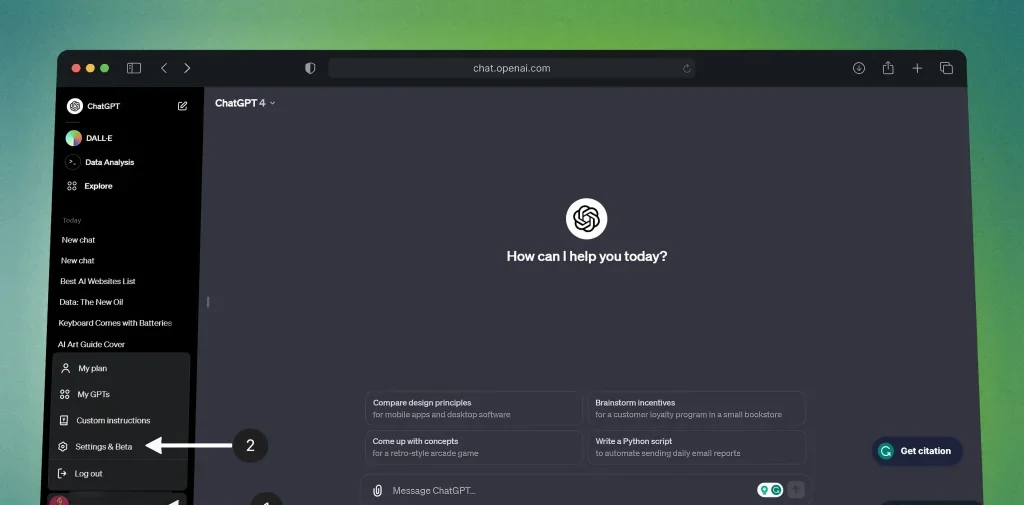
- Klicken Sie auf Ihren Namen.
- Lokalisieren Einstellungen & Beta (Einstellungen und Testversion).
Wenn Sie dieses Menü nicht sehen, ist die Seitenleiste wahrscheinlich gesperrt.
Wenn Sie nicht wissen, wie das geht? Schauen Sie sich unseren Leitfaden an auf So verwenden Sie die Seitenleiste in ChatGPT.
2. Zugriff auf die Beta-Funktionen von ChatGPT
Ein Einstellungsmenü wird angezeigt. In diesem Menü können Sie experimentelle Funktionen aktivieren oder deaktivieren.
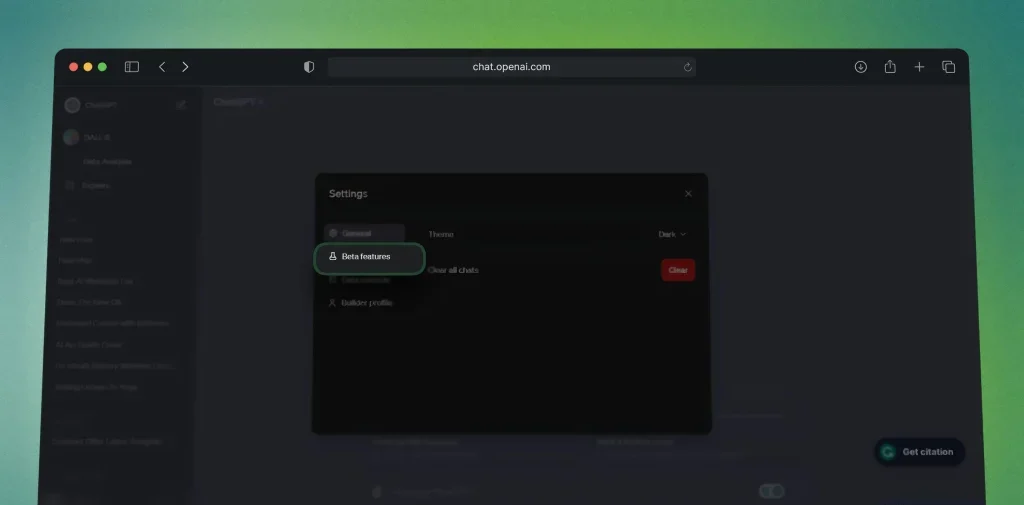
- Schauen Sie auf die linke Seite des Bildschirms.
- tippen Sie auf Beta-Funktionen (Experimentelle Funktionen)
3. Plugins
- Auf der rechten Seite finden Sie einige Schaltflächen.
- Sie müssen Klicken Sie auf „Plugins“ Um es zu aktivieren.
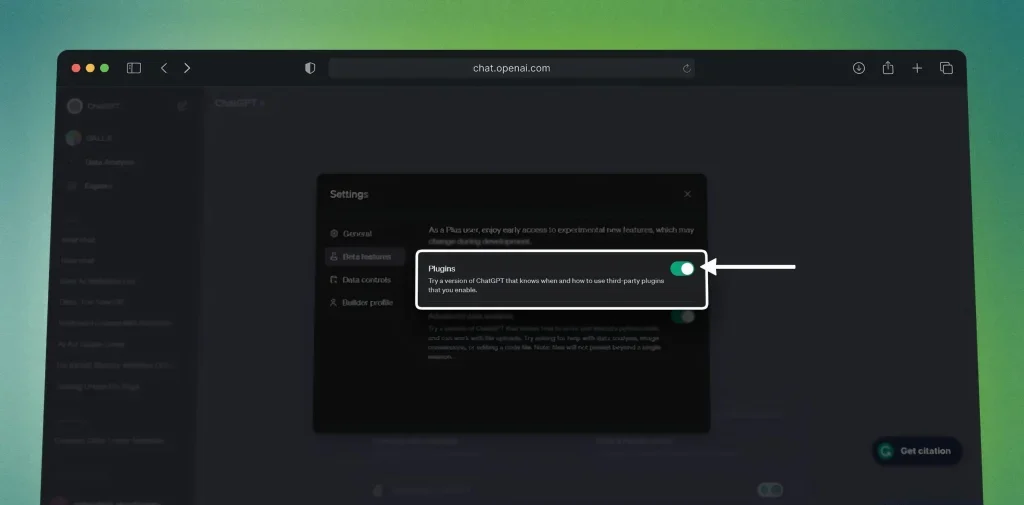 Die Schaltfläche zeigt an, ob die Add-Ons aktiviert sind oder nicht.
- Grau ← Deaktiviert
- Grün ← Aktiviert
Um Plugins zu aktivieren, klicken Sie einfach, bis die Schaltfläche grün wird.
4. Beginnen Sie mit der Verwendung von ChatGPT-Add-Ons
Glückwunsch! Sie haben die ChatGPT-Add-ons jetzt erfolgreich aktiviert. Sie können jetzt die Leistungsfähigkeit dieser Tools nutzen, um Ihr Erlebnis zu verbessern.
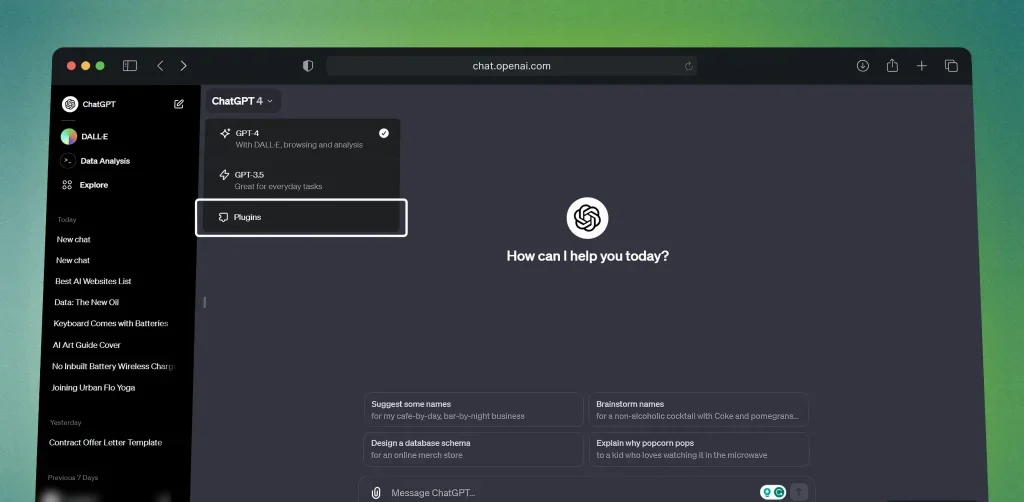 Sie können jetzt mit ChatGPT über die von Ihnen aktivierten Add-Ons interagieren. Freuen Sie sich über ein verbessertes Erlebnis und genauere Ergebnisse.
Fahren wir nun mit dem nächsten Teil dieses ausführlichen Handbuchs zu „ChatGPT-Add-ons“ fort.
Installieren von Plugins in ChatGPT: Ein Expertenhandbuch
1. Plugin-Store
Nach der Aktivierung der Add-ons wird ein Dropdown-Menü mit der Aufschrift „Keine Plugins aktiviert(Es sind keine Add-Ons aktiviert.)
 tippen Sie auf "Keine Plugins aktiviert(Keine Add-Ons aktiviert)
- Wählen "Plugin-Store →(Add-on-Store)
- Stimmen Sie den Bedingungen zu.
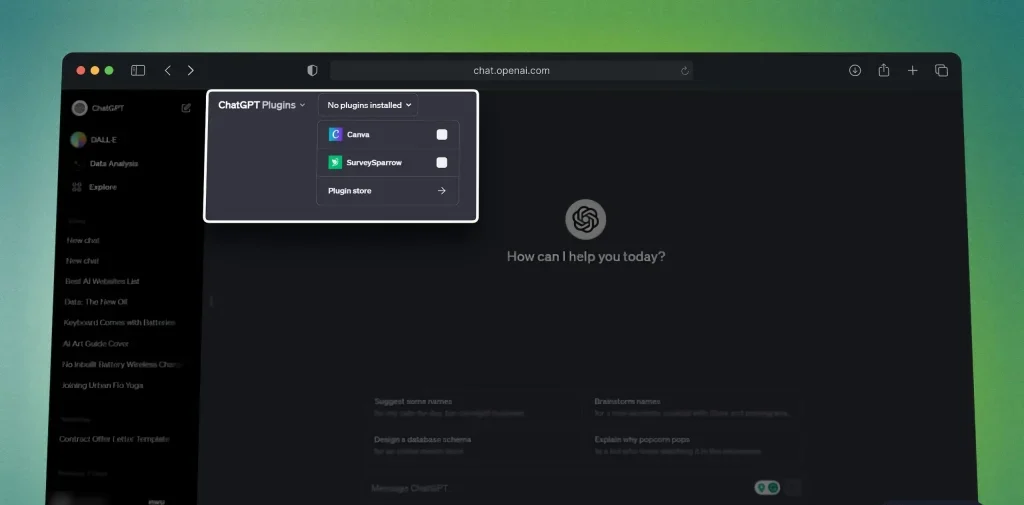 tippen Sie auf "Keine Plugins aktiviert(Keine Add-Ons aktiviert)
Nach Schritt 2 wird dieser Bildschirm angezeigt – Bedingungen:
 Klicken Sie einfach auf „OKWenn Sie einverstanden sind
- Klicke auf "AbbrechenWenn Ihnen das nicht passt
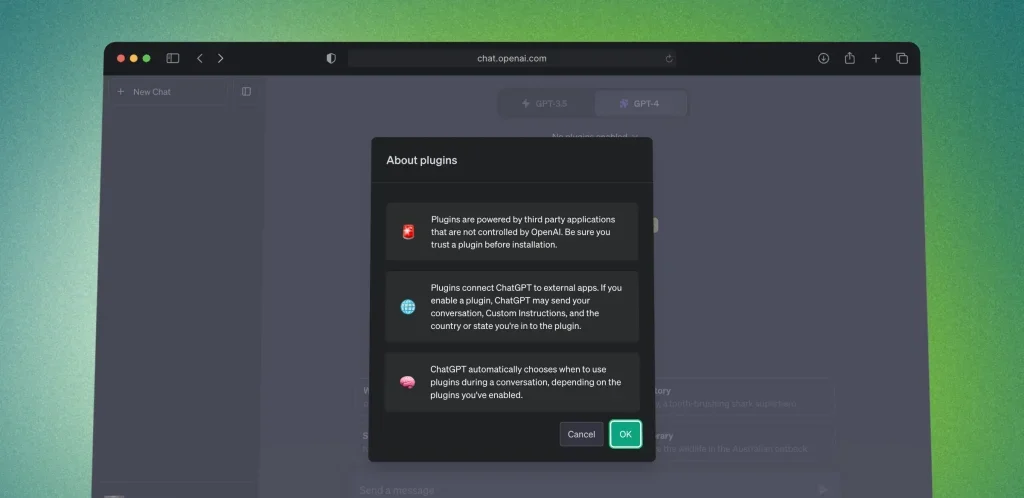 Klicken Sie einfach auf „OKWenn Sie einverstanden sind
Wenn Sie jedoch hier sind, klicken Sie wahrscheinlich auf „OK“.
2. Greifen Sie auf den Add-On-Store zu
 Sie sehen jetzt die verfügbaren Add-Ons im ChatGPT-Add-On-Store.
- Sie können die Add-Ons sortieren nach: Beliebteste/Neueste/Alle Um den Suchvorgang zu erleichtern.
- Oder Sie können über die Suchleiste direkt nach Ihrem bevorzugten Add-on suchen.
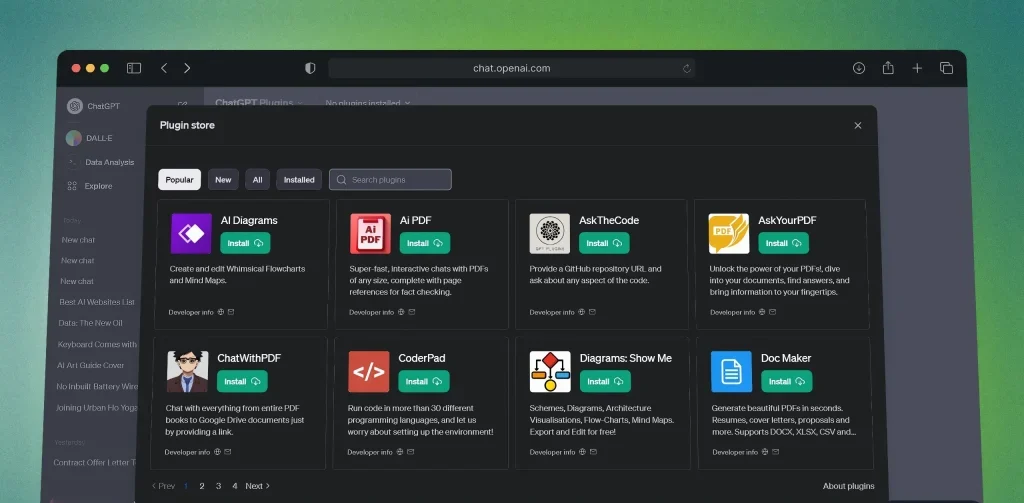 Sie sehen jetzt die verfügbaren Add-Ons im ChatGPT-Add-On-Store.
3. Installieren Sie das ChatGPT-Add-on
Haben Sie das richtige Add-on gefunden? exzellent.
tippen Sie auf "InstallierenUnd warte ein paar Sekunden.
- Wir haben das Add-on verwendet Fragen Sie Ihr PDF In diesem Beispiel.
- Die Installation des Add-Ons dauert nicht länger als ein paar Sekunden.
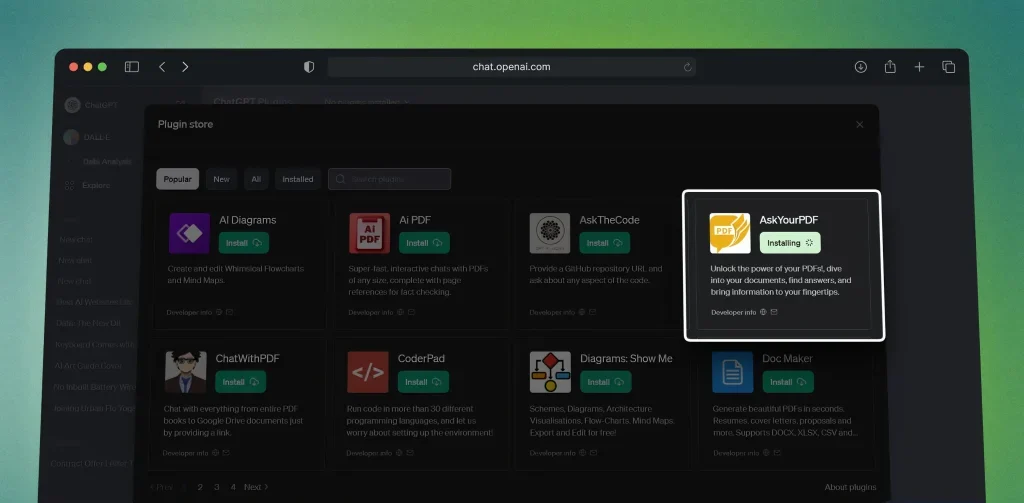 Wir haben das Add-on verwendet Fragen Sie Ihr PDF In diesem Beispiel.
Sind Sie mit der Installation fertig? Sie sollten jetzt eine graue Schaltfläche wie diese sehen:
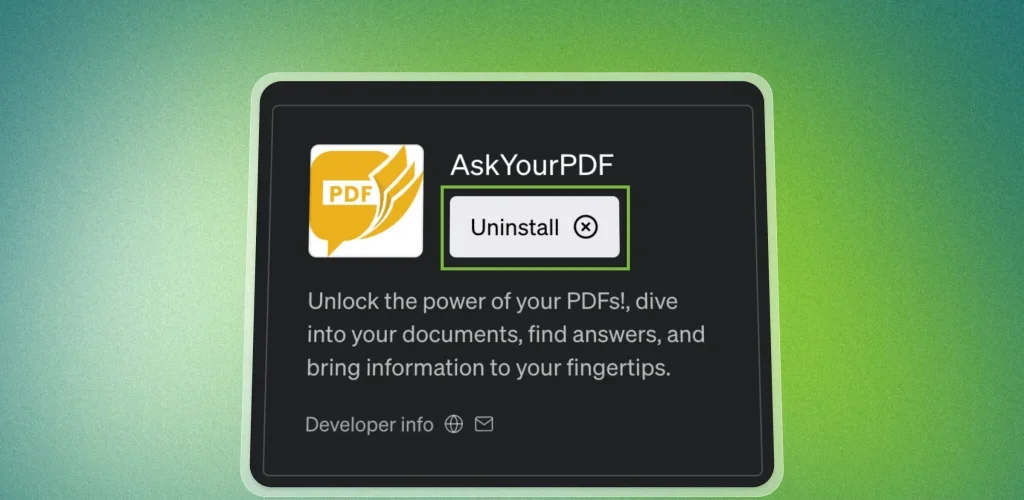 Das Plugin ist jetzt in ChatGPT installiert.
4. Add-ons aktivieren und deaktivieren
Standardmäßig ist es Aktivierung Alle installierten Add-Ons automatisch. Diese Funktion stellt sicher, dass Sie sofort nach der Installation von den Funktionen der Add-Ons profitieren können.
 So deaktivieren Sie: Klicken Sie auf das Symbol (oder die Symbole) unter Ihrem GPT-Modell ← Abwählen Das Quadrat wird grau.
- So reaktivieren Sie es: Führen Sie die gleichen Schritte aus ← Lokalisieren Das Quadrat wird Blau.
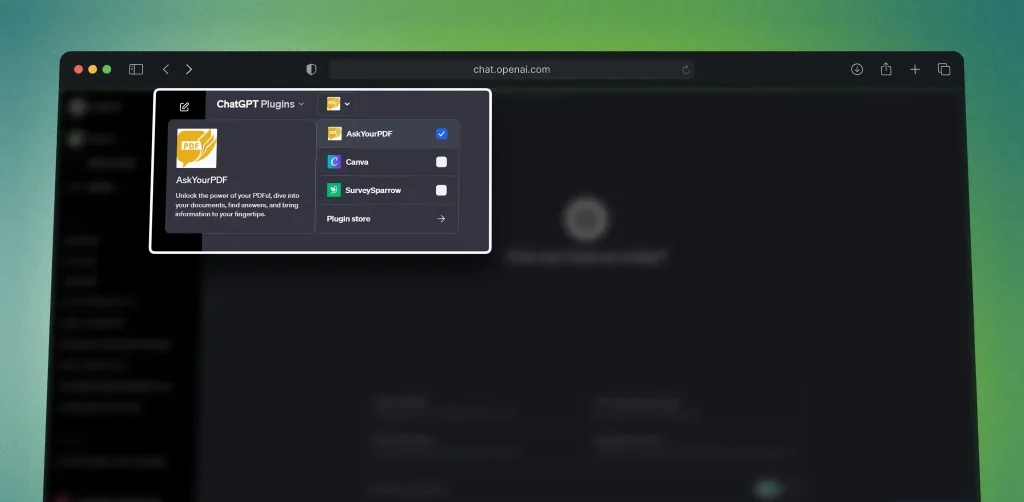 So deaktivieren Sie: Klicken Sie auf das Symbol (oder die Symbole) unter Ihrem GPT-Modell ← Abwählen Das Quadrat wird grau.
Glückwunsch! Sie sind jetzt ein Experte in der Verwendung von ChatGPT-Add-Ons.
Fazit: Sicherheit
KI-Experten sind besorgt über Sicherheitsbedrohungen wie: Prompt-Injection-Angriffe, das als eine der größten Herausforderungen für die Cybersicherheit in diesem Bereich gilt.
- Betont OpenAI Bei der Entwicklung seiner Modelle hat die Sicherheit jedoch höchste Priorität.
- Allerdings ist in diesem Zusammenhang keine übermäßige Vorsicht geboten.
- Plugins können ChatGPT sofortigen Zugriff auf das Internet geben.
- Wenn dies nicht gut gehandhabt wird, können Benutzer dadurch Risiken ausgesetzt werden.
Unser Vorschlag: Recherchieren Sie selbst, bevor Sie neue Tools verwenden, und prüfen Sie deren Quellen und die Bewertungen anderer Benutzer.
Seien Sie skeptisch und vorsichtig, wenn Sie vertrauliche Informationen weitergeben, und überlegen Sie es sich gut, bevor Sie persönliche Daten eingeben.
Erfahren Sie, wie Sie produktiver werden durch Unsere Anleitungen zum Einsatz künstlicher Intelligenz, mit Best Practices und den neuesten Technologien.
Vielen Dank fürs Lesen,

Kommentarfunktion ist geschlossen.