

ChatGPT für Mac ist jetzt noch intelligenter: 10 Befehle für die neue PC-Verlaufsfunktion
Entdecken Sie, wie ChatGPT für Mac dank der neuen Funktion „Computerverlauf“ noch intelligenter geworden ist. Lernen Sie 10 leistungsstarke Befehle kennen, um das volle Potenzial auszuschöpfen.
Die wichtigsten Dinge, die Sie wissen müssen
- Die Funktion „Computerverlauf“ von ChatGPT für Mac verfolgt Ihre Aktivitäten in Apps und auf Websites, um tägliche Zusammenfassungen oder Aufgabenlisten zu erstellen und Ihnen zu helfen, den Kontext für Ihre Arbeit wiederzuerlangen.
- Die von dieser Funktion erfassten Daten werden nur vorübergehend für 48 Stunden gespeichert und dienen weder dem Training künstlicher Intelligenz noch der Speicherung von Screenshots oder Audioaufnahmen.
- Die Funktion „Computerverlauf“ steht ChatGPT für Mac-Benutzer im Europäischen Wirtschaftsraum, der Schweiz und dem Vereinigten Königreich derzeit nicht zur Verfügung, ist aber in anderen Ländern verfügbar.
Seit seiner Einführung als native Anwendung für Mac-Desktop- und Laptop-Computer hat sich ChatGPT als eines der zuverlässigsten KI-Tools für macOS-Benutzer bewährt.

Dank der Integration von Chat-, Arbeits- und Codex-Funktionen ist ChatGPT für macOS ein hochwertiger digitaler Assistent, der jede Aufgabe mit einer einfachen Tastenkombination (Option + Leertaste) erledigt. ChatGPT für Mac kann Kontext aus allen Bildschirminhalten, E-Mails, Screenshots oder Dateien extrahieren, um jede ihm zugewiesene Aufgabe auszuführen. Eine kürzlich hinzugefügte Funktion ermöglicht es ihm nun, alles, was Sie auf Ihrem Mac tun, zu lernen und sich zu merken – auch außerhalb der Anwendung.
Mit der neuen Funktion „Computerverlauf“ erstellt die native macOS-App ChatGPT eine durchsuchbare Zeitleiste all Ihrer Aktivitäten auf allen ausgewählten Websites und Apps. Diese Funktion ist standardmäßig deaktiviert. Pro-Nutzer können sie aktivieren, während Business- und Enterprise-Nutzer die Aktivierung über ihre Administratoren anfordern müssen.
Neueste Videos von DzTecnium
Wenn Sie die neue Funktion „Computerverlauf“ testen und ihre Möglichkeiten kennenlernen möchten, versuchen Sie es mit diesen zehn Anweisungen, um sie zu aktivieren und zu nutzen.
Wie Sie sicherstellen, dass ChatGPT für Mac Ihre vorherigen Aktionen nie vergisst.
Folgendes hat meine Funktion gestern erkannt: Ich habe Vortragsmöglichkeiten geprüft, und die Computerhistorie schlug vor, diesen Workflow in eine wiederverwendbare Fähigkeit umzuwandeln. Ihre Zeitleiste finden Sie unter Einstellungen > Computerhistorie. Kontext ist alles, was Codex benötigt. pic.twitter.com/cBCTPZTGSA 13. August 2026
Der Verlauf Ihres Computers ist so sicher wie möglich. OpenAI erklärt, dass Interaktionsereignisse auf Ihrem Mac nur temporär für maximal 48 Stunden gespeichert werden. Diese Daten werden zwar auf den Servern des Technologiekonzerns verarbeitet, um die für ChatGPT macOS benötigten Erinnerungen an Ihre vergangenen Aktivitäten zu generieren, sie werden jedoch nach der Verarbeitung nicht gespeichert und niemals zum Trainieren der KI verwendet. Weitere Informationen zum Speicher von ChatGPT finden Sie in unserem Artikel: ChatGPT erinnert sich an Ihre vergangenen Konversationen: Bessere Speicherung für fortschrittliche digitale Erlebnisse.
Diese neue Funktion speichert keine Screenshots, Bildschirmaufnahmen, Mikrofoneingaben oder Systemaudio. Stattdessen verfolgt sie die von Ihnen verwendeten Websites und Apps, um Aufgaben wie das Auffinden eines kürzlich angezeigten Dokuments, das Erstellen einer Zusammenfassung Ihrer täglichen Arbeit, das Generieren eines Produktivitätsberichts basierend auf Ihrer wöchentlichen Leistung usw. zu erledigen.
Um diese neue Funktion „Computerverlauf“ zu testen und Ihre native ChatGPT-macOS-Anwendung bei der Analyse, Verbindung, Wiederherstellung und Optimierung Ihres täglichen Arbeitsablaufs zu verbessern, versuchen Sie, diese zehn von ChatGPT generierten Eingabeaufforderungen zu verwenden:
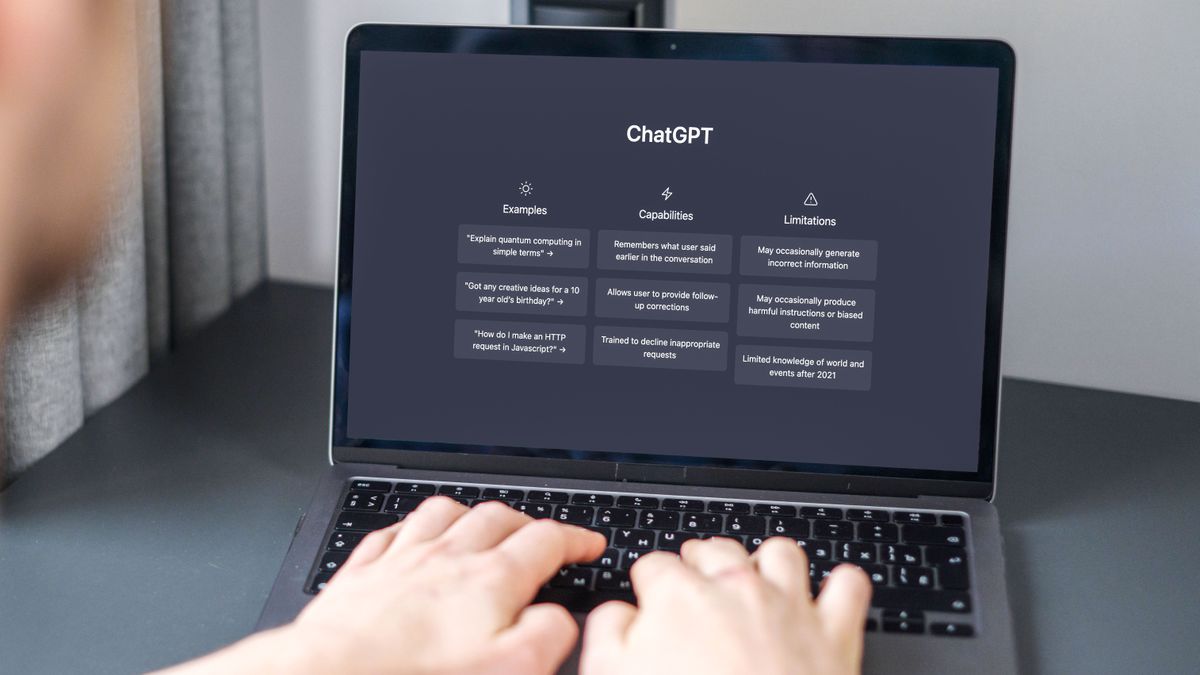
- Was habe ich da eigentlich gemacht? Bitte überprüfen Sie meine heutigen Computeraktivitäten und geben Sie mir eine kurze Zusammenfassung all meiner Arbeiten. Gruppieren Sie diese nach Projekten, geben Sie an, was Sie abgeschlossen haben und was Sie noch nicht beendet haben.
- Sucht nach dem, woran ich gearbeitet habe: An welchem Artikel, Dokument, welcher Website oder welchem Projekt habe ich gestern gearbeitet und womit habe ich die meiste Zeit verbracht? Erzählen Sie mir, was ich damit gemacht habe, und helfen Sie mir, dort weiterzumachen, wo ich aufgehört habe.
- Verwandle deinen Tag in eine To-Do-Liste: Erstelle anhand meiner heutigen Aktivitäten am Mac eine Prioritätenliste für morgen. Trenne dabei unerledigte Aufgaben von neuen, die du vorschlägst.
- Suche nach unvollendeten Arbeiten: Überprüfen Sie meine Computeraktivitäten der letzten sieben Tage. Identifizieren Sie die Projekte, die ich begonnen, aber nicht abgeschlossen habe, und ordnen Sie sie nach ihrer Wichtigkeit oder Dringlichkeit.
- Rekonstruieren Sie die fehlende Gedankenfolge: Schauen Sie sich an, was ich kurz vor dem Abbruch meines letzten Projekts getan habe. Sagen Sie mir anhand dieser Aktivität, was ich höchstwahrscheinlich erreichen wollte, und schlagen Sie die nächsten drei Schritte vor.
- Erstellen Sie einen wöchentlichen Produktivitätsbericht: Analysiere meine Computeraktivitäten der letzten Woche. Welche Projekte haben die meiste Zeit in Anspruch genommen? Welche sich wiederholenden Aufgaben habe ich erledigt? Wo habe ich Zeit verschwendet? Gib mir drei konkrete Vorschläge, wie ich meinen Arbeitsablauf nächste Woche verbessern kann.
- Entdecken Sie die größten Zeitfresser: Analysiere meine Computeraktivitäten der letzten sieben Tage und identifiziere meine größten Zeitfresser. Zähle nicht nur die Stunden – achte auf wiederkehrende Muster, unnötiges Wechseln zwischen Apps und Aufgaben, die meine produktive Arbeit unterbrechen.
- Wiederkehrende Aufgaben entdecken: Überprüfen Sie mein Aktivitätsprotokoll, um Aufgaben zu identifizieren, die ich wiederholt in etwa derselben Reihenfolge ausgeführt habe. Ermitteln Sie die drei häufigsten Arbeitsabläufe und erläutern Sie, wie ich diese automatisieren oder optimieren kann.
- Wiederkehrende Verhaltensweisen in einen Arbeitsablauf umwandeln: Suchen Sie einen Arbeitsablauf, den Sie auf Ihrem Mac wiederholt durchgeführt haben. Rekonstruieren Sie die Schritte so genau wie möglich und erstellen Sie daraus eine wiederverwendbare Checkliste oder einen Automatisierungsplan.
- Bereitet euch auf morgen vor: Basierend auf meinen heutigen Aktivitäten, was sollte ich wissen, bevor ich morgen mit der Arbeit beginne? Fassen Sie unfertige Projekte, wichtige Forschungsergebnisse, offene Fragen und alles zusammen, worauf ich anscheinend gewartet habe.
Fazit
Basierend auf den digitalen Spuren, die Sie beim Surfen, Suchen und Arbeiten mit Ihren aktivierten Mac-Apps und Websites hinterlassen, wandelt die Funktion „Computerverlauf“ von ChatGPT für Mac all diese Aktivitäten in Erinnerungen und eine Zeitleiste um, auf die Sie für einen besseren Arbeitsablauf zurückgreifen können.
Während ChatGPT für Mac-Nutzer mit Wohnsitz im Europäischen Wirtschaftsraum (EWR), in der Schweiz und im Vereinigten Königreich diese Funktion noch nicht nutzen können, steht sie Nutzern in anderen Ländern zur Verfügung, in denen ChatGPT für Mac erhältlich ist.
Kommentarfunktion ist geschlossen.