

Ich habe ChatGPT Images 2.5 24 Stunden lang getestet – jetzt, da es veröffentlicht ist: 3 Funktionen für den Einstieg
Entdecken Sie 3 fantastische Funktionen in der brandneuen Version von ChatGPT Images 2.5. Testen Sie sie jetzt und erleben Sie, wie sich die KI-gestützte Bildbearbeitung verändert hat!
Die wichtigsten Dinge, die Sie wissen müssen
- ChatGPT Images 2.5 bietet neue Bearbeitungswerkzeuge wie Hintergrundentfernung, Größenänderung und Radierung, die präzise und direkte Anpassungen an erstellten Bildern ermöglichen, ohne dass eine Textumleitung erforderlich ist.
- Nutzer können jetzt in ChatGPT Images 2.5 eine Vorskizze zeichnen, die dann von der KI in ein professionelles Bild umgewandelt wird, wodurch der Prozess der Visualisierung von Ideen beschleunigt wird.
- ChatGPT Images 2.5 bietet vorgefertigte Vorlagen zur Erstellung bestimmter Inhaltsarten wie Poster, Logos und Produktbilder und führt den Benutzer durch eine Reihe von Fragen, um die gewünschten Ergebnisse zu erzielen.
ChatGPT hat seine Bildfunktion schon länger nicht mehr aktualisiert. Das letzte Update auf Images 2.0 im April 2026 war ziemlich leistungsfähig und hat ChatGPT meiner Meinung nach sogar vor Googles Nano Banana 2 gebracht, auch wenn die Bildgenerierung etwas länger dauerte, was etwas frustrierend war.
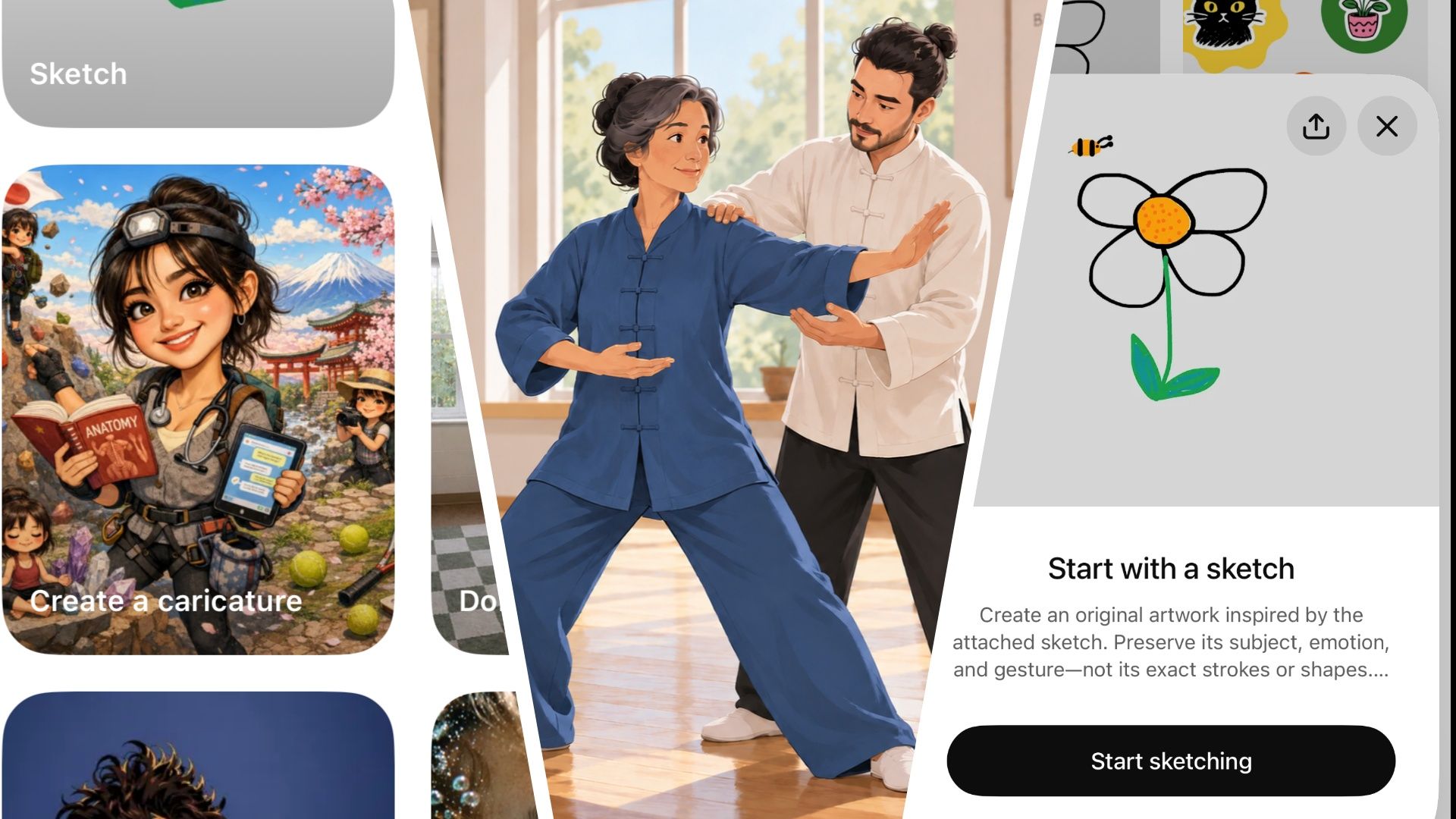
Das heutige Update Images 2.5 erweitert die bestehende Bildgenerierungs-Engine um zahlreiche zusätzliche Funktionen und Werkzeuge, wodurch die Bedienung deutlich einfacher und schneller wird.
Tatsächlich gibt es mittlerweile so viele Fotofunktionen, dass die Bezeichnung „unübersichtlich“ eine Untertreibung wäre. Daher ist es etwas schwierig, die besten neuen Funktionen aus all den anderen herauszufiltern. Ich habe die Auswahl daher auf diejenigen beschränkt, die Sie unbedingt ausprobieren sollten, da sie wirklich einen Unterschied machen.
1. Deutlich verbesserte Bearbeitungswerkzeuge
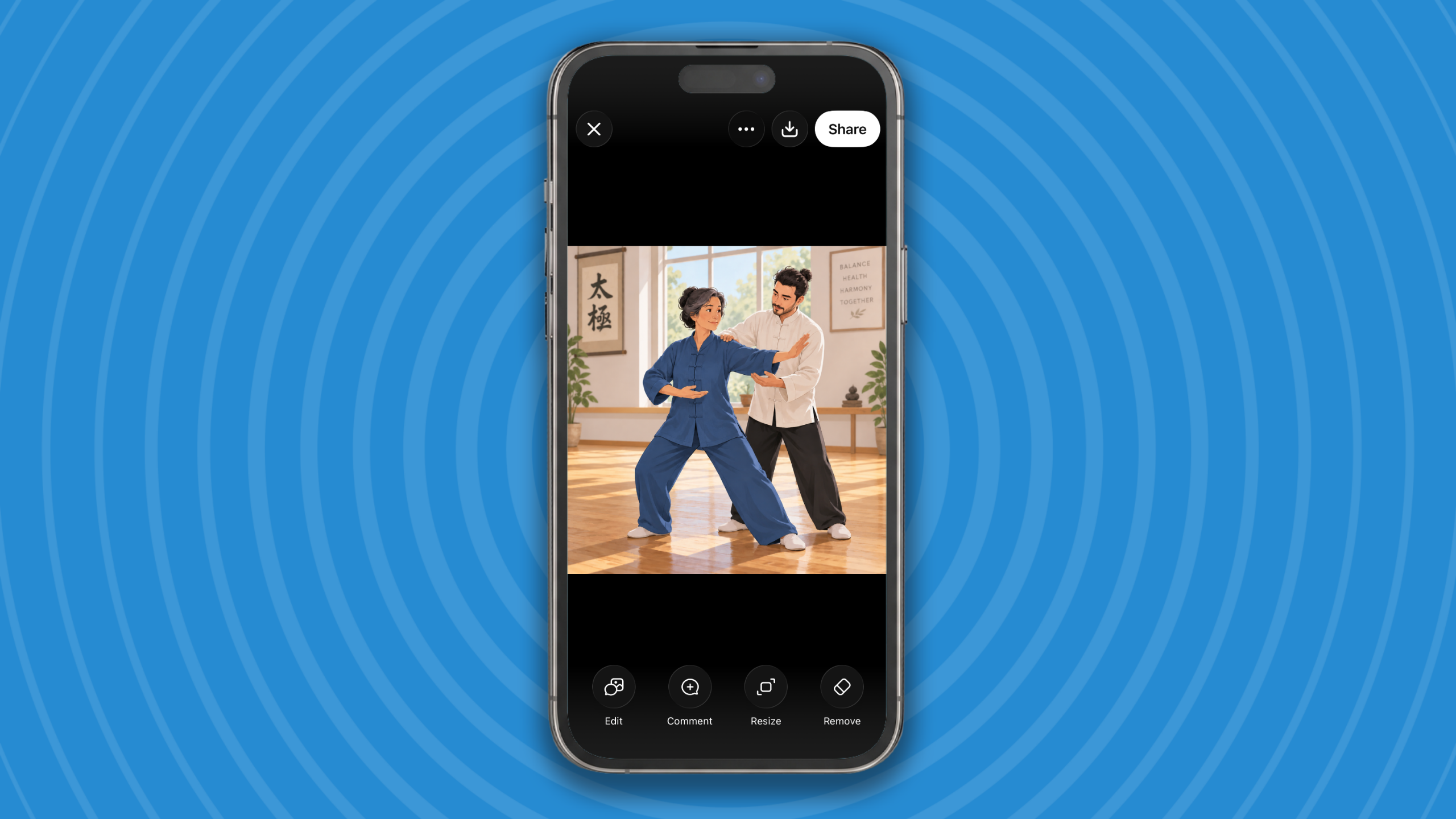
Ich habe diese Funktionen zuerst ausgewählt, weil die verbesserten Bearbeitungswerkzeuge zwar auf den ersten Blick nicht besonders aufregend erscheinen mögen, aber eine radikale Veränderung in der Art und Weise darstellen, wie ich ChatGPT Images nutze, und das werden sie wahrscheinlich auch für Sie tun.
Offenbar hat OpenAI im August still und leise die neue Bildbearbeitungs-Toolbar in ChatGPT eingeführt, obwohl das Unternehmen dies nicht offiziell angekündigt hat. Daher ist es möglicherweise nicht ganz korrekt, sie als Teil des neuen ChatGPT Images 2.5 zu bezeichnen, aber ich habe sie trotzdem aufgenommen, da sie tatsächlich neu ist.
Aktuell erstellen wir ein Bild, und wenn es nicht unseren Vorstellungen entspricht, schreiben wir mithilfe des Prompt-Tools eine neue Beschreibung, zum Beispiel „Mach es heller“ oder „Entferne die Personen im Hintergrund“, und versuchen es erneut. Nachdem ChatGPT ein paar Mal danebengegriffen hat, gebe ich meist auf und fange von vorne an.
Das brauche ich jetzt nicht mehr. Mit den neuen Bearbeitungswerkzeugen kann man den genauen Punkt im Bild festlegen, den man ändern möchte, und ChatGPT genau mitteilen, was man damit machen möchte.
Die neue Bearbeitungs- Werkzeugleiste enthält die Funktionen Markup , Kommentar , Hintergrund entfernen , Löschen und Größe ändern.
In der Webversion von ChatGPT klicken Sie einfach auf die neue Schaltfläche „Bearbeiten “, die über dem erstellten Bild erscheint. Dadurch gelangen Sie in den Bearbeitungsmodus, in dem diese neue Symbolleiste angezeigt wird. In der App-Version von ChatGPT klicken Sie einfach auf ein beliebiges Bild, um in den Bearbeitungsmodus zu wechseln.
Beginnen wir mit dem offensichtlichsten Werkzeug: Hintergrund entfernen . Dieses Werkzeug erhält die Vordergrundelemente Ihres Bildes und entfernt den Hintergrund. Das Ergebnis ist eine transparente PNG-Datei nach dem Herunterladen. Es eignet sich ideal zum Einfügen Ihres Bildes in ein anderes Dokument, beispielsweise in eine Präsentation.
Mit der Funktion „Größe ändern“ lässt sich das Seitenverhältnis eines Bildes schnell anpassen. Sie umfasst alle üblichen Optionen, darunter Hochformat 3:4, Breitbild 16:9 und Querformat 4:3.
Mit der Funktion „Radieren“ lassen sich Elemente ganz einfach aus Ihrem Bild entfernen. Um beispielsweise eine Person vom Hintergrund zu entfernen, bewegen Sie den Mauszeiger einfach mit dem Radierpinsel darüber , und ChatGPT entfernt sie vollständig. Sie müssen mit dem Pinsel nicht sehr präzise arbeiten – es genügt, wenn Sie das Objekt so weit bedecken, dass das zu entfernende Objekt deutlich sichtbar ist.
Markup dient dazu, einem Bild Markierungselemente hinzuzufügen. Besonders interessant ist jedoch die Kommentarfunktion . Anstatt einfach nur Kommentare hinzuzufügen, wie man es vielleicht erwarten würde, sind dies Anweisungen, auf die ChatGPT reagiert. Klicken Sie auf ein beliebiges Element im Bild und geben Sie einen Kommentar wie „Entferne dies“ oder „Ändere dies in Blau“. ChatGPT führt Ihre Anweisungen aus, sobald Sie auf „ Senden “ klicken . So wird die Bildbearbeitung deutlich einfacher.
Das letzte bemerkenswerte Merkmal des Bearbeitungsmodus ist, dass Sie problemlos zu jeder vorherigen Version Ihres Bildes zurückkehren können – jede Bearbeitung wird als separate Datei gespeichert, sodass Sie im Bearbeitungsmodus einfach nach oben oder unten scrollen können , um auf frühere Versionen Ihres Bildes zuzugreifen.
2. Planen Sie zuerst das Bild.
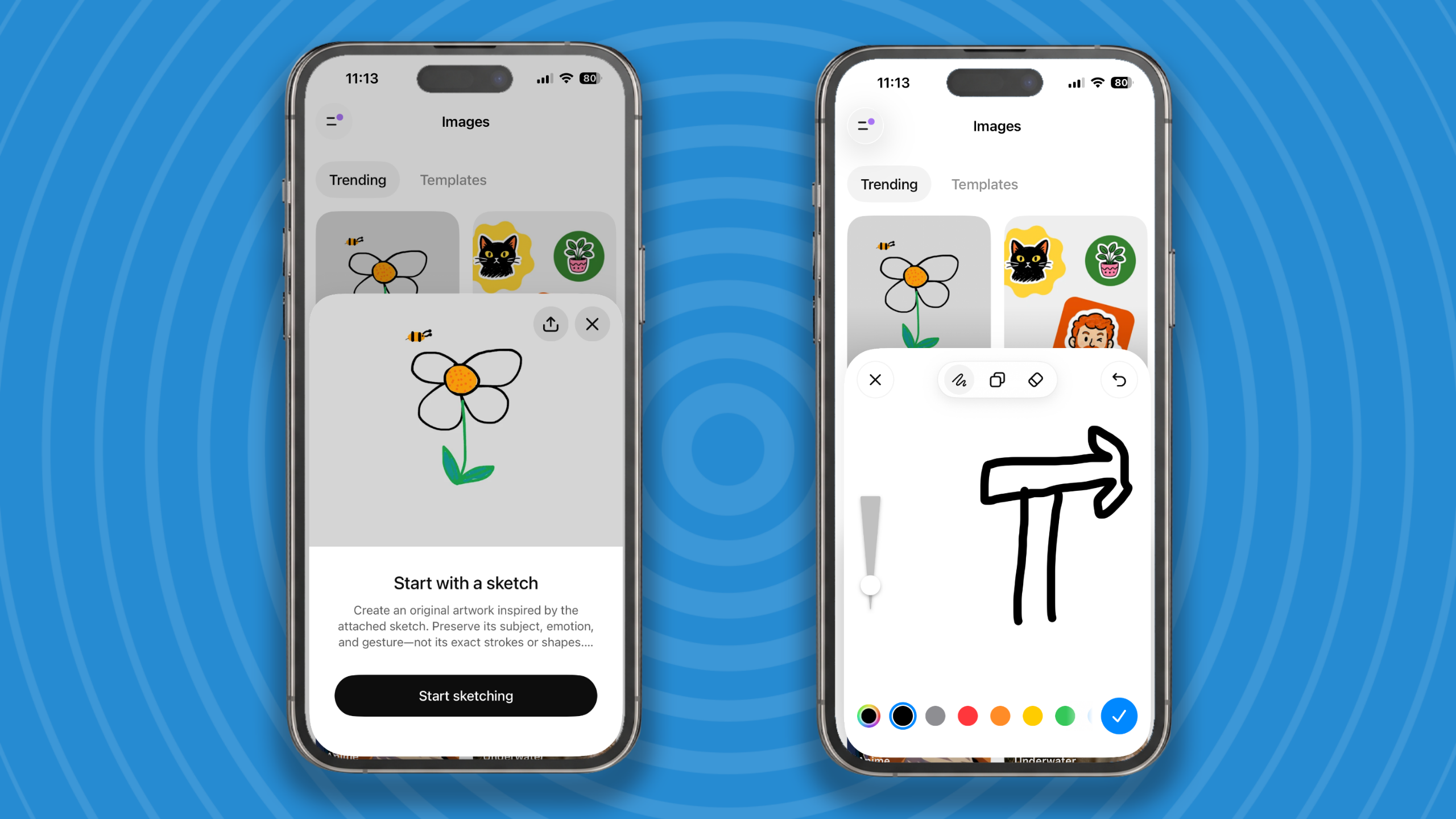
Mit dem neuen Skizzenwerkzeug können Sie eine Skizze anfertigen, die ChatGPT anschließend in ein professionelles , KI- generiertes Bild umwandelt . Das ist besonders nützlich, wenn das Skizzieren Ihrer Idee schneller geht als deren Beschreibung.
Wählen Sie im Hauptmenü „Bilder“ und anschließend ganz oben in der Liste der verfügbaren Optionen „Skizze“ .
Das Skizzenwerkzeug mag zwar etwas an MS Paint aus dem Jahr 1995 erinnern , eignet sich aber gut für schnelle Skizzen mit Finger oder Maus. Sobald Sie fertig sind, klicken oder tippen Sie auf das blaue Häkchen. ChatGPT öffnet dann ein Fenster, in dem Sie die Skizze in ein Bild in voller Größe umwandeln können. Hier können Sie beliebige Details hinzufügen.
Sobald Sie Ihr endgültiges Bild haben, können Sie natürlich immer noch in den Bearbeitungsmodus wechseln , um es weiter zu bearbeiten.

3. Die Vorlagen sind endlich angekommen.

Die neuen Vorlagen erleichtern die Erstellung der gewünschten Inhalte mit ChatGPT Images erheblich, darunter Poster, Logos, Icons, ansprechende Produktbilder und vieles mehr. Jede Aufgabe verfügt nun über eine eigene Vorlage, die Sie mit ChatGPT bearbeiten können.
Jede Vorlage beginnt mit einer grundlegenden Fragestellung und stellt dann eine Reihe von Folgefragen, um genau zu ermitteln, was Sie möchten.
Wenn Sie beispielsweise eine Produktfotovorlage auswählen , werden Sie aufgefordert, ein Bild des Produkts hochzuladen, das Sie präsentieren möchten. Anschließend wählen Sie den Stil aus, beispielsweise „Clean Studio“, „Editorial“, „Lifestyle“ oder „Dramatic“. Danach können Sie eine Einstellung festlegen, zum Beispiel „Dark Studio“, und schließlich beginnt die Bildbearbeitung.
Wenn Sie ChatGPT nutzen möchten, um etwas Bestimmtes zu erstellen, sind die neuen Vorlagen ein hervorragender Ausgangspunkt.
Und außerdem!
Das sind noch nicht alle Neuerungen in ChatGPT Images 2.5. Die erstellten Bilder lassen sich jetzt besser anpassen und liefern so bessere Ergebnisse bei der Bearbeitung von Fotos berühmter Persönlichkeiten und Porträts. Auch die Erstellung von Infografiken ist verbessert und das Programm ist schneller als je zuvor – was ich sehr begrüße, da es mir vorher etwas zu langsam war.
Schließlich haben Sie beim Klicken auf „Bild teilen“ nun auch die Möglichkeit, die Aufforderung, die zur Erstellung des Bildes geführt hat, mitzuteilen. Dies erleichtert es anderen, eigene Kopien der von Ihnen erstellten Bilder zu erstellen.
Insgesamt sind diese Verbesserungen zwar nicht revolutionär, aber dennoch willkommen. Ich verstehe, warum sie es nicht „Images 3.0“ genannt haben. Es ist im Grunde eine deutlich verbesserte Version der vorherigen Images-Releases, aber sie wird meine zukünftige Nutzung von ChatGPT-Bildern definitiv verändern.
Kommentarfunktion ist geschlossen.