

So verbessern Sie Ihre gewöhnlichen Fotos mit KI-Tools zur künstlerischen Gestaltung

Dank Techniken der generativen künstlichen Intelligenz ist es seit Kurzem möglich, alltägliche Fotos zu verbessern und sie in kreativere und wirkungsvollere Kunstwerke zu verwandeln. KI-basierte Tools zur künstlerischen Gestaltung entwickeln sich zu führenden Werkzeugen, mit denen Benutzer ganz einfach gewöhnliche Fotos in beeindruckende Kunstwerke verwandeln können. Mit einem Mausklick können Sie die Bildqualität verbessern, innovative Effekte hinzufügen und Details auf eine Weise anpassen, die früher nicht möglich war.
Mit diesen Tools können Sie Fotos nicht nur auf herkömmliche Weise bearbeiten, sondern ihnen auch eine einzigartige künstlerische Note verleihen, die über die Möglichkeiten der manuellen Bearbeitung hinausgeht. Mit künstlicher Intelligenz können Sie jetzt neue Möglichkeiten erkunden, jedes Foto in ein Kunstwerk zu verwandeln, das Ihren eigenen Stil widerspiegelt. Ich habe beschlossen, mit der Verwendung dieser Tools an verschiedenen Bildern zu experimentieren, um ihre Fähigkeit zur Bildverbesserung und zum Hinzufügen kreativer Effekte zu bewerten. In diesem Artikel teile ich mit Ihnen die Ergebnisse meiner Erfahrungen mit generativen KI-Tools und ihrem Ansatz zur Modifizierung von Bildern und ihrer Umwandlung in unverwechselbare Kunstwerke.
1. Getimg.ai – Genaueste Ergebnisse
Es war Getimg.ai Der erste KI-Kunstgenerator, den ich ausprobiert habe. Die Funktion „Bild zu Bild“ und der Schieberegler „Ähnlichkeit“ geben Ihnen viel Kontrolle, wie in diesem Artikel gezeigt, in dem ich damit langweilige Fotos in Kunst verwandelt habe. Landschafts- und Stadtaufnahmen sind wohl am einfachsten zu bekommen, daher habe ich einige Stadtlandschaftsfotos hochgeladen. Hier ist das Originalbild:
Zunächst habe ich den Ähnlichkeitsregler auf 100 % eingestellt, was das Bild kaum verändert hat. Der Generator gab mir 60 % für die Plus-Variante, aber ich stellte fest, dass 40 % der optimale Wert zwischen dem Originalbild und der Anfrage waren.
Zuerst habe ich mit der Textaufforderung „Stadtansichtsszene“ experimentiert, um sie so nah wie möglich am Original zu halten, wobei der Schieberegler „Ähnlichkeit“ auf 40 % eingestellt war:
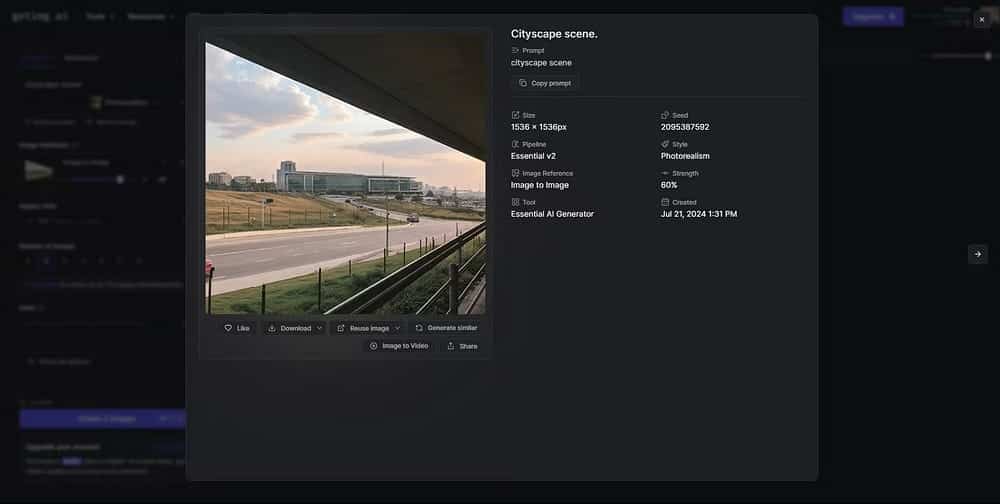
Dann habe ich die Eingabeaufforderung erneut in „Stadtansichtsszene mit violettem Dunst“ geändert, wobei der Schieberegler „Ähnlichkeit“ auf 40 % eingestellt war:
Ich habe mir beim ersten Prompt nicht viel Mühe gegeben, aber er hat dem Hintergrund ein paar coole Gebäude hinzugefügt, die vorher nicht da waren. Der zweite Prompt funktionierte fast wie ein automatisches Farbkorrektur-Tool: Der Generator warf subtile Rosa- und Lilatöne auf Himmel und Straße und fügte den Gebäuden und Autos ein paar Plus-artige Extras hinzu. Das sieht ziemlich gut aus.
Getimg kann ein großartiges Tool sein, um Ihrem Filmmaterial subtile Verbesserungen hinzuzufügen, insbesondere, da Sie jeden Aspekt davon steuern. Probieren Sie zwei verschiedene Eingabeaufforderungen aus, um eine schöne Farbabstufung oder einen filterähnlichen Effekt zu erzielen, und ändern Sie mit dem Schieberegler „Ähnlichkeit“ den Kontrast zum Originalbild.
2. Adobe Express – Konvertiert Ihr gesamtes Bild
Wenn Sie ein Adobe-Konto haben, können Sie den AI-Text-zu-Bild-Generator von Adobe-Glühwürmchen Frei in Adobe Express (Mit begrenzten Credits). Es verfügt über zwei Funktionen für Referenzbilder, eine für die Komposition und eine für den Stil, aber keinen Intensitätsregler.
Ich habe zuvor dasselbe Bild in die Felder „Stil“ und „Komposition“ hochgeladen, ihm eine ähnliche Eingabeaufforderung gegeben: „Violette Wolken über der Stadtlandschaft“ und auf „Erstellen“ geklickt. Im Gegensatz zu Getimg entfernte sich Adobe Firefly weit vom Originalbild, behielt jedoch die Gesamtfarben, die Textur und die Komposition bei.
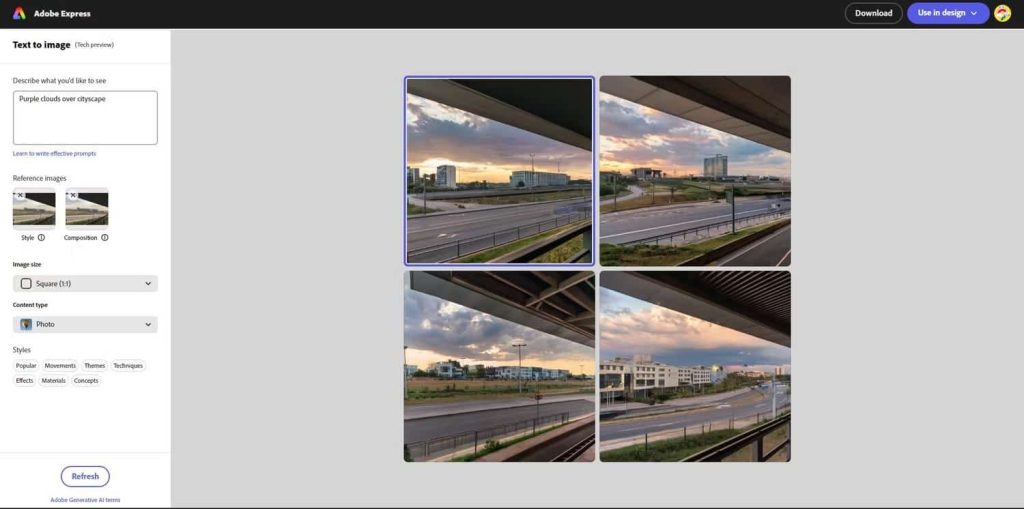
Die Ergebnisse sehen sehr gut aus, die Stadtelemente werden deutlich hervorgehoben und es sieht so aus, als hätte ich subtile Filter eingebaut. Ich vermute, dass es wie ein Foto einer anderen Stadt aussieht, weil es keinen Ähnlichkeitsregler gibt. Wenn Sie also keine Ergebnisse wünschen, die zu stark vom Originalfoto abweichen, ist Adobe möglicherweise nicht die beste Wahl.
Dieses Modell ist immer noch ein großartiger KI-Kunstgenerator und eine meiner Top-Empfehlungen für die Erstellung hochwertiger KI-Kunst.
3. Spielplatz – Erstellt coole Elemente in Ihren Fotos
Ich beschloss, zu experimentieren Spielplatz Aufgrund der ähnlichen Bild-zu-Bild-Funktion und des Bildstärke-Schiebereglers unterschieden sich die Ergebnisse etwas von denen von Getimg.ai. Wenn Sie den Schieberegler auf 80 % einstellen, bleibt der Großteil des Originalbilds erhalten, einige Elemente werden jedoch verzerrt. Das wird nicht funktionieren.
Die besten Ergebnisse erzielte ich, wenn ich den Schieberegler auf 60 % senkte. Unten sind die Bilder, die Playground mit der Eingabeaufforderung „Stadtansicht mit lila Wolken“ erstellt hat:
Neben den zusätzlichen Gebäuden, die er geschaffen hat und die wirklich cool aussehen, gefällt mir auch, dass die Effekte wie ein Filter aussehen – die Farbtöne sind sehr attraktiv. Der Generator konzentrierte sich jedoch mehr auf die Erstellung einer Stadtlandschaft als auf lila Wolken.
Leider verändert Playground noch immer einige Elemente in meinem Bild. Möglicherweise lässt sich dies mit einem Tool wie „Generative Fill“ in Photoshop beheben, es ist jedoch nicht kostenlos. Ich empfehle daher nicht, Playground zu verwenden, wenn Sie auf der Suche nach Konvertieren eines vorhandenen Bildes Denn das würde die Komposition wahrscheinlich verzerren.
Wenn Sie dennoch mit dem Text-zu-Bild-Generator bearbeiten möchten, können Sie sich kostenlos anmelden und 50 Bilder pro Tag erstellen.
4. Hotpot – Meine Lieblingsergebnisse
Es hat mich verblüfft Hotpot, nicht nur wegen der schönen Ergebnisse und Genauigkeit, sondern auch, weil es kostenlos ist und nicht einmal eine Registrierung erfordert. Wie andere Generatoren verfügt er auch über eine Bildlesezeichenfunktion und einen Ähnlichkeitsregler.
Da ich mit hoher Ähnlichkeit kein Glück hatte, bleibe ich beim Bereich von 40–60 % und verwende immer noch dasselbe Bild, um diese Vergleiche konsistent zu halten. Hier sind meine Ergebnisse für „Stadtbild mit violetten Wolken“, eingestellt auf 50 %:
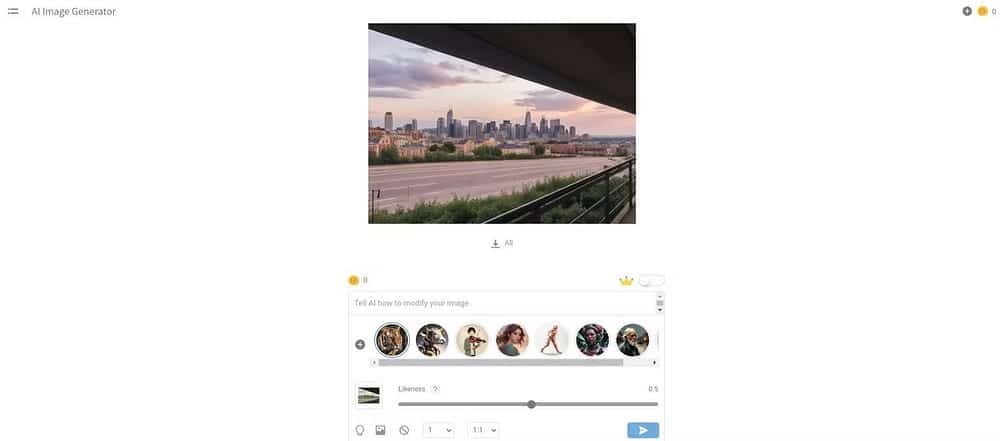
Hotput fügte der Szene ein ganzes Viertel hinzu und füllte den Hintergrund mit erstaunlichen Gebäuden. Aber mein Lieblingsteil war der filterartige Effekt, er gab mir genau das, was ich in Bezug auf Farbtöne suchte.
Es gibt jedoch ein Problem: Die kostenlose Version lädt Bilder mit niedriger Auflösung herunter. Sie müssen also ein Abonnement bezahlen oder ein Guthaben kaufen, wenn Sie einen Download in höherer Qualität wünschen. Dies ist möglicherweise keine große Sache, wenn Sie das Bild als Miniaturansicht oder Avatar in sozialen Medien verwenden oder auf kleinen Bildschirmen anzeigen möchten.
Sie können es jederzeit über eine Fotobearbeitungs-App wie Remini ausführen oder in ein Tool hochladen Picsart AI Enhance über das Internet.
5. DreamStudio – Die ästhetisch ansprechendsten Ergebnisse
Die kostenlose Version enthält DreamStudio Stability.ai hat auch eine Bildlesezeichenfunktion mit einem Schieberegler, also musste ich sie einbinden, und ich bin froh, dass ich das gemacht habe! Diese Ergebnisse stehen den Hotpot-Ergebnissen an zweiter Stelle und könnten je nach Geschmack Ihr Favorit sein.
Zuerst haben Sie den Generator mit dem Schieberegler auf 60 % ausprobiert, und jetzt kennen Sie die Eingabeaufforderung. Ich bin nicht gerade begeistert von den Ergebnissen (beide Bilder unten), es sieht so aus, als hätte ich einen Bewegungsunschärfefilter angewendet, und er hat auch einige Details des Gebäudes verbessert.
Die Einstellung des Schiebereglers auf 40 % (zwei Bilder oben) führte meiner Meinung nach zu viel besseren Ergebnissen. Die violetten Töne, die ich erreichen wollte, waren mit DreamStudio ausgeprägter als mit jedem anderen Generator, und die neuen Gebäude im Hintergrund sehen atemberaubend aus.
Wenn Sie Ihre Alltagsaufnahmen verbessern möchten, empfehle ich Ihnen, einen KI-Kunstgenerator mit einer Art Referenzbildfunktion auszuprobieren, wie den, den ich hier ausprobiert habe. Zwar verfügt mittlerweile jede Fotobearbeitungs-App über KI-Funktionen zur Vereinfachung des Bearbeitungsprozesses, doch durch die Verwendung generativer KI erzielen Sie schnellere und angenehmere Ergebnisse.

Kommentarfunktion ist geschlossen.