

So erstellen Sie mit Hume Ihre eigene KI-Stimme: Ein umfassender Leitfaden
Hume gibt Ihnen die volle Macht, ausdrucksstarke, menschenähnliche KI-Stimmen zu erstellen.
Hume ist ein Chatbot, der Sprach-KI-Technologie Ausdrucksstärke, Realismus und emotionales Verständnis verleihen möchte. Er ist darauf ausgelegt, die Emotionen in Ihrer Stimme zu lesen und so Gespräche natürlicher und persönlicher zu gestalten. Dieser Ansatz stellt einen Paradigmenwechsel in der Mensch-Maschine-Interaktion dar und geht über den einfachen Informationsaustausch hinaus zu einem tieferen Verständnis der emotionalen Verfassung des Benutzers.
Mit der Einführung des EVI 3-Modells (das die gesamte Bandbreite an Stimmen und Sprechstilen in einem einzigen Modell erfasst) können Sie jetzt mit jeder Stimme und Persönlichkeit sprechen und sie genau an Ihre Bedürfnisse anpassen. Dieses Modell gibt Ihnen die volle Kontrolle über Ihre Stimmeigenschaften und ist damit ein leistungsstarkes Werkzeug für Profis und Kreative gleichermaßen.
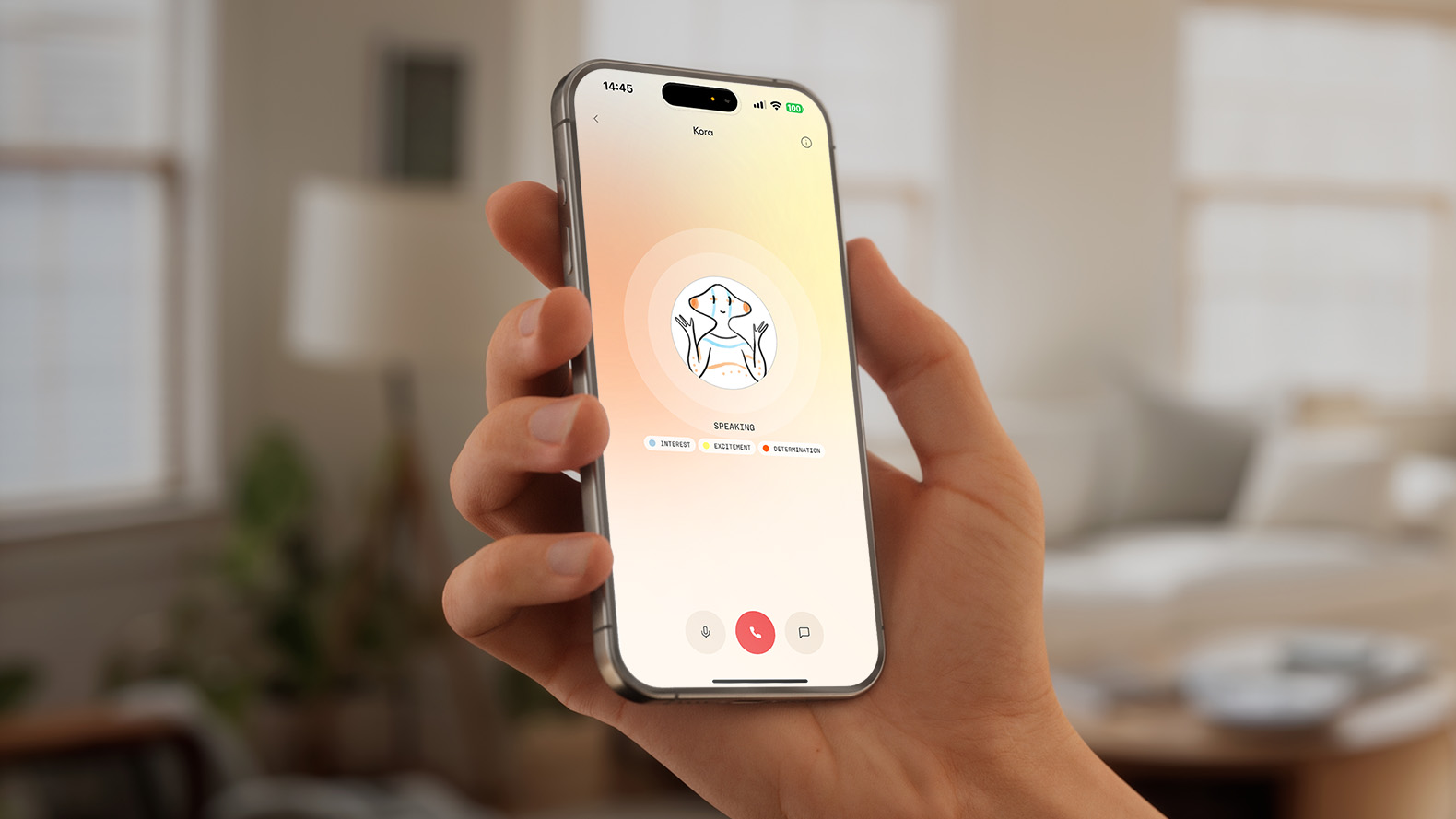
Sie müssen nichts bezahlen, um das System auszuprobieren. Ich empfehle Ihnen jedoch, ein Konto zu eröffnen, da Sie damit Zugriff auf die Plus-KI-Funktionen erhalten. EVI 3 erfordert eine mündliche Konversation. Wenn Sie jedoch lieber tippen, können Sie stattdessen das Octave-Text-to-Speech-Modell verwenden. Das Octave-Modell bietet eine flexible Alternative für alle, die textbasierte Interaktion bevorzugen, und ist somit eine attraktive Option für Nutzer, die nach vielfältigen Möglichkeiten der Interaktion mit Sprach-KI-Technologie suchen.
Der Hume EVI 3 ist definitiv einen Versuch wert; er ist aktuell der beste KI-Sprachgenerator und übertrifft den GPT-4o in Blindtests hinsichtlich Empathie, Ausdruck und Klangqualität. Sehen wir uns das genauer an. Die Ergebnisse zeigen, dass Hume seine Konkurrenten in puncto natürlicheres und überzeugenderes Hörerlebnis übertrifft und somit die ideale Wahl für Nutzer ist, die höchste Ansprüche an Qualität und Leistung stellen.
1. Mikrofonzugriff gewähren
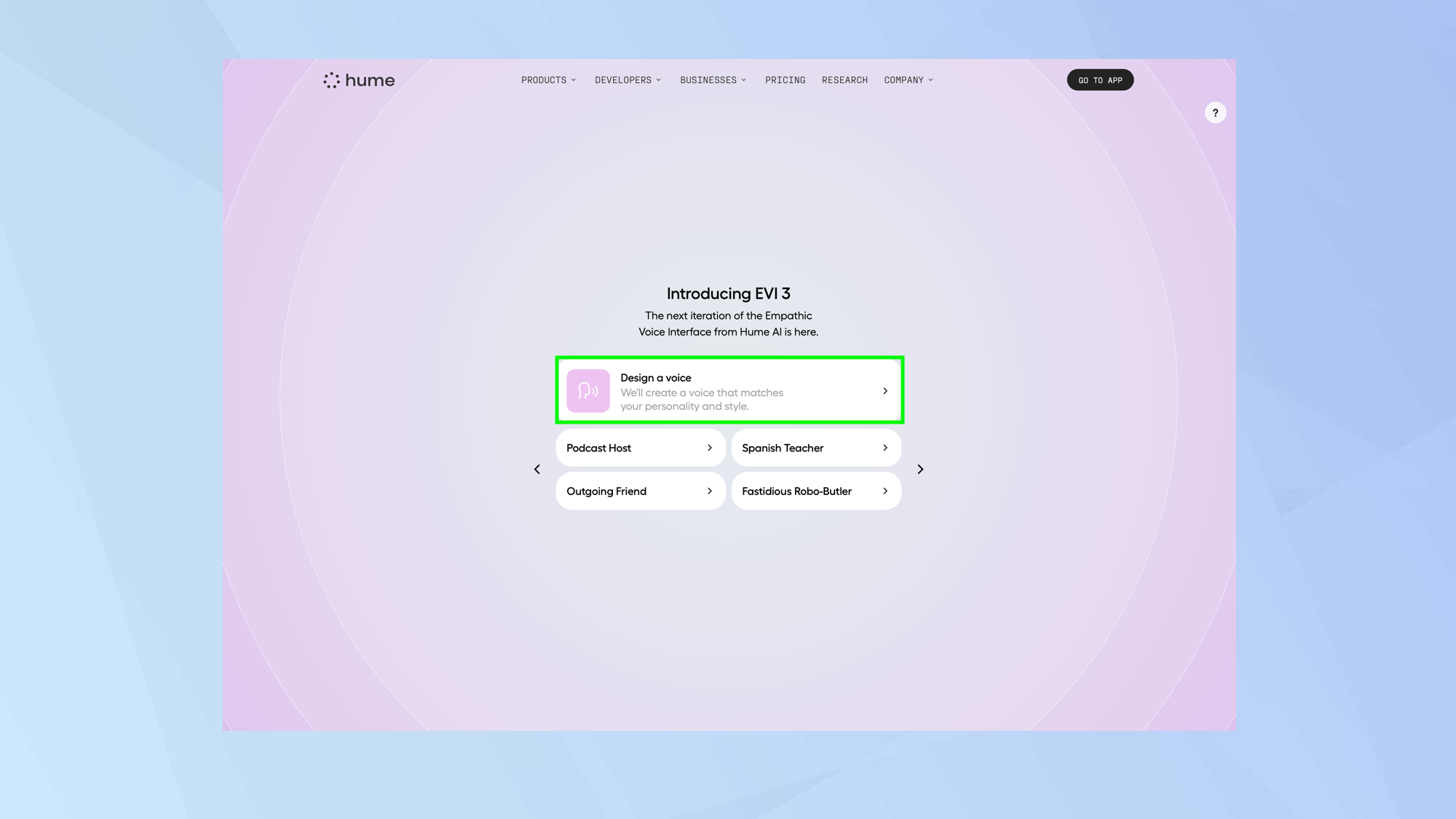
Um mit der Hume.ai-Plattform Ihre eigene KI-gestützte Stimme zu erstellen, besuchen Sie Hume.ai. Sie können dann sofort EVI 3 nutzen, das neue empathische Modell der Plattform für menschliche Stimmen.
Um eine natürlich klingende, benutzerdefinierte Stimme zu erstellen, wählen Sie einfach „Stimme gestalten “. Beachten Sie jedoch, dass Sie den Zugriff auf das Mikrofon Ihres Geräts gewähren müssen , da der Erstellungsprozess vollständig auf Spracheingabe basiert.
Da Sie keine Textaufforderungen verwenden können, müssen Sie sich möglicherweise auch an einem ruhigen, privaten Ort aufhalten, um die besten Ergebnisse zu erzielen.
2. Klangbeschreibung
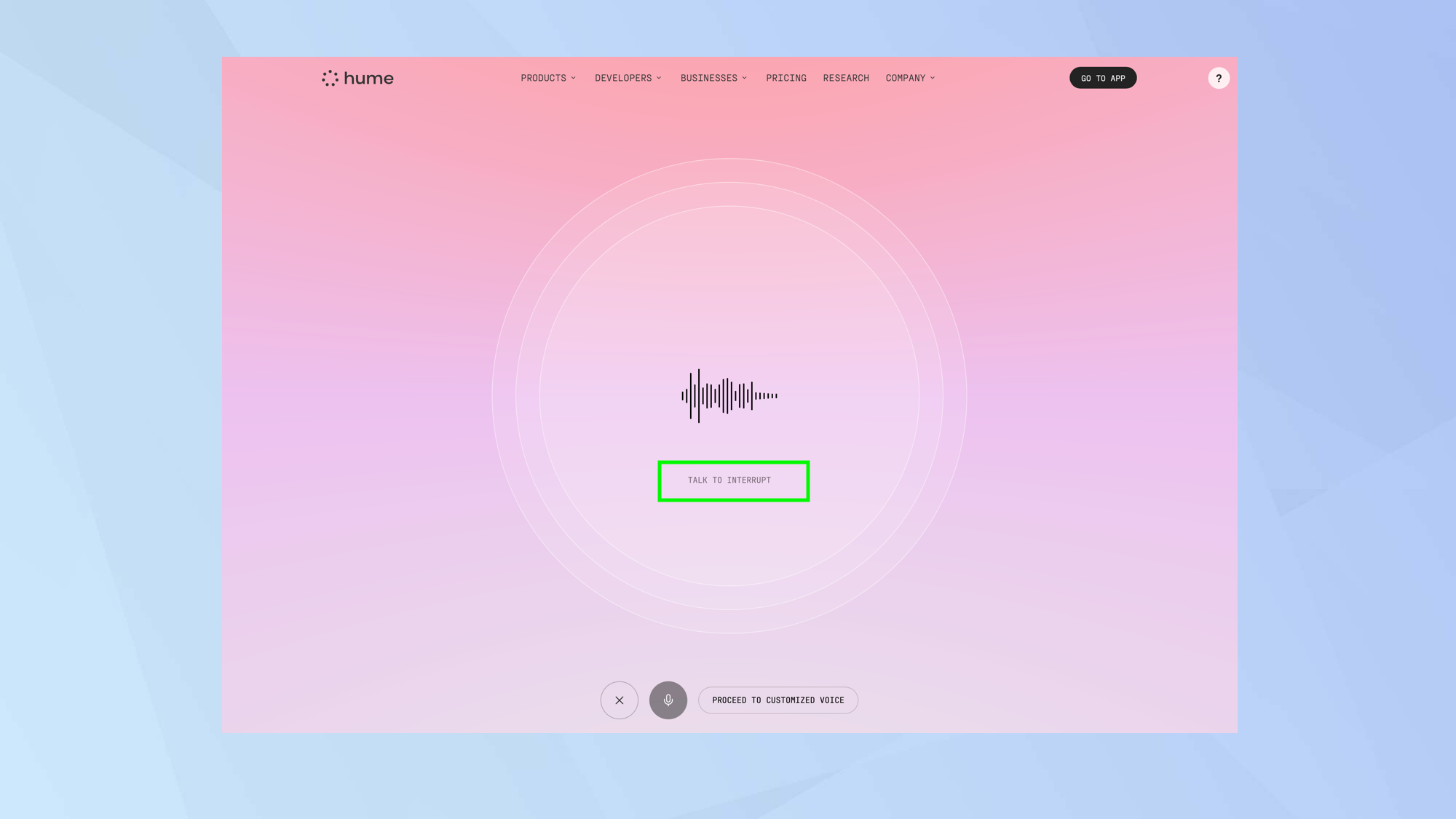
Das Hume AI-System wird ein Gespräch mit Ihnen beginnen, Sie in das Konzept der Erstellung einer KI-Stimme und -Persönlichkeit einführen und Sie bitten, die gewünschten Eigenschaften dieser Stimme anzugeben.
Sie müssen nicht warten, bis die KI die Kommunikation abgeschlossen hat. Sie können jederzeit eingreifen , und um den Vorgang zu beschleunigen, empfehlen wir dies.
Was können Sie also sagen? Sie könnten zum Beispiel sagen: „Ich wünsche mir eine scharfe, entspannte, sarkastische Stimme mit New Yorker Akzent.“ Hume wird dies berücksichtigen und einige Nachfragen stellen, um ein Gefühl für die Figur zu bekommen.
Soll KI unkompliziert und direkt sein? Haben Sie konkrete Situationen im Blick? Das sind die Fragen. Ziel ist es, die Charakteristika der Stimme präzise zu identifizieren, um mit Hume das bestmögliche Stimmmodell zu erstellen.
3. Beginnen Sie mit der Interaktion
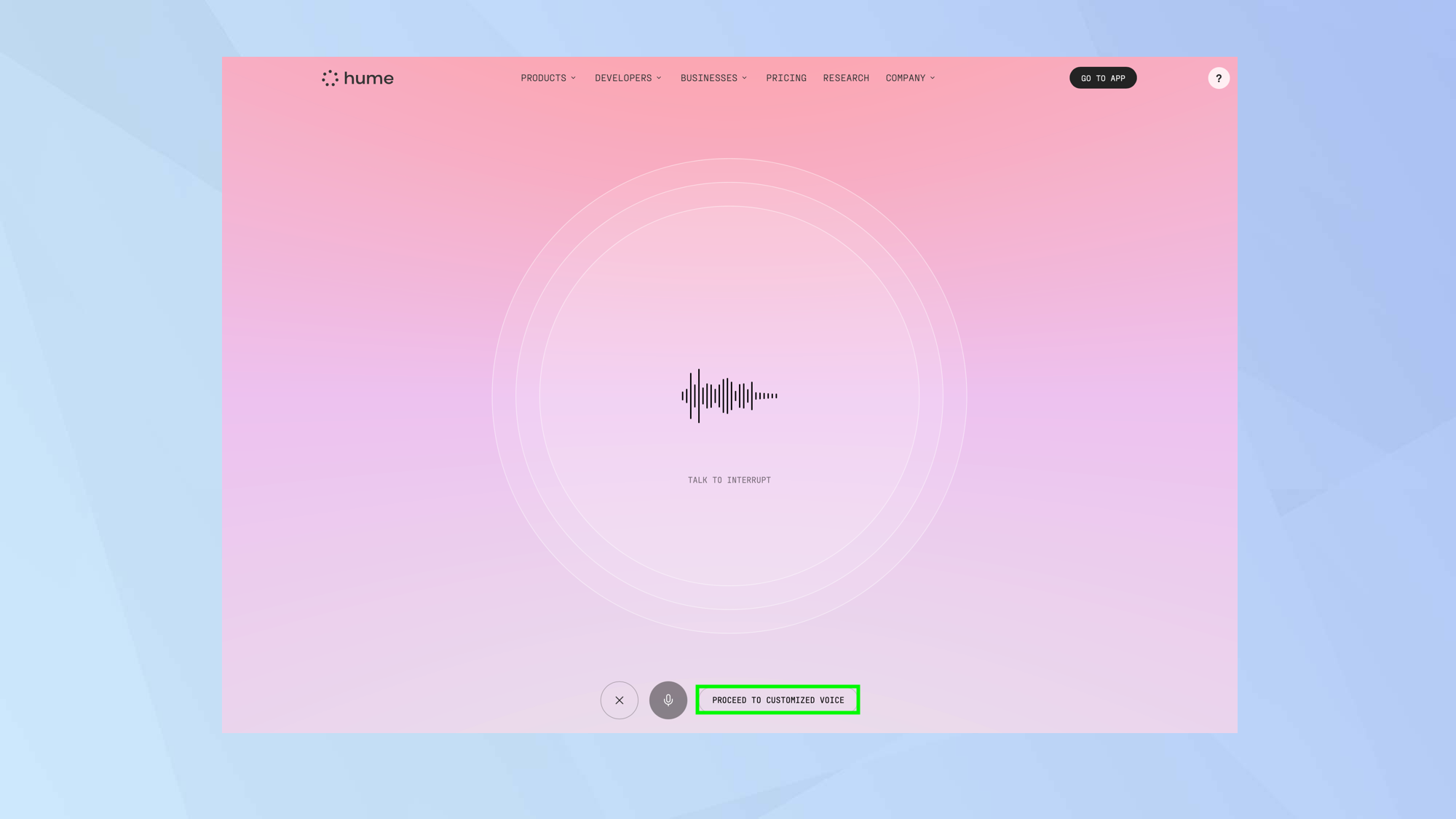
Irgendwann stellt Hume AI keine Fragen mehr. Sie teilt Ihnen mit, dass sie genügend Informationen gesammelt hat und bereit ist, eine personalisierte Stimme für Sie zu erstellen.
Sie können auch „Weiter zur benutzerdefinierten Stimme“ auswählen, wenn Sie der Meinung sind, genügend Informationen hinzugefügt zu haben. Dadurch gelangen Sie zum Chat-Bildschirm. Dort können Sie sich unterhalten , einen Eindruck von der Stimme und ihrem Klang gewinnen und prüfen, ob sie Ihren Wünschen entspricht.
Je mehr Sie reden, desto besser wissen Sie, ob er gut interagiert.
4. Teilen Sie uns Ihre Meinung und Ihr Feedback mit.
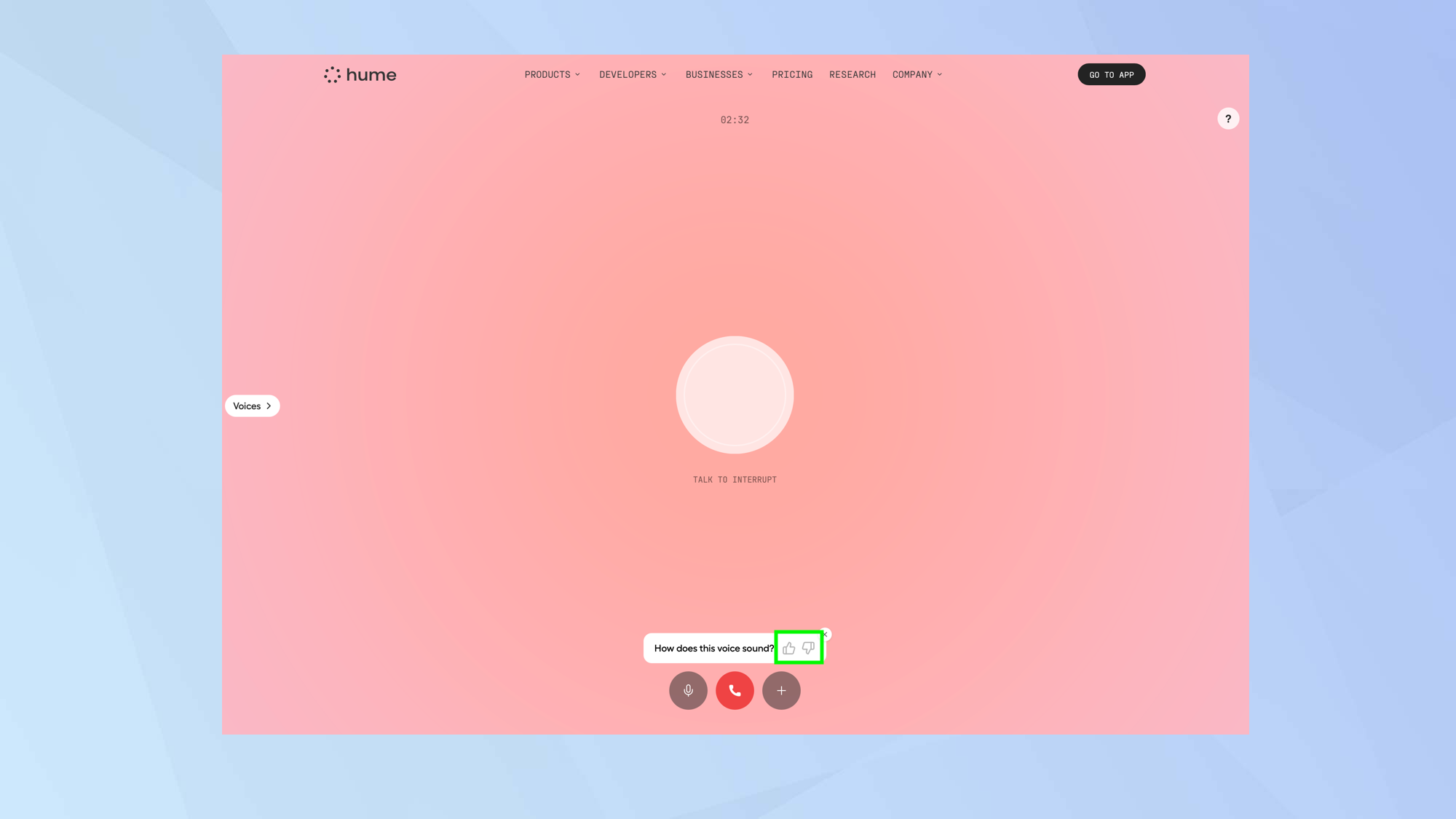
Wenn Ihnen der generierte Ton gefällt, **tippen Sie nach dem Anhören auf das Daumen-hoch-Symbol.** Wenn der Ton nicht passt oder Ihnen nicht gefällt, **tippen Sie auf das Daumen-runter-Symbol.**
Wenn Sie auf das Abneigungssymbol tippen, haben Sie die Möglichkeit, den gleichen Ton erneut zu erzeugen. Tippen Sie auf „Wiederholen“, und das System generiert den Ton erneut, hoffentlich diesmal mit einem besseren Ergebnis.
5. Beenden Sie das Gespräch
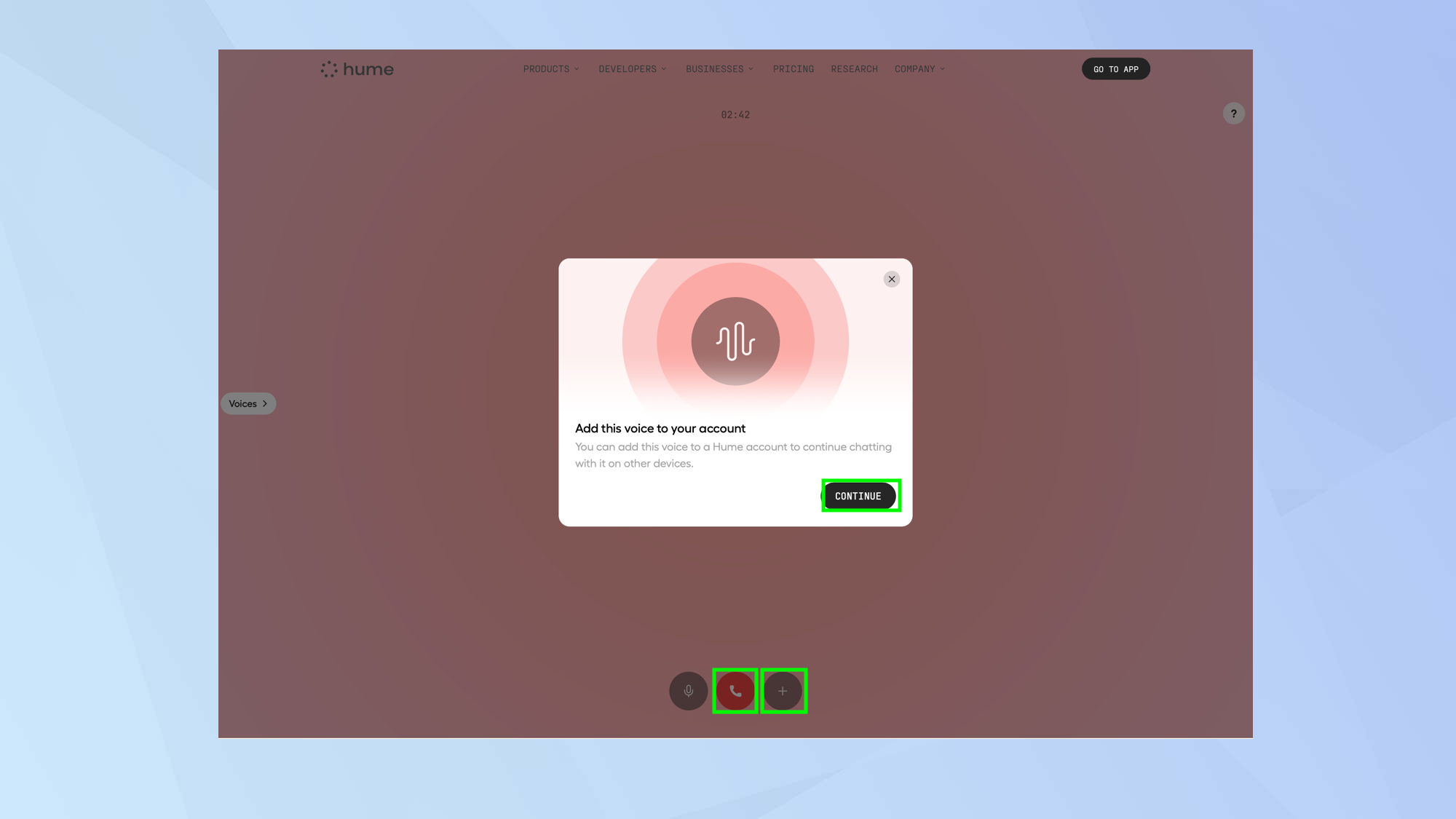
Nach Beendigung des Gesprächs haben Sie zwei Möglichkeiten. Sie können auf das „+“-Symbol tippen und die Audiodatei Ihrem Konto hinzufügen – wählen Sie dann „Weiter“ (falls Sie noch kein Konto haben, werden Sie aufgefordert, eines zu erstellen). Dadurch wird die aufgenommene Audiodatei gespeichert und kann später verwendet werden.
Alternativ können Sie die Unterhaltung einfach beenden . Tippen Sie dazu auf die rote Schaltfläche . Sie gelangen dann zurück zum Hauptbildschirm. Dort können Sie „Neue Stimme erstellen“ auswählen, um eine neue Stimme zu gestalten, oder „Mit benutzerdefinierter Stimme sprechen“, wenn Sie die Unterhaltung mit der zuvor erstellten Stimme fortsetzen möchten.
Das war's! Jetzt wissen Sie, wie Sie mit Hume Ihre eigene KI-Stimme gestalten. Andere Dienste bieten ähnliche Funktionen. Entdecken Sie, wie Sie mit ElevenLabs AI Reader Text in Sprache umwandeln und lernen Sie , wie Sie mit Hendra Ihre Stimme klonen . Diese Tools geben Ihnen mehr Kontrolle über Ihre Stimme.
Vielleicht möchten Sie auch OpenVoice ausprobieren, ein Text-to-Speech-KI-Tool, das Ihre Stimme in Sekundenschnelle klont. Diese Technologie eröffnet neue Horizonte in der Sprachpersonalisierung.
Kommentarfunktion ist geschlossen.