

Wie man mit Veed in der Mittagspause die Social-Media-Videos einer ganzen Woche bearbeitet.
Lerne, wie du mit Veed effektiv und schnell Social-Media-Videos für eine ganze Woche während deiner Mittagspause bearbeiten kannst.

Die wichtigsten Dinge, die Sie wissen müssen
- In Veed können Sie KI-gesteuerte, sprechende virtuelle Charaktervideos erstellen, indem Sie einfach Text eingeben. Dabei stehen Ihnen zahlreiche Charakteroptionen, Stimmen und Akzente zur Verfügung.
- Mit Veed können Sie in kurzer Zeit, beispielsweise während Ihrer Mittagspause, effizient Videoinhalte für eine ganze Woche für soziale Medien erstellen – durch einfache Schritte zum Erstellen von Skripten und Clips.
- Zusätzlich zur Videoerstellung bietet Veed fortschrittliche KI-Tools für die Audio- und Bildverarbeitung, Branding-Kits, Bildgenerierung und die Erstellung individueller Avatare.
Soziale Medien sind zu einem unverzichtbaren Bestandteil des Unternehmensaufbaus und der Unternehmenswerbung geworden, und Videoinhalte gehören zu den effektivsten Mitteln, um sich von der Masse abzuheben und ein Publikum zu gewinnen. Die Erstellung, Bearbeitung und regelmäßige Veröffentlichung von Videos erfordert jedoch viel Zeit und technisches Know-how.

Was, wenn Sie hauptberuflich tätig sind, aber nebenbei an einem Projekt arbeiten und Ihr Produkt oder Ihre Dienstleistung bekannter machen möchten? Veed, einer der besten KI- gestützten Videoeditoren , kann Ihnen helfen, Ihre Inhalte aufzuwerten, ohne dass Sie viel Zeit vor dem Bildschirm verbringen müssen. Und das sage ich aus eigener Erfahrung.
In diesem Artikel erkläre ich, wie Sie mit Veed verschiedene Arten von Inhalten erstellen können. Da ich der Meinung bin, dass das Timing entscheidend ist, werden wir alles danach bewerten, wie schnell und einfach es umzusetzen ist.
Erste Schritte mit Veed
Kommen wir gleich zur Sache. Wenn Sie Ihr Veed-Dashboard öffnen, finden Sie links ein Bedienfeld mit allen verfügbaren Bearbeitungs- und Erstellungsoptionen. Konzentrieren Sie sich dabei auf zwei Optionen: „Neues Video“ und „Video bearbeiten“.
Erstellung von Videos mit virtuellen Charakteren (KI-Avataren)
Eine der einzigartigsten Funktionen von Veed ist, dass beim Klicken auf „Neues Video“ und Eingeben von Text oder einem Thema in das Eingabefeld das System ein Video mit einer virtuellen Figur erstellt. Das bedeutet, dass alles, was Sie eingeben, von einer Figur Ihrer Wahl gesprochen wird.
Diese Option erstellt jedoch keine weiteren Bilder oder Videos außer der sprechenden Figur. Das ist alles. Sie kann nützlich sein, wenn Sie Ihren Inhalten ein Gesicht geben möchten.
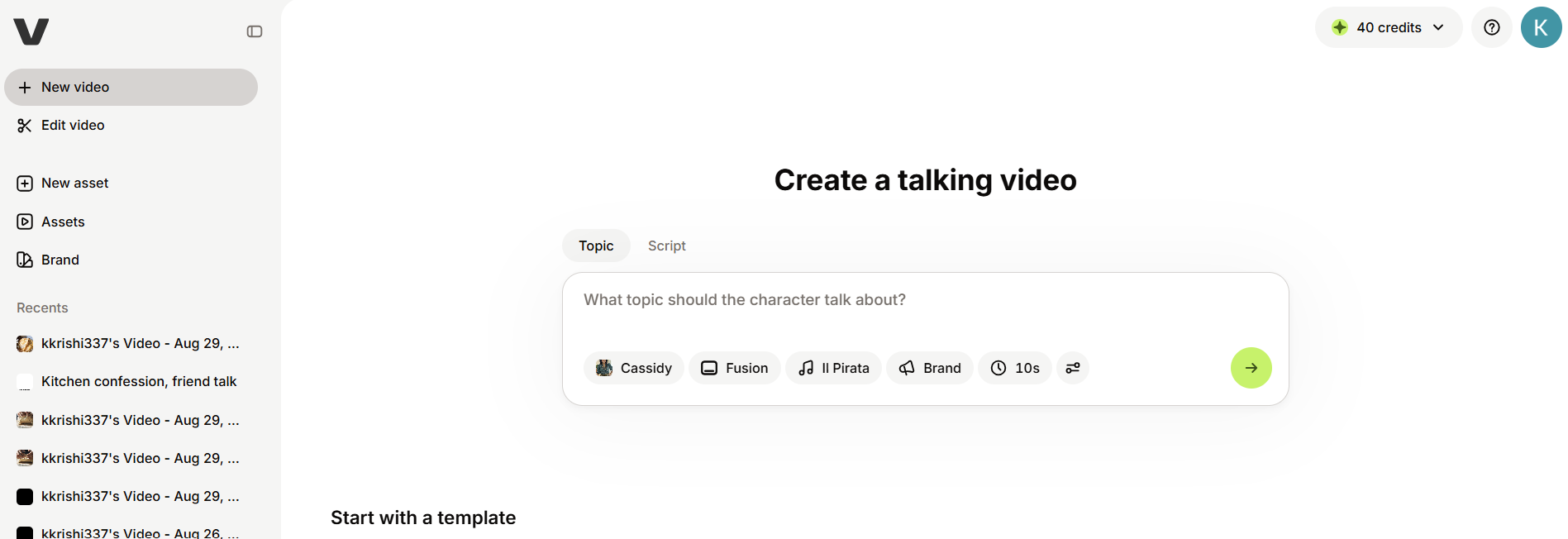
Du kannst auch dein eigenes Foto hochladen, wenn du möchtest, aber es gibt eine große Auswahl an Charakteren. Mir gefällt besonders die Vielfalt der Ethnien. Da wäre zum Beispiel Kyoko, eine Japanerin mit sanfter Stimme, oder Cassidy, eine Latina aus einem gemütlichen Elternhaus.
Ebenso gibt es eine Vielzahl männlicher Charaktere wie Henry, Joe, Ran und Viraj. Alle diese Charaktere sind stark von realen Personen inspiriert, und es dürfte für den durchschnittlichen Zuschauer sehr schwer zu erkennen sein, dass sie tatsächlich KI-generiert sind.
Auch die Bearbeitung ist kinderleicht. Sobald Sie ein Video mit einfachem Text erstellt haben, können Sie den Text Szene für Szene mithilfe eines übersichtlichen Bedienfelds auf der linken Seite bearbeiten oder sogar Ihre Figur ändern, falls Ihnen die im Video verwendete Figur nicht gefällt.
Es steht eine große Auswahl an Stimmen in verschiedenen Sprachen zur Verfügung, darunter Englisch, Arabisch, Chinesisch, Dänisch, Französisch und Plus. Ein weiteres Highlight ist für mich, dass jede Sprache in verschiedenen Dialekten verfügbar ist.
Beispielsweise stehen Ihnen dieselben englischen Sprachoptionen auch mit irischem, kenianischem, neuseeländischem, nigerianischem, indischem und südafrikanischem Akzent zur Verfügung. Dies bietet Ihnen mehr Flexibilität und die Möglichkeit, Charaktere zu erstellen, die zu Ihrer Zielgruppe passen.
Was Veed aber wirklich auszeichnet, ist die große Auswahl an dynamischen Untertiteln. Sie können zwischen professionell aussehenden Untertiteln, ähnlich denen in Filmen, und dynamischen Untertiteln wählen, die während des Sprechens der Figur fett im Video erscheinen. Und übrigens: Sie sollten Ihren Online-Videos unbedingt Untertitel hinzufügen.
Schließlich gibt es auch eine Musikoption, mit der Sie Ihren Videos Hintergrundmusik hinzufügen können. Diese Option ist jedoch bei Videos mit vielen Dialogen möglicherweise weniger nützlich. Dennoch ist sie eine willkommene Ergänzung.
Videobearbeitung und -erstellung
Dann gibt es noch die Option „Video bearbeiten“, mit der Sie alle Videos bearbeiten können, die Sie mit Veed erstellt haben, oder Sie können bereits vorhandene Videos hochladen und bearbeiten.
Hinter diesem Bedienfeld verbirgt sich die Option zur Videoerstellung. Sie finden den Button „Generieren“ in der linken Seitenleiste. Ein Klick darauf ermöglicht es Ihnen, im Eingabefeld detaillierten Text einzugeben, um Ihre Videos zu erstellen.
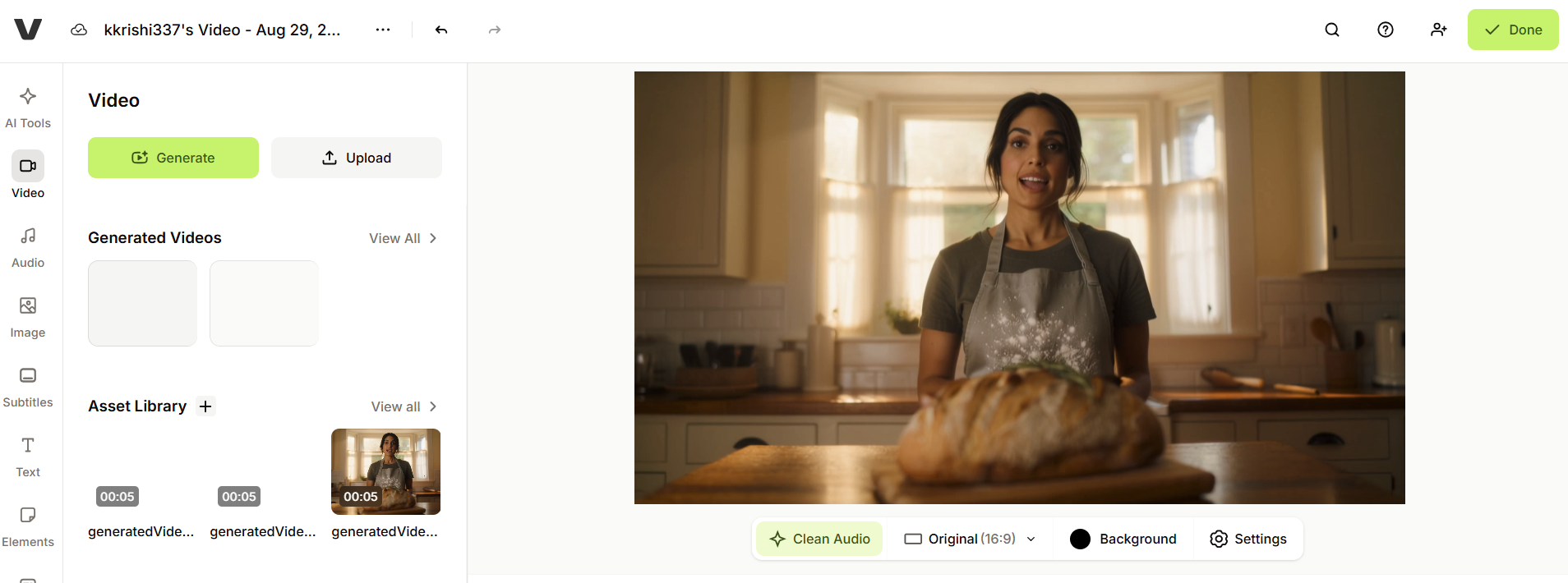
Es stehen Ihnen verschiedene Modelle zur Auswahl, wobei jedes Modell eine unterschiedliche Anzahl an „Punkten“ (Credits) verbraucht. Beispielsweise kann dasselbe fünfsekündige Video mit Veed Motion nur 10 Punkte kosten, während es mit Google Veo 3.1 bis zu 310 Punkte kosten kann. Weitere Informationen zu den KI-gestützten Videoverarbeitungsfunktionen finden Sie im Beispiel, wie Gemini Omni ein Video auf 40 Sekunden verlängern und auf 4K hochskalieren kann.
Die genaue Anzahl der benötigten Punkte hängt auch von der Art des erstellten Videos, seiner Länge, den gewählten Bearbeitungsoptionen usw. ab. Daher lässt sich die genaue Anzahl der monatlich benötigten Punkte nur schwer bestimmen.
Wenn Sie nur 6-7 Videos erstellen möchten, reichen 1,500 Punkte möglicherweise aus. Für alles darüber hinaus ist jedoch wahrscheinlich ein höherwertiger Plan erforderlich.
So erstellen Sie Videos mit Veed
Nachdem Sie nun wissen, wo Sie die grundlegenden Einstellungen zur Videoerstellung in Veed finden, sehen wir uns an, wie Videos tatsächlich produziert werden. Wir veranschaulichen dies am Beispiel von Maya, die neben ihrer Vollzeitstelle im Verwaltungsbereich eine Bäckerei betreibt.
Wer neben seinem Hauptberuf ein Nebenprojekt betreibt, hat natürlich wenig Zeit, stundenlang vor dem Bildschirm zu sitzen, Befehle einzugeben, Videos zu bearbeiten und dann auf die Verarbeitung zu warten. Genau hier liegt Veeds Stärke, die dem Programm einen Vorteil gegenüber einigen Konkurrenten verschafft.
Schritt 1: Visualisierung
Beginnen wir mit der Erstellung eines Skripts für drei Videos, die Maya im Laufe der Woche veröffentlichen möchte. Dieses Skript lässt sich schnell vorbereiten, wann immer Sie etwas Zeit finden. Noch besser: Sie können weitere KI-Tools nutzen , um Ideen zu sammeln und Vorschläge für Inhalte zu erhalten.
- Abschnitt 1: Einleitung und direkte Ankündigung: Maya verkündet, dass die Backwaren dieser Woche fertig sind und lädt die Kunden ein, ihre Bestellungen aufzugeben.
- Abschnitt Zwei: Prozessaufnahmen (B-Roll): Eine Aufnahme hinter den Kulissen, die Maya beim Kneten von Sauerteig zeigt und den Backprozess in ihrer Küche veranschaulicht.
- Abschnitt drei: Produktfoto oder Schlüsselaufnahme: Eine Nahaufnahme, die den Fokus auf die Produktwerbung legt – in diesem Fall auf ein frisches Sauerteigbrot.
Schritt 2: Videos erstellen
Lasst uns unser erstes Veed-Video erstellen. Es wird eine Einleitung sein, in der eine Figur über die kommenden Ereignisse spricht, wobei Maya den Kunden erklärt, was sie diese Woche erwartet.
Ich habe einen kurzen Text von etwa 10 Sekunden Länge verfasst, in dem ich ankündigte, dass sie geröstetes Knoblauch-Sauerteigbrot und Rosmarin mitbringen würde, und die Kunden einlud, ihre Bestellungen für Samstag aufzugeben.
Ich habe einfach den gesamten Text in das Feld „Neues Video“ eingegeben, und Veed legte los. Die Erstellung des 10-Sekunden-Videos dauerte etwa 3 Minuten. Die Plattform fügte automatisch die Figur und die Untertitel hinzu.
Selbstverständlich können Sie beides nach Belieben anpassen. Jeder Charakter hat seine eigene Stimme, aber Sie können die Einstellungen ändern und Ihre bevorzugte Stimme auswählen.
Was die Untertitel angeht, so haben sie mich, wie so oft, sehr beeindruckt. Veed hat Untertitel hinzugefügt, die perfekt mit dem Video synchronisiert sind, und ich hatte überhaupt nicht das Bedürfnis, sie zu ändern. Falls gewünscht, können Sie aber auch aus anderen Untertitelstilen wählen.

Sie können auch Ihren eigenen KI-gestützten Avatar erstellen, indem Sie Ihre eigenen Fotos hochladen. Für dieses Beispiel habe ich jedoch vorgefertigte Charaktere ausgewählt.
Es sei darauf hingewiesen, dass das Video während der Vorschau merklich asynchron war, aber Veed bestätigte, dass die Lippensynchronisation in der endgültigen Version angewendet würde, und genau das geschah auch.
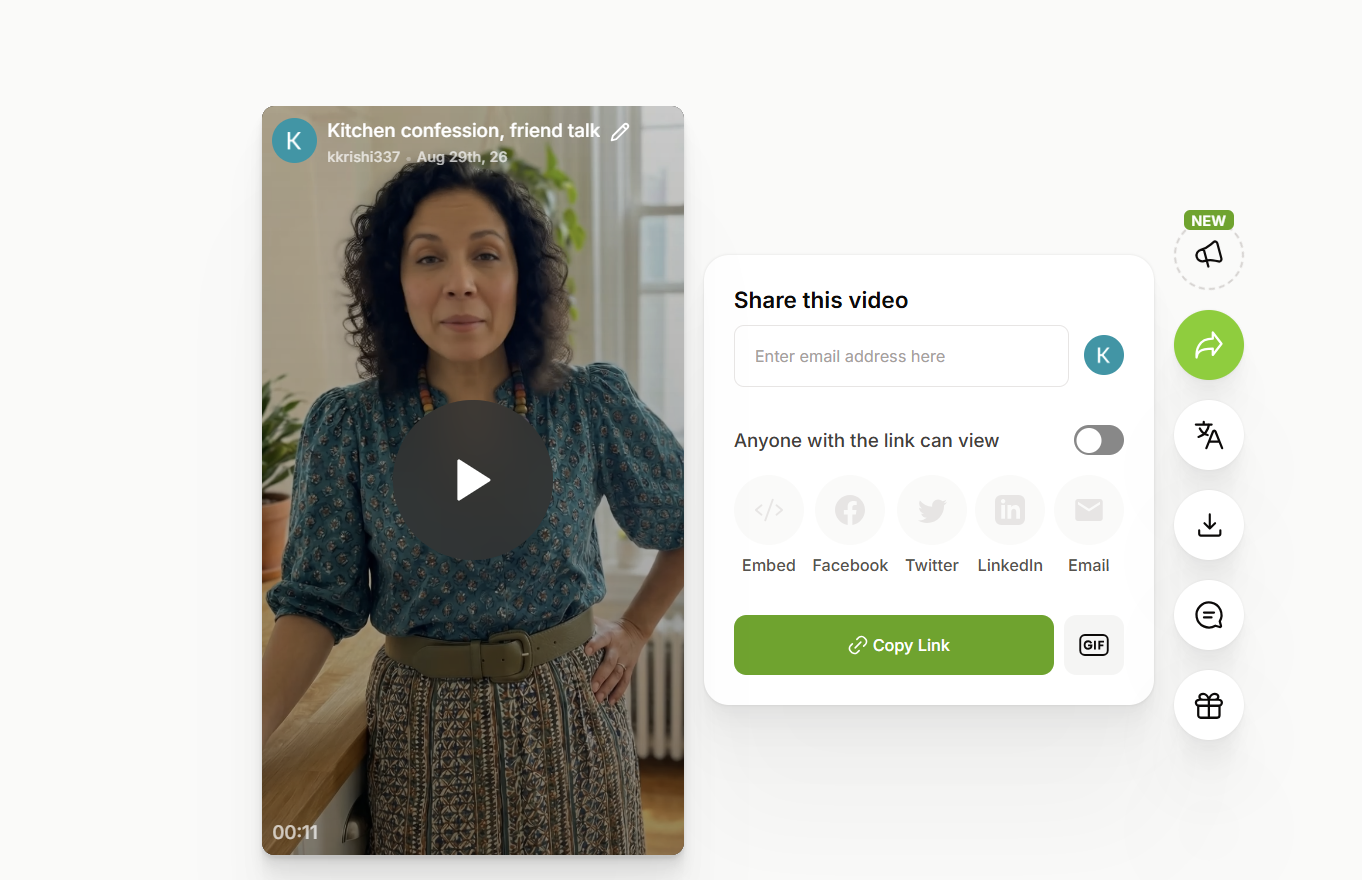
Nachdem ich mit dem Ergebnis zufrieden war, klickte ich auf „Fertig“. Veed benötigte weitere 1 Minute und 40 Sekunden, um das Video mit perfekter Lippensynchronisation zu rendern, was mich 230 Credits kostete. Anschließend klickte ich auf „Herunterladen“, und das Video war bereit zur Veröffentlichung.
Für das zweite Video verwendete ich folgende Anweisung: „Nahaufnahme von Händen, die Sauerteigbrotteig auf einer bemehlten Holzoberfläche kneten, sanftes Morgenlicht, Zeitlupe, warme und gemütliche Atmosphäre.“
In diesem Fall entschied ich mich für das Kling 2.6 Pro-Modell, das mich 40 Credits kostete. Veed benötigte genau 1 Minute und 25 Sekunden, um das fünfsekündige Video zu erstellen. Sobald es fertig war, klickte ich auf „Zum Projekt hinzufügen“, um mit der Bearbeitung zu beginnen.
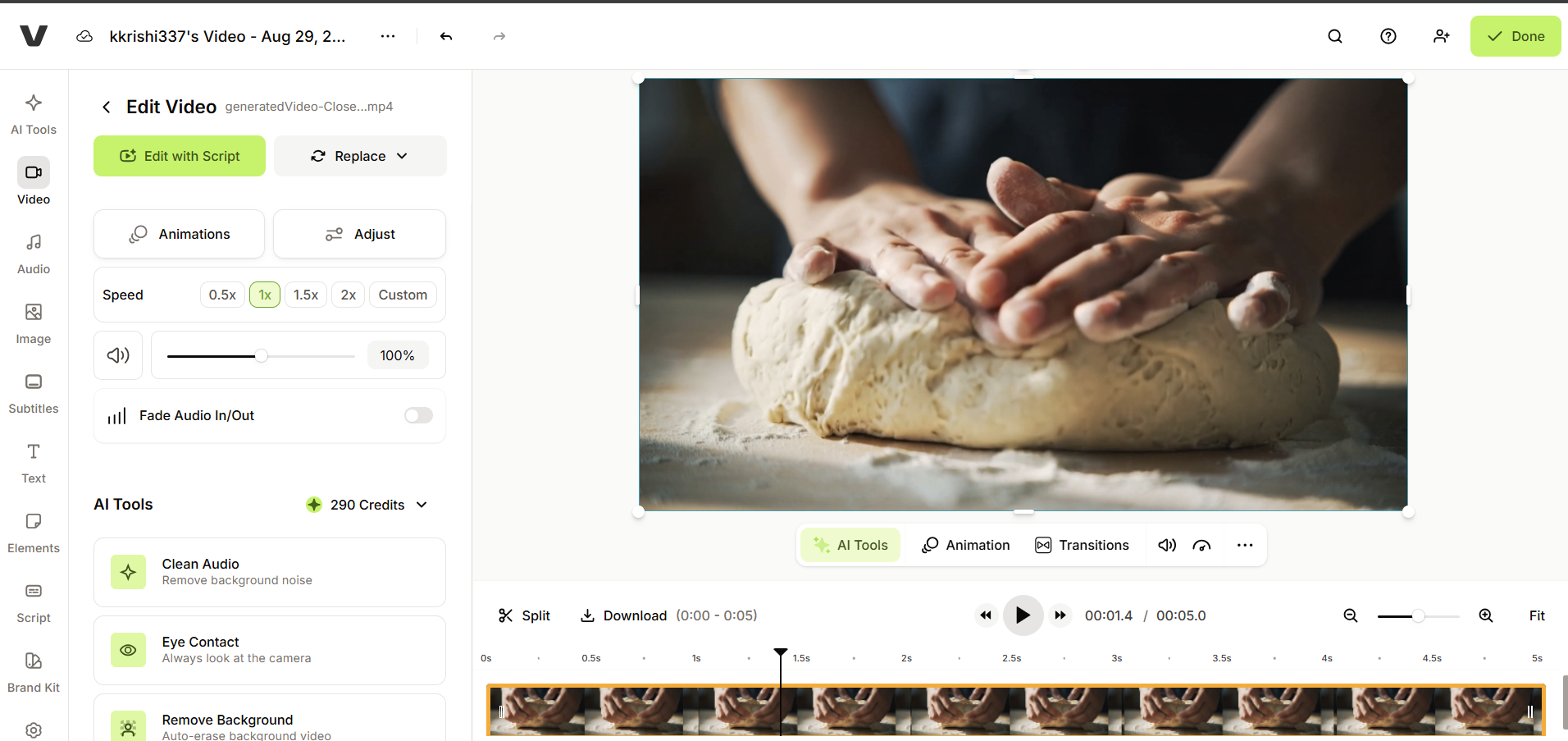
Das Video enthielt keine Hintergrundmusik, daher wählte ich „Audio“ und fügte welche hinzu. Mir fiel auf, dass das Video selbst nur fünf Sekunden lang war, die Musikspur aber zwei Minuten und vierzehn Sekunden dauerte, wodurch das Video unnötig lang wurde.
Um das zu beheben, habe ich einfach den Musikbalken mithilfe des Einstellfelds am unteren Rand auf fünf Sekunden verschoben.
Als Nächstes habe ich meinem Video Text hinzugefügt, indem ich im linken Bereich die Option „Text“ ausgewählt habe. Man muss lediglich das Textfeld an die Videolänge anpassen und den gewünschten Text eingeben. Ich habe den Ausdruck „Hinter den Kulissen“ gewählt.

Als ich zufrieden war, klickte ich auf „Fertig“, und mein Video war bereit zum Herunterladen oder Teilen. Einfach auf den „Download“-Button klicken, das MP4-Format auswählen, und fertig. Die Erstellung des gesamten Videos dauerte weniger als fünf bis sechs Minuten.
Für das dritte und letzte Video mit Maya habe ich folgende Anweisung gegeben: „Ein goldgelbes Sauerteigbrot auf einem rustikalen Holzbrett, sanft aufsteigender Dampf, die Kamera kreist langsam darum, weiches natürliches Licht.“
Ich habe erneut Kling 2.6 Pro verwendet, um ein fünfsekündiges Video zu erstellen. Diesmal habe ich aber auch ein Bild eines frischen Sauerteigbrots hochgeladen, das die KI als visuelle Vorlage für das Video nutzen konnte.
Die Erstellung dieses Videos dauerte mit 6 Minuten und 30 Sekunden am längsten von den dreien. Das liegt wahrscheinlich daran, dass ich ein Referenzbild für die KI hochgeladen habe.
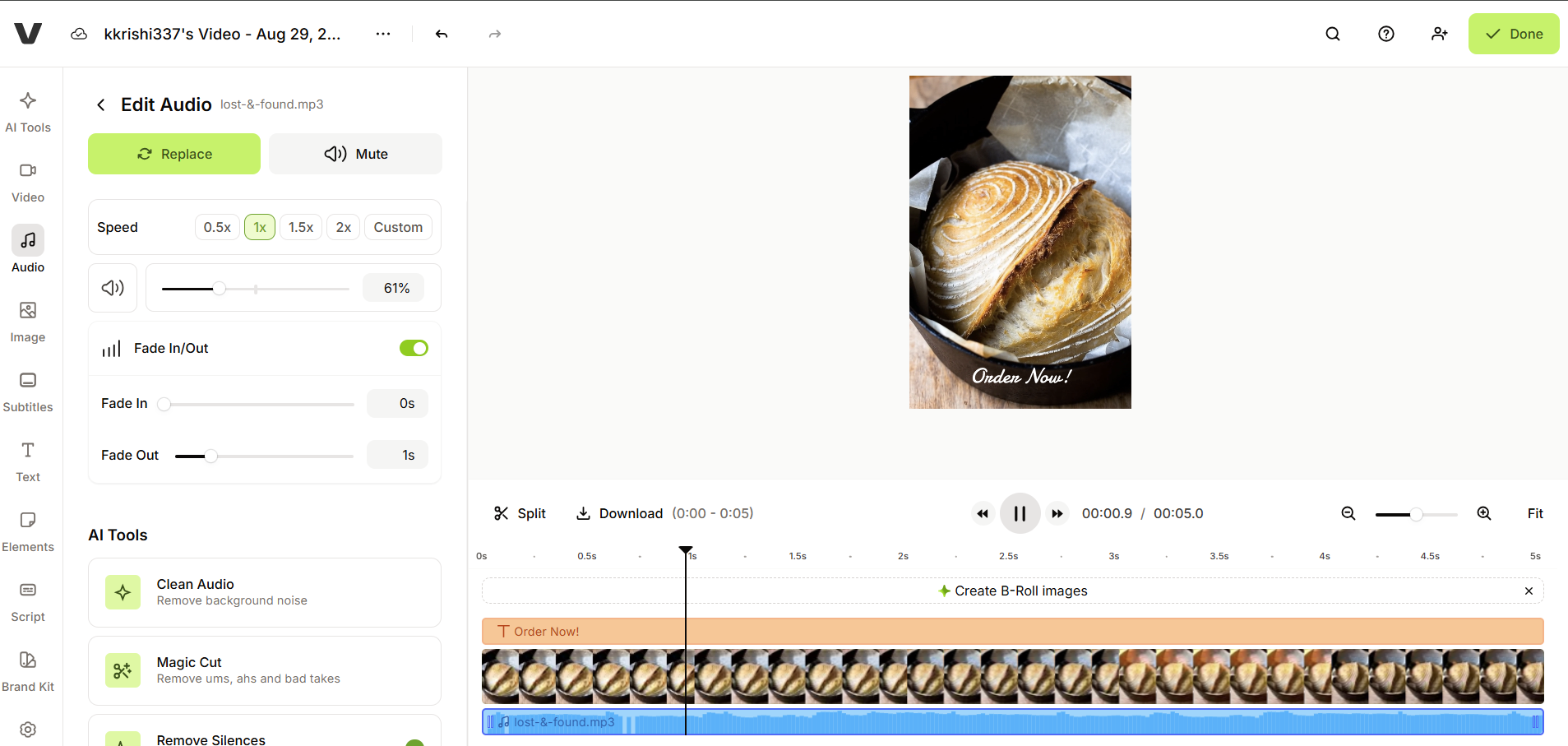
Die Ergebnisse waren jedoch sehr zufriedenstellend. Ich konnte das Standbild problemlos in ein rotierendes Nahaufnahmevideo eines frischen Sauerteigbrots umwandeln.
Wie üblich habe ich den Text „Jetzt bestellen“ hinzugefügt und Hintergrundmusik unterlegt, um das Video fertigzustellen.
So konnte ich in weniger als 15 Minuten tatsächlicher Arbeitszeit drei Videos erstellen, die direkt in die Veröffentlichung gepasst hätten – und das alles während meiner Mittagspause. Während Veed mit der Videoerstellung beschäftigt war, hatte ich genügend Zeit, mich zu entspannen und mein leckeres Mittagessen zu genießen.
Was kann man sonst noch mit Veed machen?
Bisher haben wir nur die grundlegenden Aufgaben der Videoerstellung und -bearbeitung behandelt, die Sie mit Veed in einer kurzen Mittagspause oder in 30 bis 45 Minuten erledigen können. Veed ist jedoch ein wesentlich leistungsfähigeres Werkzeug, mit dem Sie noch viel mehr anstellen können.
- KI-gestützte Bearbeitungswerkzeuge: In Veed können Sie KI für Aufgaben wie die Reduzierung von Hintergrundgeräuschen, das Entfernen unnötiger Wörter wie „äh“ oder „hm“, das Kürzen von Pausen und das Freistellen von Hintergründen nutzen. Diese Tools funktionieren auch mit hochgeladenem Videomaterial, nicht nur mit KI-generierten Clips.
- Markensets: Sie können Ihre Markenfarben, Schriftarten und Logos als Set speichern und diese dann auf jedes neue Projekt anwenden, anstatt sie jedes Mal manuell hinzuzufügen.
- Zusammenarbeit und Redaktion: Je nach gewähltem Tarif können Sie Redakteure zur Echtzeit-Zusammenarbeit in ein Projekt einladen. Dies kann nützlich sein, wenn Sie Ihre Content-Aktivitäten auf Ihr Nebengewerbe ausweiten möchten.
- Bilderzeugen mithilfe künstlicher Intelligenz: Zusätzlich zu Videos kann Veed auch KI-gestützte Bilder generieren und ermöglicht die Auswahl zwischen Modellen wie dem Google Nano Banana Pro und dem FLUX.1 Pro.
- Benutzerdefinierte KI-Avatare: Wie bereits erwähnt, können Sie Ihr Foto oder Gesicht hochladen, um einen individuellen KI-gestützten Avatar zu erstellen. Sie können sogar Charaktere in einem KI-generierten Video austauschen, ohne das Skript komplett neu aufnehmen zu müssen.
Insgesamt empfand ich Veed als einen sehr einfach zu bedienenden und effektiven KI-Bild- und Videogenerator für Anfänger.
Sobald Ihr Konto und Ihr Abonnement eingerichtet sind, können Sie Ihr erstes Video in 10 bis 15 Minuten erstellen.
Alle Optionen werden übersichtlich auf dem Bedienfeld angezeigt, wodurch der gesamte Produktions- und Bearbeitungsprozess sehr einfach und unkompliziert ist.

Kommentarfunktion ist geschlossen.