

Die KI-gestützte Benutzeroberfläche der Pixel Watch 5: Sie denkt alles neu.
Erfahren Sie, wie ich künstliche Intelligenz eingesetzt habe, um eine Pixel Watch-Oberfläche im Stil von Aufschnitt zu gestalten, und warum mich das dazu gebracht hat, alles zu hinterfragen.

Die wichtigsten Dinge, die Sie wissen müssen
- Die Pixel Watch 5 ermöglicht die Erstellung individueller Zifferblätter mithilfe generativer KI über Sprach- oder Textbefehle, und diese Funktion basiert auf Gemini.
- Für die Erstellung KI-gestützter Zifferblätter ist eine Mobilfunk- oder WLAN-Verbindung erforderlich, und die Ergebnisse sind selbst bei Aufforderungen, die Bewegung suggerieren, völlig statisch und bewegungslos.
- Von KI generierte Zifferblätter sind oft eintönig oder generisch und spiegeln die Nachfrage nicht genau wider, wohingegen Google kostenlose, funktionsreichere Zifferblätter anbietet.
Diese Funktion basiert natürlich auf Gemini , aber ist sie wirklich so gut? Nun, das hängt größtenteils davon ab, wie kreativ man ist und welche ästhetischen Vorlieben man im Allgemeinen hat (oder eben nicht).
Stoffbären und Laserstrahlen
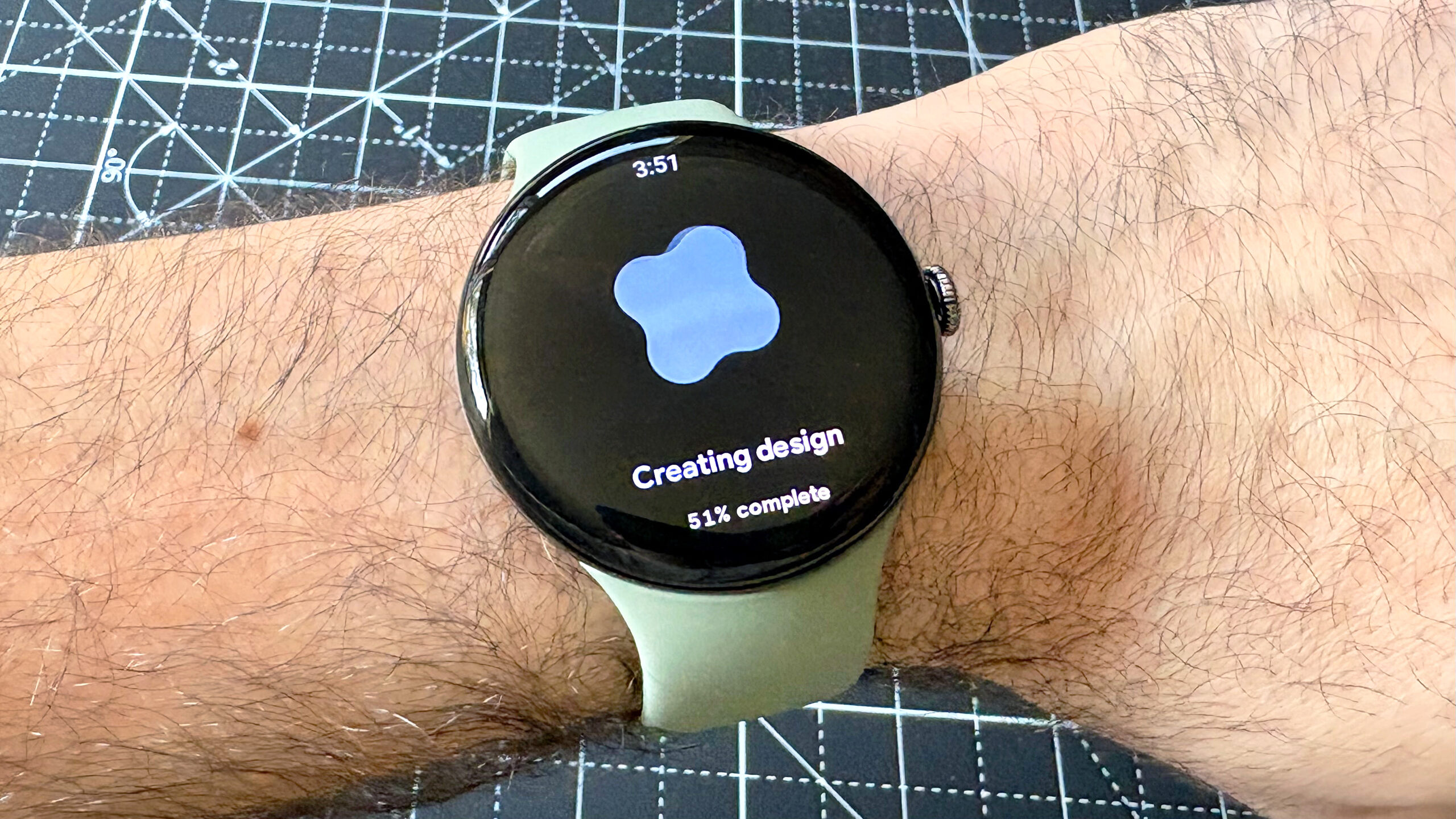
Mit der Pixel Watch 5 ist das Erstellen eines individuellen , KI-gestützten Zifferblatts überraschend einfach. Öffnen Sie einfach die App „Zifferblatt erstellen“ und tippen Sie auf „Eigenes erstellen“. Sie können Ihr Zifferblatt entweder per Texteingabe oder Spracheingabe gestalten. Hierfür ist eine Mobilfunk- oder WLAN-Verbindung erforderlich.
Sobald eine Eingabeaufforderung gesendet wurde, dauert die Verarbeitung zwischen zehn und dreißig Sekunden. Hinweis: Erfahrungsgemäß lehnt die App etwa jede fünfte Eingabe ab, insbesondere wenn sie schwer verständlich oder zu komplex ist oder Ihre Internetverbindung schwach ist.
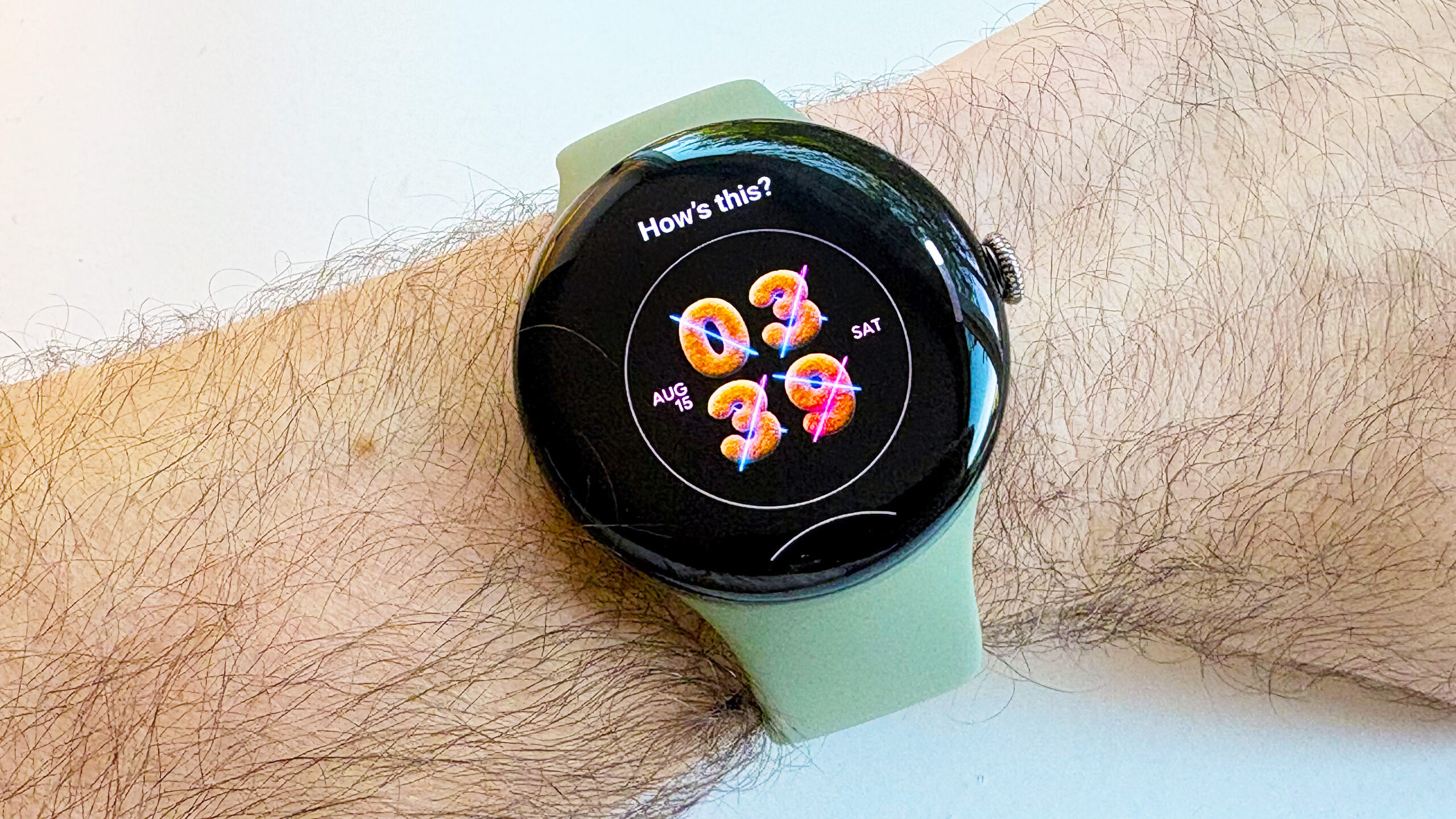
Meine erste Eingabe war „Teddybären und Laserstrahlen“. Das Ergebnis … urteilen Sie selbst. Mir kommt es eher wie Pink-Floyd-inspirierte Cheerios vor als wie das, was ich eingegeben habe. Außerdem scheint die App den ersten Teil des eingegebenen Textes als Grundlage für die Texturen auf dem Zifferblatt zu verwenden.
Nach der Erstellung bietet die App „Zifferblatt erstellen“ sechs Optionen zur Auswahl sowie die Möglichkeit, weitere Versionen der ursprünglichen Vorlage zu erstellen oder von vorne zu beginnen. Zum jetzigen Zeitpunkt bieten die sechs anfänglichen Optionen nur wenig Abwechslung.
„Ein reißender Fluss mit springenden Lachsen“
Mein nächster Vorschlag lautete: „Ein reißender Fluss mit springenden orangefarbenen Lachsen“. Das Ergebnis war optisch etwas ansprechender, auch wenn es eher wie ein Clip-Art-Koi-Karpfen aussah.
Letztendlich hatte ich gehofft, die Funktion würde ein Zifferblatt mit Bewegung generieren können, beispielsweise von langsam schwimmenden Fischen, aber das tut sie nicht. Die generierten Zifferblätter sind völlig statisch, unabhängig von der eingegebenen Eingabe. (Ich habe auch „Fische, die aktiv in einem Bach schwimmen“ ausprobiert, jedoch ohne Erfolg.)
Sollten Sie ein benutzerdefiniertes KI-Zifferblatt für Ihre Pixel Watch 5 erstellen?
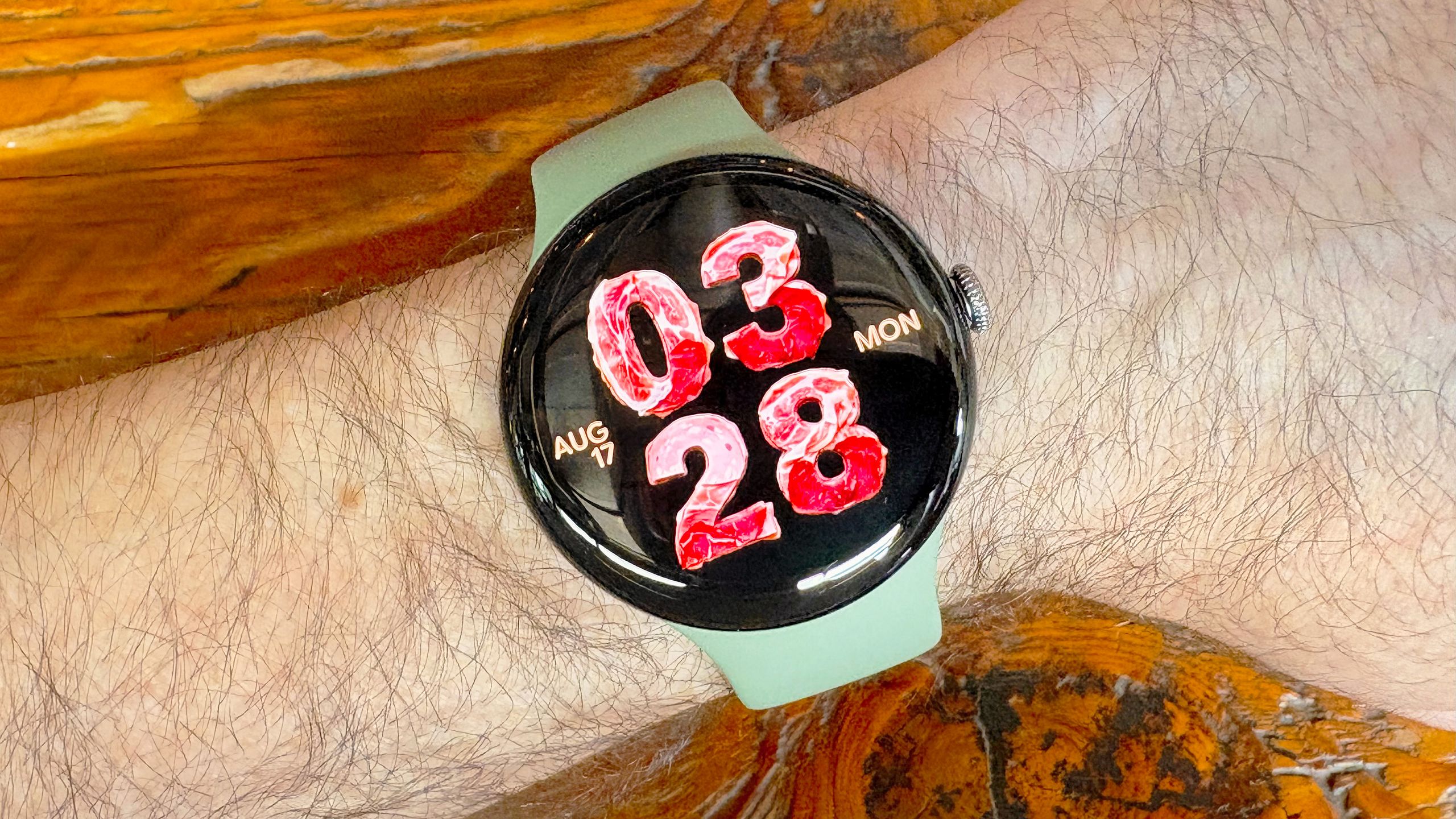
Vielleicht! Aber seien Sie auf eher fade und generische Ergebnisse gefasst… oder vielleicht auf etwas Beunruhigenderes; meine dritte Behauptung, „Aufschnitt“, hat das Meisterwerk hervorgebracht, das Sie am Anfang dieses Artikels sehen.
Meiner Meinung nach bietet Google letztendlich bereits eine Vielzahl großartiger kostenloser Zifferblätter an, die weitaus mehr Funktionen bieten als alles, was die App „Zifferblatt erstellen“ produzieren könnte.
Für besondere Anlässe – wie eine Koi-Karpfen-Konferenz – kann ein KI-gestütztes Zifferblatt jedoch durchaus unterhaltsam sein. Vielleicht sollten Sie die Option „Stoffbären und Laser“ einfach meiden.

Kommentarfunktion ist geschlossen.