

Wie nutze ich künstliche Intelligenz, um meinen persönlichen Wissensschatz zu erweitern?

Die Verwaltung einer persönlichen Wissensdatenbank kann eine Herausforderung sein, insbesondere wenn Sie Ihre Notizen nicht richtig formatieren und organisieren möchten. Künstliche Intelligenz kann diesen Prozess vereinfachen, indem sie Daten in Ihrem Namen organisiert und verarbeitet und Ihnen so Zeit und Mühe spart. KI kann den Kontext von Notizen analysieren und verstehen, Schlüsselwörter extrahieren und relevante Informationen verknüpfen, was die Suche und den Abruf erleichtert.
1. Verarbeitung riesiger Informationsmengen mit ChatGPT
Angenommen, ich muss Firmware schreiben, um ein Display mit einem bestimmten Mikrochip anzusteuern. Nehmen wir außerdem an, dass ich keine Ahnung habe, wie dieser Chip funktioniert, der Hersteller aber eine PDF-Datei mit allen technischen Details zur Verfügung gestellt hat, die für die Programmierung erforderlich sind. In diesem Fall verwende ich ChatGPT, um eine PDF-Datei zu lesen, alle relevanten Informationen zu extrahieren, die ich brauche, und lasse die Informationen dann für meine Notiz-App formatieren. Um diese Methode effektiv anzuwenden, verfolge ich einen einfachen dreistufigen Ansatz.
Schritt 1: Dateien hochladen und ChatGPT konfigurieren
Wenn ich ChatGPT zum Extrahieren von Notizen aus einer Datei verwende, schalte ich immer die Suchfunktion aus, um sicherzustellen, dass alle meine Notizen aus der Originalquelle stammen. Dann schalte ich den Reason-Modus für technische Themen wie Handbücher ein und schalte ihn für kreative Themen wie Literatur aus. Dadurch wird die Genauigkeit der extrahierten Notizen sichergestellt und der erforderliche Kontext beibehalten. Die Verwendung von ChatGPT auf diese Weise verbessert die Informationsextraktion und erleichtert die Recherche.
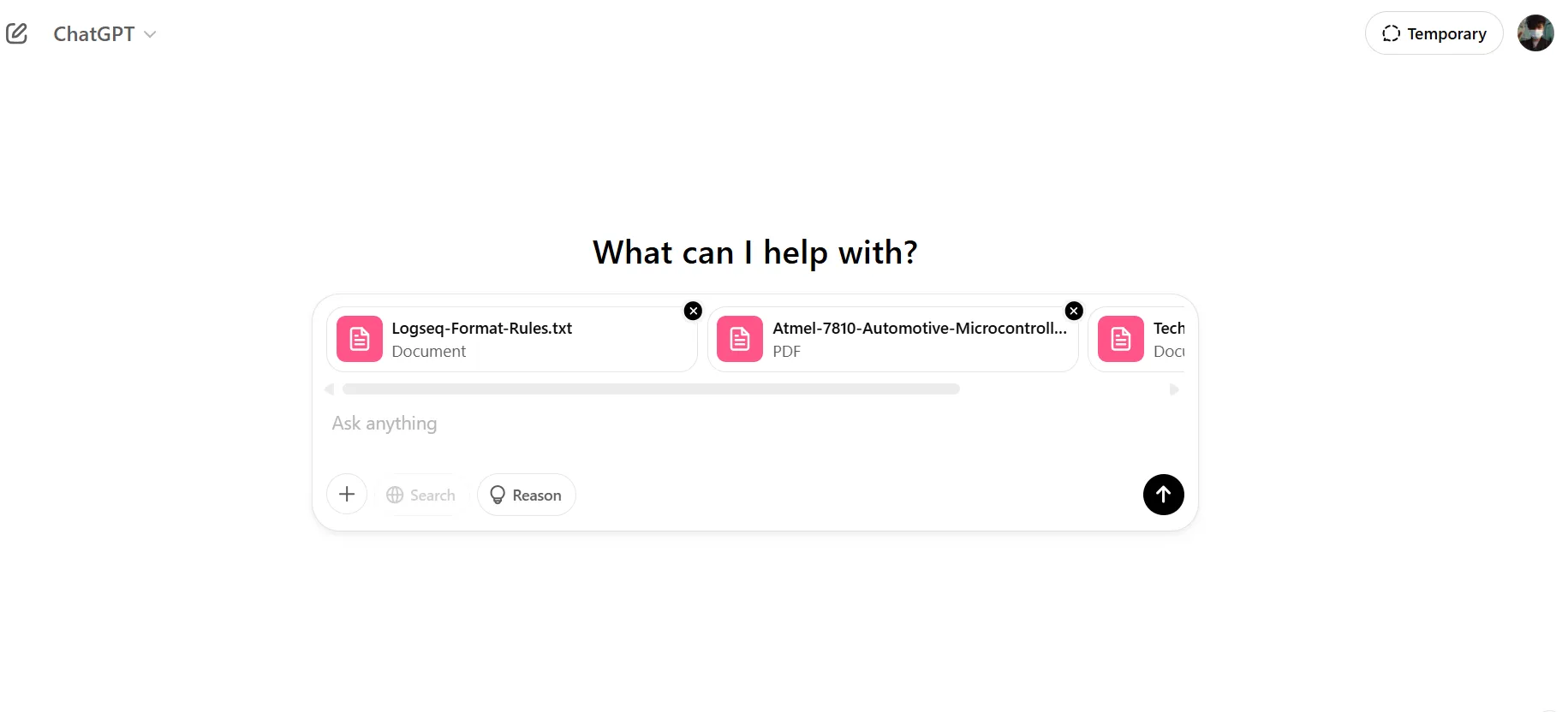
So sieht der Prozess bei mir normalerweise aus:
- Quellmaterial herunterladen
- Schalten Sie die Funktion aus Suche
- Modus aktivieren Grund Für technisches Quellmaterial und dessen Deaktivierung für kreative Themen
- Auswahl des besten KI-Modells für die Aufgabe. Verwenden Sie das Modell o3-mini für logische Angelegenheiten und GPT-4o für kreative Themen.
Schritt 2: Eingabeaufforderung
Die Qualität des Feedbacks, das Sie von ChatGPT erhalten, hängt weitgehend von Ihrer Eingabe ab. Während unterschiedliche Themen unterschiedliche Eingabeaufforderungen erfordern, folge ich immer einer Struktur, bei der die Eingabeaufforderung in drei Hauptabschnitte unterteilt ist: Ziel, Filter und Format.
- Ziel: Geben Sie ChatGPT ein klares, konkretes Ziel für Ihre Motivation und das, was Sie erreichen möchten.
- Filter: Geben Sie genau an, welche Informationen Sie aus dem Quellmaterial extrahieren möchten.
- Format: Stellen Sie Formatierungsregeln, bewährte Methoden und Beispiele bereit, die speziell auf Ihre Notizanwendung zugeschnitten sind.
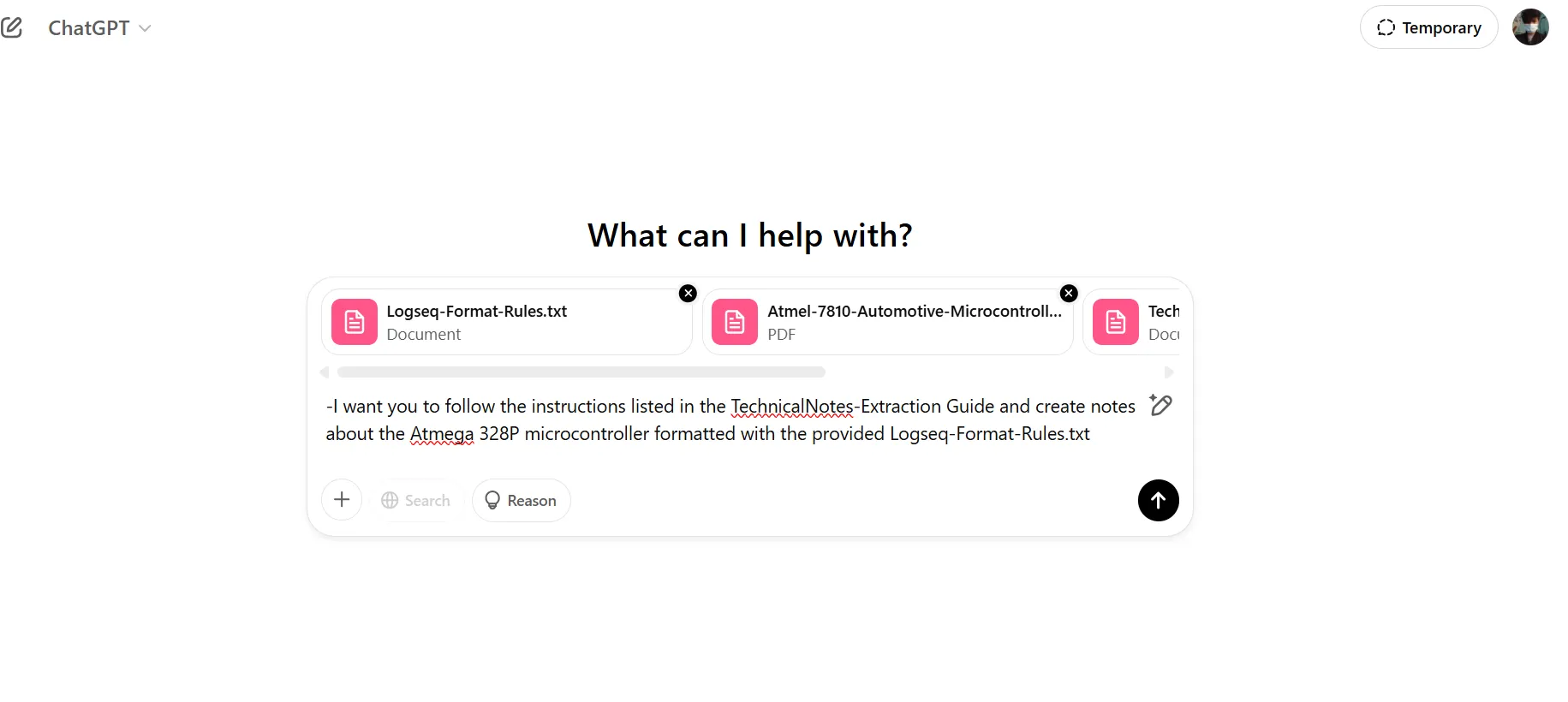
Da der Abschnitt zur korrekten Formatierung oft umfangreich und wiederverwendbar ist, speichere ich ihn üblicherweise in einer separaten Textdatei, getrennt vom Haupttext. Diese Datei enthält in der Regel eine Kurzfassung der offiziellen Formatierungsregeln und -richtlinien von Logseq (meiner bevorzugten Notiz-App) sowie meine eigenen Beispiele.
Schritt 3: Notizen in einer Notiz-App speichern
Wenn Sie mit ChatGPT präzise und effiziente Befehle verwenden, können Sie Notizen direkt in Ihre Notiz-App kopieren. In manchen Fällen ist jedoch zusätzlicher Aufwand erforderlich, um sicherzustellen, dass alles in Ihrer App korrekt angezeigt wird.
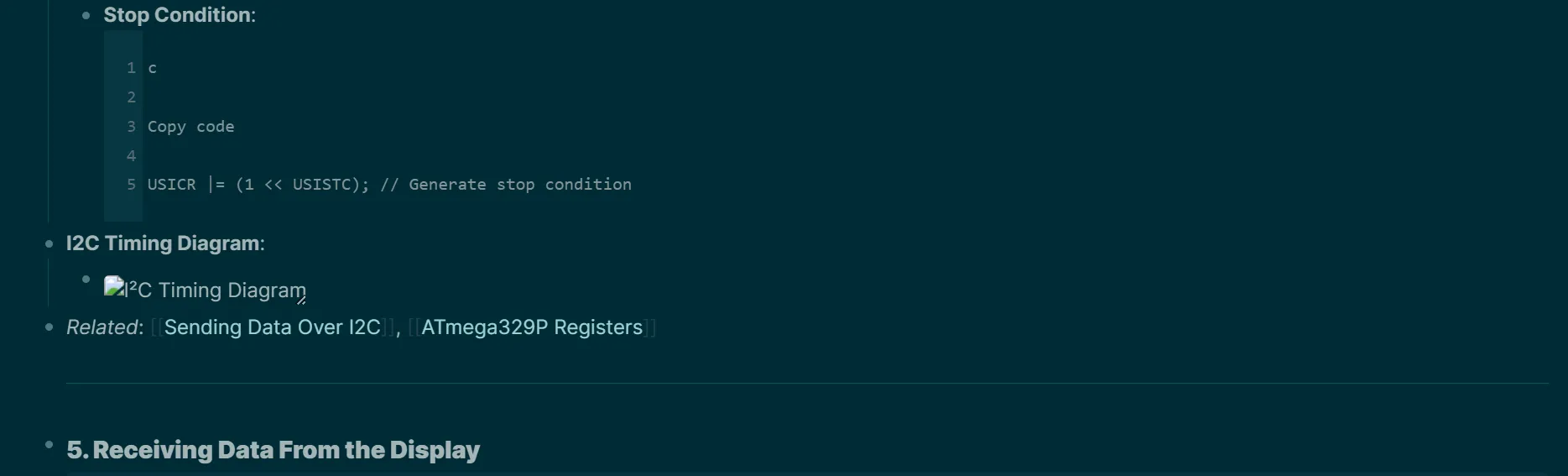
In diesem Fall wurden die von Ihnen angeforderten Bilder und Grafiken nicht korrekt angezeigt. Obwohl ChatGPT die Links zu den von mir angeforderten Bildern und Diagrammen korrekt eingefügt hat, musste ich sie trotzdem manuell herunterladen und in meinem Assets-Ordner ablegen. Für eine bessere Kompatibilität wird empfohlen, Blogging-Anwendungen zu verwenden, die für die Anzeige umfangreicher Inhalte optimiert sind, wie etwa Logseq oder Obsidian.
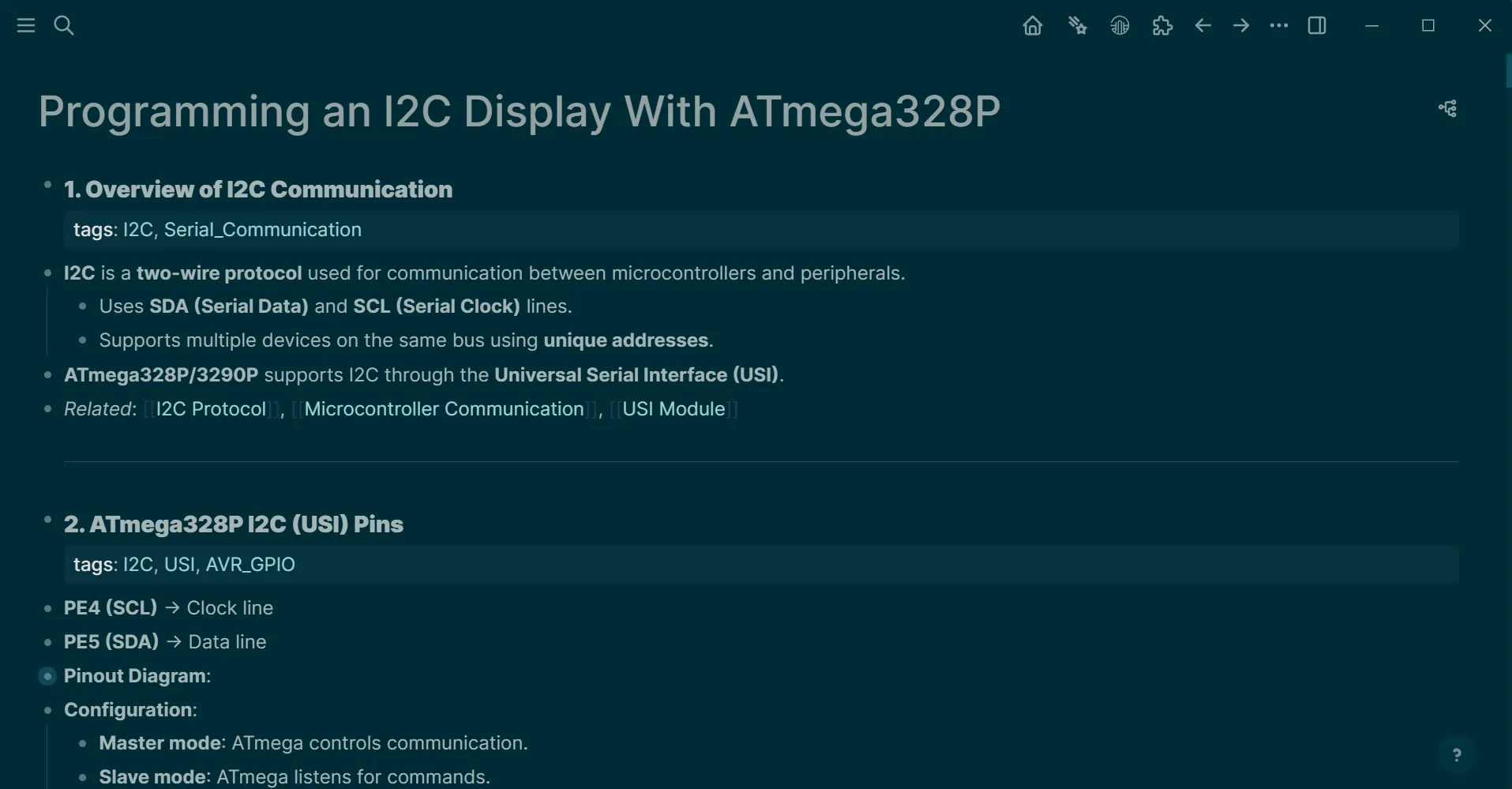
Nach dem Herunterladen der Bilder von ChatGPT funktioniert das Bild jetzt!
Meine Notizen sind jetzt richtig formatiert, mit Tags und Backlinks versehen, um die Navigation in den Notizen zu erleichtern, Bilder sind in die Notizen eingebettet und ich habe die Informationen, die ich zum Programmieren meiner Firmware brauche. Durch die Verwendung von Tags und Backlinks wird die Suche und Verknüpfung verschiedener Informationen erleichtert, was die Organisation und Effektivität Ihrer Notizen verbessert.
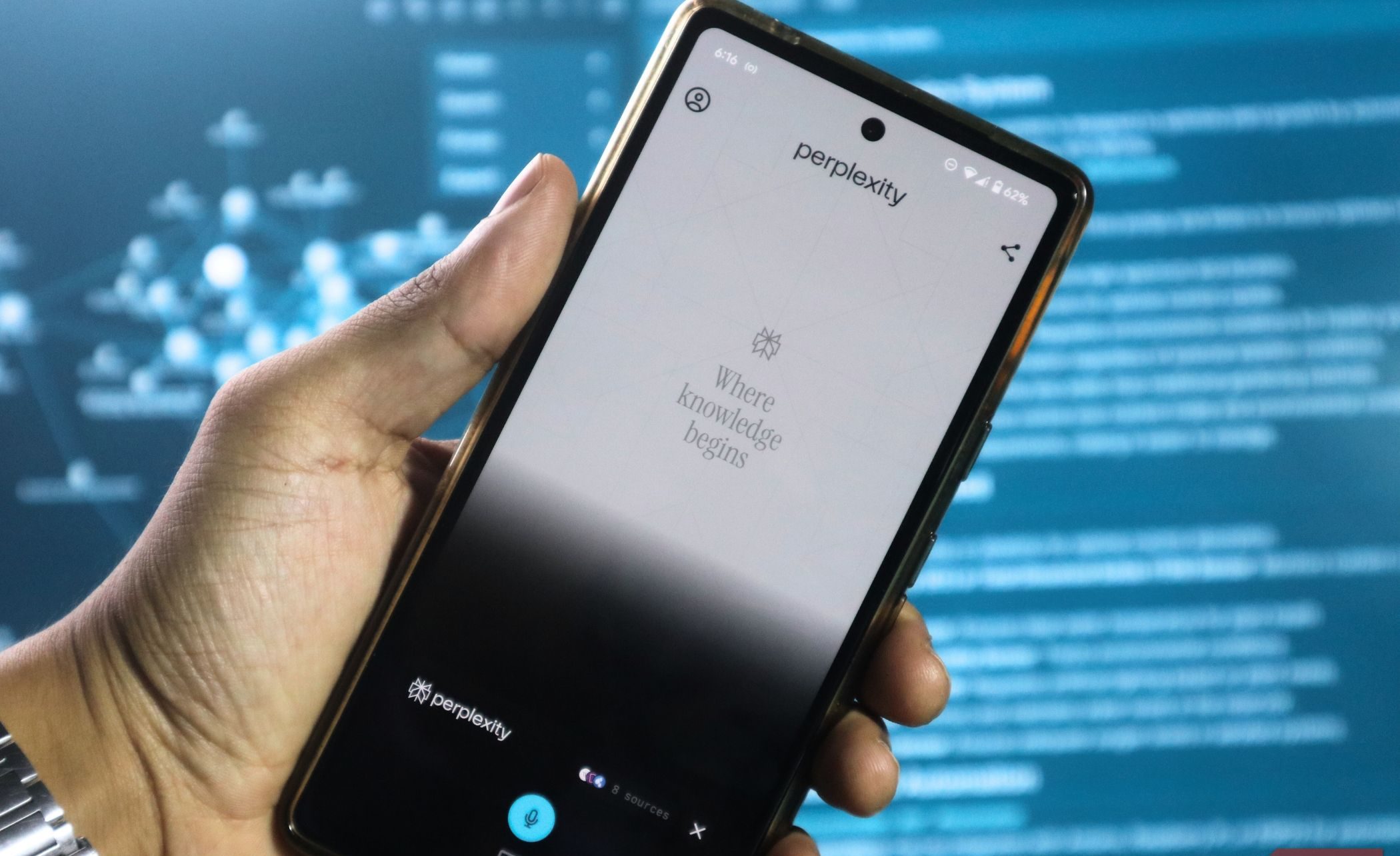
2. Erweitern Sie meine Wissensbasis mit Perplexity
Auf die heutigen KI-Chatbots kann auf verschiedene Weise zugegriffen werden. Dadurch wird das Notieren mit KI bequemer und ich kann meinen Wissensschatz im Laufe des Tages erweitern. Perplexity ist ein leistungsstarkes Tool zum täglichen Notieren, da es sich nahtlos in meinen Tagebuchstil einfügt.
Persönlich bevorzuge ich Perplexity als meinen täglichen Notizassistenten, da es sich gut in meine tägliche Art, Notizen zu machen, integrieren lässt.
Ich nutze die Chrome- Erweiterung Perplexity , um Webseiten zu durchsuchen. Nehmen wir an, ich interessiere mich für Hydroponik. Dazu öffne ich eine Webseite, die sich auf Hydroponik spezialisiert hat (das erkennt man schon am Namen), gehe zur Startseite, klicke auf die Perplexity-Erweiterung und wähle „ Diese Domain“ als Suchfokus aus.
Ich kann dann mit der Abfrage aller möglichen Themen rund um Hydrokultur beginnen und erhalte gefilterte Antworten von der gesamten Website.
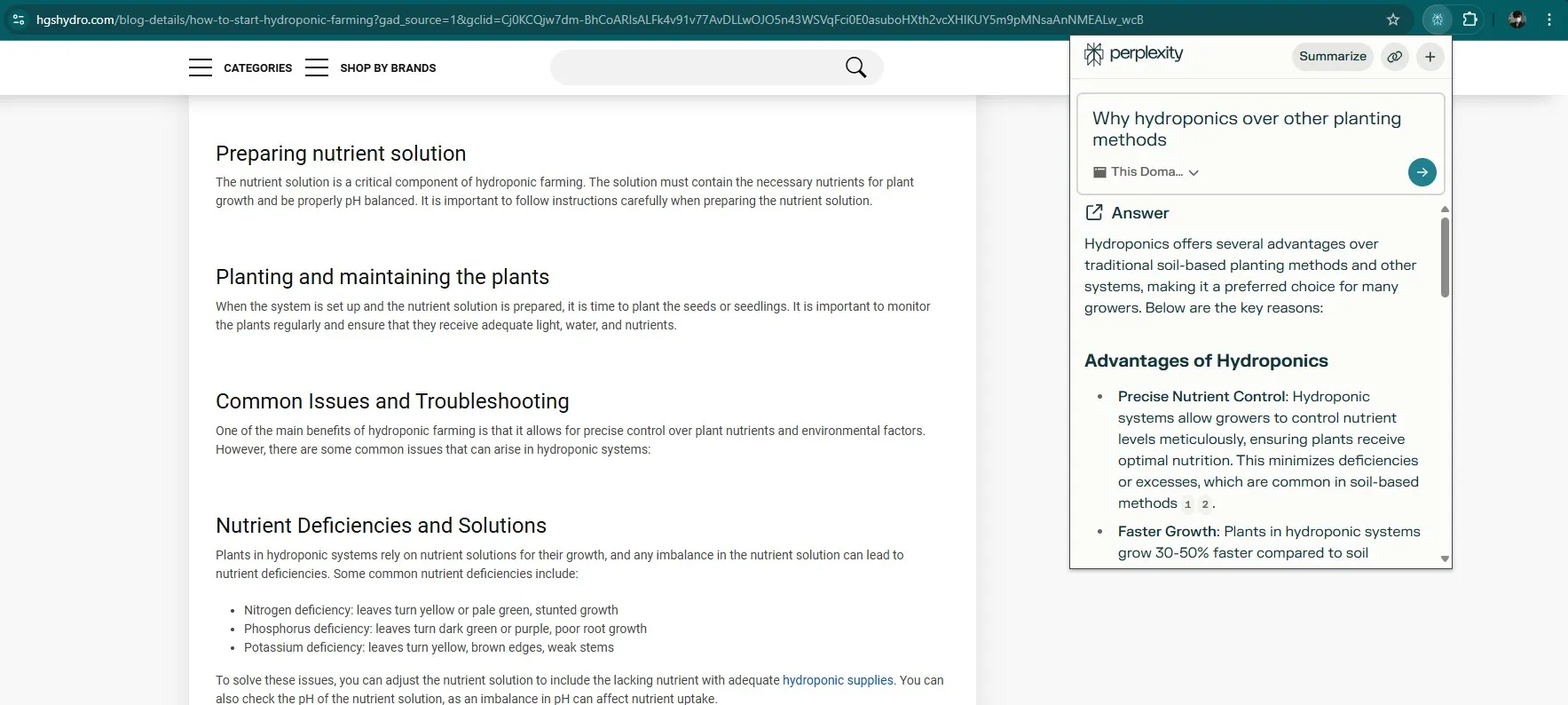
Wenn ich nicht an meinem Laptop sitze, verwende ich gerne die mobile App Perplexity als meinen täglichen KI-Assistenten. Ich verwende Perplexity gerne als meinen täglichen KI-Assistenten, weil es praktisch ist. Um mir Notizen zu machen, drücke ich einfach jederzeit lange auf die Play-Taste und stelle meine Fragen über die Sprachfunktion.
Mir gefällt diese Methode, weil ich im Laufe des Tages oft kurze Fragen habe und ein KI-Assistent es mir ermöglicht, Notizen zu machen, auch ohne aktiv zu recherchieren.
Am Ende des Tages gehe ich zur Perplexity-Web- oder Desktop-App, um alle meine Notizen zu verarbeiten.
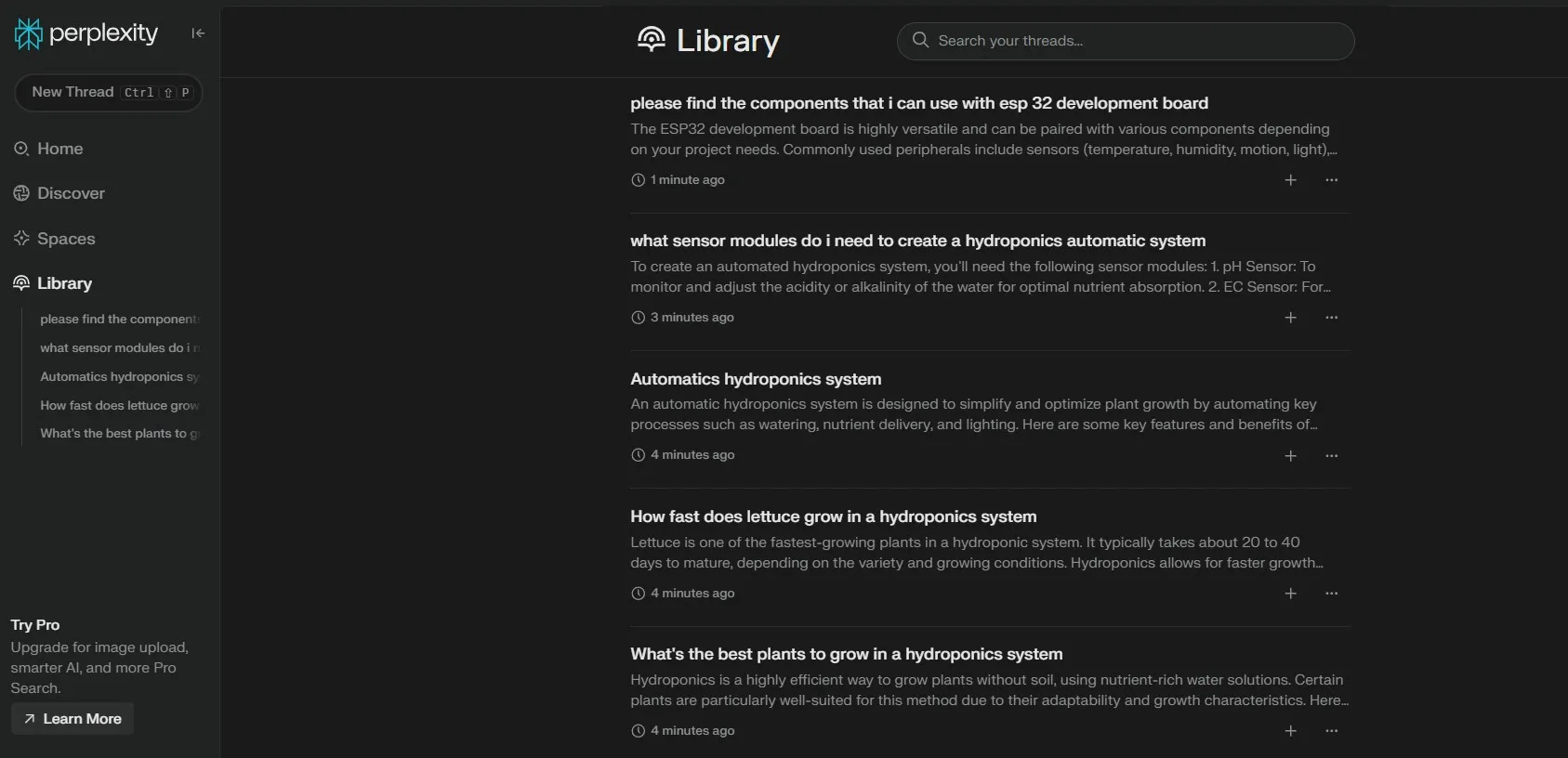
Da Perplexity alle Ihre Abfragen im Bibliotheksbereich speichert , kann ich einfach Strg+a und dann Strg+c drücken , um alle Notizen zu kopieren, sie als Eingabe einzufügen, dann eine Textdatei mit den Logseq-Formatierungsregeln (die ich bereits erwähnt habe) laden und die Daten genauso verarbeiten, wie ich es mit ChatGPT tue.
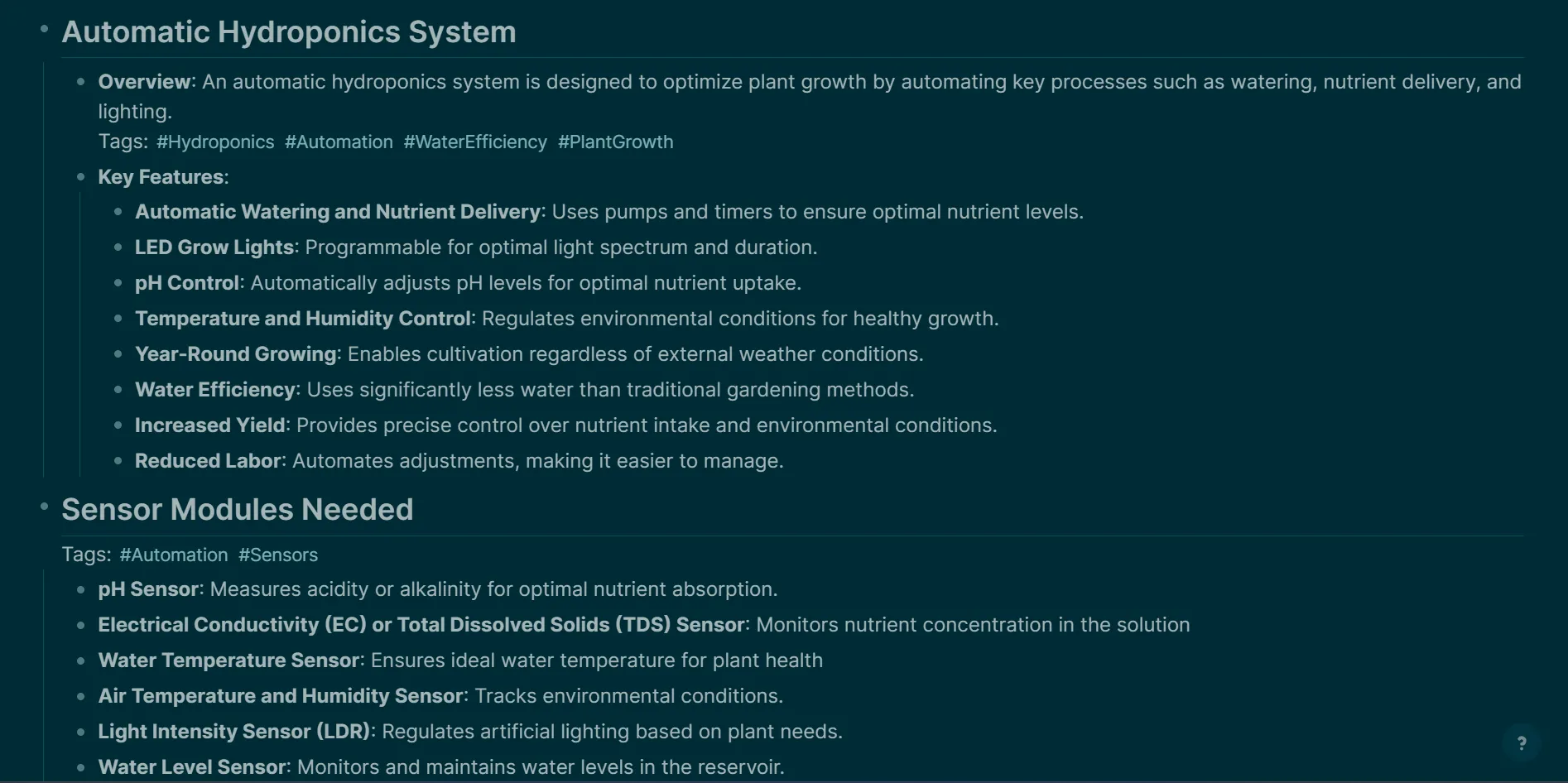
Und so weiter! Ich habe im Laufe des Tages alle meine Perplexity-Abfragen erhalten, wie Logseq feststellt.
3. Organisieren Sie Daten, fragen Sie sie ab und erstellen Sie Karteikarten mit Logseq und Gemini
Nachdem ich ChatGPT und Perplexity verwendet habe, um Daten an Logseq weiterzuleiten, verwende ich Gemini, um die Daten in meiner Notiz-App abzufragen und weiter zu bearbeiten. Obwohl Logseq die KI-Integration nicht nativ unterstützt, verwende ich ein Plug-In, mit dem ich innerhalb der App eine Verbindung zu verschiedenen KI-Modellen herstellen und diese zur Datenmanipulation verwenden kann.
Um es selbst auszuprobieren, installieren Sie AssistSeq als Logseq-Plugin. Öffnen Sie die AssistSeq-Einstellungen, geben Sie Ihren API-Schlüssel ein, und schon sind Sie fertig!
Ich persönlich nutze einen Gemini-API-Schlüssel (1.5 Flash), da dieser kostenlos angeboten wird. Um einen kostenlosen Gemini-API-Schlüssel zu erhalten, besuchen Sie einfach Google AI Studio , melden Sie sich mit Ihrem Google-Konto an und klicken Sie anschließend auf „API erstellen“, um einen Schlüssel zu generieren, den Sie mit AssistSeq verwenden können.

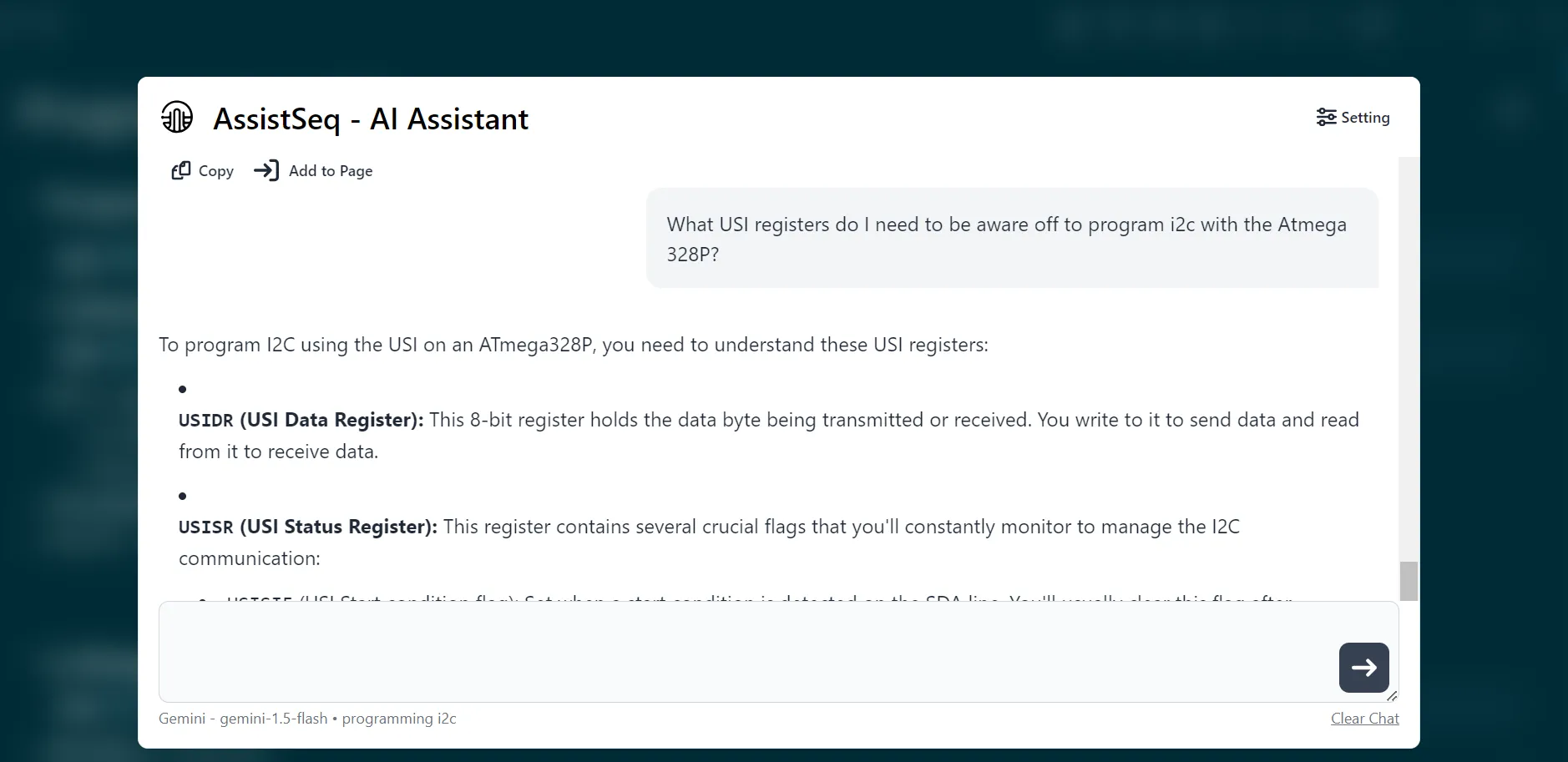
Es gibt mehrere Möglichkeiten, wie ich Gemini gerne in meiner Logseq-Wissensdatenbank verwende. Die erste Möglichkeit besteht darin, Informationen abzufragen.
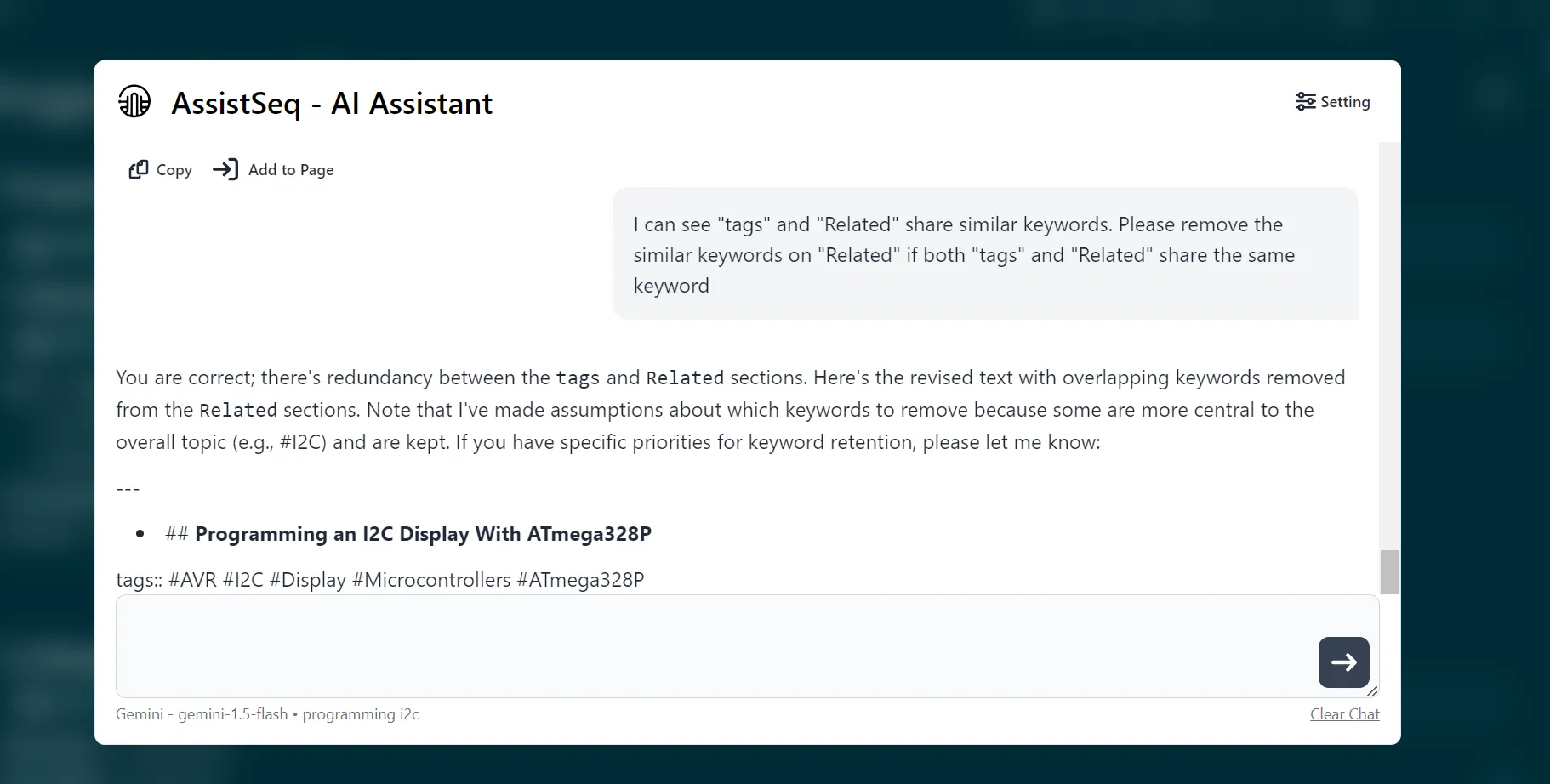
Ich verwende Gemini auch zum Organisieren oder Bearbeiten meiner Notizen. Im Bild unten werden Sie feststellen, dass die Abschnitte „Tags“ und „Verwandte Themen“ ähnliche Schlüsselwörter enthalten. Um dies zu beheben, habe ich den KI-Assistenten gebeten, alle doppelten Schlüsselwörter aus dem Abschnitt „Verwandte Themen“ zu entfernen. Klicken Sie dann auf „Zur Seite hinzufügen“, um die neu formatierte Version an die Seite anzuhängen.
Schließlich habe ich Gemini auch zum Erstellen von Karteikarten beim Auswendiglernen von Informationen verwendet. Im folgenden Beispiel konnte Gemini 14 Lernkarten basierend auf meiner Wissensdatenbank zur Hydrokultur erstellen.
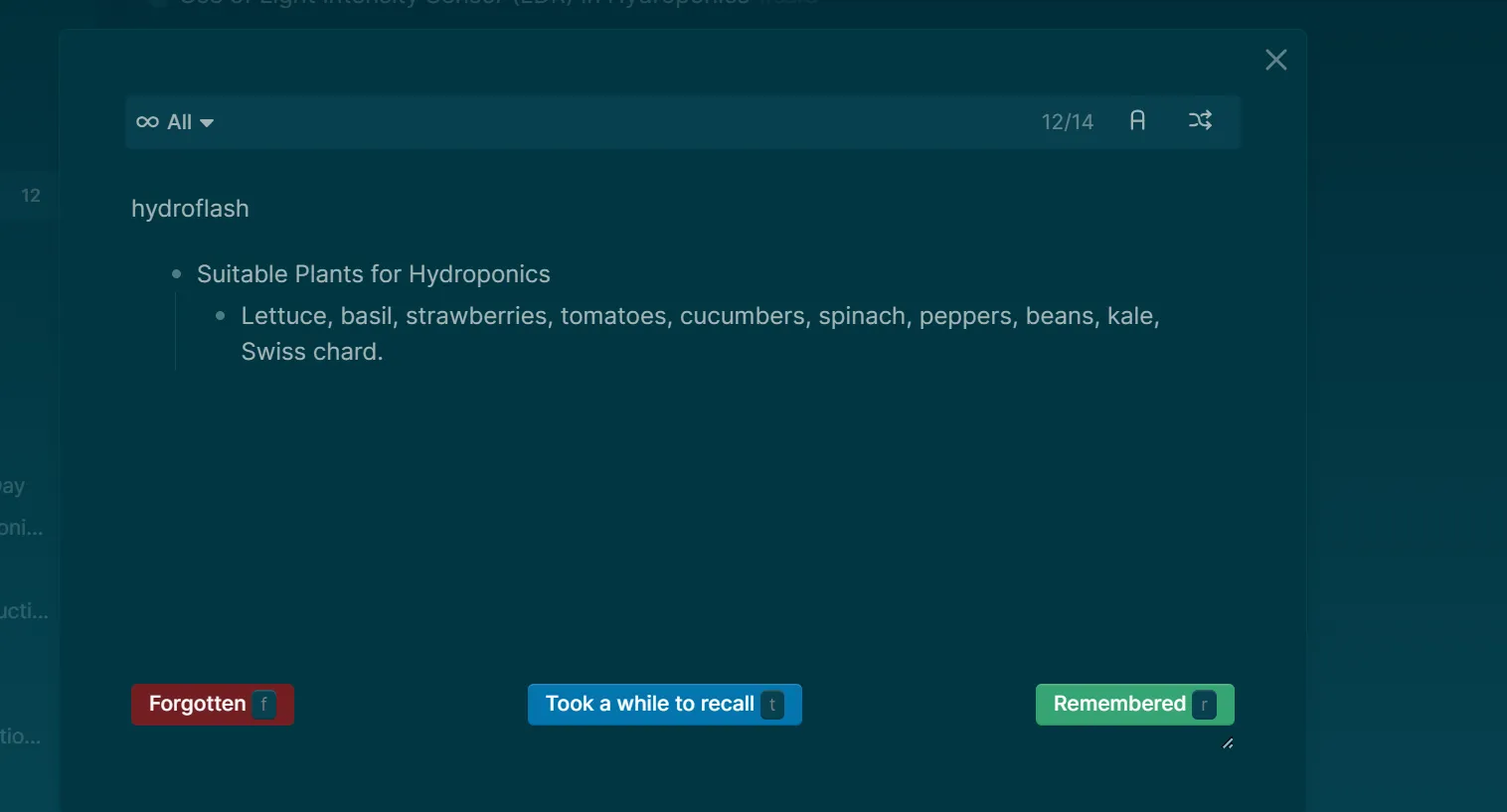
Da Sie jedoch keine Dateien auf AssistSeq hochladen können, musste ich das Logseq-Karteikartenformat manuell eingeben, was einige zusätzliche Schritte erforderte. Insgesamt war es eine schnellere Methode, Karteikarten zu erstellen, als es von Hand zu tun.
Obwohl es viele andere Möglichkeiten gibt, KI in Ihr Notizsystem zu integrieren, ist Konsistenz der Schlüssel zum Aufbau einer effektiven Wissensbasis. Ich empfehle jedoch, mit einer soliden Plattform zu beginnen (wie ich es hier getan habe) und dann im Laufe der Zeit mit neuen KI-Tools zu experimentieren. Das Wichtigste ist, ein konsistentes und zuverlässiges System zu finden.

Kommentarfunktion ist geschlossen.