


Call of Duty: Warzone ist ein rasanter Ego-Shooter, der konstante Leistung und stabile FPS erfordert, um wettbewerbsfähig zu bleiben. Wie in anderen Multiplayer-Spielen zählt auch in Warzone jedes einzelne Bild, Ruckler oder instabile Frameraten sind also absolut tabu. Dieser Battle-Royale-Titel kann jedoch extrem hohe Systemanforderungen stellen, weshalb die Optimierung der Einstellungen dringend empfohlen wird. Hier sind unsere Vorschläge für die besten Warzone-Einstellungen auf Ihrem PC, um die FPS zu steigern und Lags zu minimieren.
Beste Warzone-Grafikeinstellungen auf dem PC
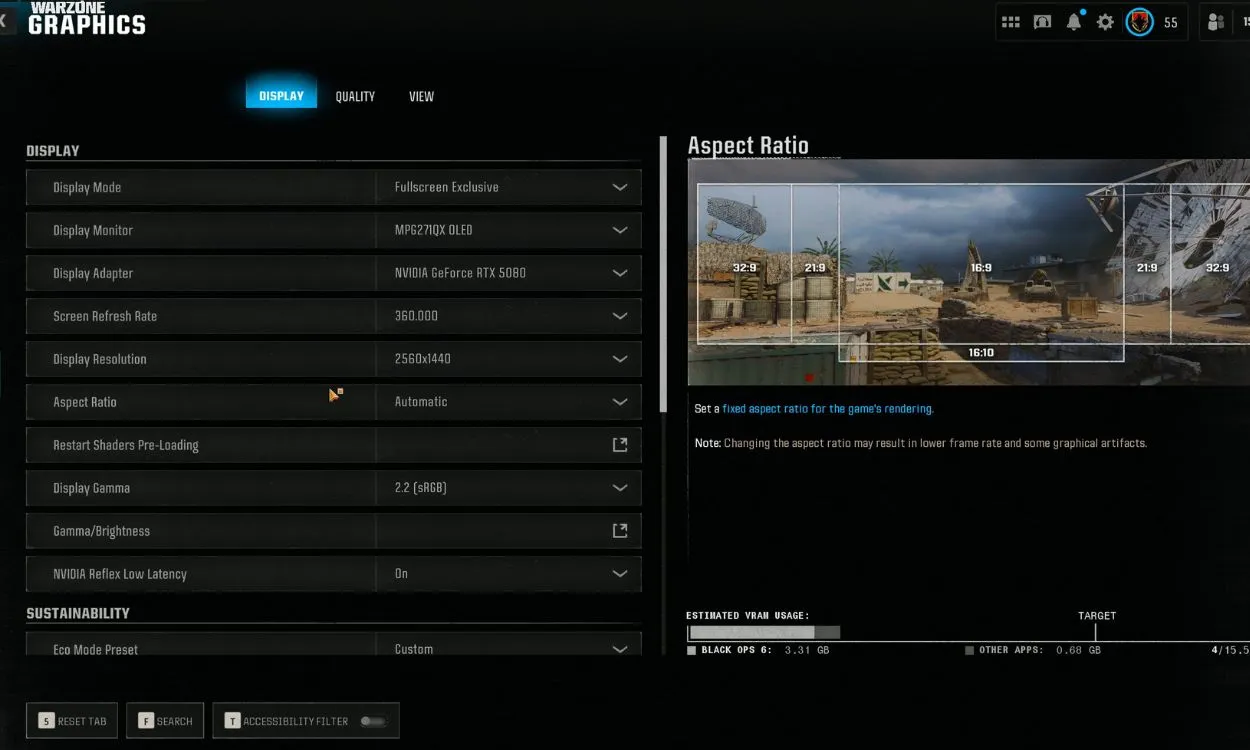
Bevor Sie die erweiterten Grafikeinstellungen von Warzone anpassen , sollten Sie die Auflösung und andere Einstellungen Ihres Monitors überprüfen. Diese Einstellungen sollten standardmäßig korrekt sein. Falls Sie dennoch Probleme haben, empfehlen wir folgende Optionen:
Bildschirmeinstellungen
- Display ModeExklusiv im Vollbildmodus
- Monitor anzeigen: Startbildschirm (für Dual-Screen-Setups)
- DisplayadapterName der Grafikkarte
- Bildschirmaktualisierungsrate:Automatisch/Maximale Bildwiederholfrequenz, die vom Monitor unterstützt wird
- Display-Auflösung:Automatisch/Maximale vom Bildschirm unterstützte Auflösung
- Seitenverhältnis:Automatisch
- Anzeigegamma: 2.2 (S/W-LAN)
- Helligkeit: 55
- NVIDIA Reflex Niedrige LatenzEin+Boost
- Eco-Modus-VoreinstellungEffizienz
- V-Sync (Gameplay):Stoppen
- V-Sync (Menüs):Stoppen
- Benutzerdefiniertes Frameratenlimit:
- Begrenzung der Gameplay-Framerate - Maximale vom Bildschirm unterstützte Rate
- Menü-Framerate-Grenze - 60
- Bildratenbegrenzung bei Unschärfe - 30
- Reduzieren Sie die Menü-RenderauflösungIdeal
- Spiel-Rendering pausieren:Stoppen
- Reduzieren Sie die Qualität bei Inaktivität: 10 Minuten
- Fokussierter Modus:Stoppen
- Begrenzung der Gameplay-Framerate - Maximale vom Bildschirm unterstützte Rate
- Menü-Framerate-Grenze - 60
- Bildratenbegrenzung bei Unschärfe - 30
Die meisten dieser Einstellungen sind ziemlich standardmäßig und sollten keine Überraschung sein. Was die Bildwiederholfrequenz betrifft, empfehle ich, sie für ein konsistenteres Erlebnis auf 60 einzustellen, wenn Sie Hardware verwenden, die die Systemanforderungen kaum erfüllt.
Darüber hinaus trägt die Aktivierung von NVIDIA Reflex Low Latency dazu bei, die Systemreaktionszeit zu verkürzen und die Verzögerung zwischen Ihren Eingaben zu minimieren. Schließlich sollten Sie V-Sync beim Spielen von Multiplayer-Spielen immer deaktivieren, da es die Eingabeverzögerung erhöhen und die Bildrate beeinträchtigen kann.
Qualitätseinstellungen
Das Menü „Qualitätseinstellungen“ von Warzone beeinflusst die Anzeige des Spiels und den Standard der in der offenen Welt verwendeten Assets. Da das Ziel darin besteht, die höchsten FPS (Bilder pro Sekunde) zu optimieren, spiegeln die hier angezeigten Empfehlungen Folgendes wider:
- Grafikvorgabe: Benutzerdefiniert
- Renderauflösung: 100
- Dynamische Auflösung: Aus
- Hochskalierung/Schärfung:FidelityFX Cas
- NVIDIA DLSS-Frame-Generierung: Aus
- AMD FSR 3 Frame-Generation: Aus
- VRAM-Skalierungsziel: 85
- Schattierung mit variabler Rate: Aus
- Texturauflösung: Sehr niedrig
- Texturfilter Anisotrop: Niedrig
- Depth of Field: Aus
- Detailqualität: Niedrig
- Partikelauflösung: Niedrig
- Einschläge von KugelnAuf
- Anhaltende EffekteAuf
- Shader-Qualität: Niedrig
- On-Demand-Textur-Streaming:
- Minimal, 16 GB Cache-Größe, Download-Limits deaktiviert
- Lokale Textur-Streaming-Qualität: Normal oder Niedrig
- Schattenqualität: Sehr niedrig
- Schatten im Bildschirmbereich: Aus
- Okklusion und Bildschirmraumbeleuchtung: Aus
- Bildschirm Raum Reflexionen: Aus
- Statische Reflexionsqualität: Niedrig
- Tessellation: Aus
- Volumetrische Qualität: Niedrig
- Qualität der verzögerten Physik: Aus
- Wetternetz Volumen Qualität: Niedrig
- Wasserqualität: Niedrig
- Minimal, 16 GB Cache-Größe, Download-Limits deaktiviert
Für eine optimale Leistung sollten die meisten dieser Optionen auf die niedrigsten Einstellungen eingestellt und in einigen Fällen sogar komplett deaktiviert werden. Dies gilt insbesondere für die Texturauflösung und die Shaderqualität, da diese die Leistung Ihrer Geräte stark beeinträchtigen können.
Eine weitere zu beachtende Einstellung ist das Upscaling. Das Spiel bietet alle Optionen, die Sie erwarten, wie Intel XeSS, NVIDIA DLSS und AMD FSR. In den meisten Fällen ist es jedoch besser, FidelityFX CAS zu verwenden, da es das Bild mit wenig bis gar keiner Eingabeverzögerung bereinigen kann.
Bildschirmeinstellungen
Die Anzeigeeinstellungen haben normalerweise keinen signifikanten Einfluss auf die Leistung, dennoch ist es wichtig, sie zu optimieren, da sie das Verhalten der Kamera im Spiel steuern. Bei einigen dieser Einstellungen handelt es sich um persönliche Vorlieben, aber hier sind meine Empfehlungen zur Verbesserung Ihres Spielerlebnisses.
- Bewegungsreduzierung vorhanden: Aus
- Field of View: 100-115
- ADS-SichtfeldBetroffen
- Waffensichtfeld: Weit
- Sichtfeld der dritten Person: 90
- Fahrzeugsichtfeld: Weit
- Bewegungsunschärfe der Welt: Aus
- Waffenbewegungsunschärfe: Aus
- Kamerabewegung in der 1. Person: 50 %
- Kameraführung in der 3. Person: 50 %
- Übergang zur 3. Person mit ADS3. Person ADS
- Umgekehrte BlendgranatePersönliche Vorlieben
Die wichtigste Einstellung ist das Sichtfeld (FOV) , das bestimmt, wie viel von der Szene Sie sehen können. Standardmäßig ist es auf 90 eingestellt, was Spielern eine rundere Sicht ermöglicht und ideal für präzises Zielen ist. Wenn Sie jedoch mehr von Ihrer Umgebung sehen und Ihr Situationsbewusstsein verbessern möchten, empfehlen wir eine Einstellung zwischen 100 und 115.
Top-Tipps zur Erhöhung der FPS in Warzone PC
Wenn Ihre Bildrate nach dem Anwenden aller oben genannten Einstellungen immer noch inkonsistent ist, gibt es noch einige Möglichkeiten, die Leistung von Warzone auf dem PC zu verbessern. Stellen Sie zunächst sicher, dass Sie alle Hintergrundanwendungen wie Chrome oder Musikplayer wie Spotify schließen, bevor Sie das Spiel spielen.
Darüber hinaus können Sie sicherstellen, dass alle Ihre GPU- und CPU-Ressourcen für Warzone zur Verfügung stehen, indem Sie deren Priorität im Task-Manager manuell festlegen . Gehen Sie dazu wie folgt vor:
- Klicken Sie mit der rechten Maustaste auf die Taskleiste und wählen Sie Task-Manager.
- Klicken Sie auf das Navigationsmenü links und wählen Sie Details.
- Sie sehen nun eine Liste mit Apps. Scrollen Sie nach unten, bis Sie das Warzone-Logo sehen, und klicken Sie mit der rechten Maustaste darauf.
- Klicken Sie im Rechtsklick- oder Kontextmenü auf „Priorität festlegenDann wählen SieEchtzeit".
Veraltete Grafiktreiber können ebenfalls zu Leistungsproblemen führen. Aktualisieren Sie diese daher mit den offiziellen Anwendungen, die von NVIDIA und AMD auf ihren jeweiligen Websites bereitgestellt werden.
Falls du weiterhin Probleme mit der Bildrate hast, empfehle ich dir, die Auflösung in den Spieleinstellungen unter 1080p zu senken . Eine niedrigere Auflösung erschwert zwar das Erkennen entfernter Gegner etwas, aber eine Einstellung um die 900p sollte dich nicht benachteiligen. Alternativ kannst du auch versuchen, die Renderauflösung auf 90 oder 85 zu reduzieren, um die Leistung zusätzlich zu verbessern.
Damit ist unser Leitfaden zu den besten Warzone-Einstellungen für die besten FPS abgeschlossen. Haben unsere Vorschläge dazu beigetragen, Ihre Spielleistung zu verbessern? Erzählen Sie es uns in den Kommentaren.

Kommentarfunktion ist geschlossen.