

So beheben Sie den Fehler „Anti-Cheat nicht installiert“ in Delta Force auf Ihrem Computer

Die wichtigsten Dinge, die Sie wissen müssen
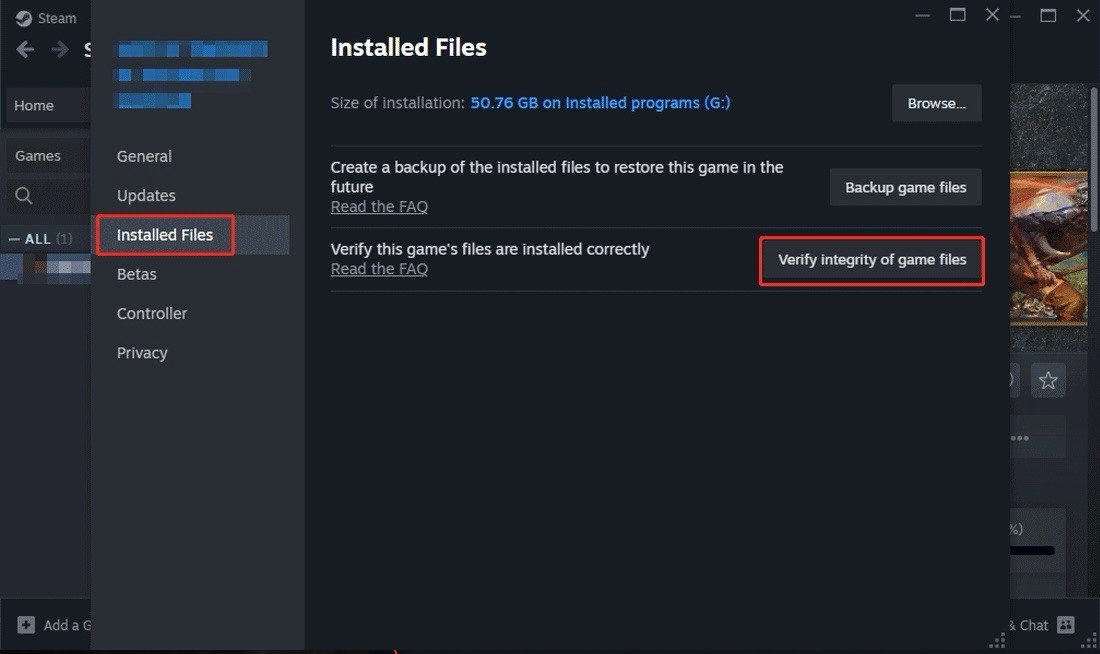
- Starten Sie zunächst Windows neu und überprüfen Sie dann die Integrität Ihrer Spieldateien über Steam; dies ist die sicherste erste Maßnahme zur Wiederherstellung verlorener oder beschädigter ACE-Dateien.
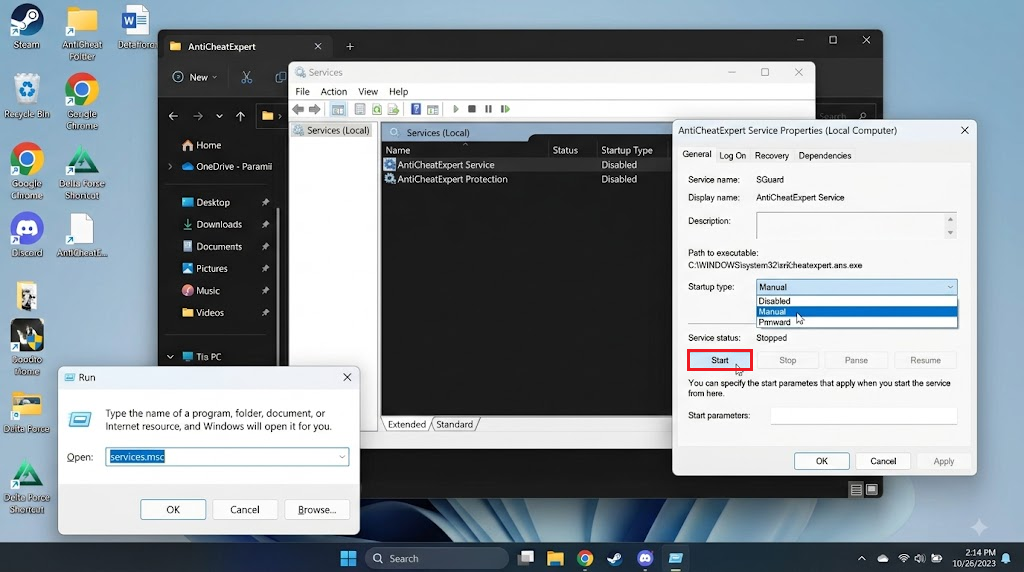
- Führen Sie das mitgelieferte ACE-Installationsprogramm als Administrator aus dem lokalen Spielordner aus und stellen Sie sicher, dass der AntiCheatExpert-Dienst in Windows nicht deaktiviert ist und dass Sie dessen Starttyp auf manuell geändert haben.
- Schließen Sie in Konflikt stehende Programme wie Patch-Tools oder Overlays und überprüfen Sie Ihr Windows-Sicherheitsprotokoll oder Ihre Antivirensoftware, um sicherzustellen, dass ACE-Dateien nicht blockiert werden.
Die Meldung „Anti-Cheat nicht installiert“ verhindert den Start von Delta Force , noch bevor sich das Spielfenster öffnet. Steam zeigt das Spiel möglicherweise trotzdem als „vollständig heruntergeladen“ an, da dieser Fehler in ACE auftritt, einer separaten Startkomponente, die zuerst geladen werden muss.
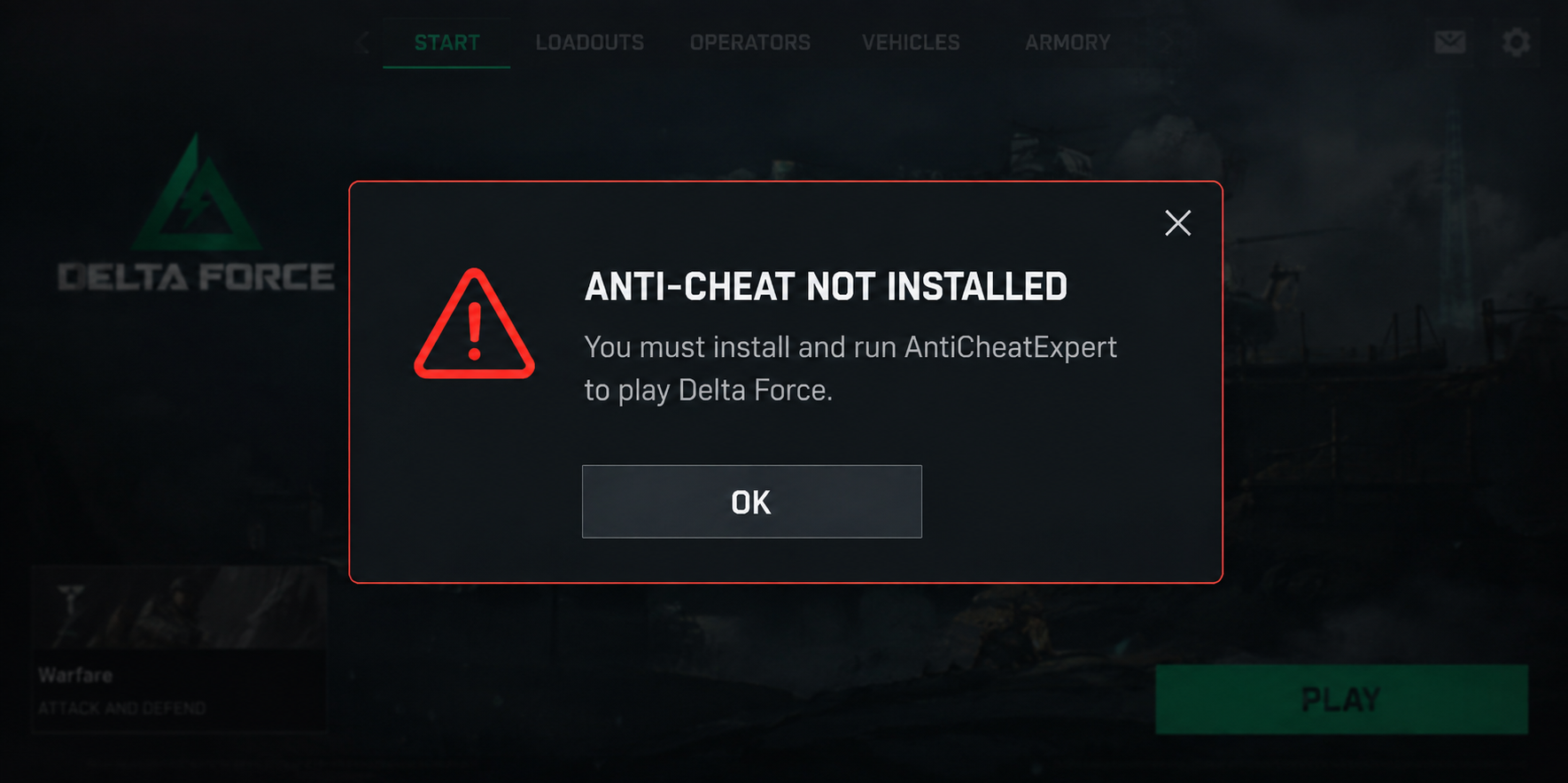
Delta Force verwendet das Anti-Cheat-Expert-System (ACE) für diesen Scan. Die Meldung erscheint, wenn Dateien fehlen, das Installationsprogramm sie nicht registriert hat oder Windows den ACE-Dienst deaktiviert lässt.
Die Grafikeinstellungen sind in dieser frühen Phase des Startvorgangs nicht relevant.
Der schnellste Hinweis ergibt sich aus den verbleibenden Dateien auf dem Computer: dem ACE-Installationsprogramm, dem ACE-Dienst oder einem Sicherheitsregistrierungseintrag. Nutzen Sie die untenstehende Tabelle, um die Reparatur zu starten, die zu Ihren Funden passt.
| Was findest du heraus? | Wo soll ich anfangen? |
|---|---|
| Der Fehler trat nach einem sporadischen Update oder Download auf. | Starten Sie das Spiel einmal neu und überprüfen Sie dann die Spieldateien. |
eine Datei ACE-Setup64.exe Es befindet sich im Spielordner. |
Führen Sie das mitgelieferte Installationsprogramm aus, um ACE zu reparieren. |
| Der AntiCheatExpert-Dienst ist deaktiviert.Deaktiviert) | Stellen Sie den Dienst auf manuellen Modus zurück.Handbuch ). |
| Windows Security oder Antivirensoftware bezieht sich auf die ACE-Datei. | Stellen Sie die verifizierte Spieldatei wieder her, dann Überprüfen Sie die Installation.. |
| ACE meldet inkompatible oder gefährliche Software | Schließen Sie das zuvor genannte Programm, bevor Sie die Windows-Sicherheitseinstellungen ändern. |
ACE
Es handelt sich um Anti-Cheat Expert, nicht um Easy Anti-Cheat . Verwenden Sie ausschließlich das Installationsprogramm aus dem offiziellen Delta Force-Ordner; das EAC-Installationsprogramm oder ein ACE-Download von einer Drittanbieter-Website kann dieses Spiel nicht reparieren.
1. Starten Sie Windows neu und überprüfen Sie anschließend die Delta Force-Dateien in Steam.
Während des Updates kann Steam den Hauptdownload abbrechen, solange die ACE-Datei gesperrt oder unvollständig ist. Ein Neustart des Systems gibt die alte Datei frei; anschließend werden fehlende oder beschädigte Dateien wiederhergestellt. Führen Sie diesen Vorgang durch, wenn der Fehler nach einem Update, einem fehlerhaften Download oder der Erstinstallation des Spiels auftritt.
Die Überprüfung ist nicht erforderlich, wenn Steam sie nach dem letzten Neustart bereits abgeschlossen hat; in diesem Fall fahren Sie direkt mit dem unten angehängten Installationsprogramm fort.
- nah dran Delta Force Und SteamStarten Sie Windows anschließend einmal neu.
- Öffnen Steam > Bibliothek, Rechtsklick auf Delta Force, und wählen Sie Eigenschaften im Vergleich.
- Öffnen Installierte Dateien Und wähle Überprüfen Sie die Integrität der Spieldateien.

Die Überprüfung über Steam ist die sicherste erste Lösung, da sie verlorene ACE-Dateien wiederherstellen kann, ohne die übrigen Windows-Einstellungen zu beeinträchtigen. - Warten Sie, bis Steam den Vorgang abgeschlossen hat, und starten Sie das Spiel dann einmal. Appuals Anleitung zum Überprüfen von Spieldateien zeigt einen ähnlichen Ablauf auch für andere Spiele-Launcher.
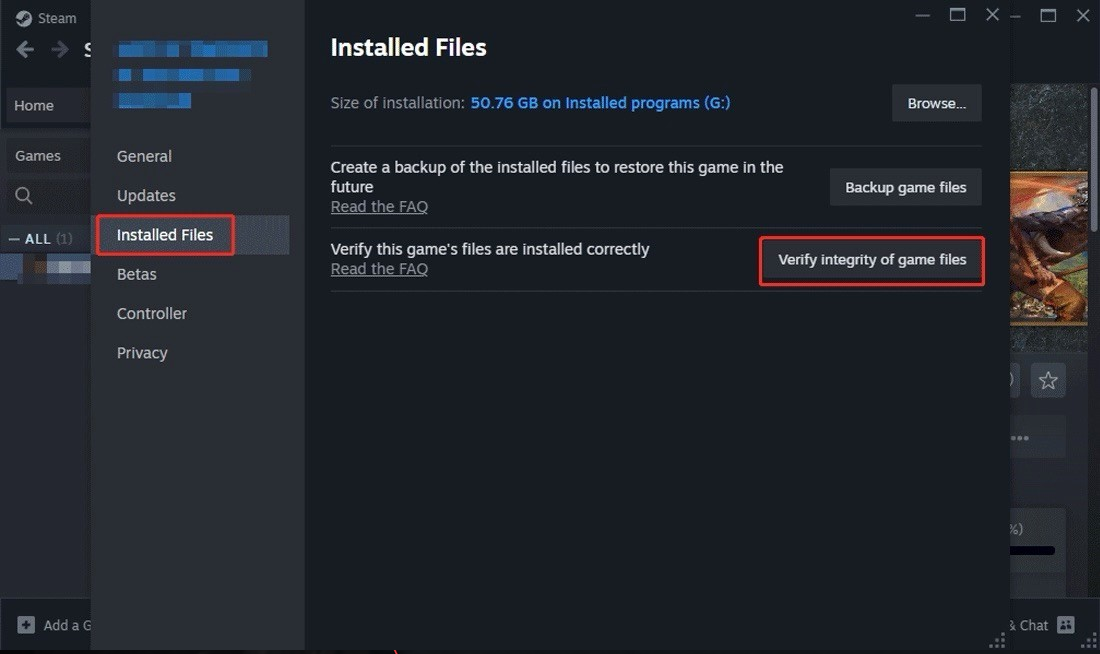
Wenn das Spiel jetzt läuft, war die ACE-Datei unvollständig. Sollte die Fehlermeldung „Anti-Cheat nicht installiert“ erneut erscheinen, fahren Sie mit der zweiten Methode fort und reparieren Sie das enthaltene Installationsprogramm.
2. Führen Sie das mitgelieferte ACE-Installationsprogramm aus und erstellen Sie gegebenenfalls dessen Ordner neu.
Delta Force enthält ein eigenes ACE-Installationsprogramm. Verwenden Sie dieses Programm, nachdem Sie überprüft haben, ob die Dateien vorhanden sind, insbesondere wenn Windows ACE weiterhin nicht als Installationsprogramm erkennt und einen Fehler anzeigt. Die Ausführung dieses mitgelieferten Installationsprogramms oder die Deinstallation und Neuinstallation von ACE hat das Spiel für viele betroffene Spieler erfolgreich wiederhergestellt.
Dieses Setup erstellt die ACE-Registry in Windows neu, anstatt irrelevante Spieldateien zu ersetzen. Ein Zurücksetzen des Ordners ist nicht erforderlich, sobald die Installation des enthaltenen Programms erfolgreich abgeschlossen wurde.
- في SteamRechtsklicken auf Delta Force Dann wähle Verwalten > Durchsuchen Sie lokale Dateien.
- Öffne den Weg
GameDeltaForceBinariesWin64AntiCheatExpert. - Rechtsklicken auf
ACE-Setup64.exeUnd wähle Als Administrator ausführen (Als Administrator ausführen). Falls das Installationsprogramm die Option anzeigt Deinstallieren (Nur bei der Deinstallation prüfen!) Bestätigen Sie dies bei geschlossenem Spiel, starten Sie dann Windows neu und führen Sie das Spiel aus. Delta Force Bis das offizielle Paket neu installiert ist. - Falls die Installationsdatei fehlt oder die Reparatur fehlgeschlagen ist, schließen Sie Steam Benennen Sie den Ordner um AntiCheatExpert إلى AntiCheatExpert.oldDurch das Umbenennen wird sichergestellt, dass eine wiederherstellbare Kopie erhalten bleibt, während der beschädigte Ordner aus dem aktiven Pfad entfernt wird.

Durch das Entfernen des beschädigten ACE-Ordners erhält Steam ein sauberes Ziel für den Wiederaufbau beim nächsten Check. - Überprüfen Sie die Spieldateien erneut, bis sie Steam Durch Herunterladen eines neuen ACE-Ordners.
Der zweite Prüfvorgang sorgt dafür, dass eine neue Kopie des Anti-Cheat-Systems installiert wird, anstatt die beschädigte Version beizubehalten.
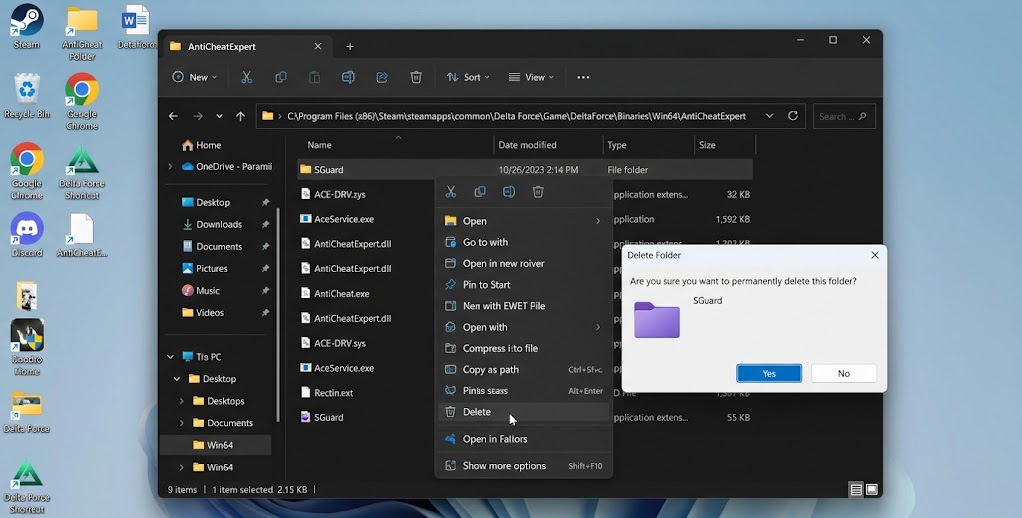
Wenn sich das Spiel öffnet, bedeutet dies, dass ACE fehlte oder falsch registriert war. Falls der neue Ordner vorhanden ist, die Meldung aber weiterhin angezeigt wird, fahren Sie mit Methode 3 fort und überprüfen Sie den ACE-Dienst. Weitere Lösungen für ähnliche Probleme finden Sie in unserem Artikel „Easy Anti-Cheat startet nicht unter Windows“.
3. Stellen Sie den ACE-Dienst wieder her, falls er von Windows deaktiviert wurde.
Das ACE-Programm kann auf Ihrer Festplatte vorhanden sein, obwohl der zugehörige Windows-Dienst deaktiviert ist. Berichte nach Delta-Force-Updates deuten darauf hin, dass dies zum gleichen Problem führt, dass die Anti-Cheat-Software nicht installiert werden kann. Da die Dienstnamen je nach Version variieren, sollten Sie nur den Eintrag ändern, der eindeutig „AntiCheatExpert “ oder „ACE“ enthält.
- Klicke auf Windows-+ R, dann tippe
services.msc, Und drücke Enter. - Ich suche nach AntiCheatExpert-Service، Oder AntiCheatExpert-SchutzOder ein anderer Eintrag für ACE.
- wenn es war Starttyp Es handelt sich um eine Startup-Art. Deaktiviert (Deaktiviert), also öffnen Sie es. Eigenschaften im Vergleich (Eigenschaften) und ändern Sie es in Handbuch (Manuell), dann auswählen Tragen Sie (Anwendung).

Ein deaktivierter ACE-Dienst kann dazu führen, dass Delta Force meldet, dass keine Anti-Cheat-Software vorhanden ist, selbst wenn sich die entsprechenden Dateien noch auf der Festplatte befinden. - Verlassen Sie den ACE-Service, der bereits Handbuch (Manuell) oder automatische (Automatisch) Keine Änderungen. Starten Sie Windows neu und testen Sie das Spiel.
Ändern Sie keine nicht damit zusammenhängenden Dienste und erzwingen Sie nicht, dass jeder ACE-Eintrag automatisch erfolgt.
4. Schließen Sie Programme, die mit der Funktionsprüfung von ACE in Konflikt stehen.
ACE kann die Laufzeitprüfung unterbrechen, wenn ein anderes Programm vorhanden ist, das das Spiel verändern, scannen, automatisieren, Inhalte erfassen oder fernsteuern kann. Durch Schließen dieses Programms wird verhindert, dass es sich mit dem Spiel verbindet, bevor ACE den Scan abgeschlossen hat.
Die offizielle Softwareliste der Delta Force führt Debugger, Automatisierungsskripte, virtuelle Maschinen, Gerätemakros, Fernsteuerungsanwendungen und Frame-Capture-Tools als konfliktbehaftete Software auf.
Nutzen Sie diesen Vergleich nur, wenn Ihre ACE-Dateien und -Dienste intakt sind, insbesondere wenn der Fehler auch auf inkompatible oder gefährliche Software hinweist. Schließen Sie das betreffende Programm, anstatt Ihren ACE-Schutz zu schwächen.
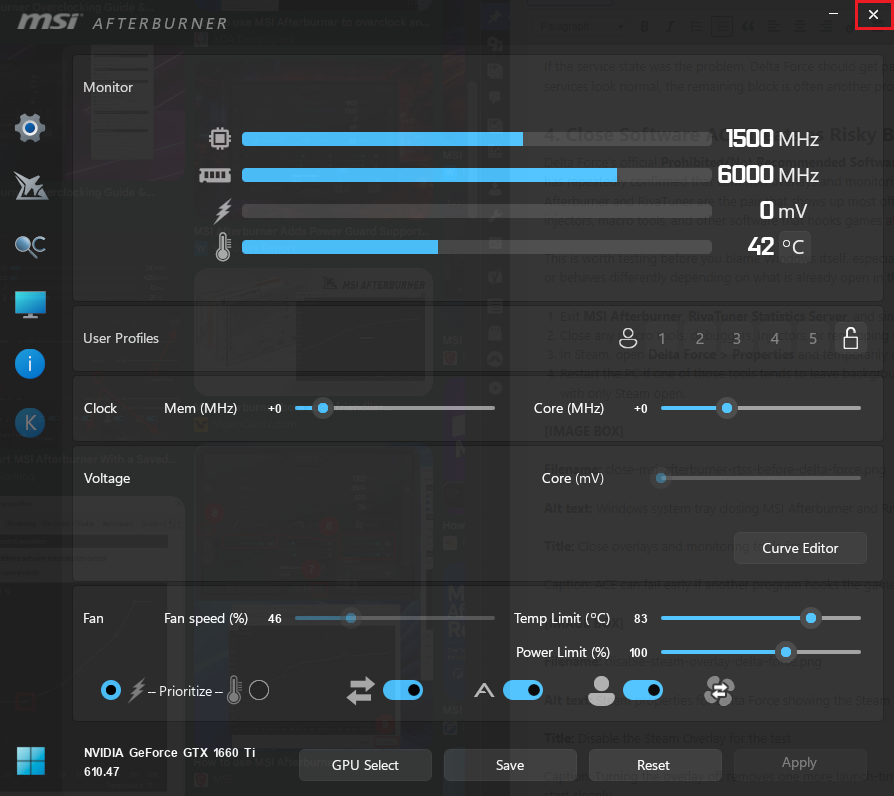
- Schließen Sie alle Debugging-Programme, Automatisierungsskripte, virtuellen Maschinen, Remote-Desktop-Dienstprogramme, Frame-Capture-Tools oder laufenden Makroprogramme.
- Für einen aussagekräftigen Vergleich sind auch Überwachungs- oder Overlay-Tools wie z. B. erforderlich. MSI Nachbrenner وRivaTuner StatistikserverDiese Werkzeuge sind an sich nicht schädlich; dieser Test dient lediglich dazu, einen zusätzlichen Ankerpunkt beim Start zu entfernen.

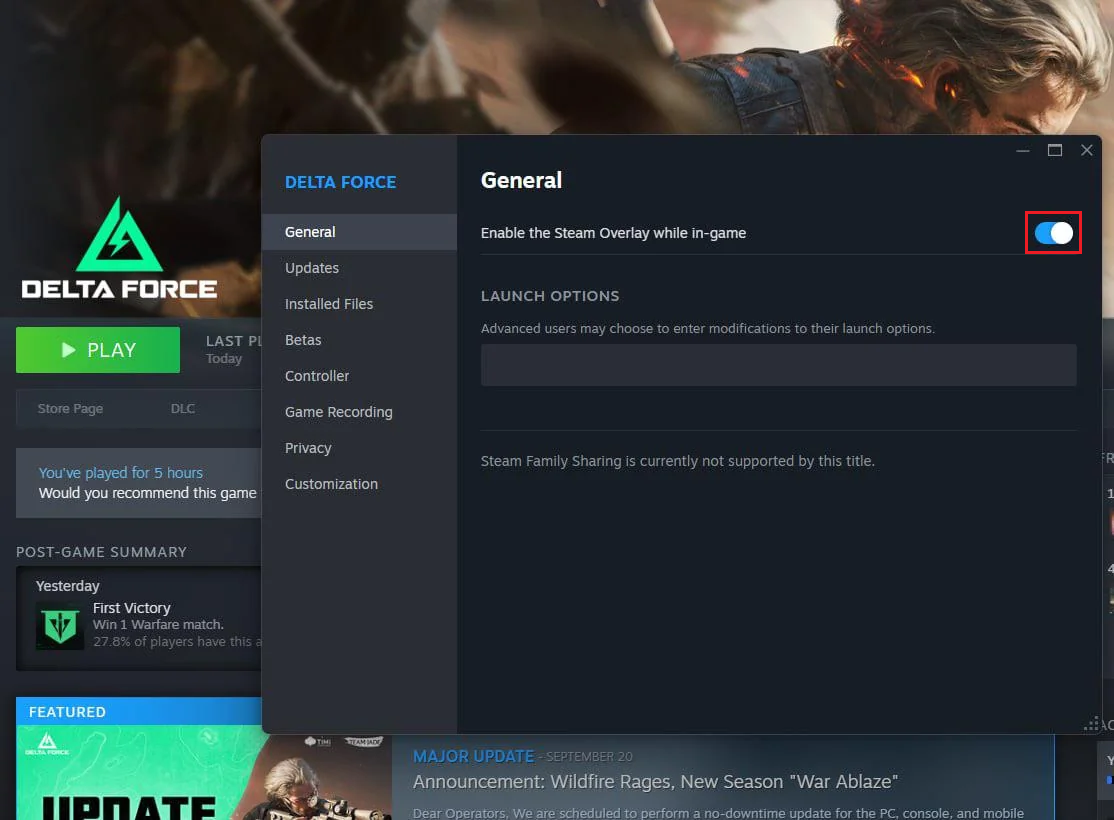
ACE kann frühzeitig fehlschlagen, wenn ein anderes Programm eine Verbindung zum Spiel herstellt, bevor das Anti-Cheat-System vollständig geladen ist. - في Dampf > Delta Force > Eigenschaften > Allgemein, deaktivieren Sie die Option Aktivieren Sie das Steam Overlay während des Spiels Vorübergehend.

Durch das Deaktivieren des Overlays wird beim Start ein zusätzlicher Ankerpunkt entfernt, während gleichzeitig getestet wird, ob ACE sauber installiert und gestartet werden kann. - Starten Sie Delta Force. Wenn es erfolgreich ausgeführt wird, aktivieren Sie die optionalen Tools nacheinander wieder, um die Ursache des Konflikts zu ermitteln.
Wenn kein Programm eindeutig die Ursache ist, können Sie einen sauberen Neustart von Windows durchführen, um einen gründlichen Test durchzuführen. Ein sauberer Neustart ist ein Diagnoseverfahren; stellen Sie anschließend unbedingt die normalen Starteinstellungen wieder her.
5. Stellen Sie ACE nur dann wieder her, wenn im Sicherheitsprotokoll tatsächlich eine Sperre angezeigt wird.
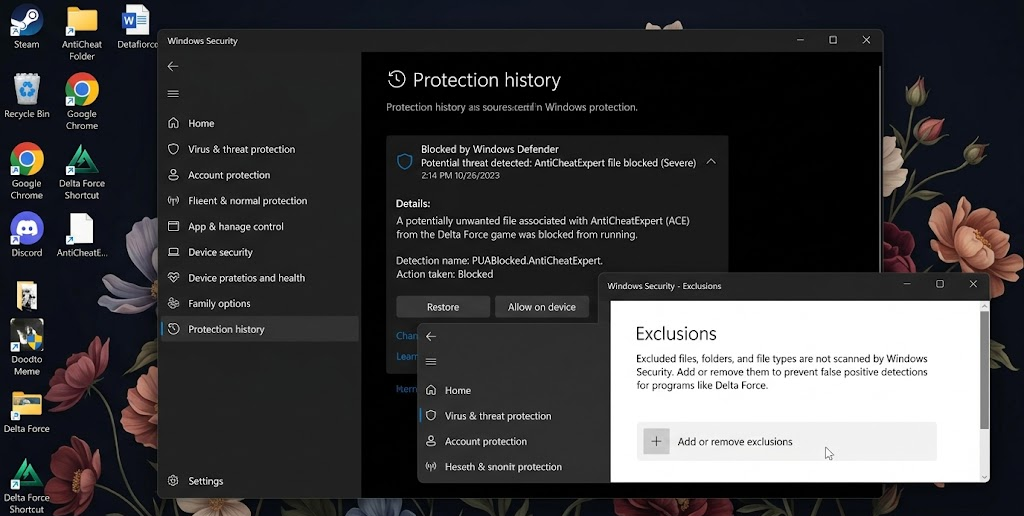
Sicherheitsprogramme können die ACE-DLL-Datei isolieren, während der Rest des Ordners unberührt bleibt. Dadurch erscheint die Installation abgeschlossen, obwohl sie es nicht ist. Überprüfen Sie Ihr Sicherheitsprotokoll, bevor Sie Ausnahmen hinzufügen oder Firewall-Regeln ändern.
Durch das Wiederherstellen der verifizierten DLL-Datei wird die Komponente neu erstellt, die ACE zu laden versucht. Fügen Sie nur dann eine Ausnahme hinzu, wenn das Schutzprotokoll eine Datei im offiziellen Spielordner angibt.
- Öffnen Windows-Sicherheit > Viren- und Bedrohungsschutz > SchutzverlaufMicrosoft erläutert die verfügbaren Verfahren in Leitfaden zum Schutzprotokoll seine eigene.

Das verbotene ACE-Verfahren kann dazu führen, dass sich Delta Force so verhält, als wäre die Anti-Cheat-Software nie vollständig installiert worden. - Stellen Sie sicher, dass jegliche Antivirensoftware von Drittanbietern ebenfalls in Quarantäne verschoben wird. Stellen Sie die Datei nur dann wieder her, wenn sich ihr ursprünglicher Pfad im Delta-Force-Ordner befindet. AntiCheatExpert das offizielle.
- Falls die verifizierte ACE-Datei erneut blockiert wird, fügen Sie den offiziellen Spielordner zu den Ausnahmen dieser Antivirensoftware hinzu und überprüfen Sie dann die Spieldateien erneut.
- Überprüfen Sie die Firewall erst nach Verbindung blockiert Oder ein ACE-Netzwerkfehler. Verwenden Sie Erlauben Sie einer App den Durchgang durch die Windows Defender Firewall Für die offizielle ausführbare Datei gilt: Die Ports dürfen nicht geöffnet werden.

Firewall-Regeln oder Antivirensoftware können verhindern, dass ACE-Komponenten registriert oder gestartet werden, selbst wenn die Dateien vorhanden sind.
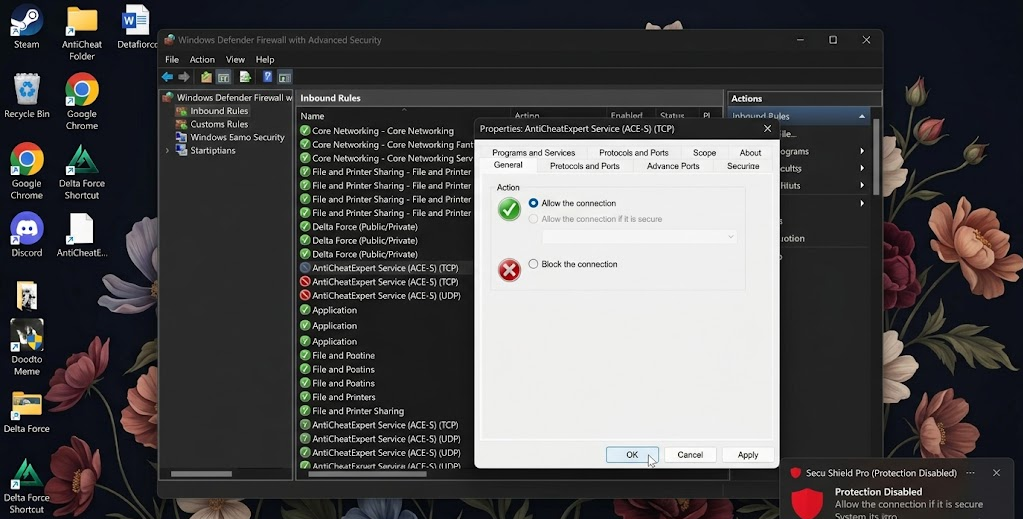
Die Sicherheitsrichtlinien der Microsoft-Firewall erklären, warum das Zulassen einer bekannten Anwendung sicherer ist als das Öffnen eines Ports.
Um diesen Fehler zu vermeiden, deaktivieren Sie die Windows-Sicherheit nicht, stellen Sie keine Dateien von einem nicht relevanten Speicherort wieder her und öffnen Sie keine eingehenden Ports. Wenn Sie einen Computer für die Arbeit oder die Schule verwenden, wenden Sie sich an Ihren Administrator, bevor Sie die Sicherheitsregeln ändern.
6. Installieren Sie das System einmal neu und senden Sie anschließend die hilfreiche Anleitung an den Delta Force Support.
Ein vollständiger Download des Anti-Cheat-Systems ist erst dann gerechtfertigt, wenn Dateireparatur, der mitgelieferte Installer, ein Systemcheck und ein sauberer Neustart fehlgeschlagen sind. Eine voreilige Neuinstallation kann denselben blockierten ACE-Zustand erneut hervorrufen, ohne dessen Ursache aufzudecken.
Eine Neuinstallation ist nicht erforderlich, solange Windows Security ACE noch unter Quarantäne stellt; die neue Version wird wieder entfernt.
- Deinstalliere das Spiel Delta Force Installiere das Spiel über Steam, starte anschließend Windows neu und füge es einer normalen lokalen Bibliothek hinzu. Vermeide es, Systemtreiber oder Dienste zu entfernen, die das Spiel enthalten. ACE manuell.

Eine saubere Neuinstallation setzt die ACE-Installation des Spiels zurück, wenn kleinere Korrekturen immer wieder denselben fehlerhaften Zustand verwenden. - Starten Sie das Spiel einmal, nachdem Sie alle Overlays und gegebenenfalls störenden Tools geschlossen haben, und bestätigen Sie die Administrator-Aufforderung des offiziellen Installationsprogramms.
- Wenn der Fehler erneut auftritt, öffnen Sie Offizieller Delta Force Unterstützungspfad Er lieferte die genauen Details des Fehlers, die Steam-Version, die Windows-Version und einen Screenshot.
- Geben Sie an, ob
ACE-Setup64.exeDer Test wurde erfolgreich ausgeführt, unabhängig davon, ob der ACE-Dienst vorhanden und deaktiviert ist und ob die Windows-Sicherheitsregistrierung die ACE-Datei unter Quarantäne gestellt hat.

Der technische Support kann schneller helfen, wenn Sie angeben, ob der ACE-Ordner, der ACE-Dienst und das Windows-Sicherheitsprotokoll nach der Neuinstallation noch vorhanden sind.
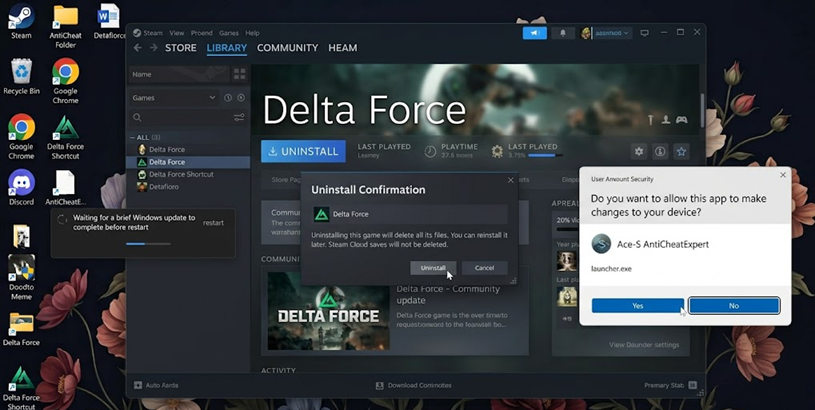
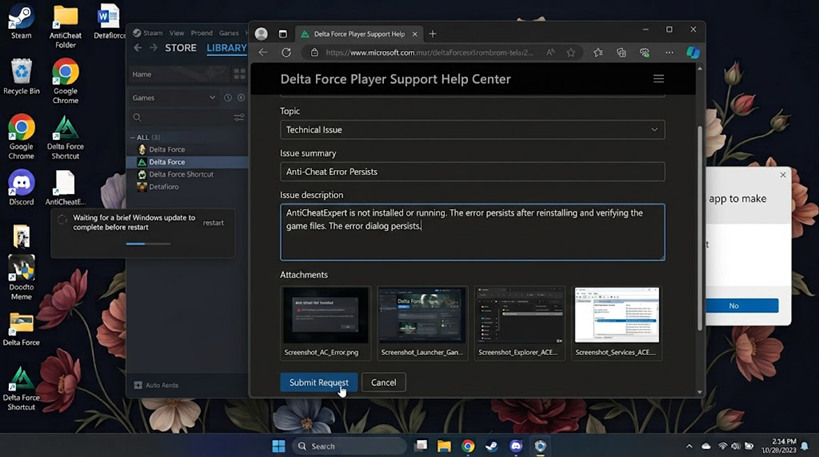
Wenn eine Neuinstallation das Spiel erfolgreich startet, bedeutet dies, dass das ACE-Paket des Spiels beschädigt war. Falls das Spiel weiterhin fehlschlägt und dieselbe Fehlermeldung erscheint, brechen Sie die Neuinstallation ab. Die oben genannten Ergebnisse von Installationsprogramm, Diensten und Sicherheitsprüfungen liefern dem technischen Support die notwendigen Informationen, um das verbleibende Problem zu identifizieren.

Kommentarfunktion ist geschlossen.