


Die wichtigsten Dinge, die Sie wissen müssen
- Bevor Sie versuchen, lokale Lösungen zu finden, überprüfen Sie die offizielle Serverstatusseite von Epic Games für Fortnite, um sicherzustellen, dass Anmelde-, Spiel- und Matchmaking-Dienste normal funktionieren.
- Bei Konsolen (PlayStation, Xbox, Nintendo Switch) sollte der Cache gelöscht und das Gerät anschließend vollständig neu gestartet werden. Vermeiden Sie es, das Spiel aus dem Ruhemodus oder dem Schnellwiederaufnahmemodus fortzusetzen.
- Wenn die Server funktionieren, starten Sie Ihr Modem und Ihren Router neu, deaktivieren Sie jegliche VPN- oder Proxy-Verbindungen und testen Sie Ihre Fortnite-Verbindung mithilfe eines mobilen Hotspots, um lokale Netzwerkprobleme zu isolieren.
Fortnite kann einfrieren, bevor die Lobby erreicht wird, und die Fehlermeldung „Beim Verbinden mit den Epic-Servern ist ein Fehler aufgetreten. Bitte versuchen Sie es später erneut. ESP-DIST-001“ anzeigen . Der entscheidende Hinweis ist der Zeitpunkt dieser Meldung: Das Spiel ist bereits gestartet, hat aber die anfängliche Verbindungsprüfung mit den Anmeldesystemen, Spieldiensten oder dem Matchmaking-System von Epic noch nicht abgeschlossen.
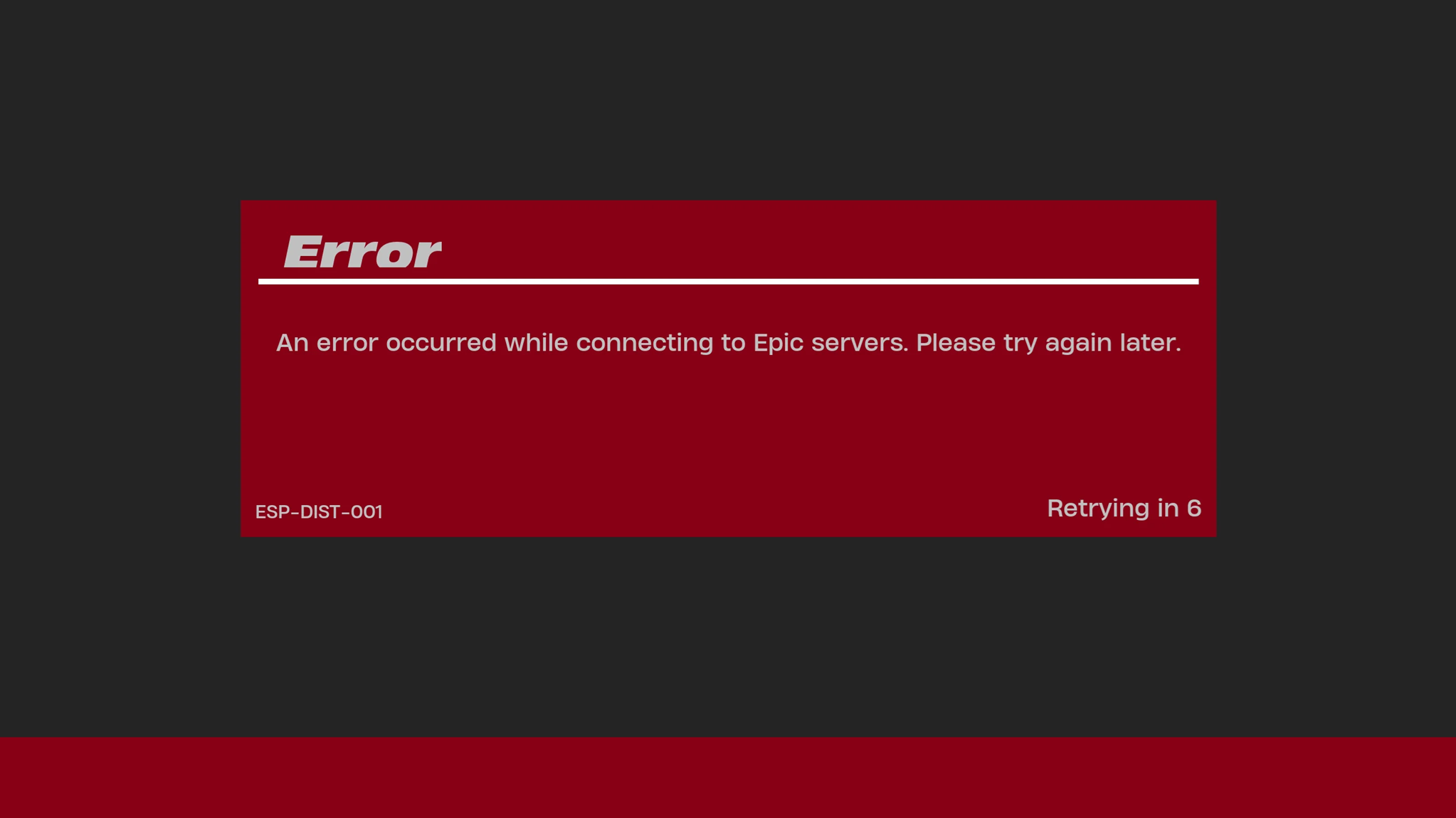
Diese Meldung bedeutet nicht, dass Ihr Konto gesperrt oder die Spielinstallation vollständig deaktiviert wurde. Epic stuft die Fehler ESP-DIST und ESP-DIST-001 als Verbindungsfehler ein.
Der Verbindungsfehler könnte auf etwas außerhalb Ihres Geräts zurückzuführen sein, wie z. B. eine veraltete Konsolensitzung, Ihr Heimnetzwerk oder den Spiele- Launcher oder die Firewall auf Ihrem PC.
| Was Sie sehen | Beginnen Sie mit |
|---|---|
| Dienstleistungen FortniteDas Login- oder Matchmaking-System verschlechtert sich. | Warten Sie, bis Sie es tun Episch Durch Behebung der Unterbrechung. |
| Der Fehler erscheint auf Playstation Oder Xbox Oder Schalter Nach dem Ruhemodus, dem Schnellwiederaufleben oder einem Startfehler. | Leeren Sie den Konsolencache und starten Sie die Konsole anschließend vollständig neu. |
| Sorgen Fortnite Auf einem mobilen Hotspot, aber nicht in Ihrem regulären Netzwerk. | Starten Sie den Router neu und deaktivieren Sie ihn. VPN/ProxyPrüfen Sie die Kabelverbindung oder eine andere Verbindung. |
| Derselbe Fehler tritt auf auf Nintendo Switch Gerade. | einstellen MTU على 1500Dann testen DNS wenn es notwendig ist. |
| Der Fehler tritt nur auf dem Computer (PC) auf. | Cache zurücksetzen für Epische Spiele LauncherUnd den Speicher leeren DNS Temporäre und wiederhergestellte Daten Fortnite Lokal und überprüfen Sie die Dateien. |
| Der Computer (PC) verwendet Software Bitdefender Oder eine andere strikte Firewall. | Aktualisieren Sie Ihre Sicherheits-App und erlauben Sie anschließend den Datenverkehr. Fortnite Anti-Cheat-System. |
Falls Fortnite nicht ausreichend geöffnet wird, um den Bildschirm ESP-DIST-001 anzuzeigen , behandeln Sie dies als ein separates Problem, das mit dem vorherigen Startfehler von Fortnite zusammenhängt.
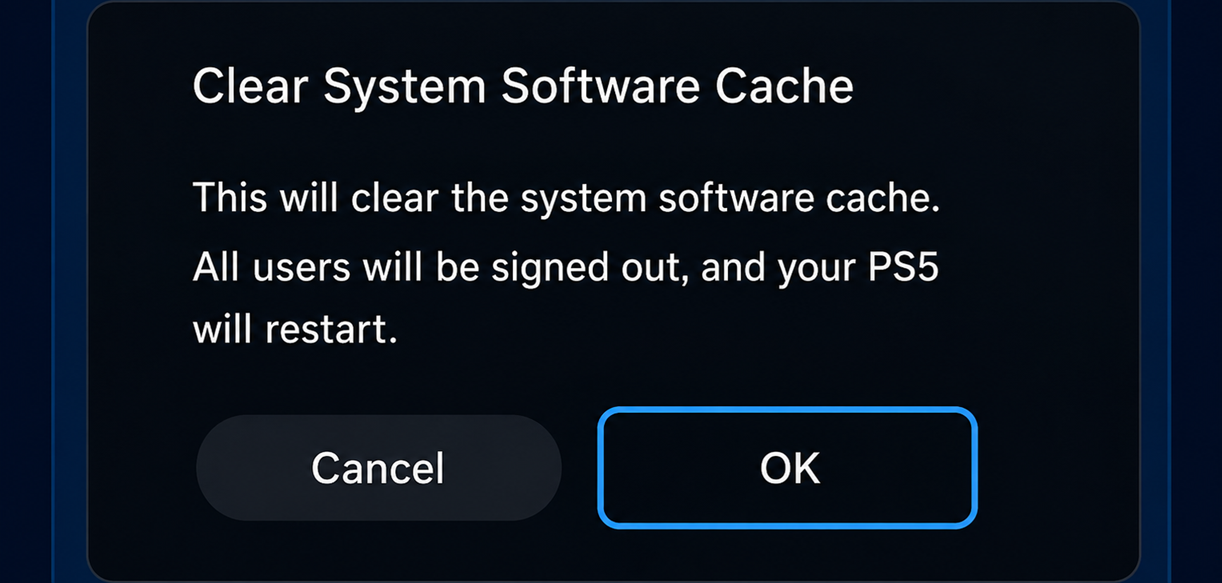
1. Überprüfen Sie den Status der Epic Games-Server, bevor Sie die Gebietsschemaeinstellungen ändern.
Wenn die Anmelde-, Spieldienste oder Matchmaking-Dienste von Epic Games beeinträchtigt sind, kann Fortnite beim Start diese Fehlermeldung anzeigen , da es keine gültige Antwort vom erforderlichen Dienst erhalten kann.
Epics ESP-Fehlerseite erklärt , dass Serverausfälle ESP-Fehler verursachen können. Die öffentliche Statusseite unterteilt die Fortnite-Dienste außerdem in Bereiche wie Login, Spieldienste und Matchmaking.
Diese Überprüfung ist ratsam, bevor Sie Ihren Router zurücksetzen oder Dateien reparieren, da es auf Ihrem Gerät nichts gibt, was einen direkten Absturz beheben kann, der auf der Seite von Epic auftritt.
Diese Ausfallprüfung ist nicht erforderlich, wenn Epic normal funktioniert und nur Ihr Gerät das Problem aufweist. Fahren Sie in diesem Fall mit den unten aufgeführten lokalen Geräte- oder Netzwerkprüfungen fort.
- Öffnen Offizielle öffentliche Statusseite von Epic Games.
- Abschnitt erweitern oder überprüfen Fortnite.
- Überprüfen Sie den Status von „Anmeldung“, „Spieldienste“, „Spielersuche“ und etwaige aktive Störungsmeldungen.
- Falls diese Dienste nicht mehr einwandfrei funktionieren, warten Sie, bis Epic bekannt gibt, dass sie wieder normal funktionieren, bevor Sie Änderungen an Ihrem Gerät oder Router vornehmen.
- Wenn die Fortnite-Dienste normal funktionieren, fahren Sie mit der Geräte- oder Netzwerkprüfung fort, die dem Ort entspricht, an dem Sie spielen.

Ein direkter Ausfall des Fortnite-Dienstes kann denselben ESP-Fehlercode hervorrufen wie ein lokales Netzwerkproblem.
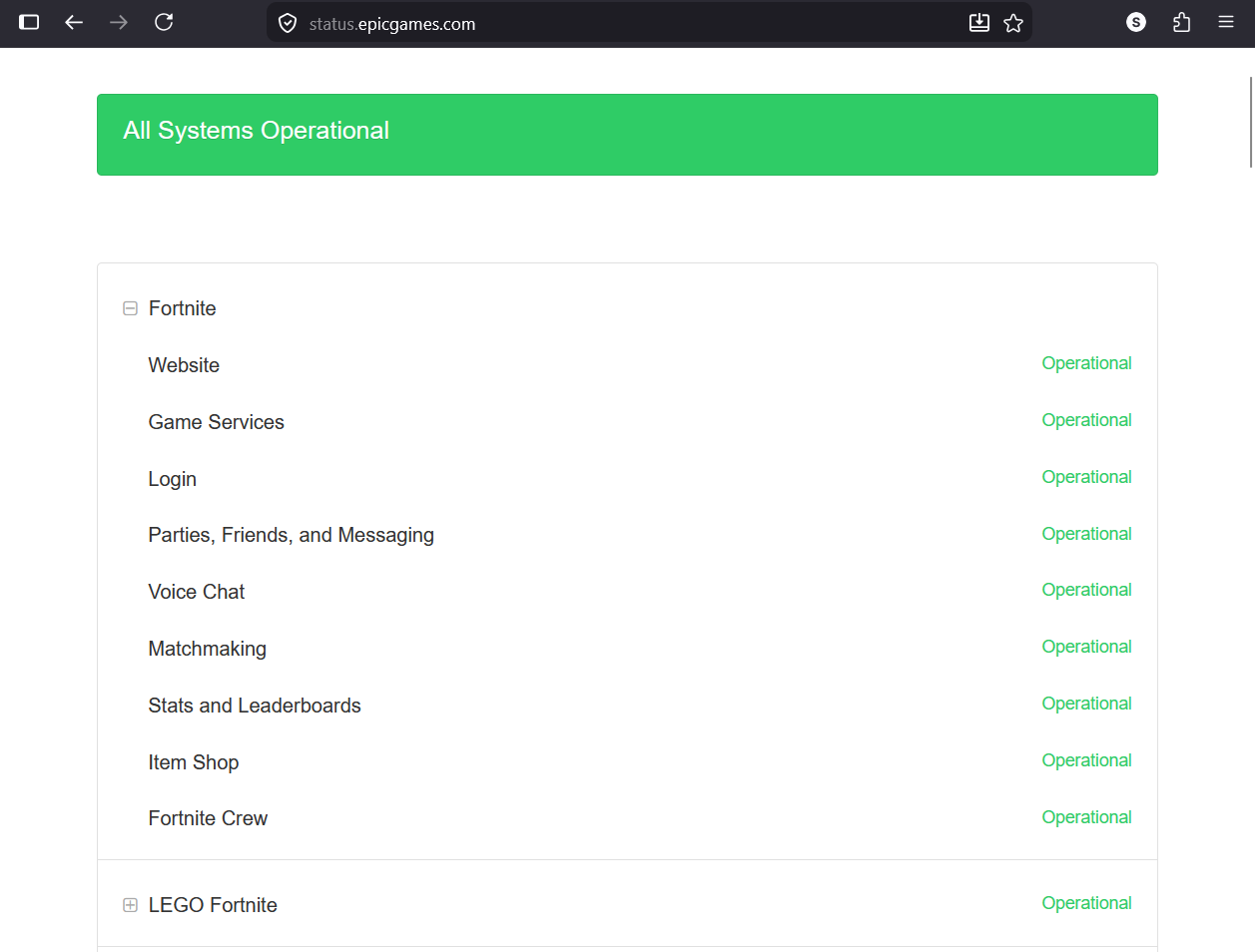
2. Auf Konsolen: Löschen Sie den Cache und starten Sie das Gerät anschließend vollständig neu, um den Fehler ESP-DIST-001 zu beheben.
Die Fehlermeldung ESP-DIST-001 erscheint häufig auf PlayStation-, Xbox- und Nintendo Switch-Geräten, insbesondere nach dem Start von Fortnite oder wenn das Gerät einen alten Einschalt- oder Netzwerkstatus von einer zuvor pausierten Sitzung beibehält.
Epics Anweisungen zur Behebung des ESP-DIST-Fehlers auf Konsolen besagen , dass man zunächst den Cache leeren sollte. Falls das Leeren des Caches das Problem nicht behebt, empfiehlt Epic Games einen vollständigen Systemneustart.
Fortnite einfach über die Systemsteuerung zu schließen, ist weniger effektiv als diese Schritte. Durch das Löschen des Caches und einen vollständigen Neustart wird das Gerät gezwungen, die Sitzung neu aufzubauen, anstatt zu versuchen, die abgebrochene Sitzung fortzusetzen.
Das Leeren des Caches und ein Neustart des Systems sind bei der Fehlermeldung ESP-DIST-001 unter Windows nicht erforderlich. Nutzen Sie stattdessen die Lösungen des Epic Games Launchers für Windows und die Firewall-Prüfungen, die später in diesem Artikel beschrieben werden.
- nah dran Fortnite Vollständig, anstatt es aus dem pausierten Zustand wieder zu öffnen.
- Auf einem Gerät PlaystationNutzen Sie die von Epic in der Anleitung zum Löschen des Cache bereitgestellte Option.
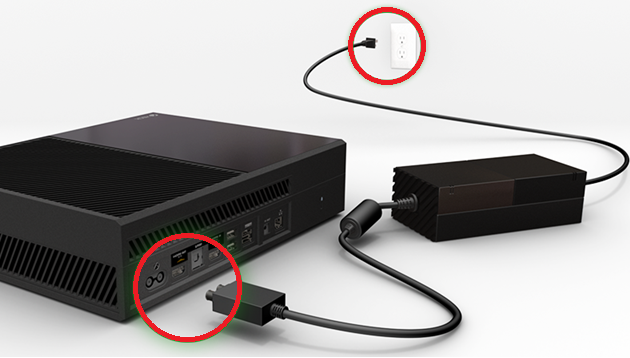
- Auf einem Gerät Xbox Series S. Oder Xbox Series XSchalten Sie das Gerät vollständig aus und trennen Sie es von der Stromversorgung.
- Auf einem Gerät Nintendo Switch, Gehe zu Systemeinstellungen > System > Formatierungsoptionen > Cache zurücksetzen Für das Profil, das Sie verwenden mit Fortnite.

Epic empfiehlt, bei Spielekonsolen zuerst den Cache zu leeren, da der Fortnite-Fehler ESP-DIST-001 oft nach der Ansammlung alter Sitzungsdaten oder des Netzwerk-Caches auftritt. - Falls das Löschen des Caches fehlschlägt, schalten Sie das Gerät vollständig aus, trennen Sie es für etwa zwei Minuten vom Stromnetz, schließen Sie es dann wieder an und schalten Sie es normal ein.
- Füllen Fortnite Von einem Neustart an, nicht über Quick Resume, Ruhemodus oder aus einer laufenden Anwendung.

Ein vollständiger Neustart hilft, wenn das Gerät nach normalen Neustarts einen schlechten Netzwerkstatus oder einen hängenden Spielstatus beibehält, was folgende Folgen haben kann: ESP-DIST-001 Fehler.
3. Starten Sie den Netzwerkpfad neu und testen Sie eine andere Verbindung.
Der Fehler ESP-DIST-001 besteht weiterhin als Verbindungsproblem, obwohl die Epic Games-Server online sind und Ihr Computer oder Ihre Konsole einwandfrei funktioniert. Die nächste Frage ist, ob Fortnite nur in Ihrem normalen Netzwerk funktioniert.
Auf der Seite von Epic Games zur Fehlerbehebung bei Verbindungsproblemen wird empfohlen, Netzwerkgeräte neu zu starten, auf öffentliche DNS-Server umzuschalten, den Gerätecache zu überprüfen, Proxy-Dienste zu deaktivieren, den DNS-Cache zu leeren und Windows auf dem neuesten Stand zu halten.
Auf der ESP-Fehlerseite von Epic Games wird Spielern außerdem empfohlen, ihr Modem/ihren Router neu zu starten, VPN- oder Proxy-Dienste zu deaktivieren und eine andere Verbindung, z. B. einen mobilen Hotspot, zu testen.
Der mobile Hotspot-Test ist besonders nützlich, weil er das Fortnite-Spiel selbst von Ihrem Router, ISP-Route, DNS, NAT oder LAN-Richtlinie isoliert.
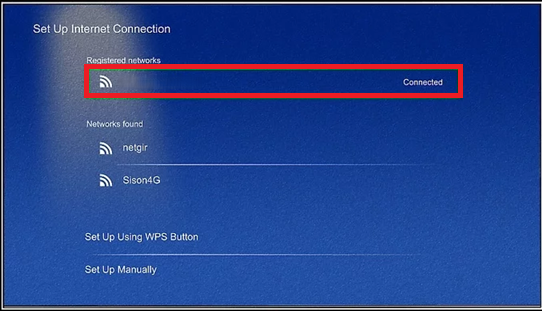
- Neu starten Modem وDer Router Warten Sie dann, bis die Verbindung wieder stabil ist.
- Schalten Sie alle aus VPN Oder Proxy Oder ein Traffic-Filter oder ein spezielles DNS-Tool zum Testen.
- Nutzen Sie nach Möglichkeit eine Verbindung Ethernet Anstatt von Wi-Fi.
- Erlebe Fortnite mit tragbarer Hotspot Oder ein anderes Netzwerk.
- Führen Sie auf der Konsole den integrierten Netzwerktest durch und achten Sie auf Paketverluste, striktes NAT-Verhalten oder instabile Verbindungen.

Wenn Fortnite über einen mobilen Hotspot funktioniert, aber nicht über Ihre reguläre Internetverbindung, liegt der ESP-Fehler in der Regel außerhalb des Spiels selbst.
Falls das eigentliche Problem darin besteht, dass Fortnite beim Update-Bildschirm einfriert, bevor die ESP-Fehlermeldung erscheint, behandeln Sie dies eher als ein Problem mit einer Update-Schleife als diesen spezifischen Handshake-Fehler beim Start.
4. Stellen Sie bei Nintendo Switch die MTU auf 1500 ein, bevor Sie andere Einstellungen ändern.
Die Nintendo Switch-Plattform beinhaltet einen zusätzlichen Schritt speziell für den Fehler ESP-DIST-001, der nicht für alle anderen Plattformen gilt.
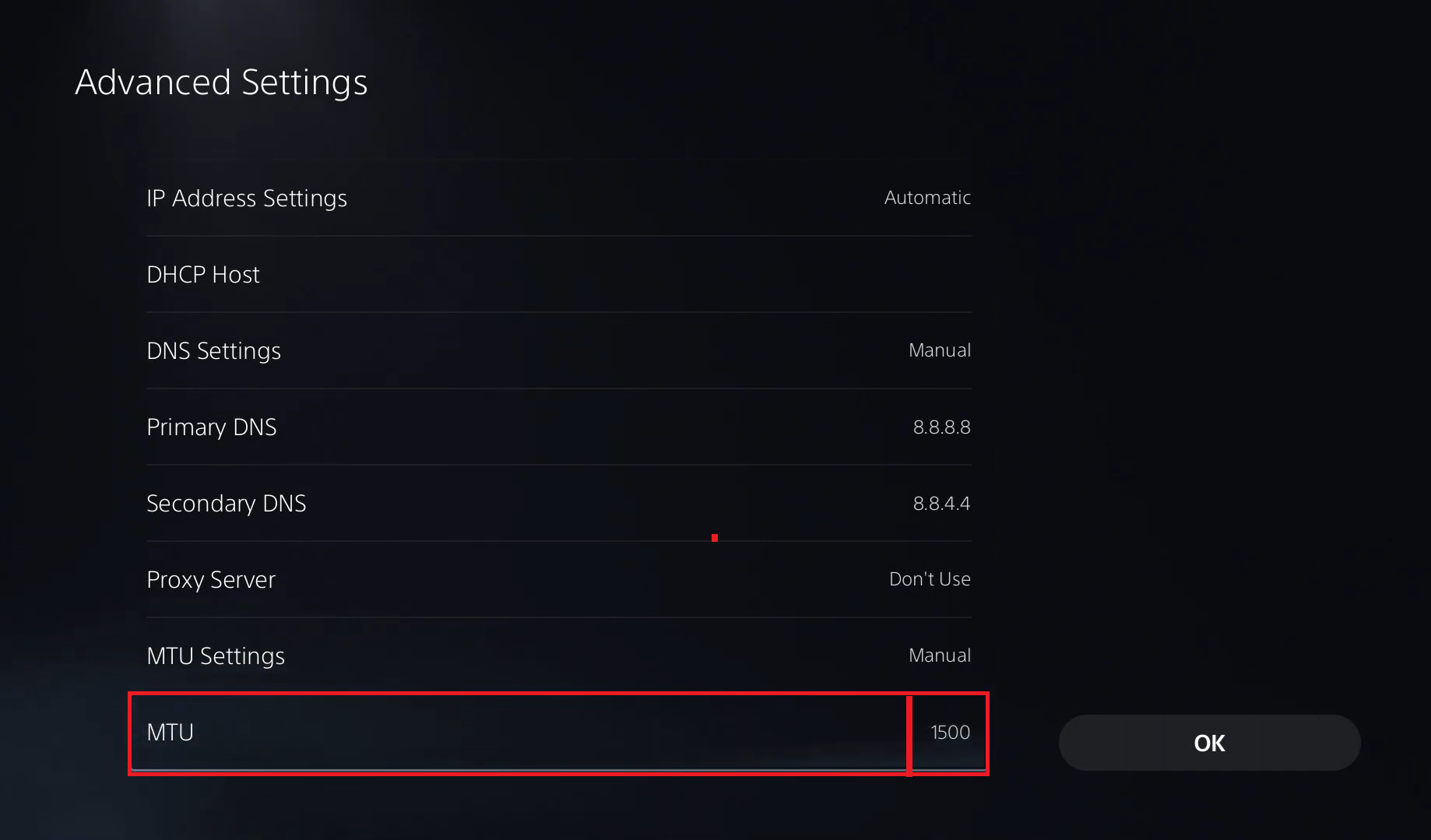
Epics Richtlinien zur Behebung von ESP-Fehlern empfehlen Switch-Spielern, den MTU- Wert auf 1500 einzustellen . Die MTU steuert die Größe der Datenpakete; wenn der Verbindungspfad diese Pakete nicht optimal verarbeitet, kann Fortnite während des anfänglichen Service-Handshakes möglicherweise nicht starten, selbst wenn die Switch scheinbar mit dem Internet verbunden ist.
Versuchen Sie zunächst, die MTU anzupassen. Die Verwendung eines öffentlichen DNS-Servers ist nur dann eine sinnvolle Option, wenn das Problem auf dem Switch nach der Anpassung der MTU und der Durchführung eines Netzwerktests weiterhin besteht.
- Öffnen Systemeinstellungen Auf der Nintendo Switch.
- Gehe zu Internet > Interneteinstellungen.
- Wählen Sie Ihr aktives Netzwerk aus und geben Sie es an Einstellungen ändern.
- Lokalisieren MTUDann ändere es in 1500Änderungen speichern.
- Starte Fortnite erneut.
- Sollte der Fehler ESP-DIST-001 weiterhin bestehen, versuchen Sie es mit einem öffentlichen DNS-Anbieter wie Google DNS oder Cloudflare DNS und testen Sie Epic Games anschließend erneut.

Epic empfiehlt ausdrücklich, die MTU auf dem Switch auf 1500 einzustellen und Änderungen am öffentlichen DNS vorzunehmen, wenn der normale Verbindungspfad unzuverlässig bleibt.
5. Setzen Sie auf Ihrem PC den Cache des Epic Games Launchers, das DNS-System und die lokalen Fortnite-Daten zurück.
Auf einem Windows-System kann der Fehler ESP-DIST-001 auftreten, bevor Fortnite die Lobby erreicht, selbst wenn die Server von Epic und Ihre Internetverbindung ordnungsgemäß funktionieren.
Epics Artikel über den ESP-Fehler weist PC-Spieler darauf hin, dass sie mehrere Schritte unternehmen müssen: den Launcher im Administratormodus ausführen, den Launcher-Cache leeren, den DNS-Cache leeren, mindestens 10 GB Speicherplatz freigeben , den lokalen FortniteGame -Ordner löschen , die Dateien überprüfen und in einigen Fällen Fortnite auf demselben Laufwerk installieren, auf dem sich der Epic Games Launcher befindet.
Die PC-Reparatursequenz stellt drei separate Komponenten wieder her, bevor eine vollständige Neuinstallation durchgeführt wird: die zwischengespeicherten Web-/Sitzungsdaten des Spielers, Windows-DNS-Abfragen und die lokale Fortnite-Startkonfiguration.
Sie müssen lediglich den Ordner entfernen. FortniteSpiel Innerhalb des Weges gelegen %localappdata% Löschen Sie bei diesem Schritt nicht den Hauptinstallationsordner von Fortnite, es sei denn, Sie beabsichtigen, das Spiel komplett neu zu installieren.
- nah dran Vierzehn Tage und raus aus Epic Games Launcher-App Aus der Systemleiste.
- Stellen Sie sicher, dass Sie mindestens einen freien Platz haben. 10 GB Auf der Festplatte, auf der das Spiel Fortnite installiert ist.
- Rechtsklicken auf Epische Spiele Launcher Und wähle Als Administrator ausführen.
- Leeren Sie den Spieler-Cache, indem Sie öffnen
%localappdata%Löschen Sie anschließend die Ordner. Epic Games Launcher > Gespeichert > Webcache Was dann erscheint. Es erklärt es. Epics Leitfaden zum Löschen des Spieler-Caches Die gleichen Webcache-Ordner. - Löschen Sie den DNS-Cache (Domain Name System) in Windows mit folgendem Befehl: Schritte zum Zurücksetzen der DNS-Einstellungen von EpicStarten Sie anschließend Ihren Computer neu.
- Sollte der Fehler weiterhin bestehen, schließe Fortnite und den Launcher erneut und öffne sie anschließend wieder.
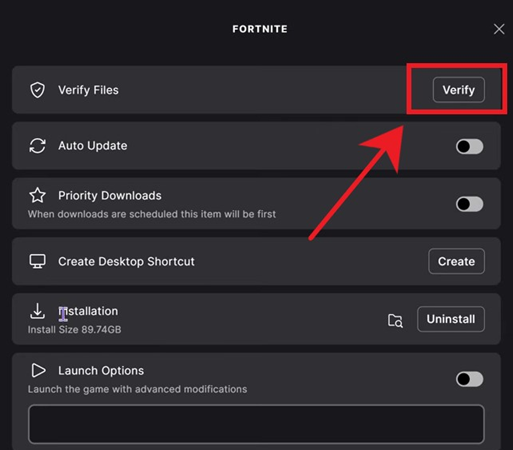
%localappdata%Löschen Sie den Ordner FortniteSpiel. - Öffnen Epische Spiele Launcher > Bibliothek > Fortnite > Die drei Punkte > Verwalten > VerifyFalls Sie umfangreichere Reparaturschritte benötigen, verwenden Sie diese Appuals-Anleitung zum Überprüfen von Spieldateien.
- Falls Fortnite auf einer anderen Festplatte als dem Launcher installiert ist und alle anderen Schritte auf dem PC fehlgeschlagen sind, installieren Sie Fortnite erneut auf derselben Festplatte wie den Epic Games Launcher, um einen vollständigen Test durchzuführen.

Auf einem Computer kann der Fehler ESP-DIST-001 eher vom Spieler-Cache, dem DNS-Pfad oder dem lokalen Dateistatus als von den Spielservern selbst herrühren.
6. Aktualisieren Sie Bitdefender oder erlauben Sie Fortnite, Ihre Firewall zu umgehen.
Das Problem beim Verbinden mit Epic-Servern, das mit der Meldung ESP-DIST-001 und dem Text „Beim Verbinden mit Epic-Servern ist ein Fehler aufgetreten. Bitte versuchen Sie es später erneut.“ auftritt , ist eines der von Bitdefender auf Computern gut dokumentierten Probleme.
Wenn eine Firewall den Datenverkehr von Fortnite oder Easy Anti-Cheat blockiert , kann der Computer zwar normal eine Verbindung zum Internet herstellen, aber Fortnite kann den Handshake mit den Servern von Epic nicht abschließen.
Bitdefender bestätigt, dass seine Firewall die Kommunikation der Anti-Cheat-Komponenten von Fortnite mit den Servern von Epic blockieren oder einschränken kann. Epics ESP-Seite verweist Bitdefender-Nutzer ebenfalls auf diese offizielle Bitdefender-Lösung und weist zudem darauf hin, dass Antivirensoftware, Firewalls oder Sicherheitsprogramme im Allgemeinen die Kommunikation beeinträchtigen können.
Deaktivieren Sie die Firewall nicht dauerhaft. Am sichersten ist es, zuerst Bitdefender zu aktualisieren und anschließend Ausnahmeregeln für bestimmte Fortnite-Programme und Anti-Cheat-Maßnahmen hinzuzufügen, falls das Update das Problem nicht behebt.
Diese Lösung ist nicht erforderlich, wenn Sie auf einer Konsole spielen oder Ihr Computer keine Firewall/Sicherheitssoftware von Drittanbietern besitzt. Konsolenspieler benötigen diese Regeln bezüglich ausführbarer Dateien nicht.
- fang an zu öffnen Bitdefender Installieren Sie zuerst alle verfügbaren Produktaktualisierungen. Bitdefender-Supportseite für den Fehler ESP-DIST-001 Bis aktualisierte Versionen die Notwendigkeit des Hinzufügens manueller Regeln beseitigen.
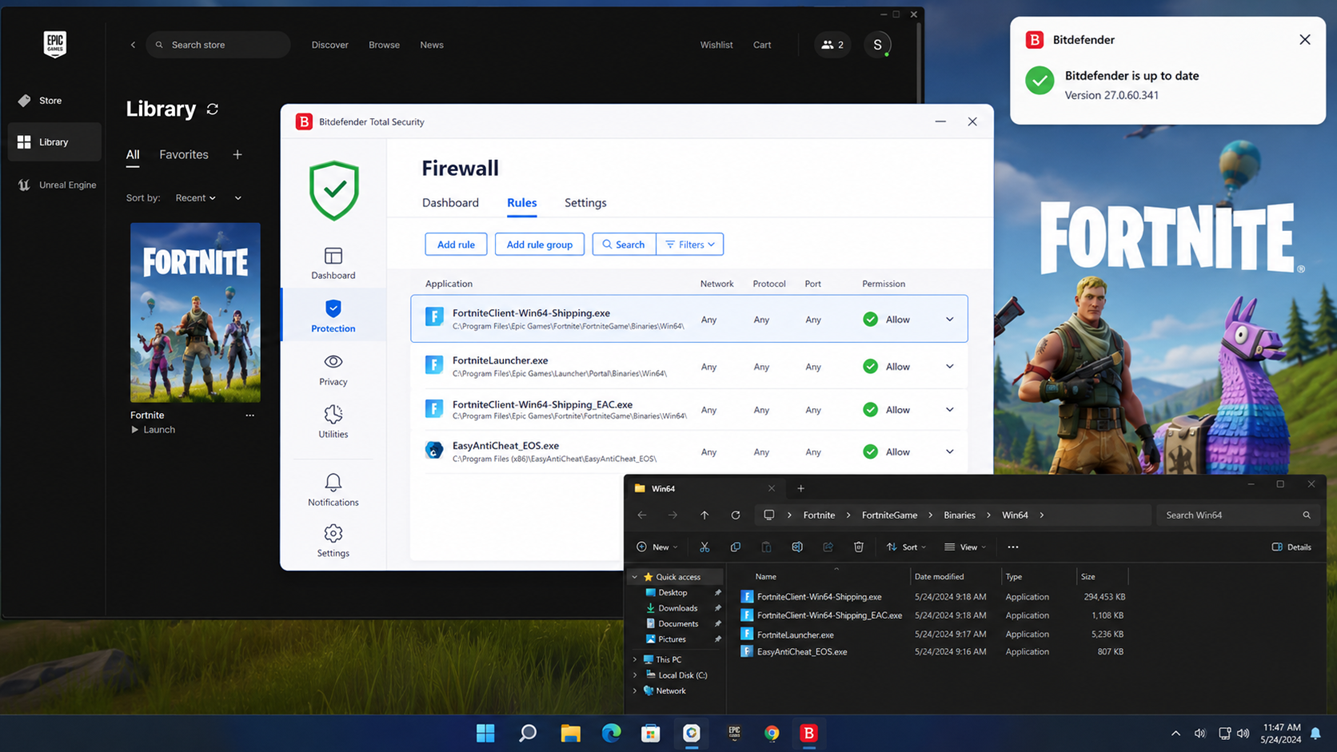
- Sollte der Fehler weiterhin bestehen, öffnen Sie Schutz > Firewall > Einstellungen > Regeln.
- Fügen Sie der Anwendung eine Zulassungsregel hinzu. Fortniteclient-win64-shipping.exe Speziell für das Spiel Fortnite.
- Falls Fortnite weiterhin abstürzt, fügen Sie die von Bitdefender aufgelisteten relevanten Dateien hinzu, einschließlich FortniteLauncher.exe وFortniteClient-Win64-Shipping_EAC.exe وEasyAntiCheat_EOS.exe.
- Stellen Sie die Regel auf ein ErlaubenMit Spezifikation Beliebiges Netzwerk, وJedes Protokoll, وBeides Gemäß den Anweisungen von Bitdefender.
- Wenn Sie eine andere Antiviren-Firewall verwenden, erstellen Sie entsprechende Zulassungs-/Vertrauensregeln, anstatt den Schutz dauerhaft zu deaktivieren. Diese Schritte könnten Ihnen helfen, den Fehlercode IS-IN-MF01 zu beheben.
- Wenn Ihr Router oder Ihre Firewall den Epic-Datenverkehr generell blockiert, dann Epics Leitfaden zum Freischalten von Ports Es listet die von Epic Games Launcher und Fortnite verwendeten Ports auf.

Wenn Bitdefender den Datenverkehr von Fortnite oder Easy Anti-Cheat blockiert, kann der Fehler ESP-DIST-001 auftreten, selbst wenn Ihre Internetverbindung einwandfrei funktioniert.

Kommentarfunktion ist geschlossen.