

Behebung des Problems, dass das Update des Epic Games Launchers nicht startet
Wenn der Epic Games Launcher mit der Meldung „Bitte warten Sie, während wir Ihr Update starten “ einfriert, bedeutet dies, dass die Installation der erforderlichen Dateien durch die Update-Komponente fehlgeschlagen ist. Obwohl der Launcher scheinbar lädt, bleibt er hängen und verhindert so das Starten von Spielen oder das Fortfahren von Updates.
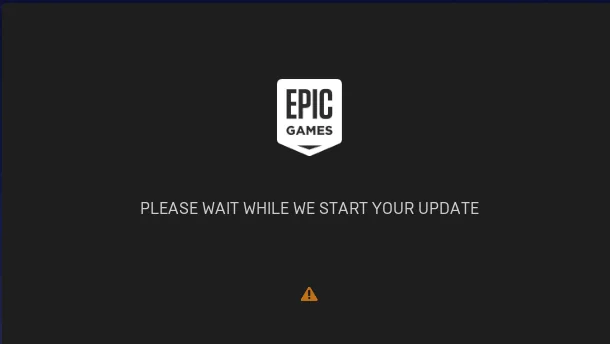
Die Ursache des Problems liegt meist in einer fehlerhaften oder blockierten Aktualisierungssequenz . Dies kann auftreten, wenn der lokale Webcache-Ordner beschädigt ist, Netzwerk-Proxy-Einstellungen die Verbindung zu den Epic-Servern stören oder unzureichende Berechtigungen den Administrator daran hindern, den Aktualisierungsprozess zu konfigurieren. Viele Benutzer stoßen auch nach Systemaktualisierungen oder beim Wechsel des Netzwerks auf dieses Problem.
1. Hinzufügen -http=winnet Zieleinstellungen
Dieser Befehlszeilenparameter zwingt den Epic Games Launcher, das native WinINet-HTTP-System von Windows anstelle seines eigenen internen Netzwerkmoduls zu verwenden. Dadurch kann der Launcher auf die in Windows integrierte Verwaltung von Zertifikaten , Proxys und HTTPS-Verbindungen zurückgreifen.
Dieser Ansatz verbessert die Kompatibilität mit Unternehmensnetzwerken , VPNs und Systemen, die HTTP-Anfragen speziell für Epic blockieren. Das Hinzufügen dieses Parameters behebt häufig Aktualisierungs- oder Startprobleme.
- Rechtsklick Klicken Sie auf das Epic Games-Symbol in der Taskleiste und wählen Sie aus Ende.
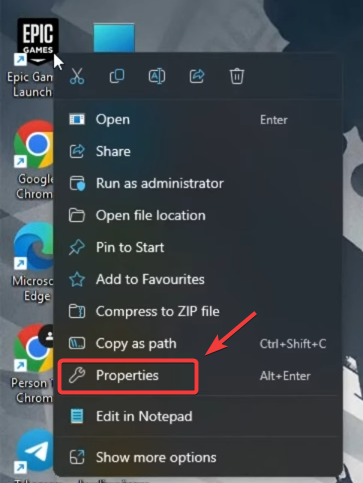
- Klicken Sie nun mit der rechten Maustaste auf die Verknüpfung des Epic Games Launchers auf Ihrem Desktop und wählen Sie aus ئصائص.

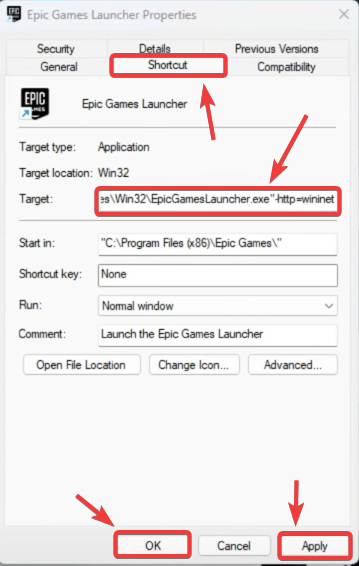
- in der Registerkarte AbkürzungWählen Sie das Feld mit dem Namen aus Ziel.
- Am Ende des Textes innerhalb des Zielfelds, Platz hinzufügen Dann schreibe:
-http=winnet
- Klicken Anwendung, Dann OK um die Änderungen zu speichern.

- Füllen Öffne den Epic Games Launcher erneut und prüfe, ob die Meldung korrekt ist. „Bitte warten Sie, während wir Ihr Update starten.“ Sie taucht nicht mehr auf.
2. Proxy-Einstellungen deaktivieren
Aktive Proxy-Konfigurationen können Aktualisierungsanfragen durch Umleitung oder Blockierung von Verbindungen beeinträchtigen. Durch Deaktivieren des Proxys wird sichergestellt, dass der Operator direkt mit den Servern von Epic kommuniziert, ohne dass eine Zwischenschicht HTTPS-Sitzungen stören könnte.
- drücken Sie die .-Taste Windows + I Öffnen die Einstellungen.
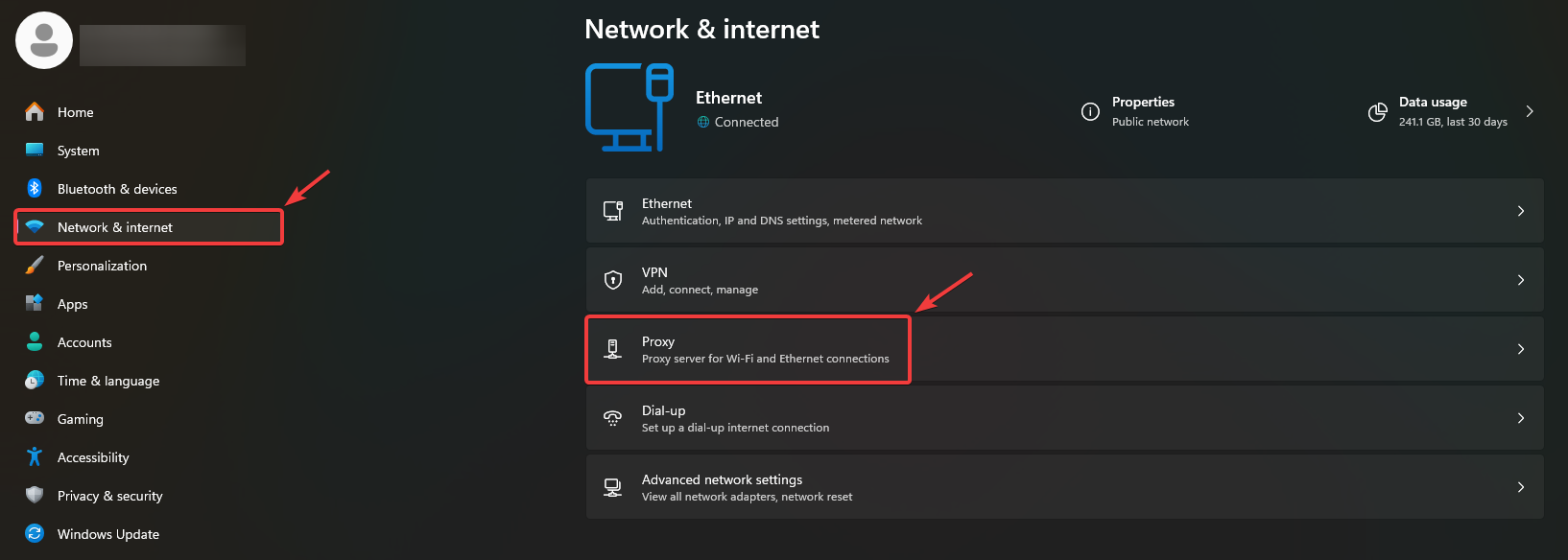
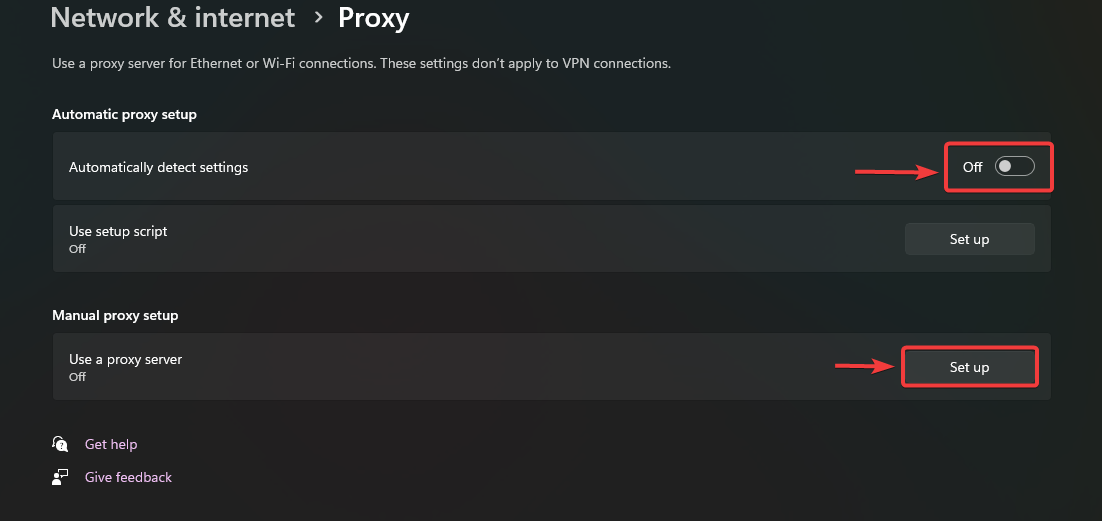
- Gehe zu Netzwerk und Internet → Agent.

- innerhalb Automatische Proxy-EinstellungSchalteroption Einstellungen automatisch erkennen إلى Abschalten.
- innerhalb Manuelle AgentenvorbereitungStellen Sie sicher, dass die Option Verwenden Sie einen Proxy-Server gebrochen.

- Neu starten Ihr Computer wird die Änderungen anwenden.
- Nach dem Neustart öffnen Sie den Epic Games Launcher erneut und prüfen Sie, ob das Update erfolgreich durchgeführt wurde.
3. Modifikation WindowsEngine.ini (oder engine.ini)
Dieses Problem kann auch durch SSL- Verifizierungskonflikte oder veraltete Zertifikate verursacht werden. Durch Ändern der Konfigurationsdatei zur Deaktivierung SSL-basierter CDNs kann der Betreiber die Zertifikatsprüfung umgehen und stattdessen Standard-HTTP-Verbindungen nutzen.
Diese Lösung ist besonders nützlich in Netzwerken, die SSL-Datenverkehr filtern oder abgelaufene Zertifikate enthalten.
- Rechtsklick Klicken Sie auf das Epic Games-Symbol in der Taskleiste und wählen Sie aus Ende.
- Öffnen مستششش الملفات Und gehen Sie zu:
C:\Benutzer AppDataLocalEpicGamesLauncherSavedConfigWindows
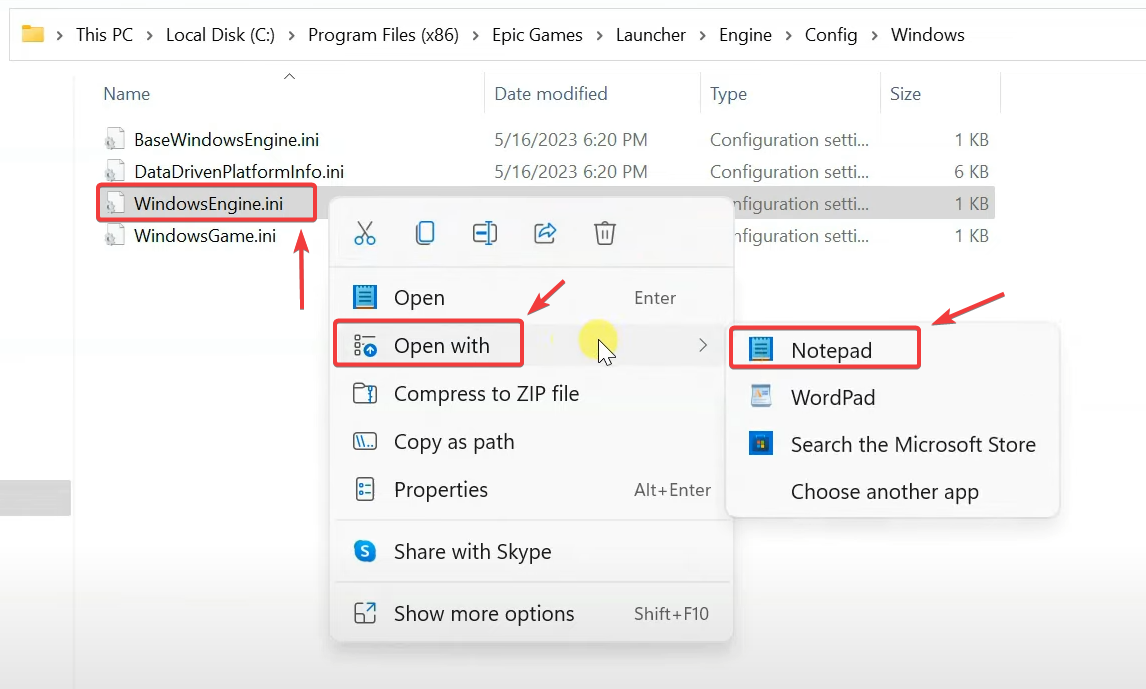
- Suchen Sie die Datei mit dem Namen WindowsEngine.ini.
- Rechtsklick Wähle ihn Öffnen mit ← Notepad.

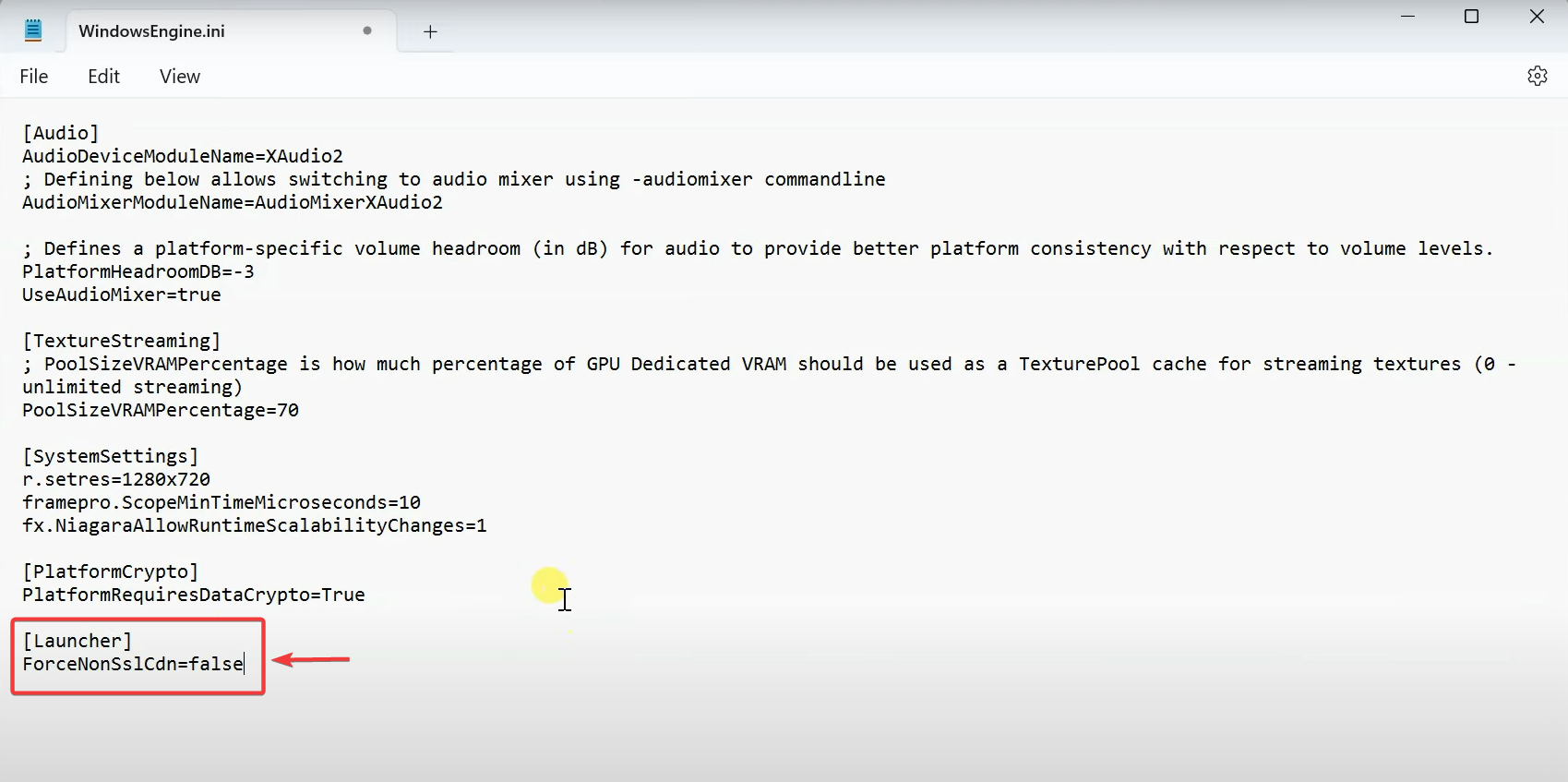
- Scrollen Sie nach unten und fügen Sie die folgenden Zeilen hinzu:
[Launcher] ForceNonSslCdn = false

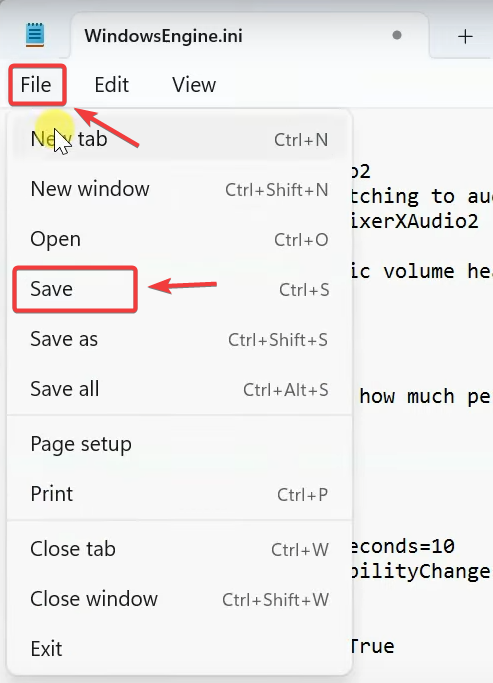
- speichern Die Datei (Strg + S) und schließen Sie Notepad.

- Neu starten Schalten Sie Ihren Computer ein und öffnen Sie den Player erneut.
4. Führen Sie den Epic Games Launcher als Administrator aus / Starten Sie Ihren Computer neu.
Durch Ausführen des Epic Games Launchers mit Administratorrechten wird sichergestellt , dass dieser auf geschützte Systempfade zugreifen und Konfigurationsdaten nach Bedarf ändern kann. Dadurch werden Berechtigungsbeschränkungen aufgehoben, die den Start des Updates verhindern könnten.
Um dies zu tun, Rechtsklick Am Bediener auswählen Als Administrator ausführen.
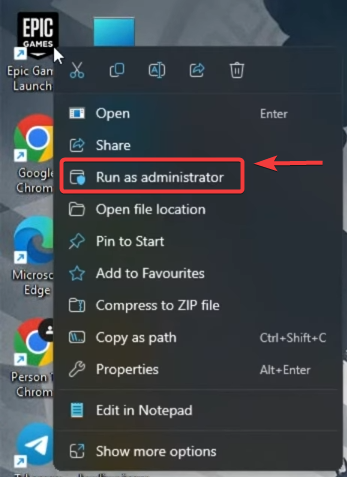
Sollte das Problem weiterhin bestehen, starten Sie Ihren Computer neu, um temporäre Prozesse zurückzusetzen und Speichersperren aufzuheben, die möglicherweise die Ausführung des Updates behindern.
5. Webcache leeren / Lokale Betreiberdaten löschen
Beschädigter Webcache oder veraltete Konfigurationsdaten können verhindern, dass der Launcher seine Aktualisierungssequenz abschließt. Durch das Entfernen dieser Daten wird der Epic Games Launcher gezwungen, neue Verbindungen herzustellen und aktuelle Konfigurationsdateien direkt von seinen Servern abzurufen.
- Rechtsklick Klicken Sie auf das Epic Games-Symbol in der Taskleiste und wählen Sie aus Ausgang.
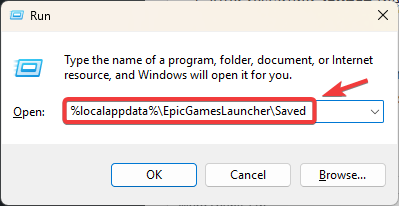
- Klicke auf Windows-+ R So öffnen Sie ein Dialogfeld تشغيل.
- Geben Sie Folgendes ein und drücken Sie dann die Eingabetaste:
%localappdata%EpicGamesLauncherGespeichert

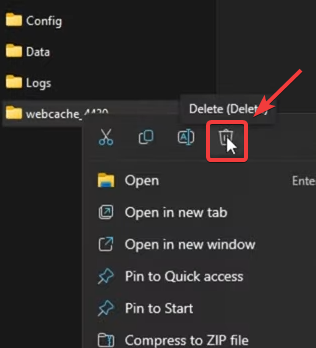
- in einem Ordner GespeichertSuchen Sie Folgendes undLösche es:
webcache webcache_4147 (falls vorhanden) logs

- Siehe den Leitfaden EpicGamesLauncher وlöschen Ordner Fortgeschrittener (Falls es existiert).
- Neu starten dein Computer.
- Nach dem Neustart öffnen Sie den Epic Games Launcher. Dieser erstellt automatisch den Cache und neue Konfigurationsdateien.
Wenn das Problem nach Anwendung aller oben genannten Methoden weiterhin besteht, führen Sie eine vollständige Neuinstallation des Epic Games Launchers durch. Dadurch wird sichergestellt, dass alle alten oder beschädigten Komponenten durch neue ersetzt und der Update-Mechanismus des Launchers vollständig zurückgesetzt wird.
Kommentarfunktion ist geschlossen.