


Beim Versuch, die Discord-Kamera zu verwenden oder einen Bildschirm-/Spielstream zu starten, kann der Vorgang mit den Fehlermeldungen „Streaming konnte nicht gestartet werden“ oder „Kamera konnte nicht gestartet werden“ fehlschlagen, gefolgt von einem der folgenden Codes:
- 2001 – Sendestart gescheitert
- 2007 – Die Frist für die Rundfunkverbindung ist abgelaufen
- 2012 – Die Frist für die Vorbereitung der Sendung ist abgelaufen.
- 2015 – Videoanzeige-Timeout abgelaufen
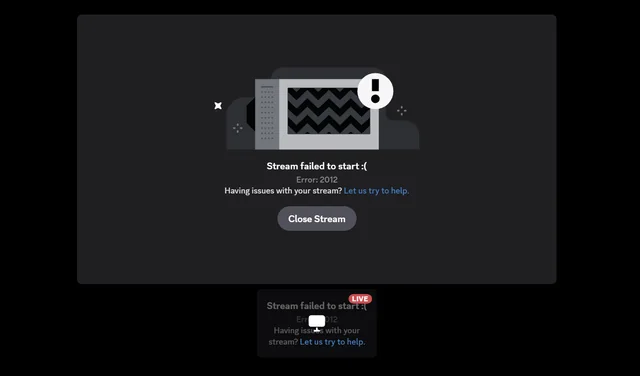
Diese Symbole weisen darauf hin, dass das Discord-Streaming-System oder der Kameraaufnahmeprozess (je nachdem, was Sie gerade versuchen) innerhalb des erforderlichen Zeitraums keine stabile Verbindung zwischen dem Host und den Zuschauern herstellen oder aufrechterhalten kann.
Die häufigste Ursache ist eine instabile oder unterbrochene Internetverbindung . Weitere mögliche Ursachen sind veraltete GPU- oder Kameratreiber, Konflikte mit der Hardwarebeschleunigung oder Störungen durch Firewall/Antivirensoftware, die Discord an der Netzwerkverbindung hindern.
Nachdem Sie nun verstanden haben, warum dieses Problem aufgetreten ist, kommen wir zu den effektivsten Lösungsansätzen.
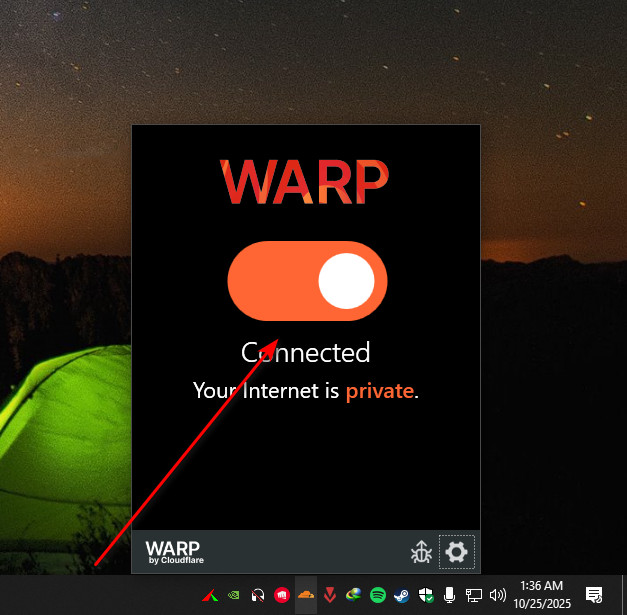
1. VPN deaktivieren
Wenn Sie ein VPN verwenden, kann dies die direkte Verbindung von Discord zu seinen Servern beeinträchtigen. Durch Deaktivieren des VPNs kann Discord eine stabilere Verbindung mit geringerer Latenz herstellen, wodurch Timeouts, die diese Streaming-Fehler verursachen, vermieden werden.
- Trennen Sie alle aktiven VPN-Verbindungen.
![]()
- Starte Discord neu und versuche es erneut mit dem Streamen.
2. Grafiktreiber aktualisieren
Ihre Grafiktreiber spielen eine entscheidende Rolle für die Videowiedergabe und das Streaming in Discord. Sind diese Treiber veraltet oder beschädigt , kann Discord Schwierigkeiten haben, Ihren Stream oder Ihre Kamera korrekt zu konfigurieren, was zu häufigen Startfehlern oder leeren Vorschaubildern führen kann.
Durch die Aktualisierung Ihrer GPU-Treiber wird sichergestellt, dass Discord mithilfe der neuesten Rendering-Anweisungen vollständig mit Ihrer Grafikhardware kommunizieren kann. Außerdem wird die korrekte Hardwarebeschleunigung wiederhergestellt und Treiberkonflikte beseitigt, die häufig zu Videokonfigurationsfehlern führen.
Wenn Sie sich nicht sicher sind, wie Sie die Treiber aktualisieren, folgen Sie unserer detaillierten Schritt-für-Schritt-Anleitung zur Aktualisierung von Grafiktreibern für verschiedene Grafikprozessoren (GPUs), um sicherzustellen, dass auf Ihrem System die neueste Version läuft.
3. Deaktivieren Sie IPv6
Streaming-Probleme können mitunter durch die Art und Weise entstehen, wie Discord über Netzwerkprotokolle kommuniziert. Durch Deaktivieren von IPv6 wird Ihr System gezwungen, auf IPv4 zurückzugreifen, das bei den meisten Routern und Internetanbietern zuverlässiger ist. Diese Änderung hilft, Probleme bei der Paketweiterleitung zu vermeiden, die zu Timeouts während der Videoverbindung führen können.
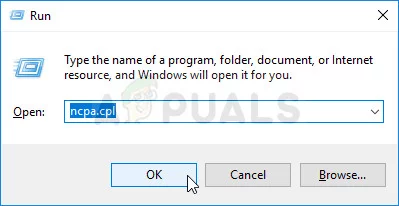
- Klicke auf Windows-+ R, Und geben Sie ein ncpa.cpl, dann drücken Enter.
![]()
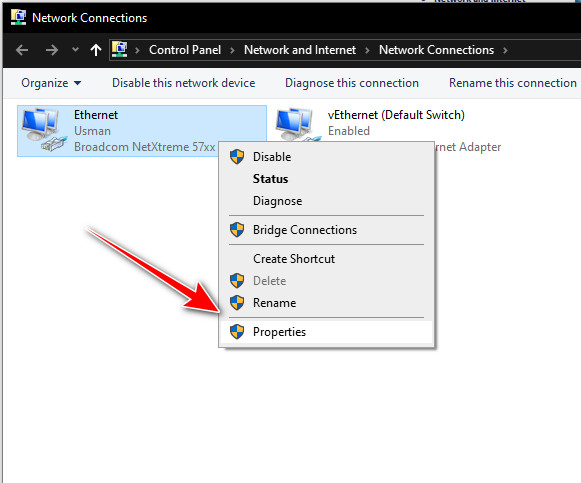
- Klicken Sie mit der rechten Maustaste auf Ihre aktive Netzwerkverbindung und wählen Sie aus ئصائص.
![]()
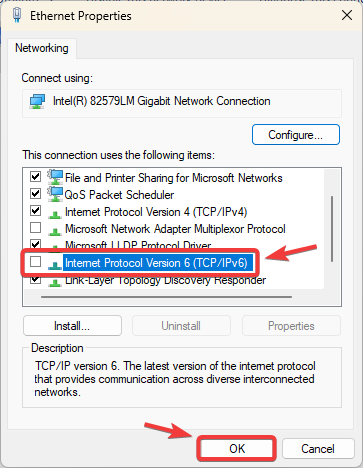
- Abwählen 6 Internet Protocol Version (TCP / IPv6).
![]()
- tippen Sie auf OK Und starten Sie Ihren Computer neu.
4. Cache leeren
Beschädigte oder veraltete Cache-Dateien können verhindern, dass Discord Ihre Kamera korrekt konfiguriert oder streamt. Durch das Löschen des Caches werden diese problematischen temporären Dateien entfernt, sodass Discord neu startet und wie erwartet funktioniert.
- Schließe Discord vollständig.
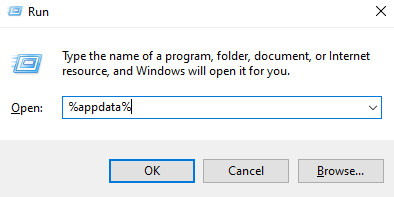
- Klicke auf Windows-+ R, Und geben Sie ein % Appdata%, dann drücken Enter.
![]()
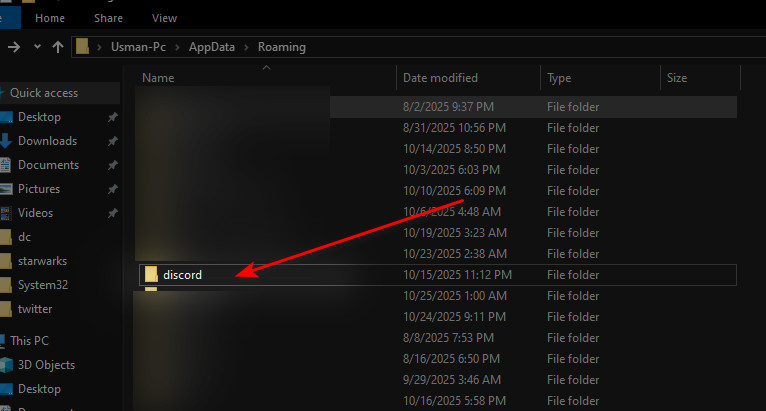
- Ordner öffnen Discord.
![]()
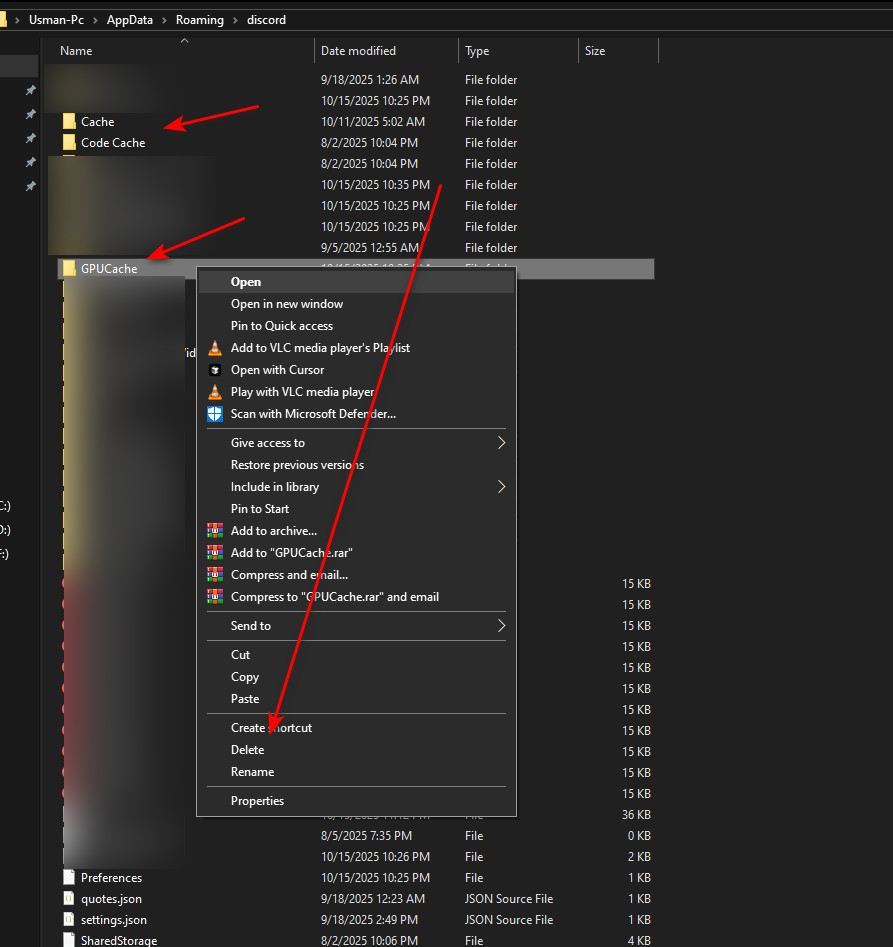
- Klicken Sie mit der rechten Maustaste und löschen Sie die folgenden Ordner:
Cache, Code-Cache und GPUCACHE
![]()
- Starte Discord neu und teste deine Kamera oder deinen Stream erneut.
5. Videocodierungseinstellungen deaktivieren
Hardwarebeschleunigung und Videocodecs wie H.264 können Fehler verursachen, wenn die GPU den Videocodec nicht korrekt verarbeitet. Durch Deaktivieren dieser Funktionen wird Discord gezwungen, eine einfachere, stabilere Konfiguration zu verwenden, die nicht auf GPU-Verarbeitung angewiesen ist, wodurch das Problem häufig behoben wird.
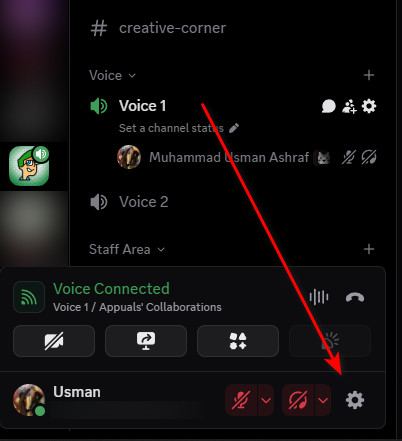
- Öffne Discord und klicke auf das Symbol. die Einstellungen.
![]()
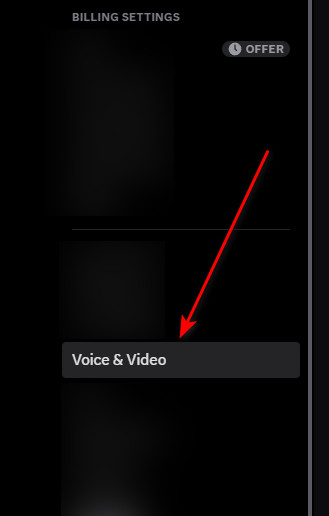
- Gehe zu Audio und Video innerhalb Anwendungseinstellungen.
![]()
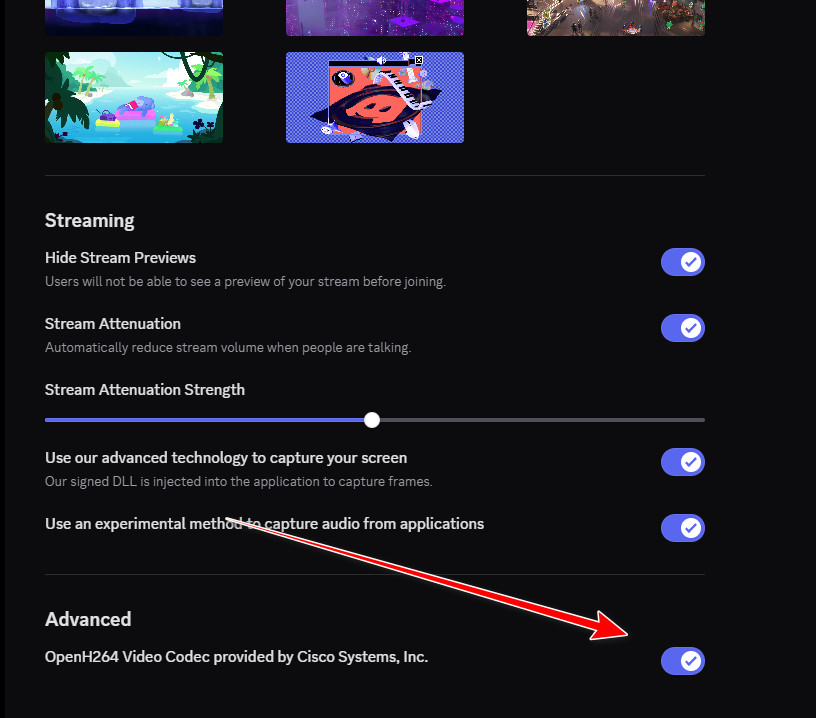
- Scrollen Sie nach unten und deaktivieren Sie die Option. OpenH264 Videocodec.
![]()
- Starte Discord neu und versuche, den Stream erneut zu starten.
6. Discord PTB herunterladen
Falls der Fehler in der Standardversion von Discord weiterhin auftritt, versuchen Sie, die öffentliche Test-Betaversion (PTB) zu installieren . Diese Version wird über einen separaten Update-Kanal bereitgestellt und enthält oft neuere Fehlerbehebungen für Streaming- und Kameraprobleme, bevor diese in der stabilen Version veröffentlicht werden.
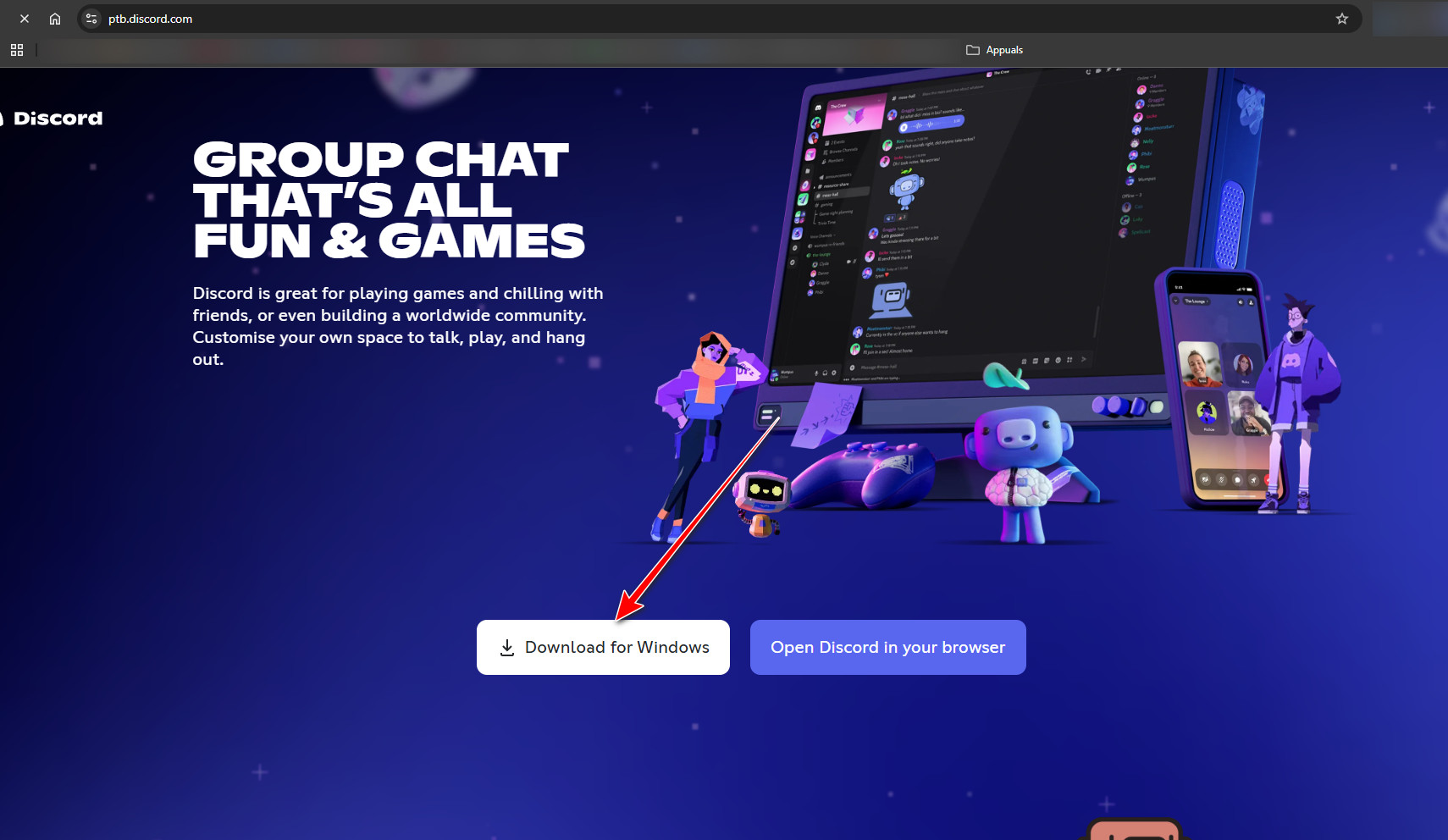
- Taste Discord PTB-Downloadseite.
- Lade die PTB-Version von Discord herunter und installiere sie.
![]()

Kommentarfunktion ist geschlossen.