


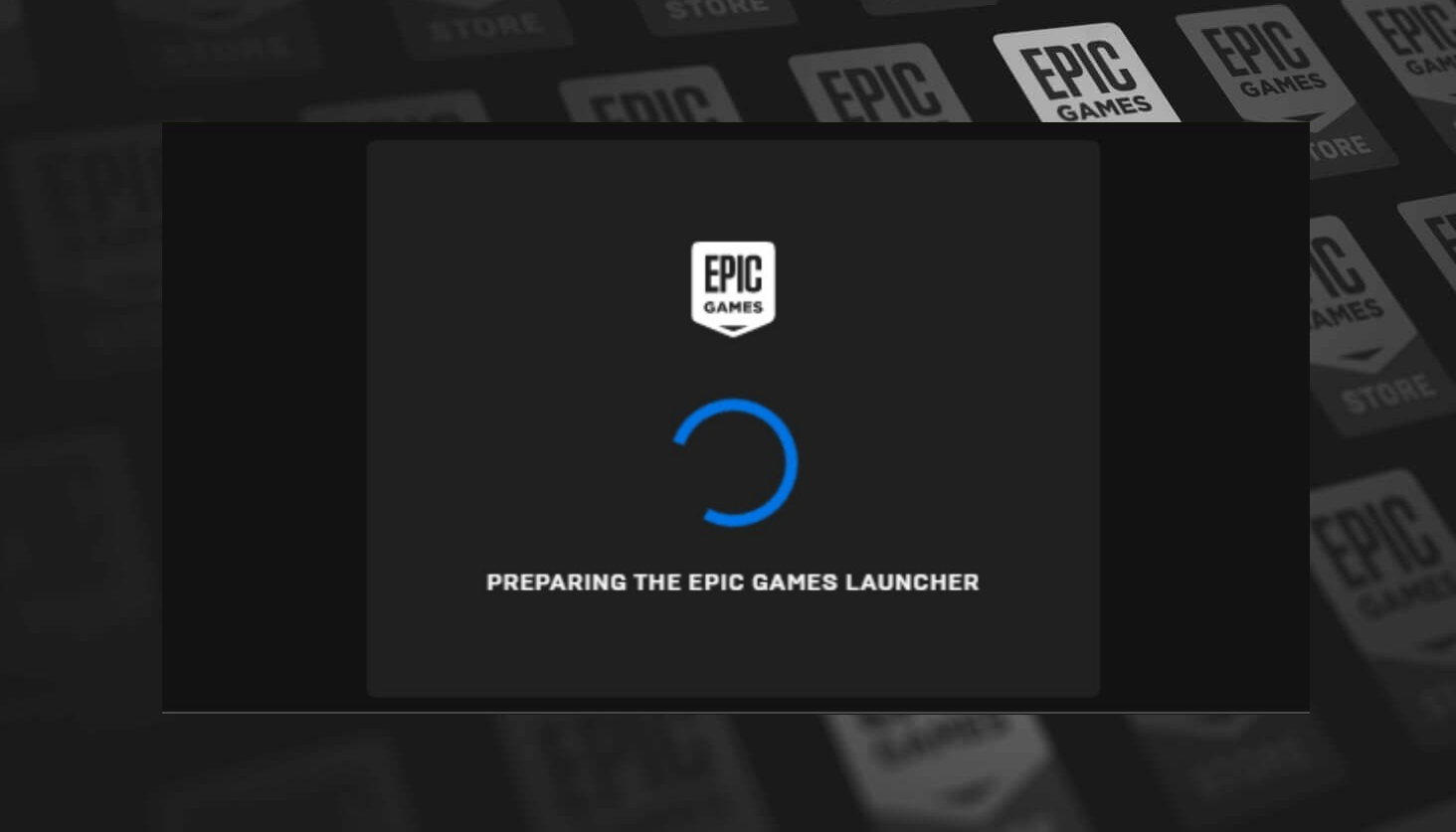
Die Fehlermeldung „Epic Games Launcher wird vorbereitet“ erscheint beim Starten des Epic Games Launchers. Diese Meldung weist darauf hin, dass der Launcher versucht, seine Manifest- und Konfigurationsdateien zu initialisieren und zu lesen , diese aber aufgrund beschädigter oder veralteter Daten nicht korrekt parsen oder laden kann.
Dies geschieht üblicherweise, wenn die .item-Datei im Manifestordner den Wert InstallSize auf 0 gesetzt hat. Zusätzlich können auch Überreste von früheren Installationen oder Störungen durch Antivirensoftware dieses Problem verursachen.
Nachdem die Gründe nun klar sind, finden Sie hier einige bewährte Lösungsansätze , die bereits vielen Nutzern geholfen haben. Befolgen Sie jeden Schritt sorgfältig, um das Problem zu beheben.
1. Wert ändern Installationsgröße In den Manifestdateien
Jede Manifestdatei im Ordner „manifests“ enthält einen Wert für „InstallSize “, der dem Launcher die Installationsgröße des Spiels mitteilt. Ist dieser Wert auf 0 gesetzt oder die Datei beschädigt, kann der Epic Games Launcher nicht gestartet werden. Durch Ändern des Werts für „InstallSize“ auf 100 oder eine andere gültige Zahl ungleich null lassen sich die fehlerhaften Daten korrigieren und der Launcher funktioniert wieder einwandfrei.
- nah dran Epic Games Launcher wird vollständig genutzt Aufgabenmanagement.
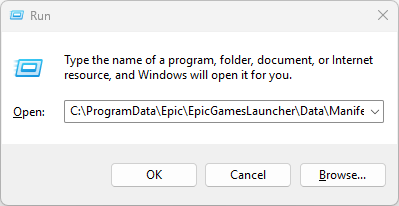
- drücken Sie die .-Taste Win + R Eingabe (ersetzen) C: (Auf der Disc, auf der Epic Games installiert ist):
C:\ProgramData\Epic\EpicGamesLauncher\DataManifests
![]()
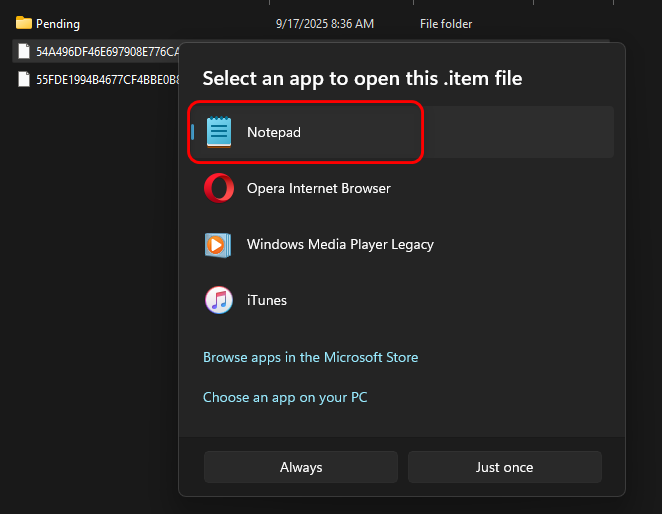
- Rechtsklick auf eine Datei .Artikel und öffne es mit Notizblock.
![]()
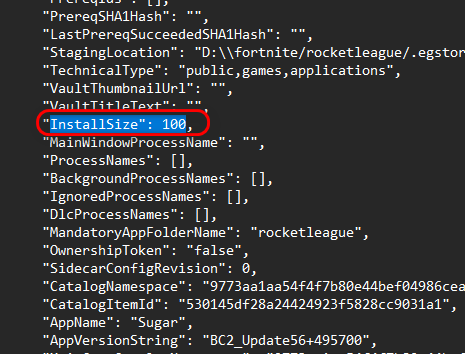
- Suchen Sie in der Datei nach Installationsgröße.
- Ändern Sie den Wert auf 100.
![]()
- Datei speichern und schließen Notizblock.
- Wiederholen Sie diesen Vorgang für alle Manifestdateien.ManifestdateienDie anderen im Band.
![]()
- Nach Abschluss neu starten Epische Spiele Launcher Prüfen Sie, ob es sich normal öffnen lässt.
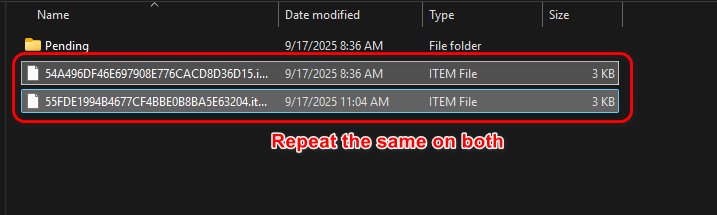
2. Ordner löschen Manifeste Epic Games Launcher
Jeder Spiele-Launcher verwendet einen Manifestordner , um Daten wie Dateigröße, Speicherort und Version zu speichern. Sind diese Dateien beschädigt oder enthalten sie ungültige Daten, kann der Launcher sie nicht korrekt lesen, was zu Startfehlern führt. Durch das Löschen des gesamten Manifestordners wird der Epic Games Launcher gezwungen , diesen beim nächsten Start mit neuen und korrekten Daten neu zu erstellen.
- nah dran Epische Spiele Launcher Vollständig genutzt Task Manager.
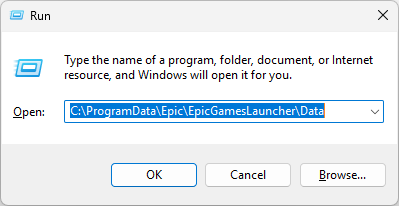
- Klicke auf Win + R Eingabe (ersetzen) C: Mit der installierten Disk Epic Games Dachboden):
C:\ProgramData\Epic\EpicGamesLauncherData
![]()
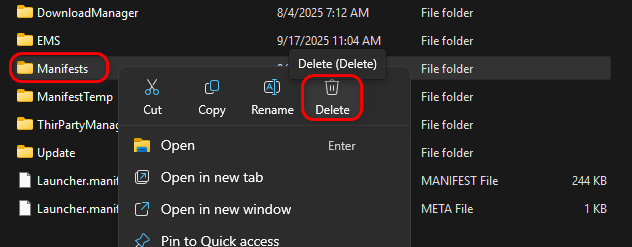
- Suchen Sie den Ordner mit dem Namen ManifesteKlicken Sie mit der rechten Maustaste darauf und wählen Sie dann aus Löschen.
![]()
- Wieder öffnen Epische Spiele Launcher Prüfen Sie, ob es ordnungsgemäß startet.
3. Epic Games vollständig deinstallieren und neu installieren.
Im Laufe der Zeit können zwischengespeicherte Daten und Konfigurationsdateien beschädigt oder veraltet sein, wodurch der Launcher nicht mehr korrekt funktioniert. Eine vollständige Deinstallation und Neuinstallation entfernt alle beschädigten Dateien und zwingt den Launcher, neue, saubere Dateien , Abhängigkeiten und Registry-Einträge zu erstellen.
-
- Deinstallieren Epische Spiele Launcher durch Drücken Win + R Und Schreiben:
appwiz.cpl
- Deinstallieren Epische Spiele Launcher durch Drücken Win + R Und Schreiben:
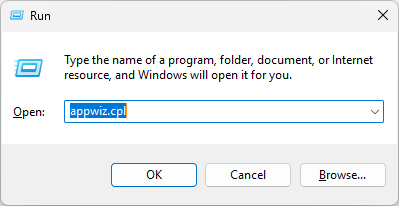
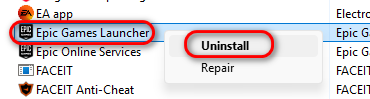
- Ich suche nach Epische Spiele Launcher Klicken Sie dann in der Liste mit der rechten Maustaste darauf und wählen Sie aus deinstallieren.
![]()
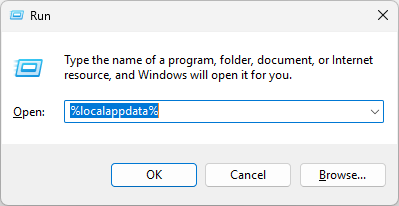
- Nach der Deinstallation können Sie alle verbleibenden Dateien durch Drücken der [Schaltfläche/Schaltfläche] löschen. Win + R Und Schreiben:
% localappdata%
![]()
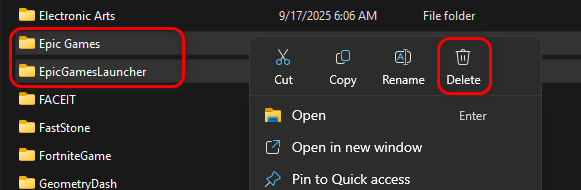
- Suchen Sie die beiden Bände. Epic Games Und EpicGamesLauncher Löschen Sie sie.
![]()
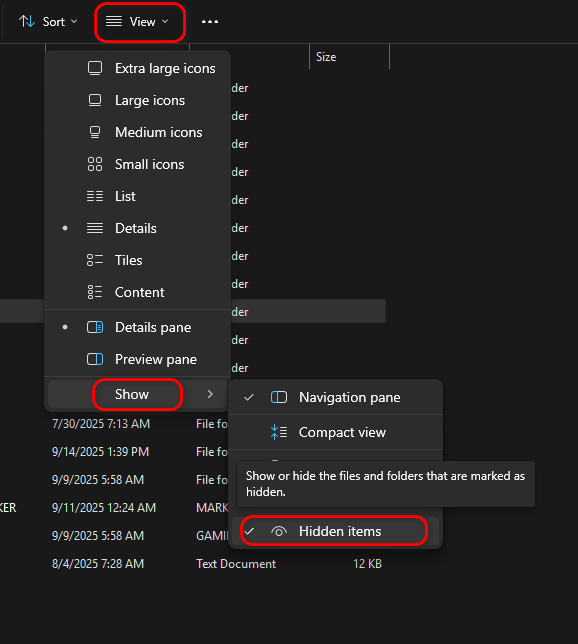
- Geh zum Drive C:, dann aktivieren versteckte Gegenstände Öffnen Sie in den Anzeigeeinstellungen den Ordner ProgramData.
![]()
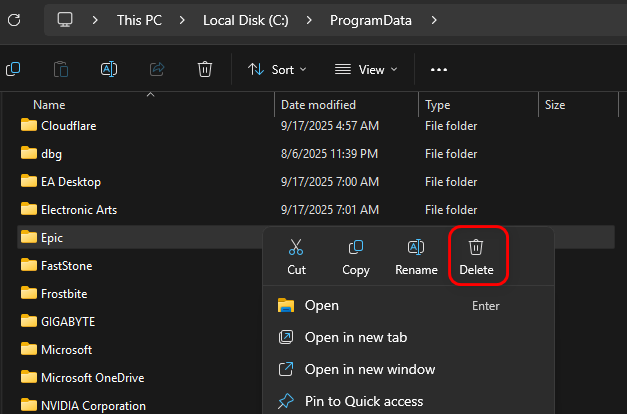
- Suchen Sie nach einem Ordner Episch Löschen Sie es vollständig.
![]()
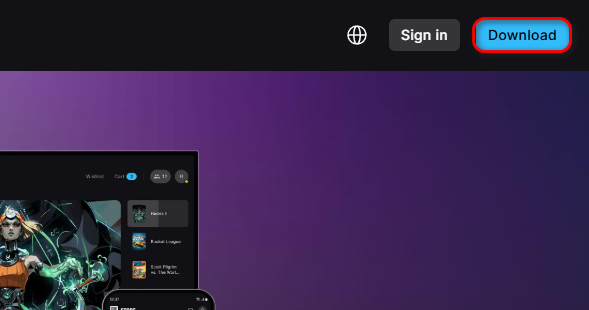
- Sobald alle verbleibenden Dateien entfernt wurden, laden Sie herunter Letzte Version Vom Betreiber offizielle Website von Epic Games Installieren Sie es neu.
![]()

Kommentarfunktion ist geschlossen.