


Der Fehler „LS-0013“ im Epic Games Launcher tritt typischerweise auf, wenn der Launcher den notwendigen Startvorgang zum ordnungsgemäßen Ausführen eines Spiels nicht durchführen kann. In diesem Fall lässt sich das betroffene Spiel nicht öffnen, sodass Sie keine Spiele spielen können, die mit Ihrem Epic Games-Konto verknüpft sind.
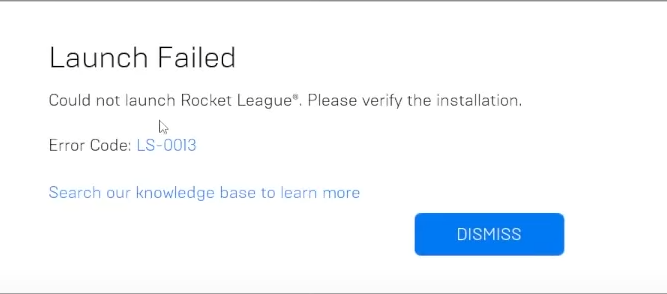
Zu den häufigsten Ursachen zählen: ein im Hintergrund noch laufender Spielprozess, ein beschädigter Launcher oder Spielcache, fehlende Administratorrechte oder Probleme mit der Speicher-Engine.
Bevor Sie irgendwelche Korrekturen anwenden, stellen Sie sicher, dass sowohl der Epic Games Launcher als auch das betroffene Spiel vollständig aktualisiert sind, da ältere Versionen diesen Fehler ebenfalls verursachen können.
Nachdem Sie nun die Hauptgründe kennen, kommen wir zu den unten aufgeführten zuverlässigen Lösungen.
1. Schließe die Spielmission und den Epic Games Launcher ab.
Wenn das Spiel oder der Launcher noch im Hintergrund läuft, kann das System einen erneuten Startversuch verhindern. Durch das Beenden dieser Prozesse wird ein sauberer Neustart gewährleistet.
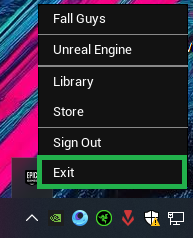
- Klicken Sie auf die Systemsymbolleiste, klicken Sie mit der rechten Maustaste auf Epic Games Launcher und wählen Sie dann Beenden.
![]()
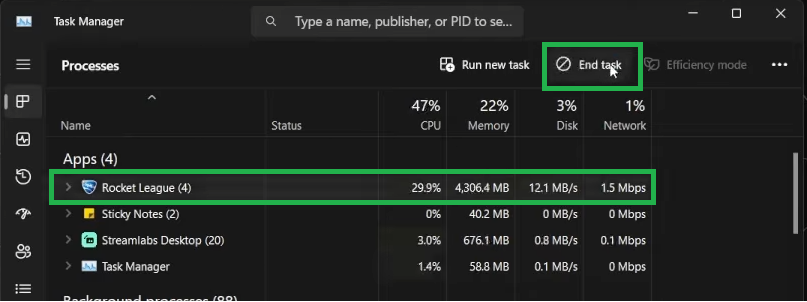
- Drücken Sie Strg + Umschalt + Esc, um den Task-Manager zu öffnen, undBeende die Aufgabe Für alle verbleibenden Vorgänge im Zusammenhang mit Epic Games oder dem Spiel.
![]()
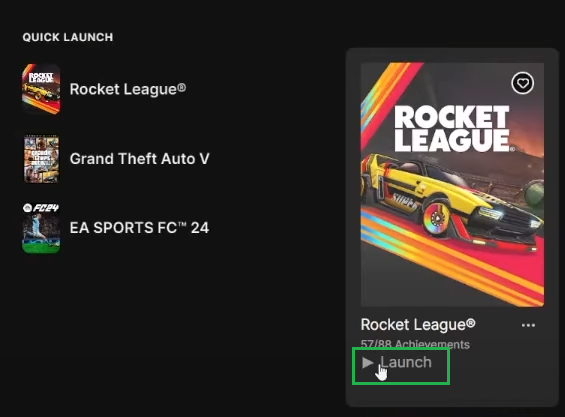
- Neu starten Das Spiel und prüfen Sie, ob es sich korrekt öffnet.
![]()
2. Einen Ordner umbenennen oder löschen webcache_4430
Ein beschädigter Cache kann häufig verhindern, dass der Launcher Spiele initialisiert. Der Ordner „webcache_4430“ speichert temporäre Daten für den Epic Games Launcher. Durch Umbenennen oder Löschen dieses Ordners wird das Programm gezwungen, neue Cache-Dateien zu erstellen.
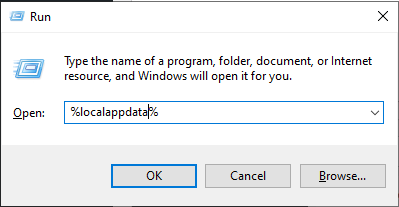
- Drücken Sie Win + R, geben Sie %localappdata% ein und drücken Sie dann die Eingabetaste.
![]()
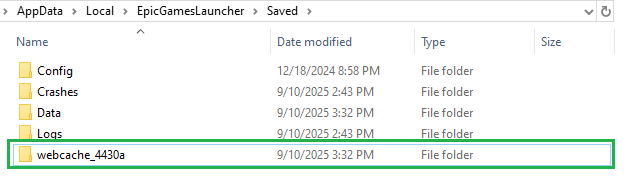
- Öffnen Sie den Ordner „EpicGamesLauncher > Saved“ und benennen Sie den Ordner „webcache_4430“ um.
![]()
- Starten Sie den Player neu und testen Sie Ihr Spiel.
- Sollte das Problem weiterhin bestehen, löschen Sie den gesamten Ordner und starten Sie das Spiel neu.
3. Führen Sie das Programm als Administrator aus und leeren Sie den Cache.
Wenn einem Spiel oder Launcher die erforderlichen Berechtigungen fehlen, kann es nicht auf bestimmte Dateien oder Netzwerkkomponenten zugreifen. Das Ausführen mit Administratorrechten und das Löschen alter Cache-Dateien können das normale Startverhalten wiederherstellen.
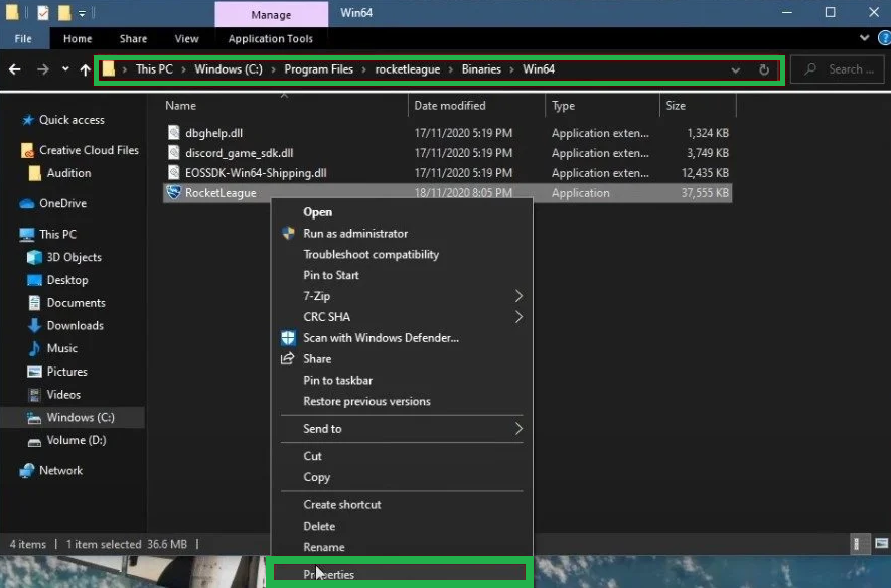
- Navigieren Sie zum Installationspfad Ihres Spiels und öffnen Sie die Eigenschaften, indem Sie mit der rechten Maustaste auf die ausführbare Datei klicken:
C:\Programme\Epic Games\[Spielname]\Binaries\Win64
![]()
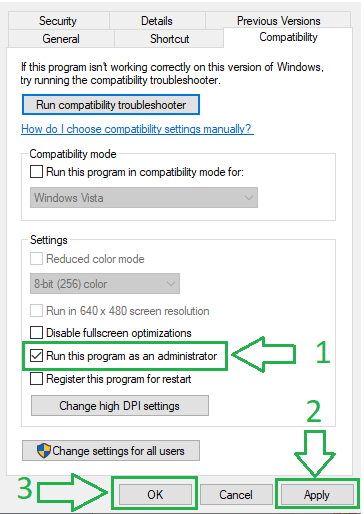
- Wählen Sie im Menüpunkt „Kompatibilität“ die Option, dieses Programm als Administrator auszuführen.
![]()
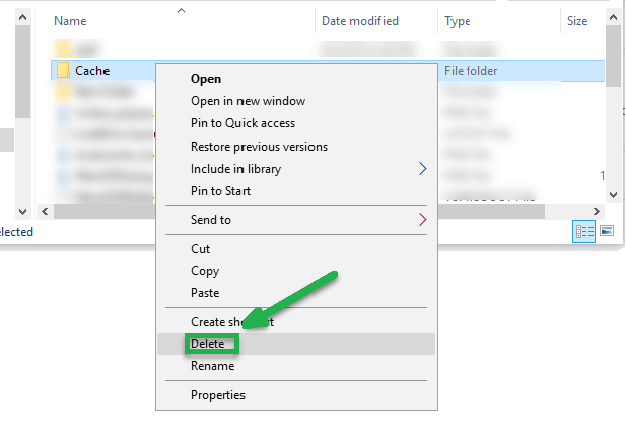
- Gehen Sie zu Binaries > TAGame und löschen Sie den Ordner Cache.
![]()
- Neu starten Das Spiel dient dazu zu überprüfen, ob das Problem gelöst wurde.
4. Installieren Sie das Spiel auf einem anderen Laufwerk neu.
Wenn Ihre aktuelle Festplatte fehlerhafte oder beschädigte Sektoren aufweist, kann der Player möglicherweise bestimmte Dateien nicht lesen. Die Neuinstallation des Spiels und des Players auf einer anderen Festplatte gewährleistet saubere, fehlerfreie Daten.
- Öffnen Epische Spiele Launcher.
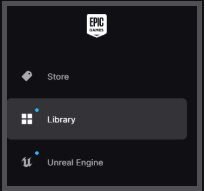
- Gehen Sie auf die Registerkarte die Bibliothek.
![Die Bibliothek in Epic Games]()
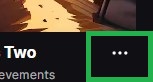
- Ich suche nach Rocket League (Oder Ihr betroffenes Spiel) und klicken Sie auf das Symbol Die drei Punkte.
![Die drei Punkte in der Epic Games Bibliothek]()
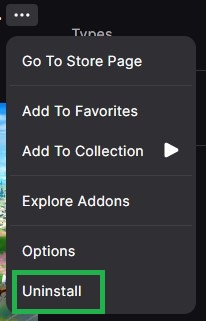
- Wählen deinstallieren.
![Deinstalliere das Spiel in Epic Games.]()
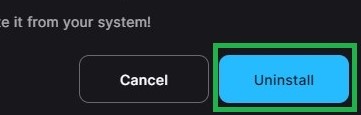
- tippen Sie auf deinstallieren Erneut auf Anfrage.
![Deinstallationsoption im Popup-Fenster]()
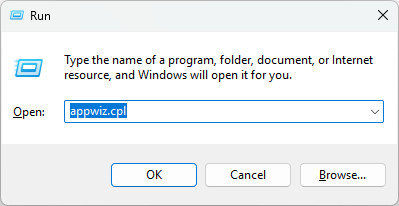
- Klicke auf Win + R, Und geben Sie ein appwiz.cpl, dann drücken Enter.
![appwiz.cpl]()
- Deinstallieren Epische Spiele Launcher.
![Deinstallieren Sie den Epic Games Launcher]()
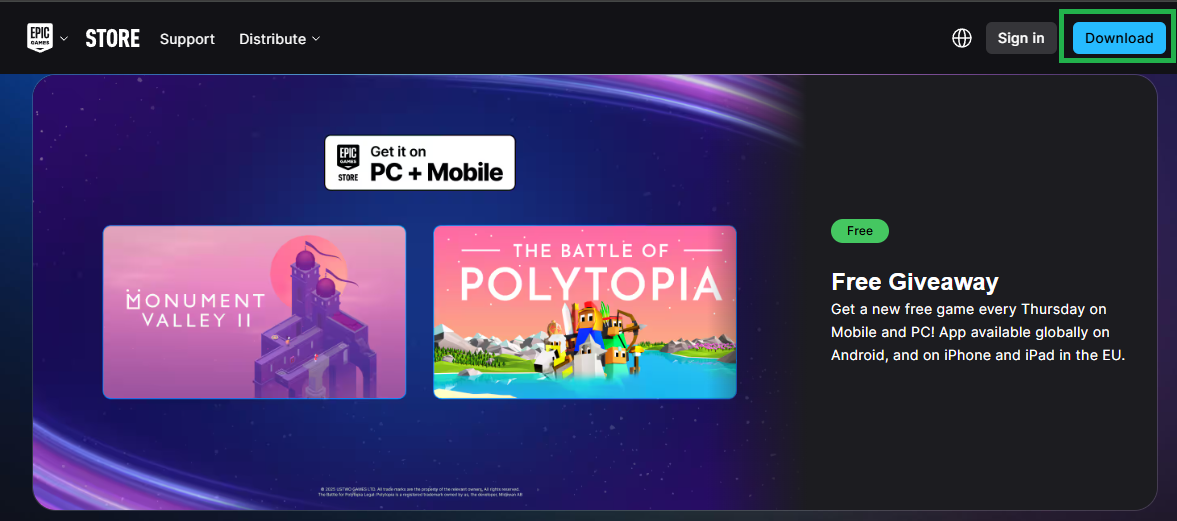
- Gehe zu Lade Epic Games herunter und klicke Herunterladen Um das Fixiermittel zu erhalten.
![Epic Games Launcher herunterladen]()
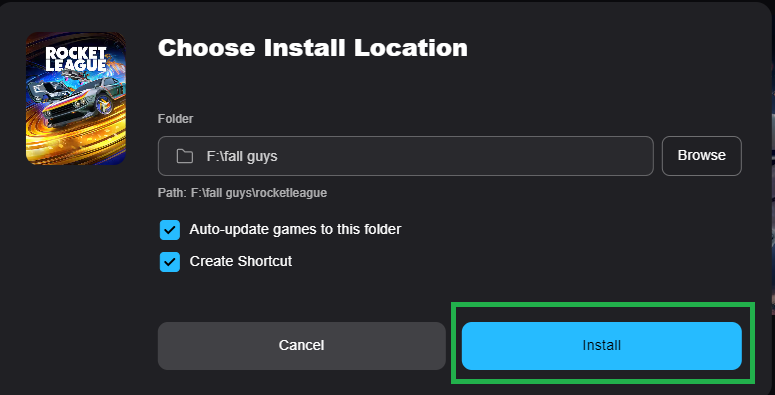
- Installieren Sie den Player auf einem anderen Laufwerk.
- Nach dem Einloggen müssen Sie Ihr Spiel am neuen Speicherort neu installieren.
![Installiere Rocket League auf einem anderen Laufwerk]()
- Nach Fertigstellung Starte das Spiel um sicherzustellen, dass Fehler LS-0013 Er taucht nicht mehr auf.


Kommentarfunktion ist geschlossen.