


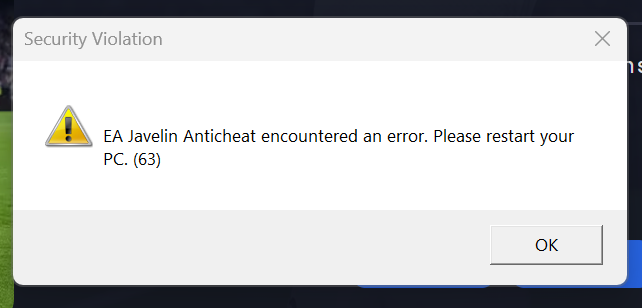
Die Fehlermeldung „ EA Javelin Anticheat hat einen Fehler festgestellt “ tritt typischerweise auf , wenn der Anti-Cheat-Dienst sich nicht konfigurieren kann oder seine Dateien beschädigt sind. Da Javelin Anticheat für EA-Spiele wie FIFA (FC), Battlefield und andere Multiplayer-Titel zwingend erforderlich ist, verhindert dieser Fehler den vollständigen Spielstart.
In den meisten Fällen tritt das Problem aus einem der folgenden Gründe auf:
- Beschädigte oder unvollständige Anti-Cheat-Dateien können die Spielumgebung nicht überprüfen.
- Die Hintergrundprozesse von EA sind nicht korrekt konfiguriert oder befinden sich im gestoppten Zustand.
- Beschädigte/fehlende Spieldateien unterbrechen die Verbindung zwischen dem Spielclient und dem Anti-Cheat-System.
- Schwerwiegende Beschädigungen im Installationshandbuch oder in Registry-Einträgen im Zusammenhang mit EA Anticheat.
Bevor Sie mit der Reparatur fortfahren, versuchen Sie einen Neustart des Systems. Dadurch werden die EA-Dienste aktualisiert und etwaige temporäre Hintergrundkonflikte behoben. Sollte der Fehler weiterhin bestehen, befolgen Sie die unten aufgeführten Schritte in der angegebenen Reihenfolge.
1. Beenden Sie die EA-Prozesse und starten Sie die EA-App neu.
Der Javelin-Anticheat-Dienst kann sich im Speicher aufhängen und in einem beschädigten Zustand ausgeführt werden. Durch manuelles Beenden der EA-Prozesse wird ein Neustart ermöglicht, sodass er mit den korrekten Berechtigungen neu konfiguriert werden kann.
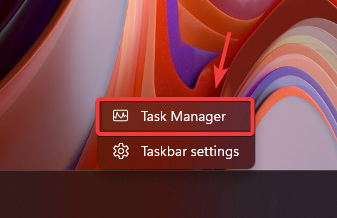
- Klicken Sie mit der rechten Maustaste auf die Taskleiste und wählen Sie Task-Manager.
![]()
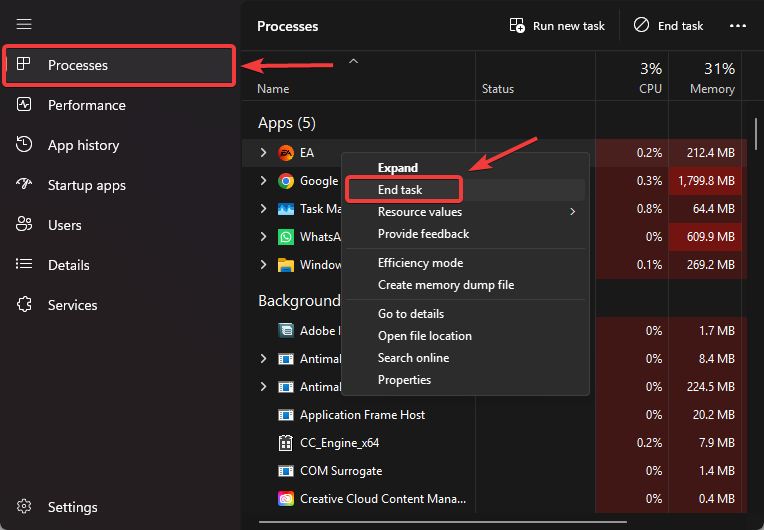
- Innerhalb der Registerkarte „Prozesse“ finden Sie alle Aufgaben, die mit EA zusammenhängen (EA-App, EA-Hintergrunddienste oder Anti-Cheat-Prozesse).
- Klicken Sie mit der rechten Maustaste auf jeden Prozess und wählen Sie „Task beenden“.
![]()
- Schließen Sie den Task-Manager, starten Sie dann die EA-App neu und versuchen Sie, das Spiel erneut zu starten.
2. Javelin (EA Anti-Cheat) neu installieren
Ist die Anti-Cheat-Software selbst beschädigt, kann der Dienst die Spielumgebung nicht überprüfen. Durch die Neuinstallation der Anti-Cheat-Software werden die beschädigten Komponenten entfernt, Abhängigkeiten zurückgesetzt und fehlende Protokolleinträge wiederhergestellt.
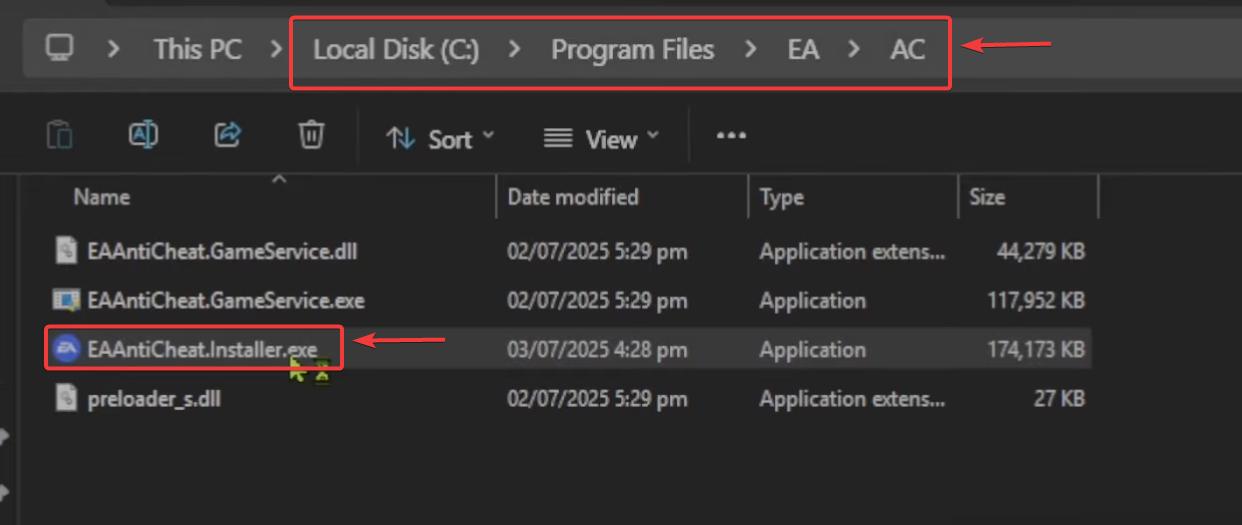
- Drücken Sie Win + E, um den Datei-Explorer zu öffnen.
- Gehe zu:
C:\Programme\EAAC
- Doppelklicken Sie auf EAAntiCheat.Installer.exe.
![]()
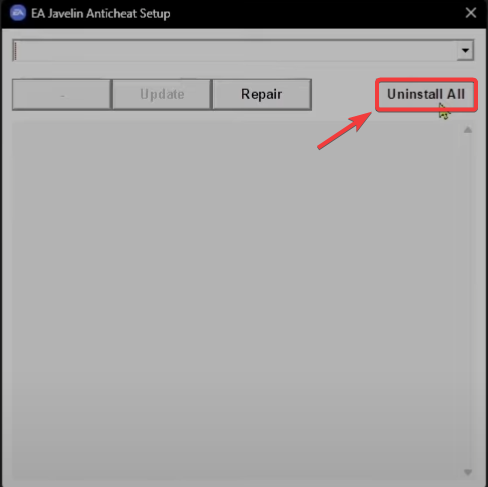
- Wählen Sie „Alle deinstallieren“, um Javelin Anticheat aus dem Spiel zu entfernen.
![]()
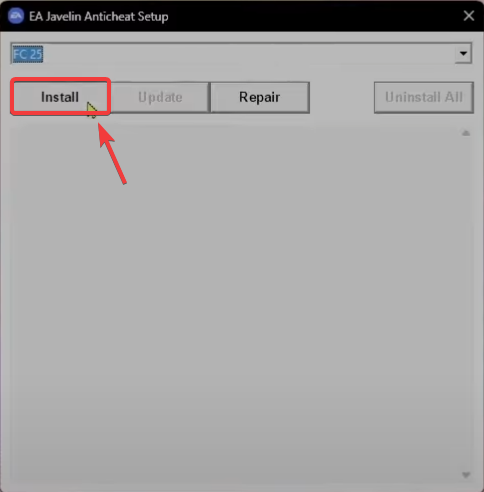
- Nach der Deinstallation klicken Sie auf „Installieren“, um die neuen Anti-Cheat-Dateien neu zu installieren.
![]()
- Nach Abschluss der Installation starten Sie die EA-App neu und prüfen Sie, ob das Problem behoben wurde.
3. Reparieren Sie die Spieldateien über EA Desktop/Origin.
Manchmal versagt das Anti-Cheat-System nicht aufgrund eines Systemfehlers, sondern weil die benötigten Spieldateien fehlen oder beschädigt sind. Die Fehlerbehebung überprüft alle installierten Dateien anhand der EA-Server und ersetzt die beschädigten.
- Öffnen EA App.
- Gehe zu die Bibliothek Suchen Sie selbst nach dem betroffenen Spiel.
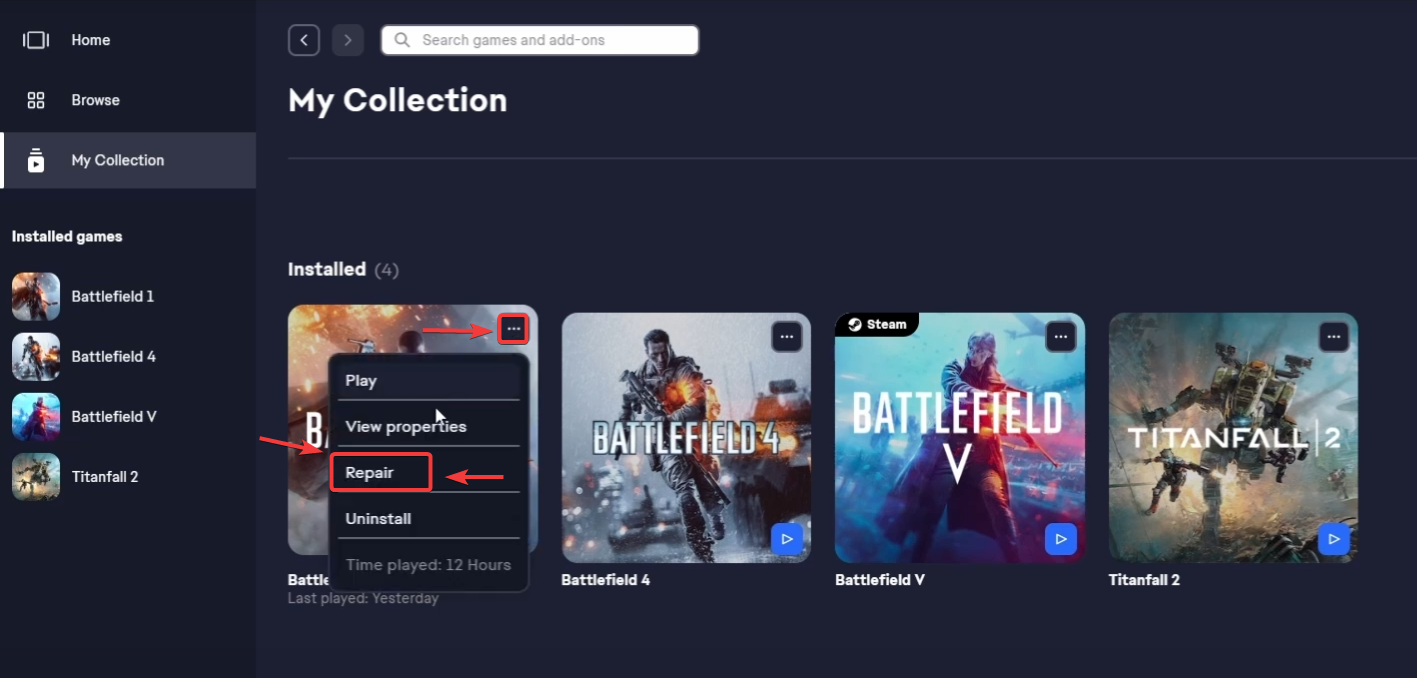
- tippen Sie auf Die drei Punkte neben dem Spiel und wählen Sie es aus Reparatur.
![]()
- Warten Sie, bis der Überprüfungs- und Reparaturprozess abgeschlossen ist, und starten Sie das Spiel dann neu.
4. Installieren Sie das Spiel neu (letzter Ausweg)
Schlägt die Reparatur fehl, kann es zu schwerwiegenden Beschädigungen im Installationsordner kommen. In diesem Fall hilft nur eine Neuinstallation , die das gesamte System, einschließlich der Anti-Cheat-Module, zurücksetzt.
- Öffnen EA App und gehe zu die Bibliothek.
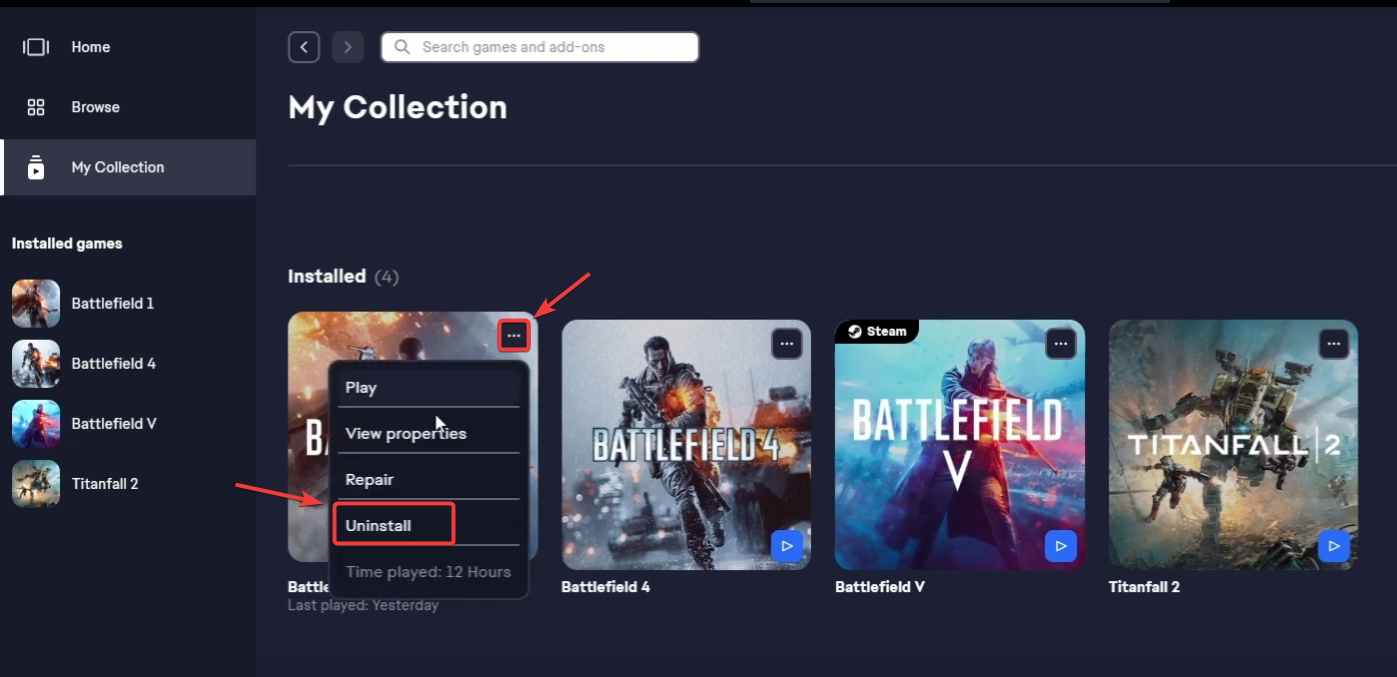
- tippen Sie auf Die drei Punkte Wählen Sie neben dem Spiel, das ein Problem hat, Folgendes aus: deinstallieren.
![]()
- Nach der Entfernung kehren Sie zu Ihrer Bibliothek zurück und klicken Sie auf تثبيت Um es erneut herunterzuladen.
- Folgen Sie den Anweisungen auf dem Bildschirm und starten Sie den Computer nach Abschluss der Installation neu.

Kommentarfunktion ist geschlossen.