


Die Fehlermeldung „Nicht genügend Videospeicher“ bedeutet , dass der dedizierte Videospeicher (VRAM) Ihrer Grafikkarte (GPU) nicht ausreicht, was zum Absturz des Spiels führt, oft noch bevor das Hauptmenü erreicht wird. Dies tritt typischerweise auf, wenn die Spiel-Engine den VRAM nicht effizient zuweisen kann, insbesondere auf Systemen mit begrenztem GPU-Speicher.
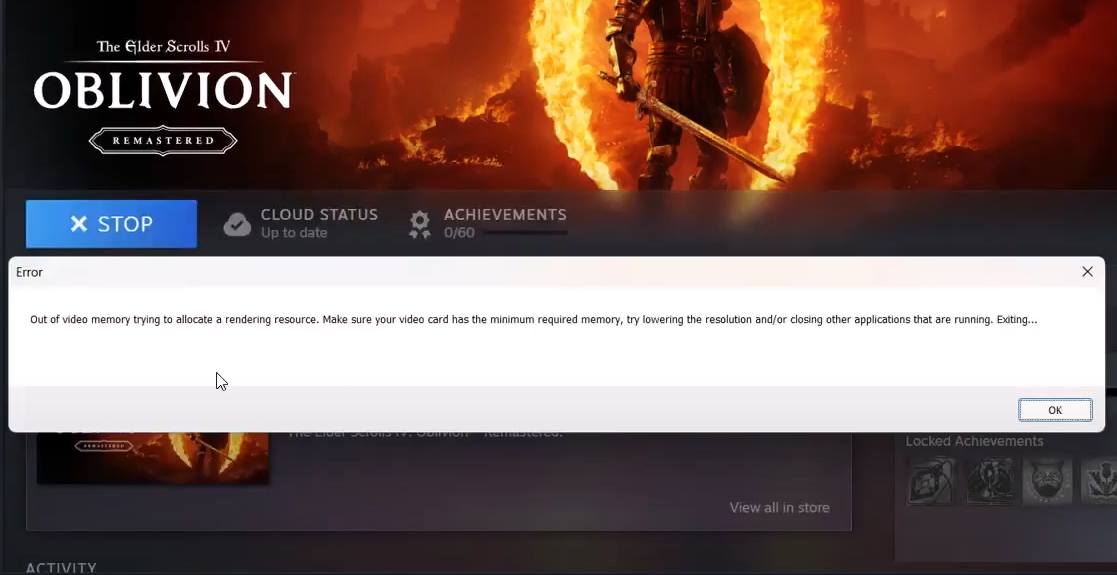
Neben VRAM-Beschränkungen kann dieses Problem auch durch falsche Anzeigeeinstellungen , beschädigte Cache-Daten oder fehlerhafte Konfigurationsdateien , die mit der Grafikdefinition in Konflikt stehen, verursacht werden. Fehlende oder beschädigte Spieldateien im Installationsverzeichnis können ebenfalls zum Absturz führen.
Nachdem wir die häufigsten Ursachen betrachtet haben, kommen wir nun zu den effektivsten Lösungen.
1. Löschen Sie die Schattenkopie-Cache-Dateien
Der Shader-Cache kann mit der Definitionsversion oder dem Rendering-Pfad inkompatibel werden , insbesondere nach der Installation von Updates oder Modifikationen. Wenn die Engine versucht, beschädigte oder veraltete Shader-Objekte zu laden, kann dies zu ungültigen Speicherzugriffen und übermäßiger VRAM-Belegung führen, was letztendlich einen „Nicht genügend Videospeicher“ -Fehler zur Folge hat . Durch das Leeren des Caches wird Oblivion gezwungen, einen neuen Satz Shader zu erstellen, der dem aktuellen Definitionsstatus entspricht. Dies gewährleistet eine stabile Speichernutzung und konsistentes Rendering.
- Stellen Sie sicher, dass The Elder Scrolls IV: Oblivion und alle zugehörigen Modifikationsverwaltungstools installiert sind. Vollständig geschlossen.
- Öffnen مستششش الملفات Begeben Sie sich anschließend zum folgenden Ort:
C:\Users\[Ihr Benutzername]\AppData\Local\Oblivion
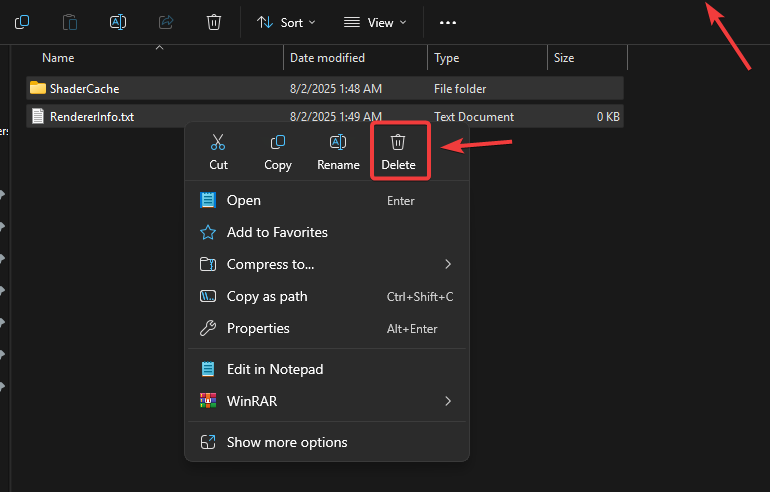
- Im Oblivion-Ordner finden Sie die folgenden Dateien und Ordner:Lösche es:
RendererInfo.txt ShaderCache-Ordner (falls vorhanden)
![]()
- einschalten Oblivion Remastered. Das Spiel erstellt neue Shader-Cache-Dateien.
2. Einstellungen anpassen Oblivion.ini
Die Dateisteuerung Oblivion.ini Dies wirkt sich direkt darauf aus, wie die Spiel-Engine mit Ihrer Grafikeinheit (GPU) interagiert, einschließlich der VRAM-Zuweisung und der Shader-Implementierung. Das Deaktivieren rechenintensiver Effekte wie Brechung und Wasser-Shader reduziert den Speicherverbrauch in Echtzeit, während die manuelle VRAM-Zuweisung eine Ressourcenüberlastung verhindert. iVideoMemorySizeMB Die Engine vermeidet das Überschreiben der VRAM-Zuweisung und verringert so die Wahrscheinlichkeit eines Fehlers. „Kein Videospeicher mehr verfügbar“.
- Stellen Sie sicher, dass das Spiel und jegliche Mod-Verwaltungssoftware (wie Wrye Bash oder Mod Organizer) nicht ausgeführt werden.
- Folgen Sie der nachstehenden Anleitung:
C:\Benutzer\[IhrBenutzername]\Dokumente\Meine Spiele\Oblivion
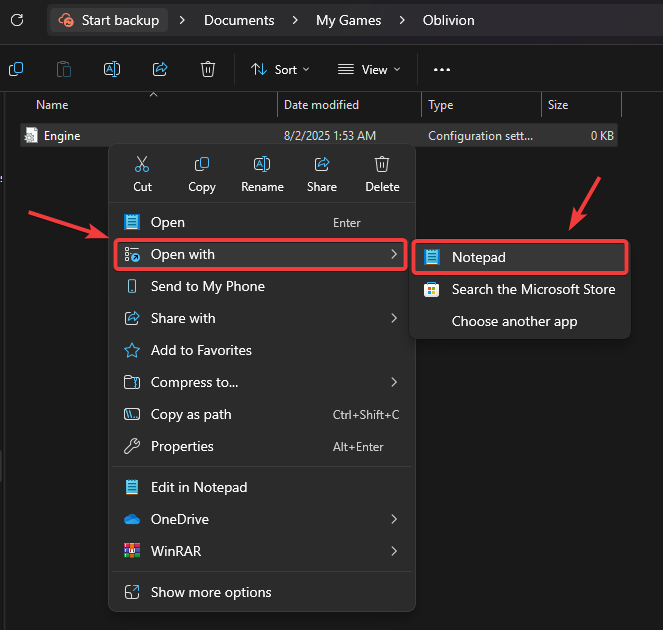
- Klicken Sie mit der rechten Maustaste auf die Datei Oblivion.ini und wählen Sie „Öffnen mit“ > „Notepad“ (oder einen anderen Texteditor).
![]()
- Drücken Sie Strg + F, geben Sie VideoMemory ein oder gehen Sie zum Abschnitt „Anzeige“.
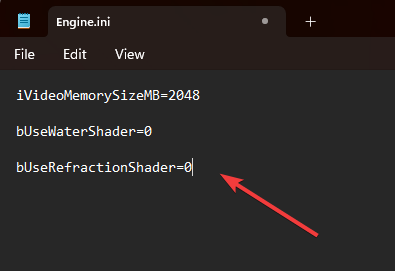
- Ändern oder fügen Sie im Abschnitt „Anzeige“ die folgenden Zeilen hinzu:
iVideoMemorySizeMB=2048 bUseWaterShader=0 bUseRefractionShader=0
- iVideoMemorySizeMB: Stellen Sie diesen Wert auf die Hälfte Ihres tatsächlichen GPU-Speichers ein (z. B. 2048 für eine 4-GB-Karte).
![]()
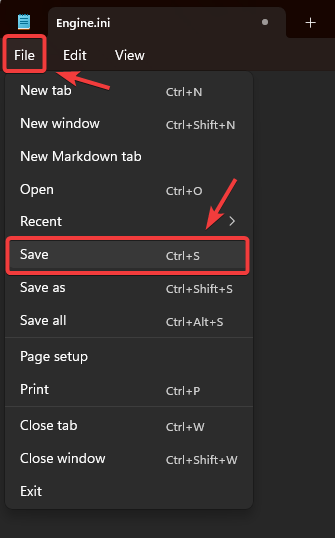
- Nachdem Sie die Änderungen vorgenommen haben, klicken Sie auf Datei > Speichern und schließen Sie anschließend den Texteditor.
![]()
- Starte das Spiel und prüfe, ob der Videospeicherfehler weiterhin auftritt.
3. Wechseln Sie zu DirectX 11
Im Gegensatz zu DirectX 12, das The Elder Scrolls IV Oblivion Remastered üblicherweise verwendet, bietet DirectX 11 (über seine DXVK-Übersetzungsschicht) ein stabileres Speicherverwaltungsmodell mit geringerem VRAM-Bedarf, da es auf einem ausgereiften und weit verbreiteten Treiberpaket basiert. Durch den Wechsel zu DX11 vermeidet das Spiel eine übermäßige Abhängigkeit vom VRAM und erreicht eine höhere Stabilität während des Spielablaufs, insbesondere auf Geräten mit begrenztem Grafikspeicher.
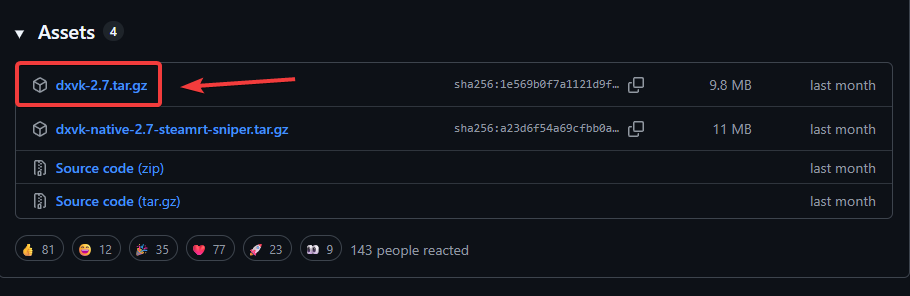
- Besuchen Sie die offizielle DXVK-Seite auf GitHub undHerberge Neueste Version dxvk-[Version].tar.gz.
![]()
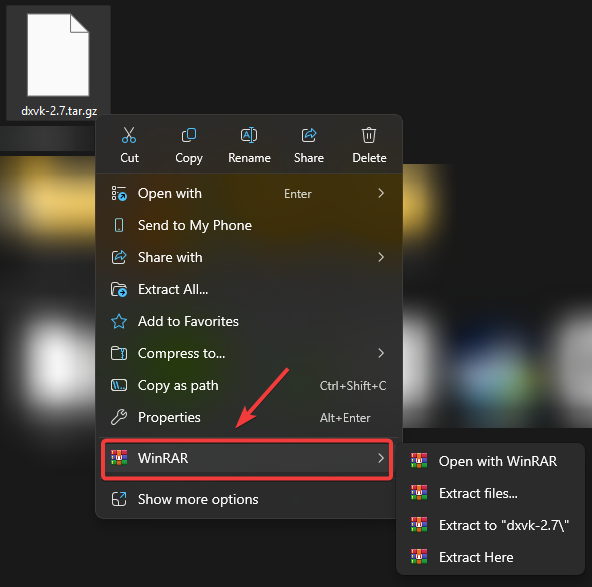
- Extrakt Der Ordner, den Sie mit 7-Zip oder WinRAR heruntergeladen haben.
![]()
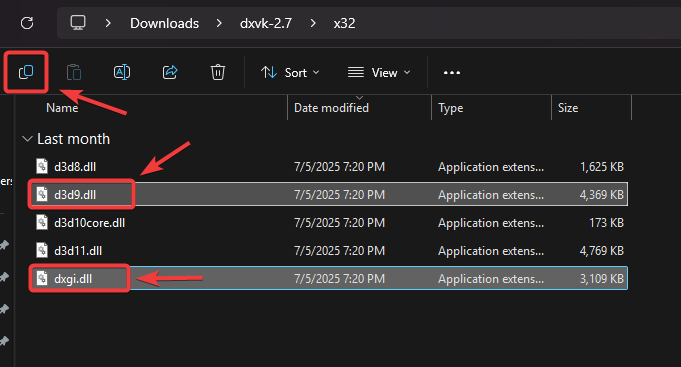
- Kopieren Sie die folgenden Dateien aus dem Ordner x32:
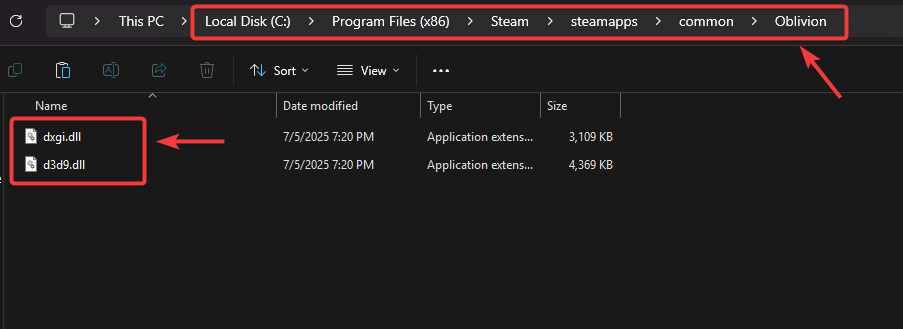
d3d9.dll dxgi.dll
![]()
- füge es ein Im Installationsverzeichnis von Oblivion (wo sich die Datei befindet) Oblivion.exeEs ist üblicherweise so:
C:\Programme (x86)\Steam\steamapps\common\Oblivion
![]()
- Spielen Spiele das Spiel eine Weile und beobachte die Auslastung des Videospeichers (VRAM). Wenn kein Fehler mehr erkannt wird, „Kein Videospeicher mehr verfügbar“ Die Operation scheint erfolgreich gewesen zu sein.
4. Entfernen Sie die NVIDIA DLSS-Plugin-Dateien.
Technologie Deep-Learning-Super-Sampling (DLSS) Auf Tensor-Kernen, die nur in modernen NVIDIA RTX-GPUs verfügbar sind. Wenn diese Plugin-Bibliotheken (nvngx_dlss.dll، dlss.dllIst die Spieldokumentation usw. vorhanden, versucht die Engine möglicherweise, DLSS auch auf Geräten zu konfigurieren, die dies nicht unterstützen. Dies führt zu Fehlern bei API-Aufrufen und einer ungewöhnlichen VRAM-Zuweisung, was unter Umständen einen Fehler zur Folge hat. „Kein Videospeicher mehr verfügbar“Durch das Entfernen dieser Dateien wird die Engine gezwungen, die DLSS-Konfiguration zu überschreiben, wodurch sichergestellt wird, dass die Grafik-Engine den Standard-Bitmap-Pfad verwendet, der mit allen Grafikprozessoren (GPUs) kompatibel ist.
- Schließe Oblivion und alle Mod-Manager.
- Gehe zu Installationsanleitung Hauptsächlich:
C:\Programme (x86)\Steam\steamapps\common\Oblivion
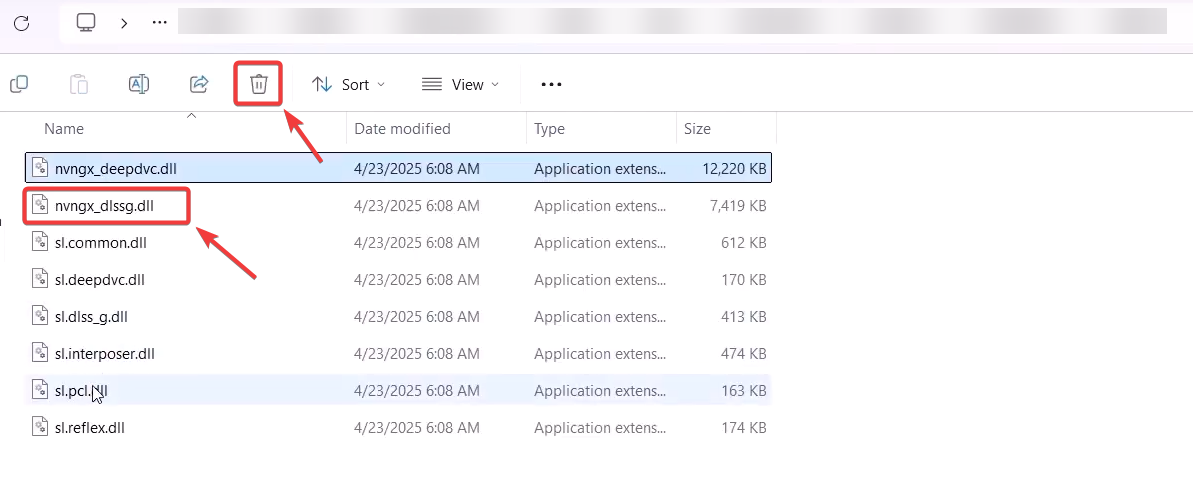
- Suchen und löschen Sie eine oder mehrere dieser Dateien:
nvngx_dlss.dll nvngx_dlssg.dll dxil.dll dlss.dll
- Starten Sie das Spiel neu und prüfen Sie, ob die VRAM-Fehler weiterhin bestehen.
- Stellen Sie sicher, dass Oblivion und alle zugehörigen Modifikationsverwaltungsprogramme (wie Mod Organizer, Wrye Bash) vollständig geschlossen sind.
- Öffnen Sie den Datei-Explorer und navigieren Sie zum Hauptinstallationsverzeichnis des Spiels Oblivion:
C:\Programme (x86)\Steam\steamapps\common\Oblivion
- Suchen und löschen Sie eine oder mehrere der folgenden Dateien:
nvngx_dlss.dll nvngx_dlssg.dll dxil.dll dlss.dll
![]()
- Starte Oblivion erneut und prüfe, ob das Problem weiterhin besteht.
5. Überprüfen Sie die Spieledateien
Sollten alle oben genannten Methoden fehlschlagen, liegt der Fehler möglicherweise an fehlenden oder beschädigten Kerndateien. Die Funktion „Spieldateien auf Fehler überprüfen“ in Steam zwingt den Client, jede Datei anhand des offiziellen Manifests erneut zu prüfen. Beschädigte Binärdateien, fehlerhafte Shader oder fehlende Dateien werden automatisch durch neue Kopien ersetzt, wodurch die Speicherverwaltung der Engine wiederhergestellt wird und Konflikte vermieden werden.
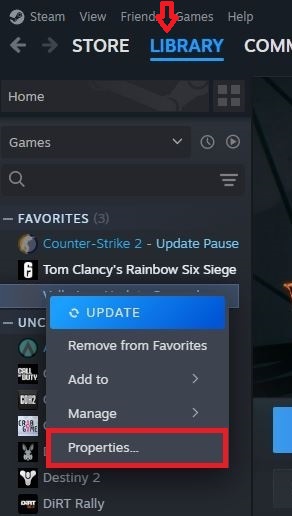
- Starte Steam und navigiere zur Bibliothek.
- Klicken Sie mit der rechten Maustaste auf The Elder Scrolls IV: Oblivion und wählen Sie Eigenschaften.
![]()
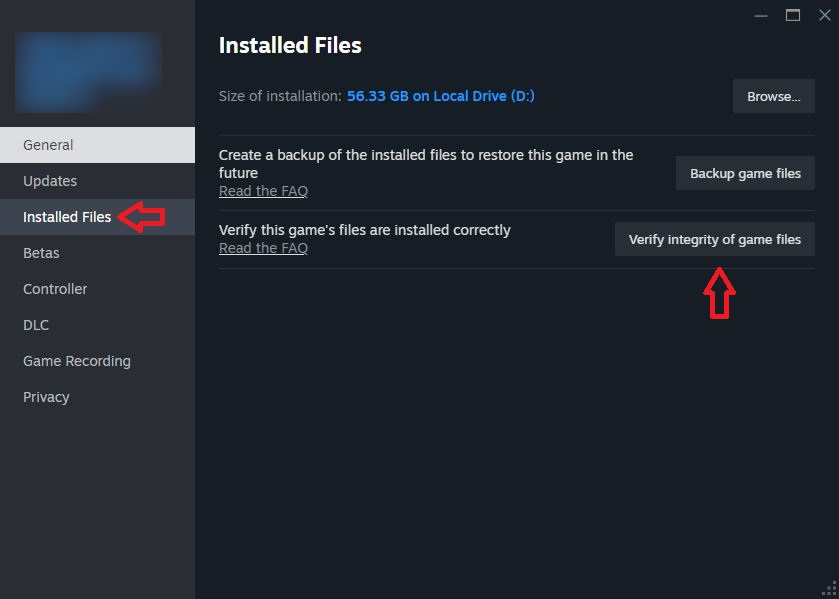
- Gehen Sie auf der linken Seite zum Reiter „Installierte Dateien“ und klicken Sie auf „Integrität der Spieldateien überprüfen“.
![]()
- Nach Abschluss der Installation starten Sie Oblivion Remastered und prüfen Sie, ob der Fehler weiterhin auftritt.

Kommentarfunktion ist geschlossen.