


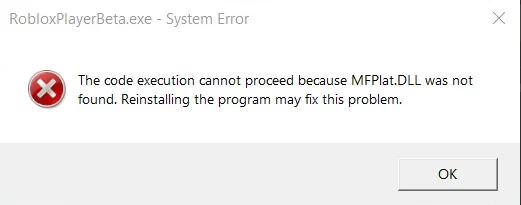
Der Roblox-Startfehler „Die Codeausführung konnte nicht fortgesetzt werden, da MFPlat.DLL nicht gefunden wurde.“ oder „Das Laden der Bibliothek ist fehlgeschlagen: MFPlat.DLL“ tritt auf, wenn das Spiel die Datei MFPlat.DLL nicht finden oder laden kann.
MFPlat.DLL (Microsoft Media Foundation Platform Dynamic Link Library) ist Bestandteil des Microsoft Media Foundation Frameworks , das Windows die Medienwiedergabe, das Audio-/Videostreaming und die Codierung ermöglicht. Fehlt diese Komponente oder ist sie beschädigt, kann Roblox nicht gestartet werden.
Die häufigsten Gründe sind folgende:
- eine Datei MFPlat.DLL Fehlend oder gelöscht
- Beschädigte DLL-Dateien
- Unvollständige Roblox-Installation
- Beschädigte Registereinträge im Zusammenhang mit der Media Foundation
Bevor Sie fortgeschrittene Lösungsansätze ausprobieren , führen Sie eine Neuinstallation von Roblox durch . Dadurch werden beschädigte oder unvollständige Dateien oft automatisch ersetzt.
1. Installieren Sie das Media Feature Pack
Windows N- und KN-Versionen enthalten das Media Feature Pack aufgrund regionaler Lizenzbestimmungen nicht standardmäßig. Da die Datei MFPlat.DLL Teil dieses Pakets ist, kann Roblox ohne sie nicht ausgeführt werden. Durch die Installation des Media Feature Packs werden die fehlenden Dateien wiederhergestellt und Roblox kann wieder normal funktionieren.
- Gehe zu Seite zum Microsoft Media Feature Pack.
- Wählen Sie Ihre Windows-Version aus und bestätigen Sie.
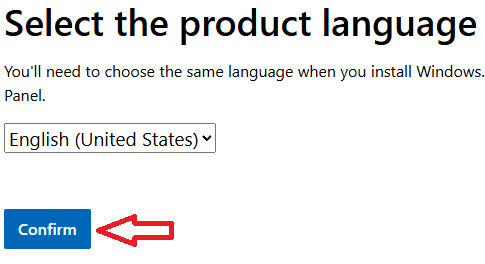
- Wählen Produktsprache Ihr Name und bitte bestätigen Sie noch einmal.
![]()
- Laden Sie die Version herunter 32-Bit Oder 64-BitGemäß Ihrem System.
![]()
- Führen Sie das Installationsprogramm aus und starten Sie Ihren Computer neu.
- Starte Roblox, um zu überprüfen, ob der Fehler behoben wurde.

Hinweis: Falls der Fehler auch in den Windows N/KN-Editionen weiterhin besteht, müssen Sie möglicherweise auf die Pro- Edition von Windows 10/11 aktualisieren.
2. Aktivieren Sie die Medienwiedergabefunktion.
Sind die Medienfunktionen in Windows deaktiviert , steht die Datei MFPlat.DLL nicht zur Verfügung. Durch die Aktivierung wird sichergestellt, dass die erforderlichen Komponenten heruntergeladen und aktiviert werden.
- Öffnen Steuerplatine.
- Gehe zu Programme ← Programme und Funktionen.
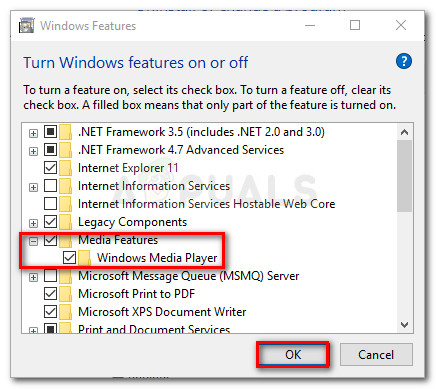
- Klicken Schalte Windows Funktionen ein oder aus.
![]()
- Lokalisieren Medienfunktionen Und klicken Sie OK.
- Starte deinen Computer neu und versuche, Roblox erneut auszuführen.
3. MFPlat.DLL manuell hinzufügen (nur für fortgeschrittene Benutzer)
In seltenen Fällen kann die Datei MFPlat.DLL auch nach der Neuinstallation von Roblox oder der Aktivierung der Windows Media Features fehlen oder beschädigt sein. In diesem Fall können Sie die DLL-Datei manuell zu Ihren Systemverzeichnissen hinzufügen. Diese Methode sollten Sie nur anwenden, wenn Sie Erfahrung im Umgang mit Systemdateien haben.
Schritt 1: Fehlende DLL-Dateien im System ersetzen
- Laden Sie die MFPlat.DLL Abhängig von Ihrer Windows-Version (32-Bit oder 64-Bit).
- Entpacken Sie die heruntergeladene Datei.
- Klicke auf Win + R, Und geben Sie ein
C:WindowsSystem32, und einfügen MFPlat.DLL (Für 64-Bit-Systeme bitte auch einfügen)SysWOW64). - Falls Sie gefragt werden, wählen Sie ersetzen Die vorhandene Datei.
- Starte deinen Computer neu.
Schritt 2: Fügen Sie die DLL-Datei dem Roblox-Installationsverzeichnis hinzu.
Roblox prüft zunächst den Installationsordner auf die benötigten Bibliotheken. Falls Windows die DLL-Datei weiterhin nicht korrekt erkennt, kann das Ablegen der Datei im Roblox-Verzeichnis eine vorübergehende, lokale Lösung sein.
- Navigiere zu deinem Roblox-Installationsordner (der sich normalerweise in befindet).
AppDataLocalRoblox). - Öffnen Sie den Unterordner Versionen (Jede Version hat eine eindeutige ID-Serie).
- Einfügen MFPlat.DLL Im Ordner der neuesten Version.
- Starte deinen Computer neu und starte Roblox neu.

Kommentarfunktion ist geschlossen.