


Das Problem, dass die Xbox-Spielefreigabe nicht funktioniert, tritt immer wieder auf. Die Zweitkonsole kann dann nicht auf freigegebene digitale Spiele oder Game Pass-Titel zugreifen. Anstatt die freigegebene Bibliothek zu laden, zeigt die Konsole eine Bestätigungsmeldung wie „Besitzen Sie dieses Spiel oder diese App?“ an und verhindert so den Zugriff auf Inhalte, die eigentlich sofort verfügbar sein sollten.
Dieses Problem tritt typischerweise auf, wenn die Xbox-Heimkonsole nicht korrekt konfiguriert ist , Abonnements oder Zahlungsmethoden ungültig sind oder vorübergehende Authentifizierungsfehler die Lizenzprüfung verhindern. In manchen Fällen kann auch eine instabile Internetverbindung oder eine Störung des Xbox Live-Dienstes die Überprüfung des digitalen Eigentums durch die Konsole verhindern.
Bevor Sie die Korrekturen anwenden, überprüfen Sie Ihre Verbindung mit Speedtest oder Fast und den Status der Xbox-Server . Sollten die Microsoft-Server ausgefallen sein, kann das Problem erst nach Wiederherstellung des Dienstes behoben werden. Andernfalls versuchen Sie die folgenden Lösungsansätze.
1. Konsolenneustart erzwingen (Harter Neustart)
Zwischengespeicherte Systemdaten und temporäre Authentifizierungsdateien können die Lizenzprüfung unter Umständen verhindern. Ein Neustart der Konsole auf Werkseinstellungen löscht diese zwischengespeicherten Dateien, setzt den Netzwerk-Stack zurück und beendet Hintergrundprozesse, die möglicherweise die Spielfreigabe beeinträchtigen.
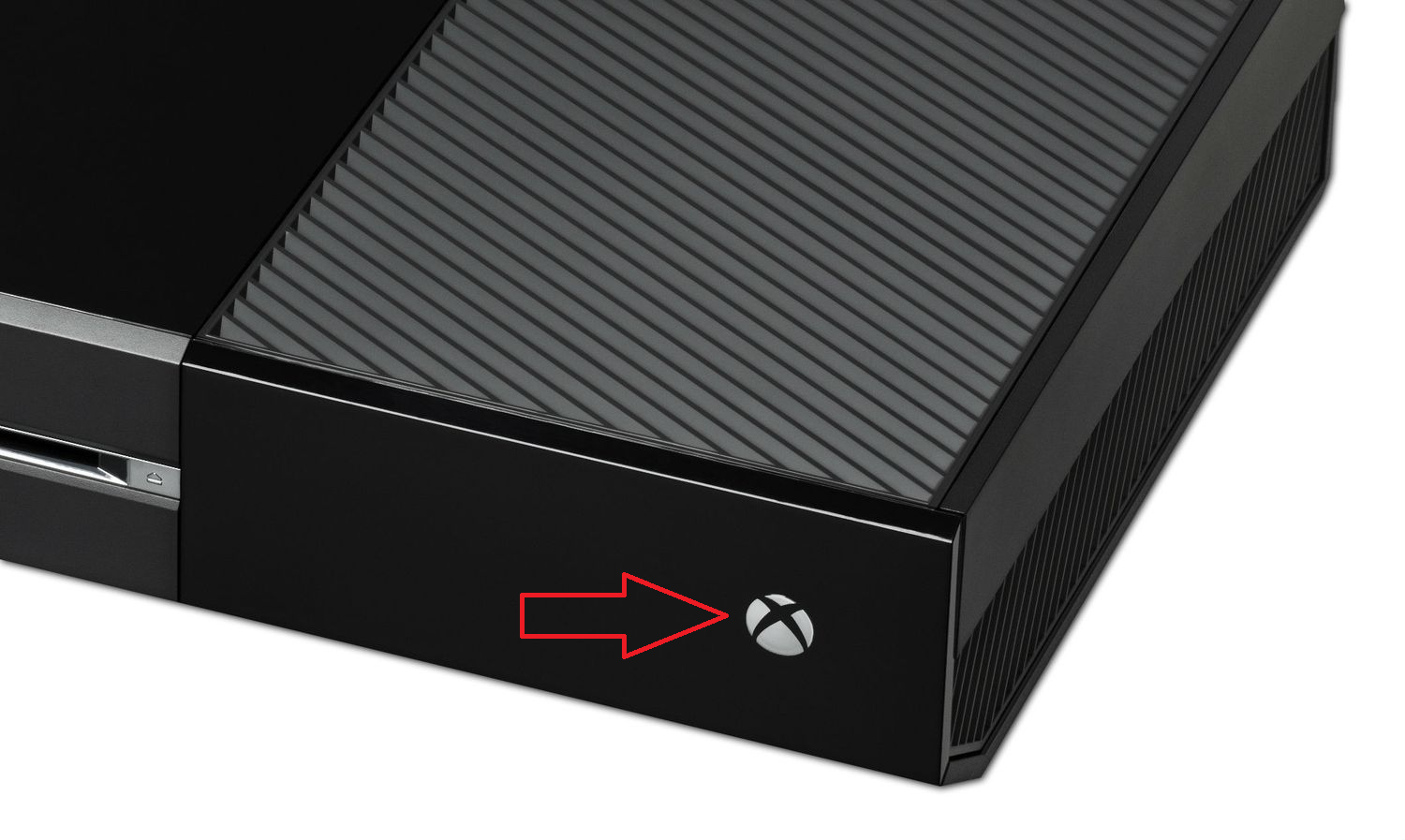
- drücken und halten Xbox-Ein-/Ausschalter Warten Sie 10-15 Sekunden, bis der Controller vollständig ausgeschaltet ist.
![]()
- Warten Sie 30-60 Sekunden und starten Sie den Controller dann neu.
- Testen Sie, ob die Spielfreigabe funktioniert.
2. Wiederkehrende Zahlungen stoppen
Wenn für Ihr Hauptkonto die automatische Verlängerung aktiviert ist , kann es bei der Überprüfung aktiver Abonnements auf verschiedenen Xbox-Konsolen zu Konflikten kommen. Durch Deaktivieren dieser Funktion wird das System gezwungen, Ihren Abonnementstatus erneut zu überprüfen, die Lizenzverifizierung zu aktualisieren und vorübergehende Abrechnungsfehler zu beheben.
- Einloggen in Basiskonto Auf deiner Xbox.
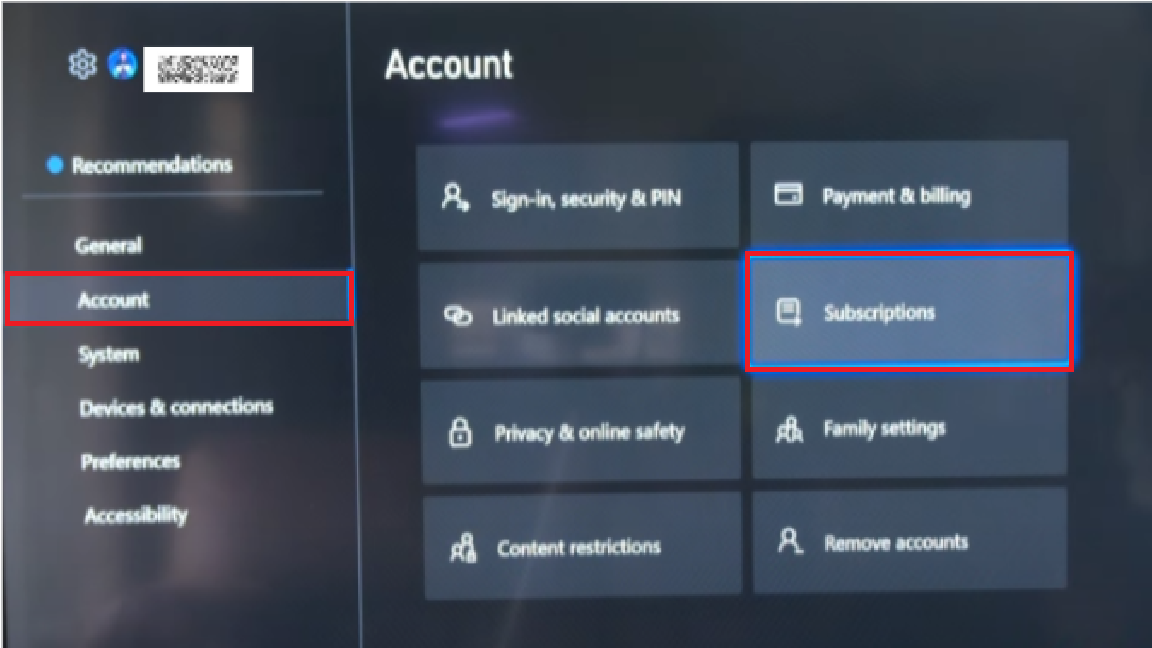
- Gehe zu die Einstellungen > الحساب > Abonnements.
![]()
- Eintreten Hauptschlüssel Ihr Zugriff auf Abonnements.
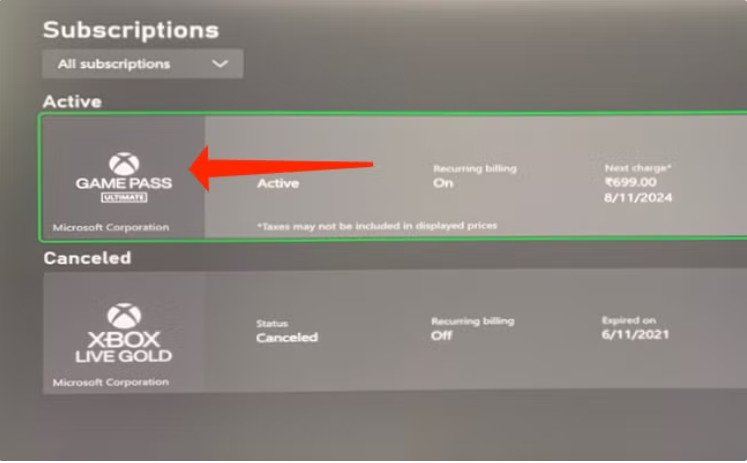
- Öffnen Sie das aktive Abonnement.
![]()
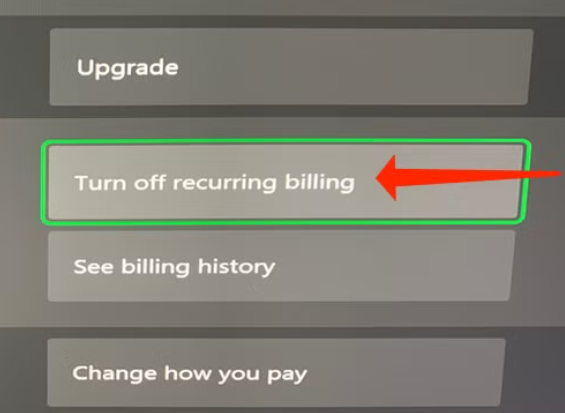
- Lokalisieren Wiederkehrende Zahlungen stoppen.
![]()
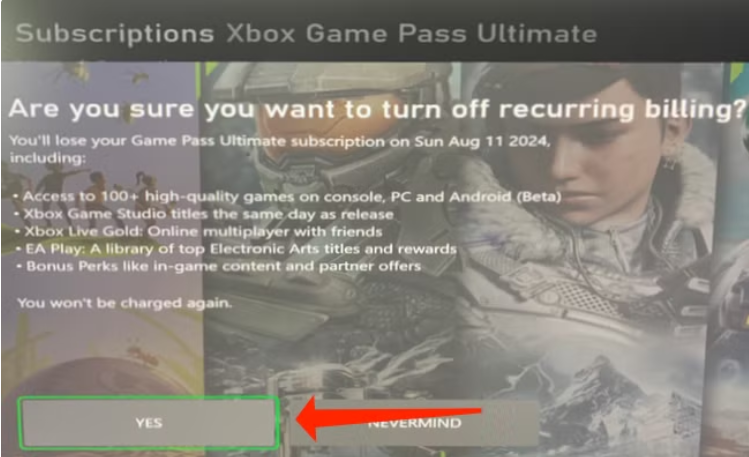
- tippen Sie auf "نعم" Zur Bestätigung.
![]()
- Starten Sie Ihr Gerät neu und prüfen Sie, ob die Spiele wieder freigegeben werden.
3. Zahlungsmethode aktualisieren oder ändern
Wenn Ihr Konto abgelaufene oder ungültige Zahlungsmethoden enthält , kann Xbox Abonnements sperren, bis Ihre Zahlungsdaten aktualisiert sind. Durch Hinzufügen einer neuen Zahlungsoption wird sichergestellt, dass die Microsoft-Server Verlängerungen erneut verarbeiten, Ihr Abonnement bestätigen und den Zugriff auf die Spielefreigabe wiederherstellen können.
- Melde dich bei deinem primären Xbox-Konto an.
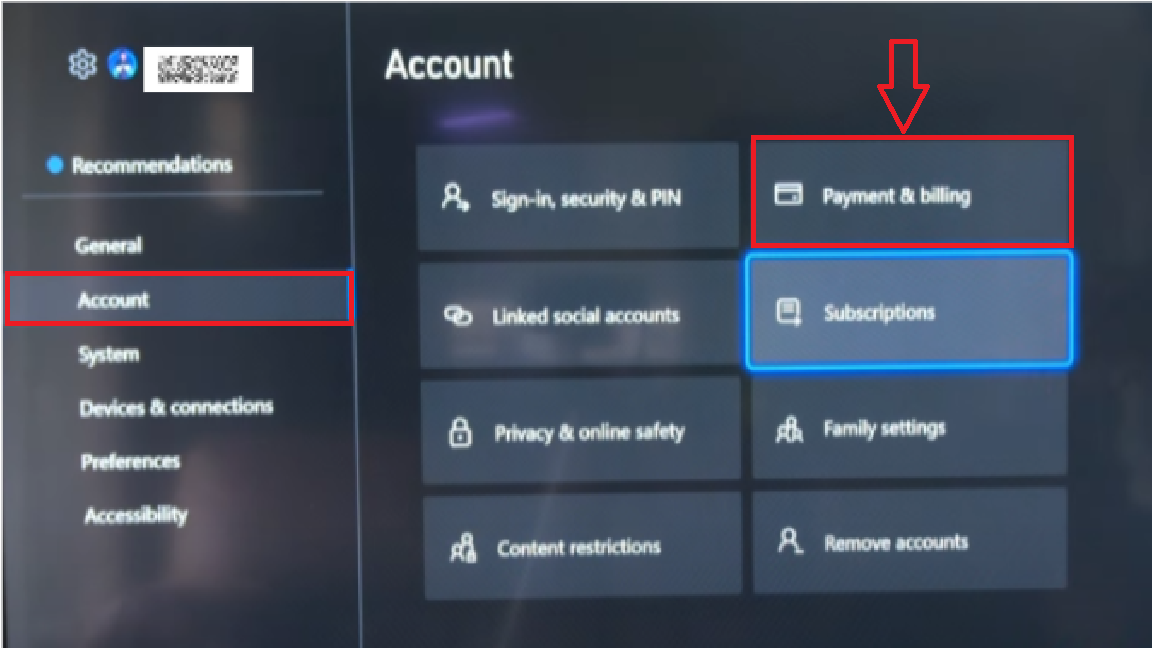
- Gehe zu die Einstellungen > الحساب > Zahlung und Abrechnung.
![]()
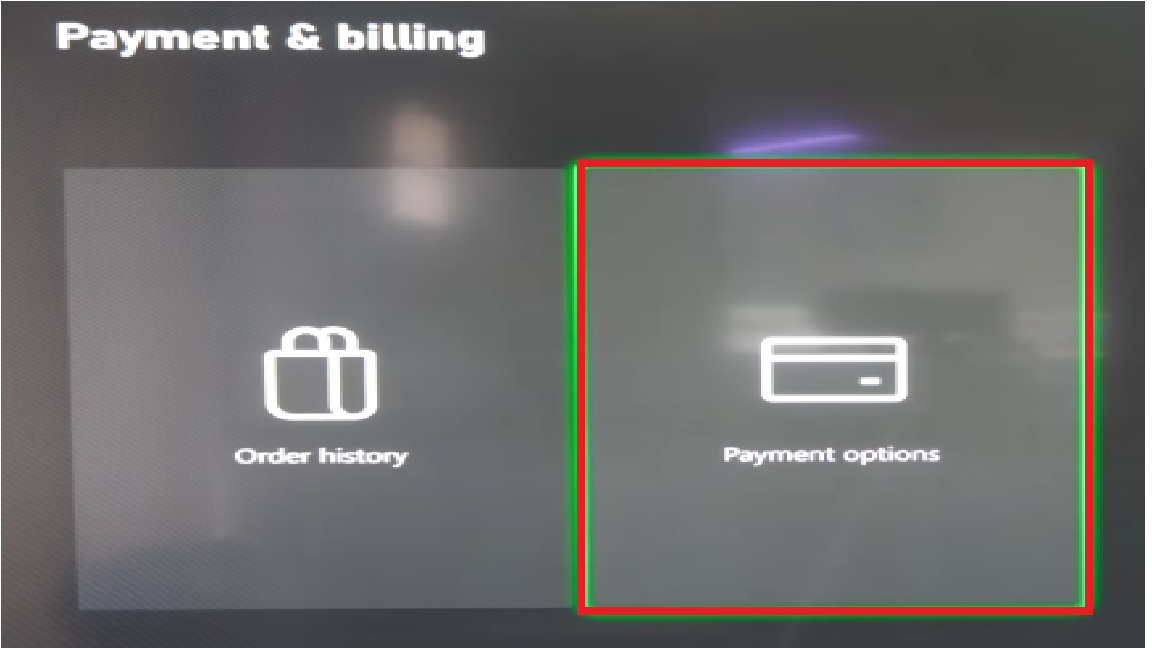
- Geben Sie Ihren Passcode ein, um anzuzeigen Zahlungsmöglichkeiten.
![]()
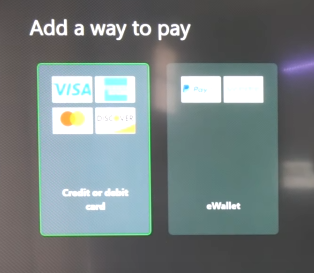
- Lokalisieren Zahlungsmethode hinzufügen.
- Wählen Sie eine Kredit-/Debitkarte oder ein E-Wallet und geben Sie die Daten ein.
![]()
- Speichern Sie die neue Zahlungsoption, starten Sie Ihre Xbox neu und testen Sie die Spielfreigabe.
4. Entferne dein Xbox-Profil und füge es anschließend wieder hinzu.
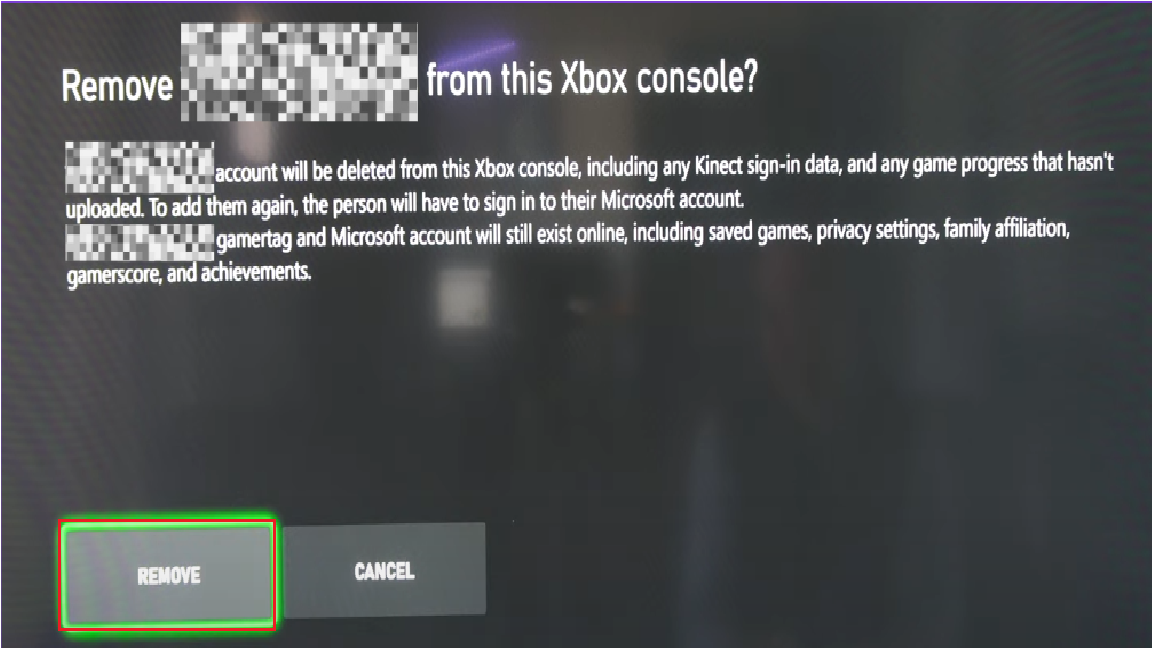
Sind Ihre lokalen Profildaten beschädigt, kann die Xbox-Authentifizierung fehlschlagen. Durch das Entfernen und erneute Hinzufügen Ihres Profils wird Ihre Anmeldesitzung aktualisiert, zwischengespeicherte Anmeldeinformationen werden gelöscht und das System wird gezwungen, Ihr Konto erneut mit den Microsoft-Servern zu synchronisieren.
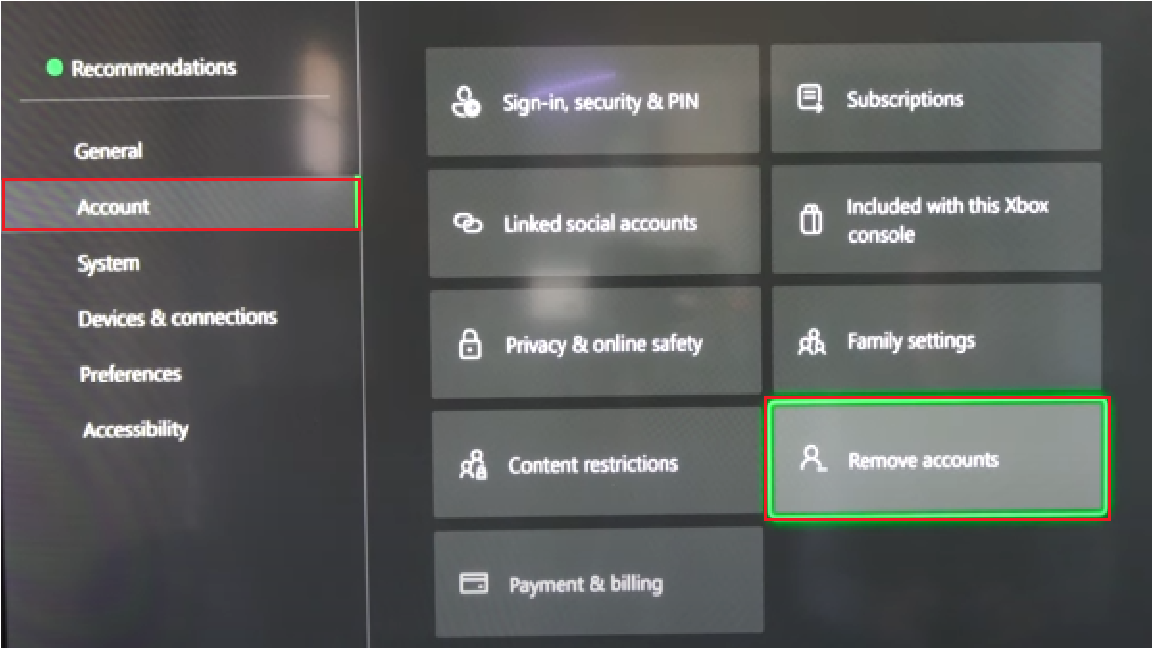
- Gehe zu die Einstellungen > الحساب > Konten entfernen.
![]()
- Wählen Sie das für die Spielfreigabe verwendete Profil aus und wählen Sie "Entfernung".
![]()
- Halten Sie den Netzschalter Ihrer Xbox gedrückt, um 10-15 Sekunden Zum Ausschalten.
- Trennen Sie das Stromkabel für eine Weile. 2-3 Minuten Um den Reset abzuschließen.
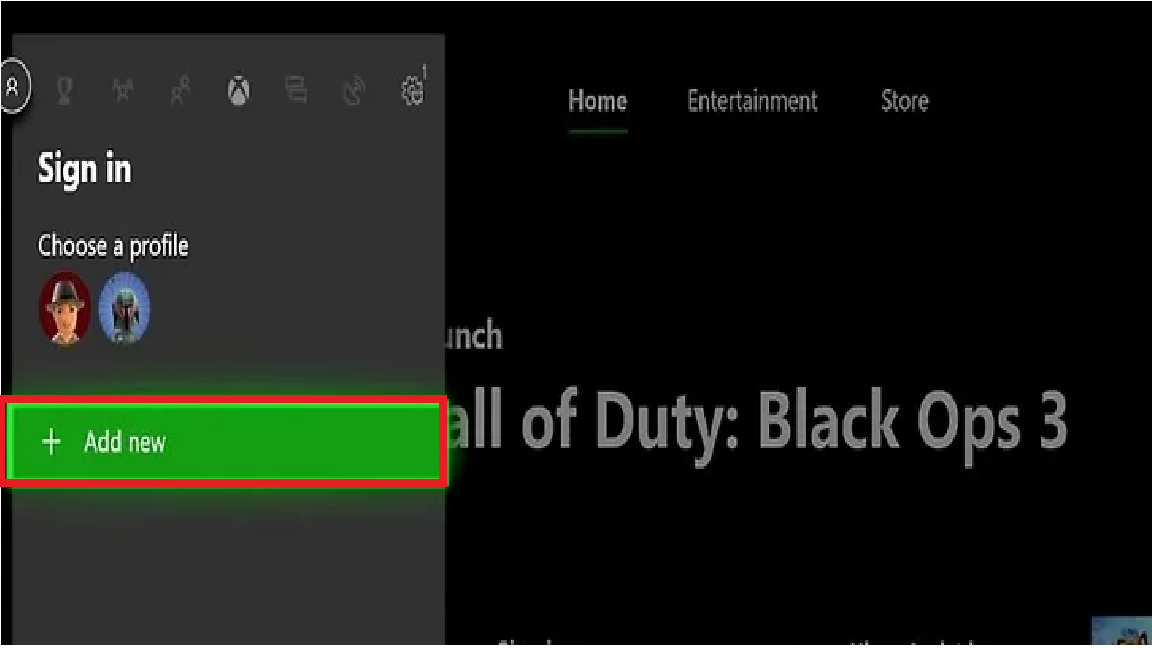
- Schließen Sie den Controller wieder an und schalten Sie ihn ein, dann fahren Sie fort mit Login > Neue hinzufügen.
- Geben Sie Ihre Kontodaten erneut ein und testen Sie die Spielfreigabe.
![]()

Kommentarfunktion ist geschlossen.