

So beheben Sie das Problem, dass Sie den Minecraft Launcher nicht aus dem Microsoft Store herunterladen können.

Die wichtigsten Dinge, die Sie wissen müssen
- Beginnen Sie mit der Reparatur oder dem Zurücksetzen des Microsoft Store über „Apps > Installierte Apps > Erweiterte Optionen“ oder verwenden Sie wsreset.exe , um Probleme mit Store-Paketen und dem Cache zu beheben.
- Sollte das Problem weiterhin bestehen, löschen Sie temporäre Installationsdateien aus den Ordnern %temp% und temp und überprüfen Sie anschließend die automatischen Zeit- und Regionseinstellungen, Windows-Updates und den Microsoft Store.
- Falls der Download fehlschlägt, melden Sie sich erneut bei Ihren Microsoft Store- und Xbox-Konten an oder laden Sie den Launcher alternativ direkt von der offiziellen Minecraft.net-Website herunter.
Der Minecraft Launcher funktioniert möglicherweise nicht mehr, bevor Windows etwas Nützliches herunterladen kann. Im Microsoft Store kann die Schaltfläche bei Statusmeldungen wie „Ausstehend “, „ Download wird gestartet “ oder „Lizenz wird abgerufen “ hängen bleiben.
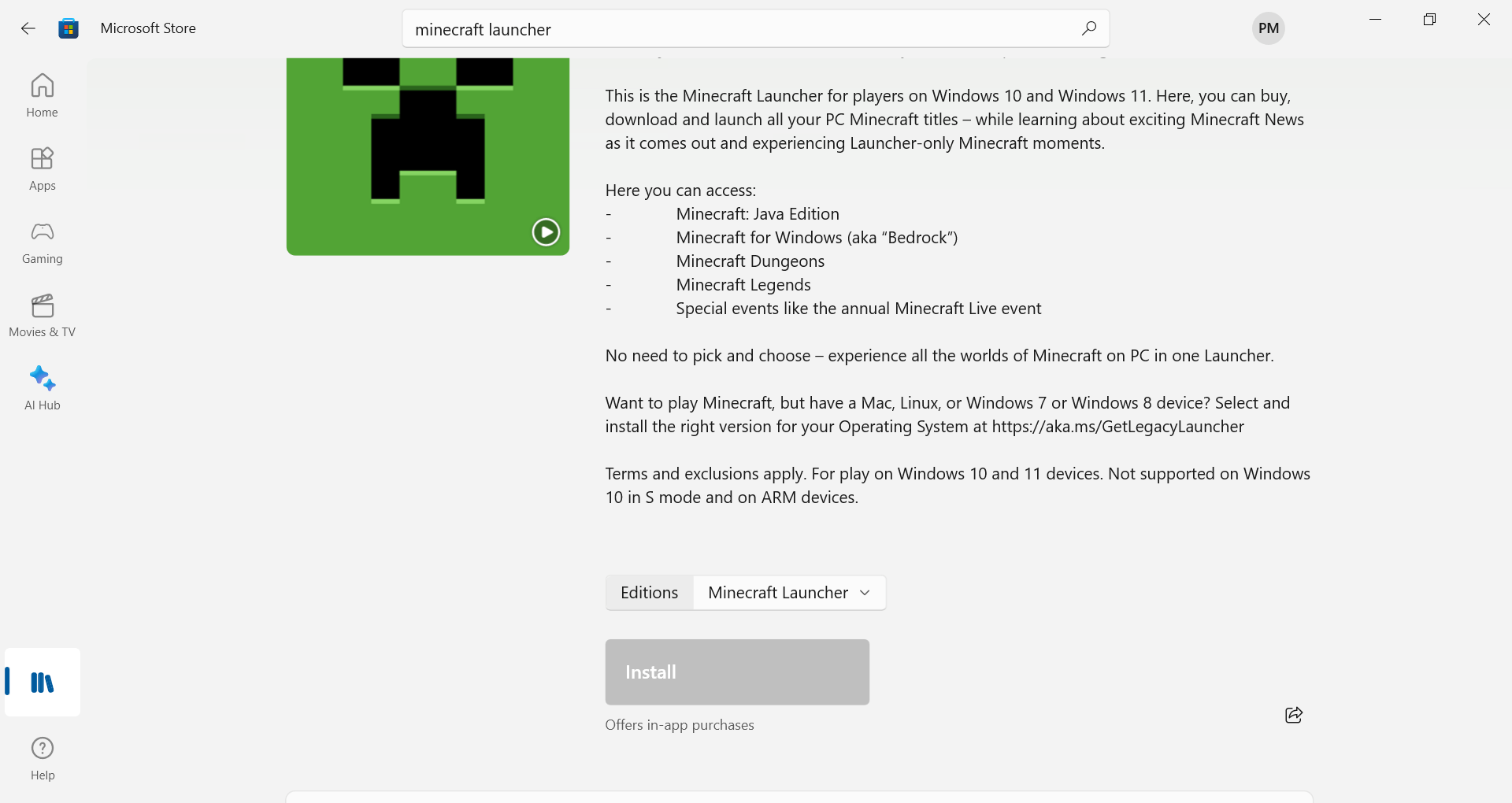
Manchmal wird auf dem Bildschirm angezeigt, dass der Launcher bereits installiert ist, aber die darin enthaltenen Spieldateien lassen sich nicht herunterladen, oder der Fortschrittsbalken stoppt ohne dass eine hilfreiche Fehlermeldung angezeigt wird.
Dieser Bildschirm bedeutet nicht nur, dass der Download langsam ist, sondern zeigt auch an, dass Windows noch versucht, eine der wesentlichen Komponenten des Treiberinstallationsprozesses abzuschließen.
Die hängengebliebene Komponente könnte das Store-Paket, der Store-Cache, ein Microsoft/Xbox- Anmeldeproblem , eine Lizenzprüfung, temporäre Installationsdateien oder die sichere Verbindung sein, die Windows zur Überprüfung der Bestellung verwendet.
Am besten lässt sich die Unterbrechungsstelle identifizieren. Ein einfrierendes Shop-Menü vor der Installation ist etwas anderes als ein Player, der sich zwar öffnet, aber die Spieldateien nicht laden kann, und beides unterscheidet sich von einem Computer, bei dem sämtliche Downloads aus dem Shop oder von Xbox fehlschlagen.
| Was Sie sehen | Beginnen Sie mit |
|---|---|
| Der Microsoft Store befindet sich weiterhin im Status Zu überprüfen، Download wird gestartet، Oder Erwerb der Lizenz. | Beheben Sie das Problem mit dem Microsoft Store und setzen Sie gegebenenfalls den Cache zurück. |
| Der Download erreicht nach jedem Versuch denselben Punkt und bricht erneut ab. | Löschen Sie die temporären Installationsdateien und starten Sie das System neu, bevor Sie erneut testen. |
| Der Laden öffnet, aber Minecraft geht weiter Fehler beim Anmelden oder Verifizieren der Eigentumsverhältnisse. | Aktualisieren Sie Ihre Microsoft Store- und Xbox-Kontositzung. |
| Auch Downloads aus dem Store, die Xbox-App und andere Apps schlagen fehl. | Behandeln Sie dieses Problem als ein umfassenderes Problem der Store-/Xbox-Installation und nicht nur als ein Problem des Minecraft Launchers. |
| Downloads aus dem Microsoft Store sind weiterhin deaktiviert, Downloads über den normalen Browser funktionieren jedoch. | Verwenden Sie den offiziellen Player-Download von Minecraft.net Um das Problem im Store von einem umfassenderen Downloadproblem in Windows zu trennen. |
Falls derselbe Computer keine Apps aus dem Store oder Xbox-Spiele herunterladen kann , überprüfen Sie bitte die offizielle Xbox-Statusseite, bevor Sie die Plus-Einstellungen ändern. Wiederholtes Zurücksetzen des Players behebt das Problem nicht.
1. Reparieren Sie den Microsoft Store und setzen Sie dessen Cache zurück.
Wenn die Installation des Store-Pakets fehlerhaft ist, funktioniert der Launcher nicht mehr, bevor Minecraft selbst überhaupt mit einer Operation beginnt.
Bei der Behebung von Problemen mit der Minecraft-Installation muss man , wenn die Launcher-Installation unter Windows fehlschlägt, die Schritte zum Anmelden im Store und zum Zurücksetzen erneut durchführen.
Die Fehlerbehebung bei Problemen mit Microsoft Store-Apps beginnt auch mit Store-Updates, Windows-Updates und der Reparatur/dem Zurücksetzen der App.
Der Reparaturvorgang ist hilfreich , da er das Store-Paket aktualisiert, ohne lokale Anwendungsdaten zu löschen. Vermeiden Sie diesen Schritt, wenn der Zugriff auf den Store durch Richtlinien Ihres Arbeitgebers oder Ihrer Schule eingeschränkt ist; gegebenenfalls muss der Administrator die Installation genehmigen.
Verwenden Sie die Zurücksetzung nur, wenn die Reparatur fehlgeschlagen ist . Durch das Zurücksetzen werden Ihre lokalen Microsoft Store-Daten gelöscht und Sie müssen sich möglicherweise erneut anmelden. Es gibt keine Schaltfläche, um diesen lokalen Store-Zustand rückgängig zu machen. Minecraft-Welten und Spielstände werden jedoch nicht entfernt.
- nah dran Microsoft Store Und Anwendung Xbox وMinecraft starterDrücken Sie dann meine beiden Tasten Gewinn + ich.
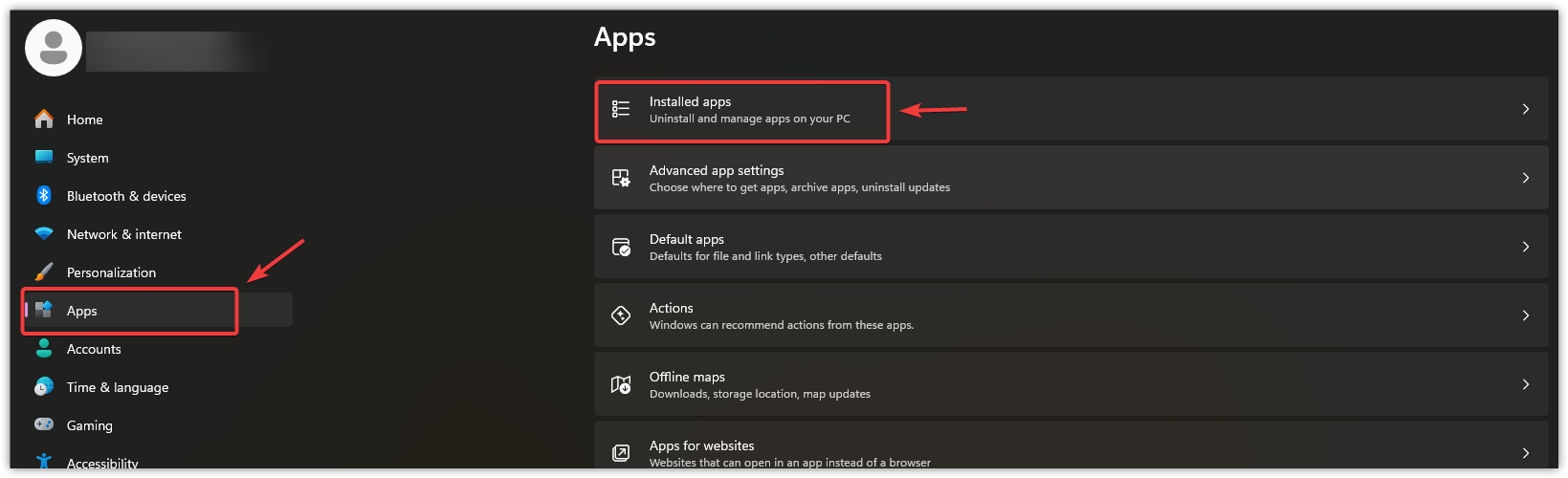
- Gehe zu Apps > Installierte Apps Oder Apps & Funktionen.

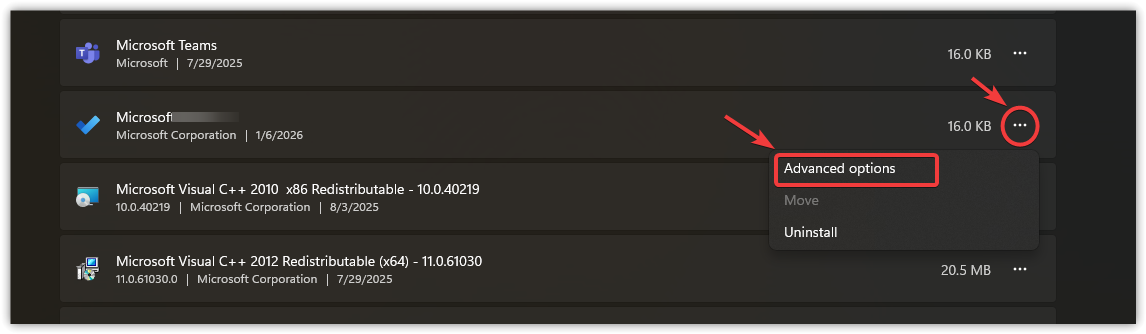
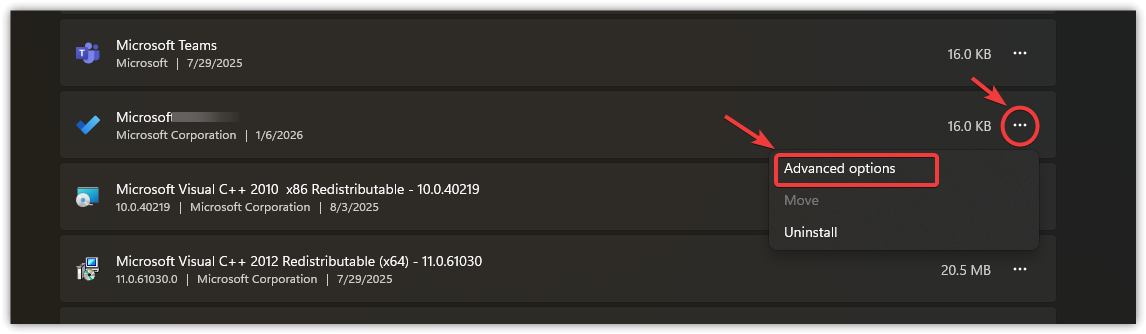
- Ich suche nach Microsoft Store und öffnen Erweiterte Optionen Es ist sein eigenes.

- Wählen ReparaturVersuchen Sie dann, es herunterzuladen. Minecraft Der Launcher erneut.
- Falls der Download noch nicht gestartet wurde, kehren Sie zur selben Seite zurück und wählen Sie aus Zurücksetzen.

- Falls der Microsoft Store weiterhin Probleme beim Öffnen hat, drücken Sie [Taste/Taste/usw.]. Win + R, Und geben Sie ein
wsreset.exe, dann drücken EnterMicrosoft weist darauf hin, dass sich der Store nach Abschluss des Cache-Resets automatisch wieder öffnen sollte. - Starten Sie Ihren Computer neu, öffnen Sie den Microsoft Store und versuchen Sie erneut, den Player herunterzuladen.
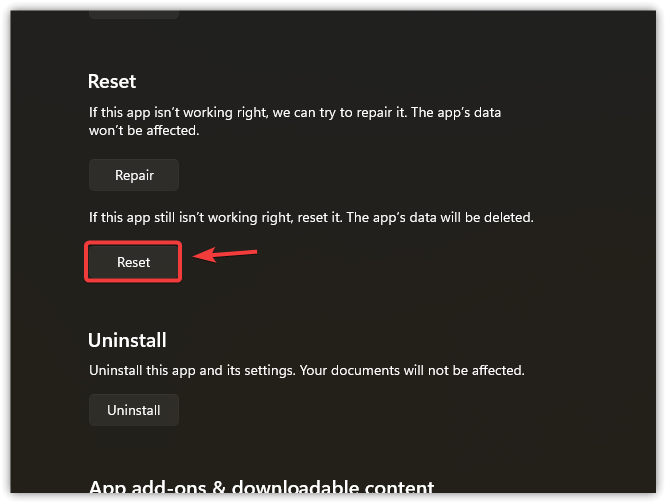
Wenn der Launcher jetzt funktioniert, bedeutet das, dass das Store-Paket oder der Cache die Anfrage blockiert hat. Falls er weiterhin an derselben Stelle hängt, fahren Sie mit der nächsten Methode fort und löschen Sie alle temporären Installationsdateien, die Windows möglicherweise wiederverwendet.
Falls der Microsoft Store selbst fehlt, abstürzt oder andere Apps nicht aktualisieren kann, bietet Appuals einen detaillierteren Leitfaden zu Microsoft Store-Problemen, um dieses umfassendere Problem des Stores zu beheben.
2. Temporäre Installationsdateien löschen
Diese Bereinigung ist hilfreich, wenn ein vorheriger Startversuch des Players unvollständige Dateien in temporären Windows-Ordnern hinterlassen hat. Der nächste Startversuch mag zwar wie neu aussehen, aber Windows kann beschädigte temporäre Daten wiederverwenden.
Durch das Löschen dieser Dateien wird Windows gezwungen, für den nächsten Versuch neue Installationsdaten zu erstellen. Diese Bereinigung betrifft ausschließlich temporäre Windows-Dateien.
Überspringen Sie diesen Schritt, falls der Store noch keinen Downloadversuch gestartet hat. Dadurch werden weder Konto-, Lizenz- noch Richtlinienbeschränkungen behoben, noch werden Minecraft-Welten, Speicherstände, Ressourcenpakete oder reguläre Minecraft-Profilordner gelöscht.
- Klicke auf Win + R, dann tippe % Temp%, Und drücke Enter.

- Klicke auf Strg + A Zum Löschen von Dateien, die erlaubt sind Windows.
- Wenn Windows anzeigt, dass eine Datei verwendet wird, überspringen Sie diese und fahren Sie mit dem Löschen der restlichen Dateien fort.

- Klicke auf Win + R Schreiben Sie dann erneut. Temp., Und drücke Enter.
- Löschen Sie auch die von Windows zugelassenen Dateien aus diesem Ordner.

- Starten Sie Windows neu, bevor Sie erneut versuchen, den Minecraft-Launcher herunterzuladen.
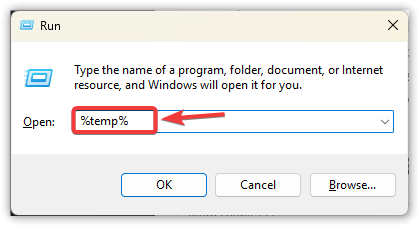
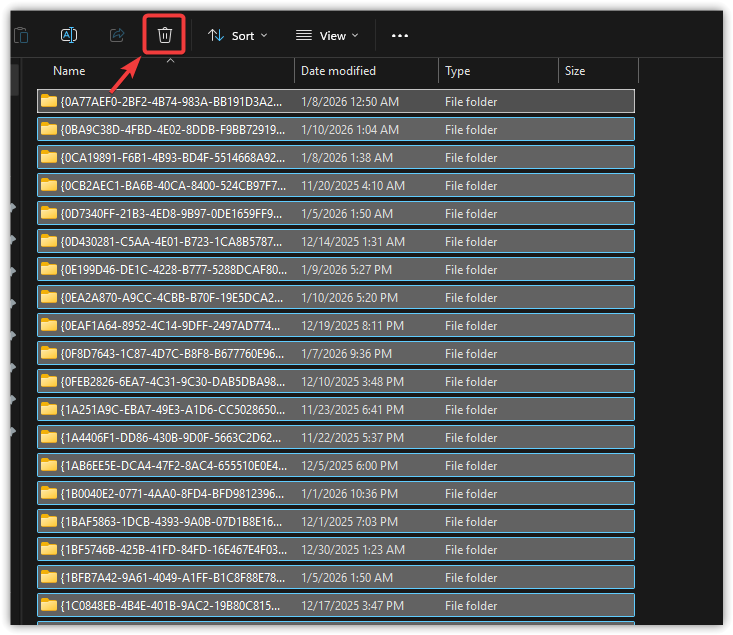
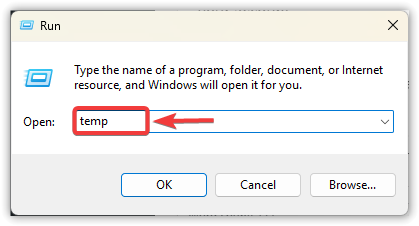
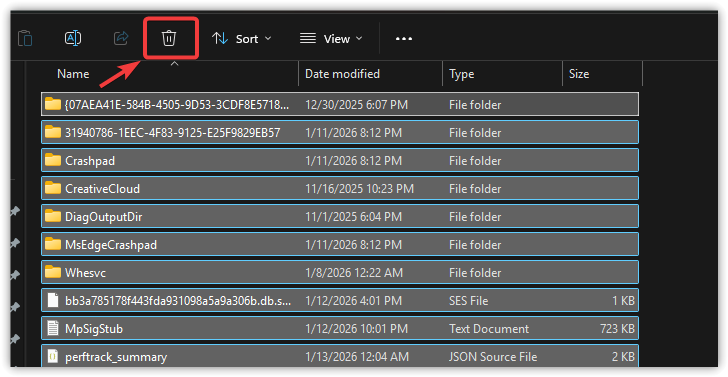
Wenn der Fortschrittsbalken den vorherigen Punkt überschritten hat, bedeutet dies, dass die fehlgeschlagene Installation mit temporären Daten neu gestartet wurde. Falls der Microsoft Store den Minecraft-Download weiterhin nicht überprüfen oder starten kann, fahren Sie mit der nächsten Methode fort und korrigieren Sie die Windows-Uhrzeit und den Update-Status.
3. Korrektur des Zeit-, Regions- und Windows-Update-Status
Lizenzprobleme und Fehler beim Herunterladen des leeren Speichers treten häufig auf, bevor größere Minecraft-Spieldateien übertragen werden. In diesem Stadium überprüft Windows die Anfrage anhand der Microsoft-Dienste.
Eine falsche Uhrzeit oder Region oder eine veraltete Shop-Komponente können diesen Verifizierungsprozess stören, selbst wenn der Browser Webseiten weiterhin normal öffnet.
Die Richtlinien zur Fehlerbehebung im Microsoft Store beziehen sich speziell auf die Zeit- und Standorteinstellungen , während die Richtlinien von Windows Update die Installation verfügbarer Updates und einen Neustart bei Aufforderung empfehlen.
Diese Schritte sind überflüssig, wenn Ihre Uhrzeit, Region, Windows-Updates und Store-Updates bereits auf dem neuesten Stand sind und der Download erst nach der Kontoabfrage fehlschlägt. Verwenden Sie in diesem Fall die unten beschriebene Kontositzungsprüfung.
- Klicken Sie mit der rechten Maustaste auf die Uhr in der Taskleiste und wählen Sie aus Datum und Uhrzeit anpassen (Datum und Uhrzeit einstellen).

- Option aktivieren Stellen Sie die Zeit automatisch (Die Zeit wird automatisch eingestellt).
- Option aktivieren Zeitzone einstellen automatisch (Zeitzone automatisch einstellen) oder die richtige Zeitzone manuell auswählen.
- Wählen Jetzt synchronisieren (Jetzt synchronisieren), falls diese Option angezeigt wird.

- Öffnen Einstellungen > Windows-Update (Einstellungen > Windows Update), dann auswählen Check for updates (Prüfen Sie, ob Updates verfügbar sind), installieren Sie alle ausstehenden Updates und starten Sie das Gerät neu, falls Windows dies verlangt.
- Öffnen Microsoft Store > Bibliothek (Microsoft Store > Bibliothek) und auswählen Updates bekommen (Aktualisierungen erhalten). Zeigt an Richtlinien für die Aktualisierung von Filialen Microsoft weist darauf hin, dass App- und Spielaktualisierungen über diesen Bibliotheksbildschirm verarbeitet werden.
- Versuche, den Minecraft Launcher erneut herunterzuladen.
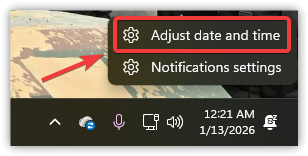
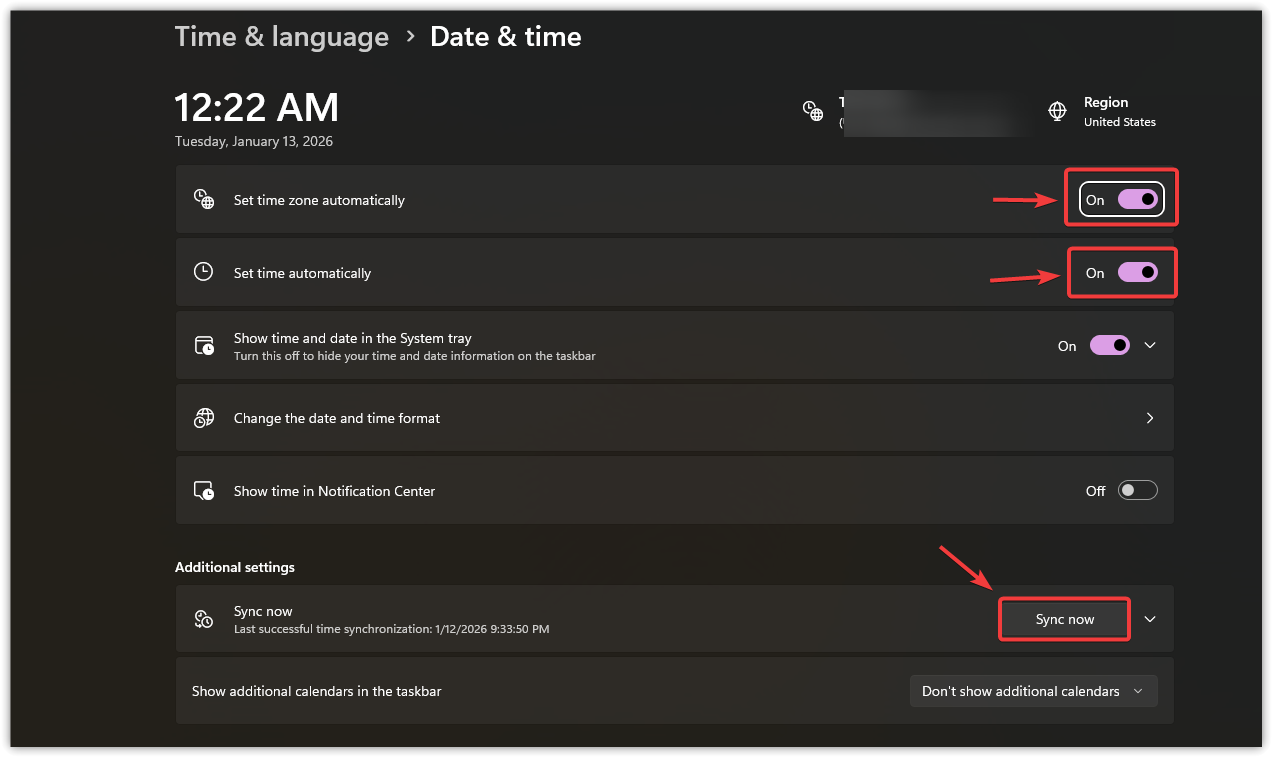
Wenn der Download nach der Zeitsynchronisierung oder Aktualisierungen erfolgreich ist, bedeutet dies, dass Windows die Store-Verifizierung nicht durchführen konnte. Falls der Store auf dem neuesten Stand ist, Minecraft aber aufgrund von Konto- oder Besitzproblemen weiterhin nicht funktioniert, fahren Sie mit der nächsten Methode fort und aktualisieren Sie Ihre Kontositzung.
4. Aktualisieren Sie Ihre Microsoft Store- und Xbox-Kontositzung.
Der Microsoft Store öffnet sich möglicherweise normal, aber ein Download, der mit einem einzelnen Konto verknüpft ist, kann fehlschlagen. Dies geschieht, wenn die Store-Sitzung, die Xbox-App-Sitzung oder die Minecraft-Inhaberschaftsprüfung nicht mit dem Konto übereinstimmt, das versucht, den Launcher zu installieren.
Der Minecraft Launcher nutzt Dienste von Microsoft und Xbox, um Besitzverhältnisse und Zugriff auf den Launcher zu überprüfen. Daher kann eine alte Store-Sitzung oder die Anmeldung mit dem falschen Konto verhindern, dass Minecraft angefordert wird.
Die Minecraft-Installationsanleitung empfiehlt, dass Benutzer sicherstellen, im Microsoft Store angemeldet zu sein. Durch Ab- und anschließendes erneutes Anmelden wird der Store gezwungen, neue Konto- und Lizenzinformationen anzufordern, anstatt das alte Token wiederzuverwenden.
Dies ist nicht notwendig, wenn alle Store-Downloads für jedes Konto fehlschlagen. Das deutet eher auf ein umfassenderes Problem mit dem Zustand des Stores, Windows-Updates, Netzwerkrichtlinien oder dem Xbox-Dienst im Allgemeinen hin als auf den Minecraft Launcher selbst.
- Öffnen Microsoft Store.
- Lokalisieren Ihr Profilsymbol in der oberen rechten Ecke.
- Wählen Abmelden.

- Der Microsoft Store ist komplett abgeschaltet.
- Öffnen Sie es erneut, wählen Sie das Profilsymbol und anschließend die gewünschte Option. Anmelden.

- Melden Sie sich mit dem Microsoft-Konto an, dem Minecraft gehört, das aktiven Zugriff auf den Game Pass hat oder auf dem der Launcher auf diesem Gerät installiert sein sollte.
- wenn es war Xbox-App Nach der Installation öffnen Sie die App und melden sich mit demselben Spielkonto an.
- Gehe zurück zur Minecraft Launcher-Seite und versuche den Download erneut.
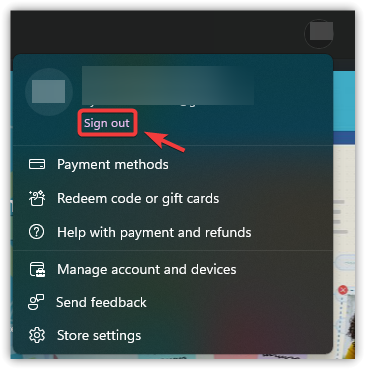
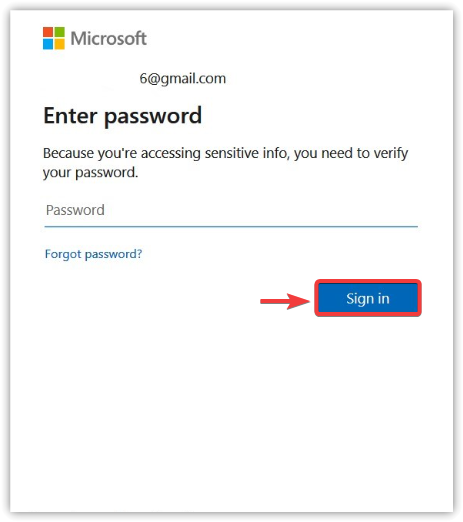
Funktioniert der Player nach erneuter Anmeldung, lag das Problem am alten Store- oder Xbox-Kontotoken. Falls der Download weiterhin nicht funktioniert, fahren Sie mit der nächsten Methode fort.
Falls die Xbox-App auch während der Vorbereitung oder der Überprüfung der Abhängigkeiten einfriert, führen Sie das offizielle Xbox Gaming Services Repair Tool aus, bevor Sie versuchen, den Minecraft.net-Installer zu verwenden.
Sollte das das Problem mit der Xbox-App nicht lösen, bietet der Appuals-Leitfaden zur Behebung von Installationsproblemen der Xbox-App eine detailliertere Lösung für Game Services.
5. Nutze den offiziellen Download von Minecraft.net.
Minecraft bietet offiziell einen eigenen Windows Player sowohl über den Microsoft Store als auch über die Minecraft-Downloadseite an.
Wenn der Microsoft Store nach Überprüfung von Store, Cache, Updates und Konten weiterhin nicht reagiert, hilft der Site Installer dabei, zwischen einem Store-spezifischen Problem und einem allgemeineren Windows-Ladeproblem zu unterscheiden.
Um Probleme zu vermeiden, verwenden Sie für diesen Test keinen Installer von Drittanbietern. Bleiben Sie auf Minecraft.net, um sicherzustellen, dass das Ergebnis tatsächlich beweist, ob der offizielle Installationspfad (nicht über den Minecraft Store) korrekt funktioniert.
- Öffnen Sie Ihren Browser und rufen Sie die Seite auf. Minecraft herunterladen Offiziell.
- Installationsprogramm herunterladen Minecraft starter für Windows.

- Nachdem der Download der Datei abgeschlossen ist, doppelklicken Sie auf die Installationsdatei.
- Folgen Sie den Anweisungen auf dem Bildschirm, um den Player zu installieren.
- Öffne den Launcher und melde dich mit demselben Microsoft-Konto an, das du für Minecraft verwendest.
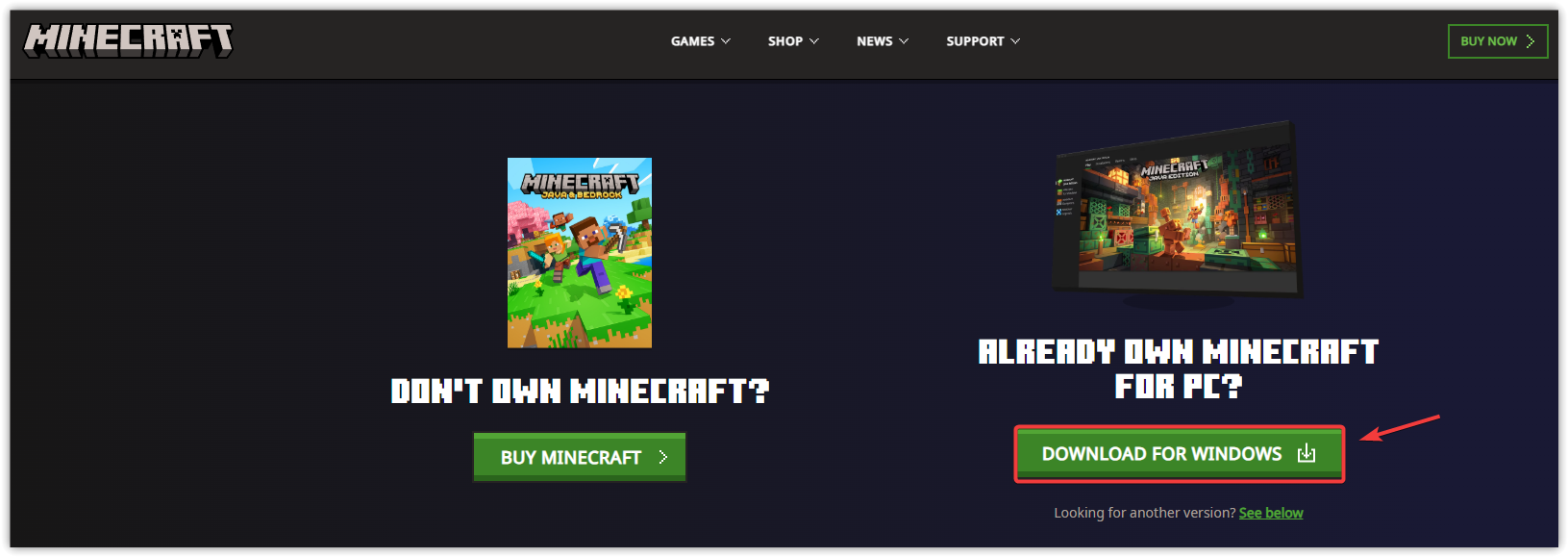
Wenn der Minecraft.net-Installer funktioniert, lag das Problem wahrscheinlich nur am Downloadpfad der Microsoft Store- oder Xbox-App. Installieren Sie den Launcher weiterhin von der offiziellen Quelle und versuchen Sie, den Store nur dann zu reparieren, wenn auch andere Store-Apps betroffen sind.
Falls keine der offiziellen Downloadmethoden funktioniert, notieren Sie sich bitte die genaue Fehlermeldung aus dem Store, den Installationsfehler, Ihre Windows-Version, das für den Store/die Xbox verwendete Microsoft-Konto und ob andere Store-Downloads fehlschlagen. Senden Sie diese Informationen an den Minecraft-Support oder den Microsoft-Support, anstatt den Store wiederholt zurückzusetzen.

Kommentarfunktion ist geschlossen.