


Die wichtigsten Dinge, die Sie wissen müssen
- Beginnen Sie damit, das Spiel und das Gerät neu zu starten und die Bedrock-Version für beide Spieler zu aktualisieren, um vorübergehende Verbindungsprobleme oder Versionsinkompatibilitäten zu beheben.
- Melde dich in Minecraft von deinem Microsoft-Konto ab und anschließend wieder an, um deine abgelaufene oder deaktivierte Kontositzung zu aktualisieren.
- Prüfen Sie, ob die Berechtigungen für den Mehrspielermodus, aktive Internetabonnements und Netzwerkspieleinstellungen aktiviert sind, insbesondere für Kinderkonten und Konsolen.
Minecraft : Bedrock Edition friert ein, bevor die Welt geladen wird, und zeigt den Fehlercode „Creeper“ an . Mojangs aktuelle Fehlerhilfe beschreibt den Creeper-Fehler als einen Verbindungsfehler zur Bedrock Edition .
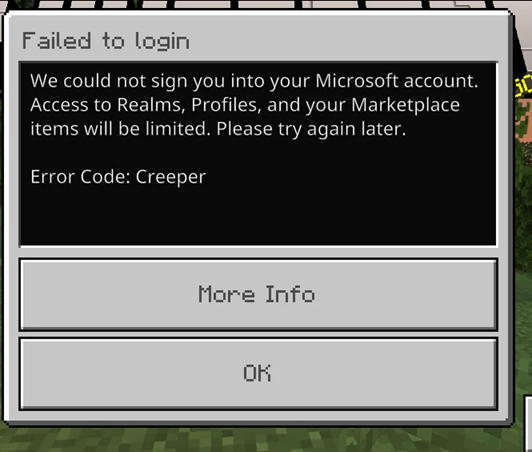
Dieselbe Meldung kann beim Laden Ihres Microsoft-Profils, beim Betreten der Welt eines Freundes oder beim Öffnen eines Realms erscheinen. Der Zeitpunkt des Fehlers ist wichtig. Möglicherweise kann Bedrock sich nicht im Konto anmelden, die Multiplayer-Berechtigungen nicht überprüfen, keine Verbindung zum lokalen Netzwerk oder zur Welt selbst herstellen.
| Wann tritt der Creeper-Fehler auf? | Was überprüfen Sie zuerst? |
|---|---|
| Unmittelbar nach dem Öffnen von Bedrock oder dem Einloggen | Starten Sie das Spiel neu, aktualisieren Sie Bedrock und aktualisieren Sie anschließend Ihre Microsoft-Kontositzung. |
| Nur beim Beitritt zu einem Freund oder Server | Stellen Sie sicher, dass die Bedrock Edition ausgewählt ist, und überprüfen Sie anschließend die Multiplayer-Berechtigungen sowie den Konsolen-Abonnementstatus. |
| Auf Kosten eines Kindes | Überprüfen Sie die Xbox-Datenschutzeinstellungen, Crossplay-Funktionen und Familiensicherheitsfunktionen über das Elternkonto. |
| Nur auf einem Heimnetzwerk, einer Xbox oder einem Windows-PC | Bereinigen Sie den Verbindungsstatus, DNS, NAT oder Teredo. |
| Nur auf Realm Eins oder Extra World | Deaktivieren Sie die Add-ons oder bitten Sie den Realm-Besitzer, den Realm zu schließen und wieder zu öffnen. |
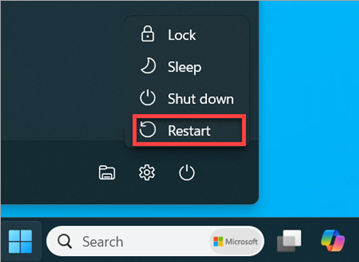
1. Starten Sie Bedrock neu und aktualisieren Sie es, bevor Sie die Kontoeinstellungen ändern.
Eine kurzzeitige Verbindungsunterbrechung kann in Bedrock einen Creeper-Fehler verursachen, selbst wenn Account und Welt ansonsten normal funktionieren. Mojangs Anleitung zur Fehlerbehebung bei Creeper-Fehlern beginnt mit einem Neustart.
Versionsunterschiede können dazu führen, dass die Verbindung bereits in der Anfangsphase abbricht, insbesondere wenn ein Spieler ein Update durchgeführt hat, der Host jedoch nicht.
- nah dran Spiel Minecraft Die ganze Welt, nicht nur die gegenwärtige Welt.
- Starten Sie das Gerät neu (egal ob Controller, Smartphone, Tablet oder PC).
- Öffne Minecraft und versuche, genau einmal dieselbe Welt oder denselben Realm zu betreten.

Mojang hält einen Neustart weiterhin für den ersten zu überprüfenden Schritt, da der Creeper-Fehler eher durch einen kurzzeitig fehlgeschlagenen Verbindungsversuch als durch ein dauerhaftes Problem mit dem Konto verursacht werden kann. - irgendwelche installieren Ausstehendes Spielupdate Minecraft Aus dem Shop der Plattform.
- Wenn du einem anderen Spieler beitrittst, bitte den Host oder Realm-Besitzer, Bedrock ebenfalls zu aktualisieren.
- Öffne Minecraft nach dem Update erneut und teste dieselbe Einladung, Welt oder denselben Realm.

Wenn der Host und der beitretende Spieler nicht die gleiche aktuelle Version verwenden, kann es vorkommen, dass Bedrock vor Abschluss der Verbindung zur Welt fehlschlägt.
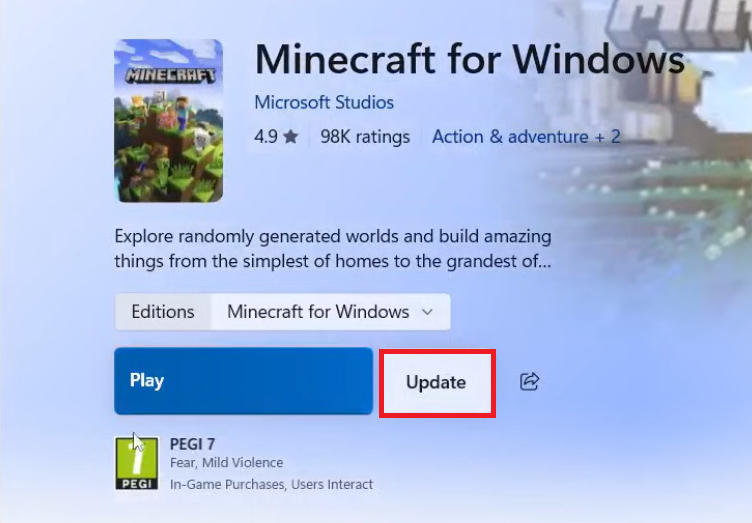
Wenn der Creeper-Fehler nun verschwindet, war die Verbindungsstörung vorübergehend oder versionsbedingt. Sollten Profile, Realms oder der Marktplatz nach dem Update jedoch weiterhin eingeschränkt sein, ist eine erneute Anmeldung erforderlich.
2. Beheben Sie das „Creeper“-Problem, indem Sie die Anmeldung mit Ihrem Microsoft-Konto in Minecraft aktualisieren.
Die Mehrspielerfunktion von Bedrock benötigt eine Microsoft-Kontositzung, auch auf Konsolen und Mobilgeräten. Wenn diese gespeicherte Sitzung abläuft oder nicht mehr funktioniert, kann Minecraft zwar starten, aber Realms, Profile oder plattformübergreifendes Spielen nicht akzeptieren.
Durch das Ausloggen wird Bedrock gezwungen, einen neuen Kontocode anzufordern, ohne dass lokale Welten beeinträchtigt werden oder eine Neuinstallation des Spiels erforderlich ist.
- Öffnen Minecraft Gehen Sie zum Konto- oder Profilbereich, der angezeigt wird Gamertag Ihre.
- Wählen Abmelden.
- Schließe Minecraft vollständig und öffne es dann erneut.
- Melden Sie sich erneut an mit Microsoft-Konto Sich selbst.
- Versuchen Sie, das gleiche Gruppenspiel erneut durchzuführen.

Der Mojang-Login-Reset-Prozess ist eine der saubersten Methoden, um eine abgelaufene oder gemischte Kontositzung zu entfernen, ohne die vollständige Installation des Spiels zu gefährden.
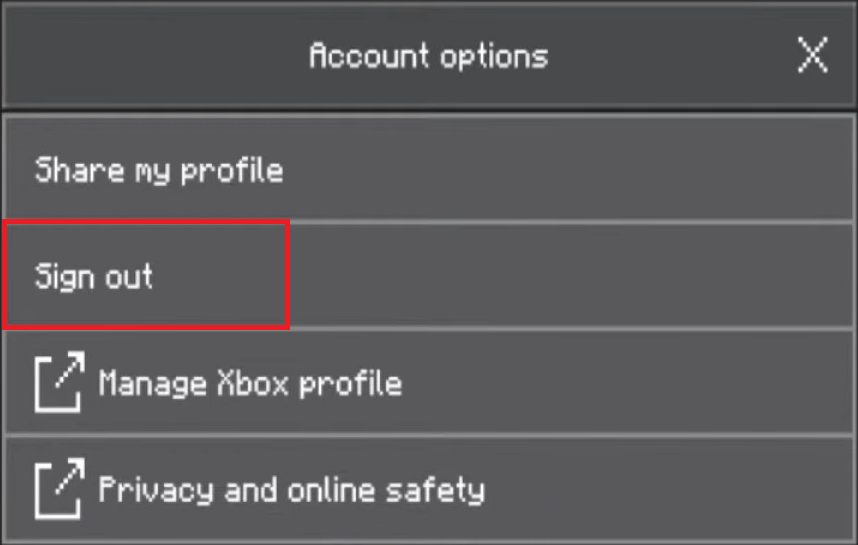
Wenn der Creeper-Fehler nach einer erneuten Anmeldung nicht mehr auftrat, lag das Problem an der gespeicherten Microsoft-Sitzung.
Wenn der Bildschirm das Symbol „Ertrunken“ oder ein anderes Anmeldesymbol anzeigt, behandeln Sie dies bitte als Problem mit der Kontoauthentifizierung. Appuals bietet eine separate Anleitung zur Behebung des „Ertrunken“-Problems in Minecraft speziell für diesen Bildschirm.
Wenn die Anmeldung mit demselben Konto erfolgreich ist, der Mehrspielermodus aber weiterhin fehlschlägt, bleiben die Überprüfung der Berechtigungen und des Abonnementstatus als letzte Schritte zur Kontoprüfung.
3. Überprüfen Sie die Berechtigungen für den Mehrspielermodus, Abonnements und die Einstellungen für Kinder.
Die Bedrock-Version kann möglicherweise eine Internetverbindung herstellen, die Welt aber nicht freischalten, wenn das Konto nicht für das Online-Spiel zugelassen ist.
Zu den Multiplayer-Anforderungen von Mojang gehören der Zugang zum Multiplayer-Modus und, auf Konsolen, ein gültiges Internetabonnement.
Bei Erwachsenenkonten mit einem aktiven Abonnement ist es nicht nötig, die Einstellungen für Kinderkonten zu ändern. Für Kinderkonten sind die Einstellungen der Eltern oder Erziehungsberechtigten genauso wichtig wie die Spieleinstellungen selbst.
- Stellen Sie sicher, dass das Konto die Berechtigung hat, an Mehrspieler-Spielen teilzunehmen.
- Stellen Sie auf der Konsole sicher, dass das für das Online-Spiel erforderliche Abonnement aktiv ist.
- Netzwerkübergreifendes Spielen zulassen, wenn der Freund, der Server oder Realm eine andere Plattform verwendet.
- Speichern Sie die Berechtigungsänderungen, schließen Sie Minecraft anschließend und öffnen Sie es erneut.

Das Multiplayer-Spiel auf Bedrock ist weiterhin von Kontoberechtigungen und auf einigen Konsolen zusätzlich zu einer funktionierenden Internetverbindung auch von einem aktiven Online-Abonnement abhängig. - Falls es sich um ein Kinderkonto handelt, bitten Sie die Eltern oder Erziehungsberechtigten, die Microsoft-Familieneinstellungen und den Xbox-Datenschutz zu öffnen.
- Erlauben Multiplayer, وnetzwerkübergreifendes SpielUnd alle für Ihre Konfiguration erforderlichen Verbindungseinstellungen.
- Melde dich ab und anschließend wieder bei Minecraft an, nachdem das Hauptkonto die Änderungen gespeichert hat.

Mojang verweist bei vielen Multiplayer-Fehlern auf Kinderkonten auf die Datenschutz- und Familieneinstellungen und nicht auf den Spielclient selbst.
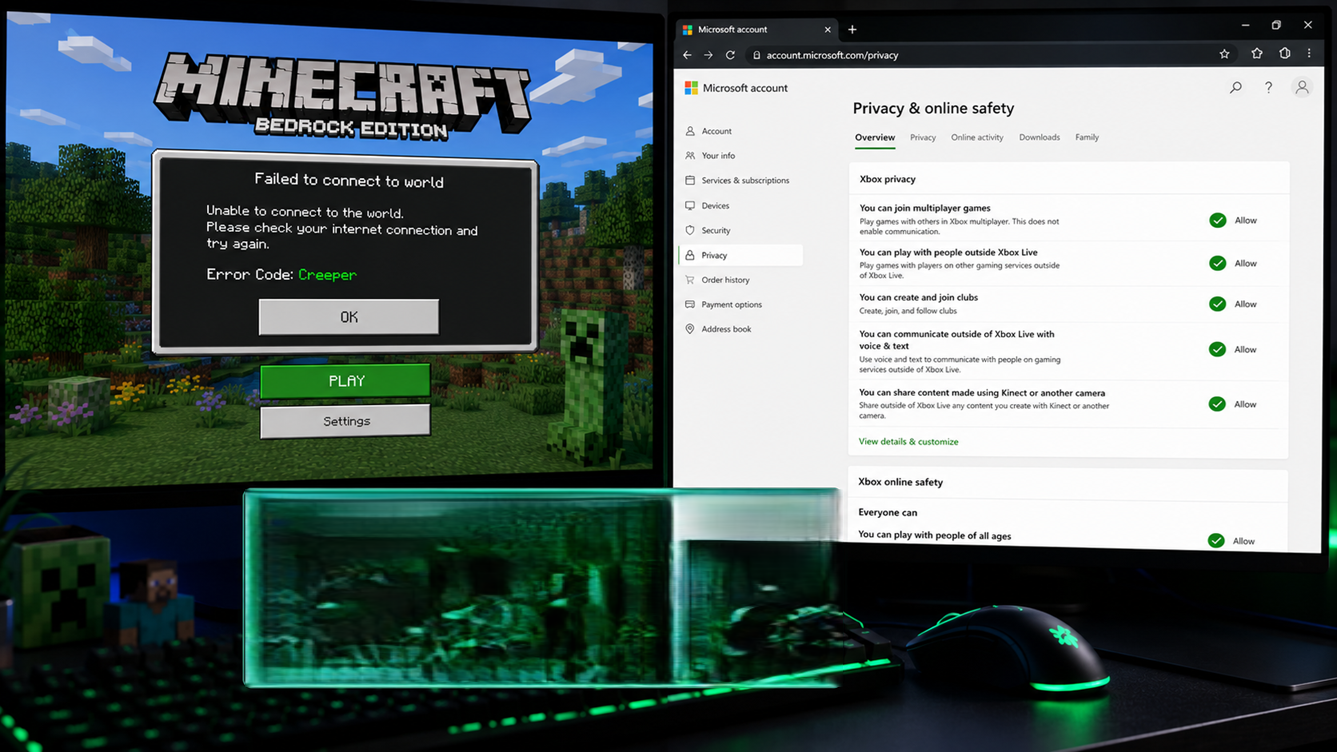
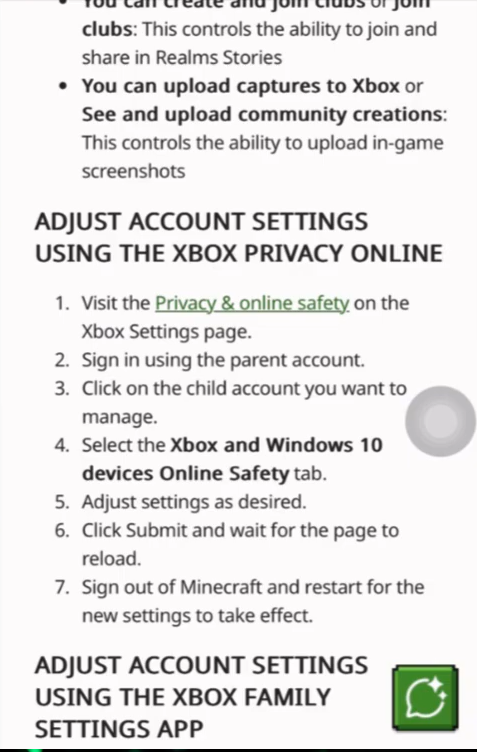
Wenn die Berechtigungsänderungen erfolgreich waren, verschwindet Creeper, ohne dass Änderungen an den Router- oder DNS-Einstellungen erforderlich sind. Falls dasselbe Konto zwar eine Internetverbindung herstellen darf, der Fehler aber nur bei einer einzigen Verbindung auftritt, liegt die Ursache höchstwahrscheinlich im lokalen Netzwerk.
4. So beheben Sie den „Creeper“-Fehler in Minecraft: Stellen Sie die Verbindung sicher und leeren Sie den DNS-Cache auf Ihrem Computer.
Die Empfehlungen von Mojang zur Behebung von Netzwerkverbindungsproblemen konzentrieren sich auf die Verbindungsstärke, die Netzwerküberlastung, die DNS-Einstellungen und die Aktualisierung des DNS-Caches des Computers.
Diese Prüfungen eignen sich für Creeper-Fehlerfälle, bei denen die Bedrock-Version in einem Netzwerk funktioniert, in einem anderen jedoch nicht, oder wenn der Fehler bei großen Downloads oder schwacher WLAN-Verbindung auftritt.
- Große Downloads, Spielaktualisierungen, Cloud-Backups oder Live-Streaming können über dieselbe Verbindung pausiert werden.
- Wenn Sie WLAN nutzen, gehen Sie näher an den Router heran oder versuchen Sie, eine Verbindung über ein Ethernet-Kabel herzustellen, falls Ihr Gerät dies unterstützt.
- Starten Sie Ihren Router und Ihr Modem neu und warten Sie etwa 20 SekundenDann starten Sie sie neu.
- Falls Sie Ihre DNS-Einstellungen zuvor manuell geändert haben, stellen Sie diese für diesen Test wieder auf den automatischen Modus um.
- wenn es so wäre VPNUm einen Einzeltest durchzuführen, deaktivieren Sie einen Proxy oder einen aktiven Netzwerkfilter.
- Wenn Sie ein Schul-, Hotel-, Büro- oder Gemeinschaftsnetzwerk nutzen, vergleichen Sie die Leistung mit der eines mobilen Hotspots, bevor Sie Ihre Router-Einstellungen ändern.
- على Windows, Offen Eingabeaufforderung Führen Sie als Administrator den folgenden Befehl aus
ipconfig /flushdns. - Öffnen Minecraft Versuchen Sie, den gleichen Mehrspieler-Vorgang zu wiederholen.

Die Netzwerk-Checkliste von Mojang konzentriert sich weiterhin auf Verbindungsstabilität, Reduzierung des Datenverkehrs und DNS-Aktualisierungen, bevor komplexere Schritte zur Fehlerbehebung unternommen werden.
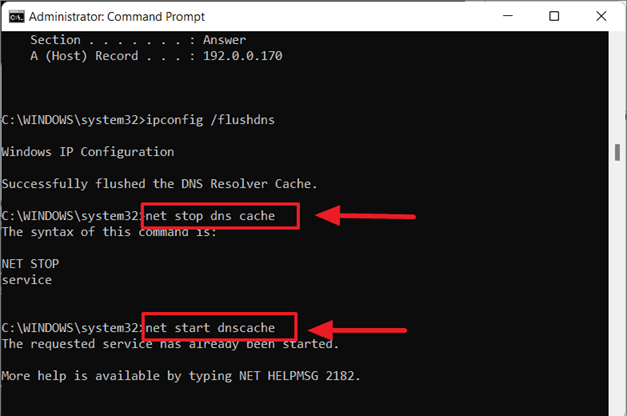
Ein kurzer Vergleich hilft hier: Funktioniert dasselbe Gerät über einen mobilen Hotspot, aber nicht über Ihr Heim-WLAN-Netzwerk, konzentrieren Sie sich auf Ihren Router, DNS oder Ihre ISP-Verbindung, anstatt Bedrock neu zu installieren.
5. Xbox NAT- oder Teredo-Warnungen löschen
Auf Xbox-Konsolen und Windows-PCs benötigt die Multiplayer-Funktion von Bedrock ebenfalls eine Xbox-Netzwerkverbindung.
Der Xbox-Support teilt mit, dass der NAT-Typ: Nicht verfügbar das Spielen im Mehrspielermodus verhindern kann, selbst wenn das normale Surfen im Internet funktioniert.
Unter Windows können Teredo-Verbindungsprobleme die gleiche Art von Xbox-Netzwerkausfall verursachen.
Dieser Abschnitt ist wichtig, wenn Xbox oder Windows bereits eine Warnung bezüglich NAT, Teredo oder Serververbindungen meldet. Wenn NAT bereits aktiviert ist und andere Xbox-Mehrspieler-Spiele funktionieren, sollten Sie Ihre Router-Einstellungen nicht einfach wahllos ändern.
- Auf Xbox öffnen Einstellungen > Allgemein > Netzwerkeinstellungen.
- einschalten Testen Sie den NAT-Typ.
- Falls NAT nicht verfügbar ist, starten Sie sowohl den Router als auch die Konsole einmal neu.
- Aktualisieren Sie die Software Ihres Routers und stellen Sie sicher, dass UPnP- oder Teredo-Konnektivität zugelassen ist, falls Ihr Router diese Optionen bietet.
- Unter Windows sollten Sie die Xbox-App oder, falls verfügbar, die Seite „Windows-Netzwerkspiele“ überprüfen. Befolgen Sie die Richtlinien des Xbox-Supports, wenn Sie ein Problem melden. Teredo kann sich nicht qualifizieren Oder die Serververbindung ist blockiert.
- Versuchen Sie Minecraft erneut, nachdem die NAT- oder Teredo-Warnung verschwunden ist.

Der Xbox-Support stellt weiterhin einen direkten Zusammenhang zwischen der Nichtverfügbarkeit von NAT- oder Teredo-Verbindungen und dem Ausfall von Mehrspieler-Spielen in Spielen her, die auf das Xbox-Netzwerk angewiesen sind.
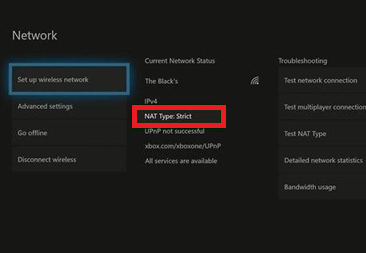
Wenn die NAT-Warnung verschwindet und Bedrock weiterhin nur ein Ziel ablehnt, behandeln Sie diese Welt oder diesen Realm als den verbleibenden Verdächtigen.
6. Deaktivieren Sie Add-ons oder öffnen Sie Realms neu, falls nur ein Realm ausfällt.
Ein Creeper-Fehler, der nur in einer bestimmten Welt auftritt, erfordert andere Tests als ein vollständiger Konto- oder Netzwerkausfall. Wenn sich andere Welten normal öffnen lassen, behalten Sie Ihre Konto- und Router-Einstellungen vorerst bei.
In den Richtlinien von Mojang für Bedrock werden die Spieler angewiesen, die Bedrock-Add-ons zu deaktivieren, wenn diese Spielprobleme verursachen.
Realm Help rät seinen Besitzern außerdem, Realm zu schließen und wieder zu öffnen, wenn Verbindungsfehler weiterhin bestehen.
- Teste zunächst eine andere Welt, einen anderen Server oder die Welt eines Freundes. Wenn das funktioniert, musst du deine Kontoeinstellungen nicht mehr ändern.
- Öffnen Sie die Einstellungen für die betroffene Welt oder den betroffenen Realm, sofern Sie Zugriff darauf haben.
- Deaktivieren Add-Ons Kürzlich hinzugefügte Inhalte, Ressourcenpakete, Verhaltenspakete oder Welterweiterungen.
- Die Welt erlebte dies, nachdem diese Plugins deaktiviert wurden.
- Wenn der Fehler verschwindet, aktivieren Sie die Add-ons nacheinander wieder, bis das in Konflikt stehende Element beseitigt ist.
Wenn der Mehrspielermodus an anderen Orten funktioniert, dann ist Add-Ons eine der deutlichsten Erklärungen von Mojang für einen weltenspezifischen Creeper-Bug. - Wenn das betroffene Ziel Realm ist, fragen Sie Reichsbesitzer Schließen Sie es über die Realm-Einstellungen, warten Sie kurz und öffnen Sie es dann wieder.
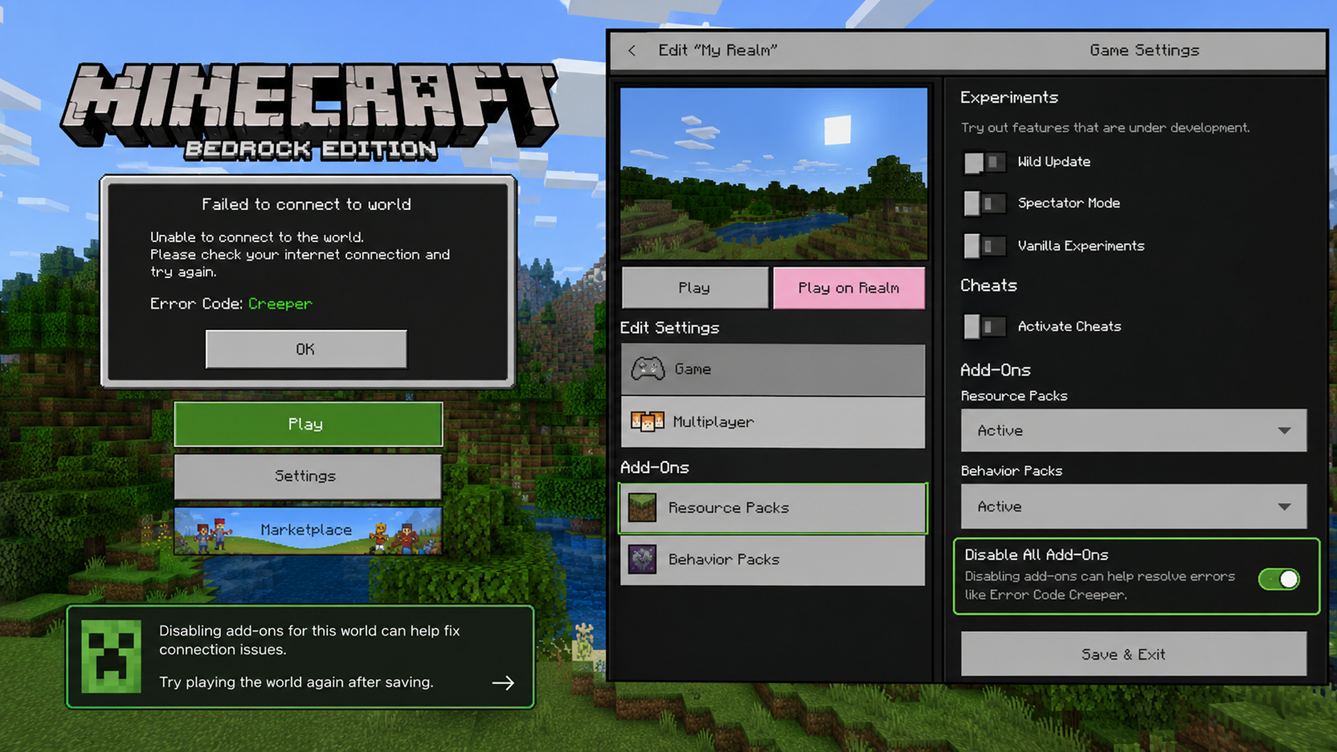
Die Schritte zum Zurücksetzen von Mojangs Realm ermöglichen eine präzise Kontrolle seitens des Besitzers.
Wenn Creeper verschwindet, Bedrock aber weiterhin eine umfassendere Botschaft über den Beitritt zur Welt vermittelt, dann sind Appuals Lösungen für das Problem der fehlenden Verbindungsfähigkeit zur Welt die beste Fortsetzung.
Wenn der Creeper-Fehler weiterhin in jedem Netzwerk, in jeder Welt und mit demselben aktualisierten Konto auftritt, wenden Sie sich an den Minecraft-Support und geben Sie dabei die Plattform, die Minecraft-Version, den Microsoft-Kontotyp, den Netzwerktyp und den Ort an, an dem der Code erscheint.

Kommentarfunktion ist geschlossen.