


Die wichtigsten Dinge, die Sie wissen müssen
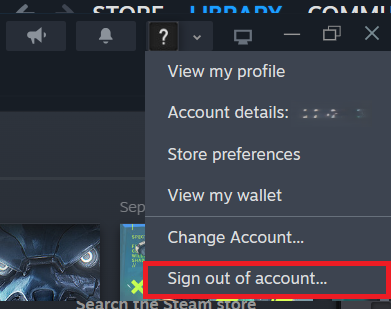
- Überprüfen Sie zunächst den Namen des bei Steam angemeldeten Kontos. Melden Sie sich dann ab und wieder an, um die Bibliothek zu aktualisieren, da viele Lizenzierungsprobleme auf einen Fehler in der Konto- oder Bibliotheksanzeige zurückzuführen sind.
- Bei Spielen, die über Steam Families ausgeliehen wurden, stellen Sie sicher, dass Ihr Konto noch zur Familie gehört und dass der Spielebesitzer die Freigabeeinstellungen nicht geändert oder das Spiel nicht aus der Familienbibliothek entfernt hat.
- Überprüfen Sie Ihre Kaufhistorie und Lizenzen in Ihren Kontodetails, um den Besitz des Spiels zu bestätigen. Achten Sie dabei auf stornierte Geschenke, Einzelhandelsschlüssel, Regionsbeschränkungen oder abgelaufene Abonnements.
Wenn Sie in Steam auf „ Spielen “ klicken, um ein installiertes Spiel zu starten , Steam aber stattdessen einfriert und die Meldung „ Keine Lizenzen “ anzeigt, bedeutet dies, dass Ihr Steam- Konto aktuell keine gültige Lizenz für das Spiel besitzt. Die Spieldateien befinden sich möglicherweise auf Ihrem Computer, aber Steam startet das Spiel erst, wenn Ihr Konto, der Familienzugriff, ein Kauf, ein Key, Ihre Region oder Ihr Abonnementverlauf Ihnen Zugriff darauf gewähren.
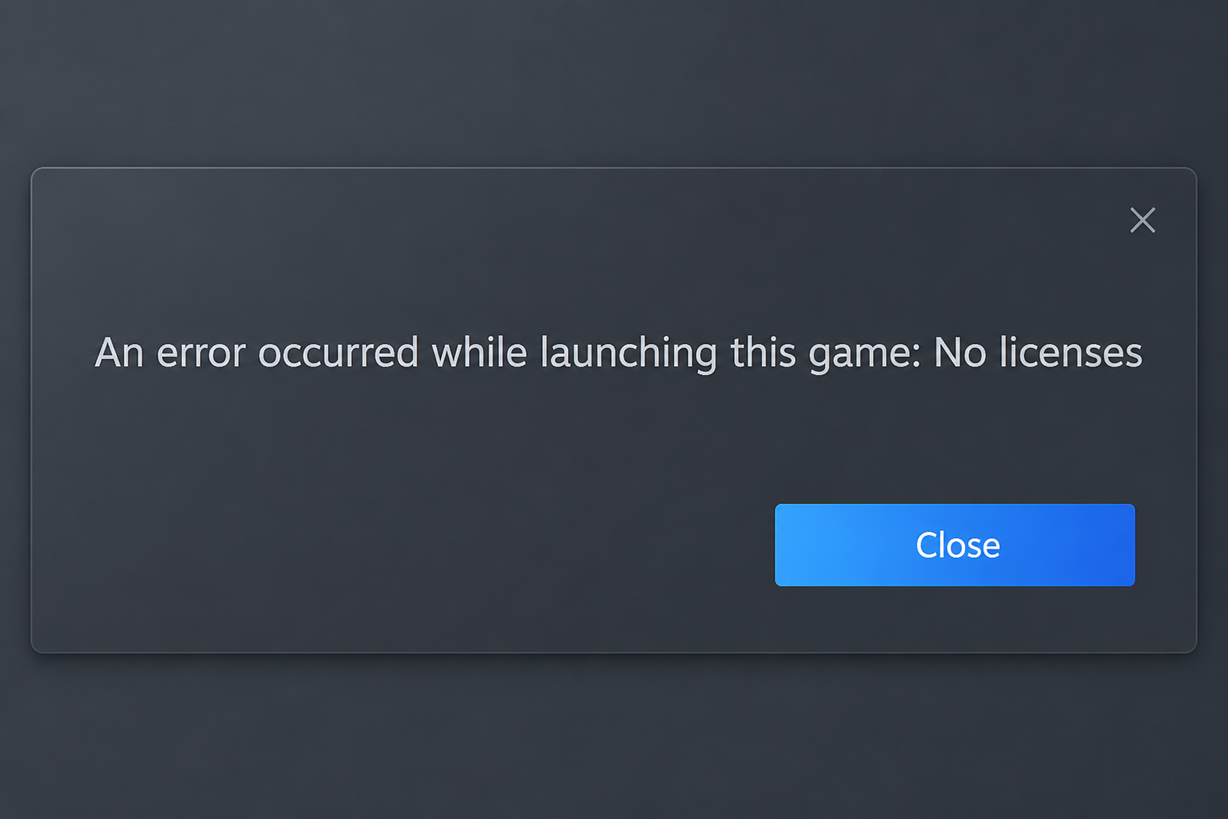
Eine Neuinstallation ist selten der richtige erste Schritt. Der Installationsordner ist kein Eigentumsnachweis, und die Dateiverifizierung kann weder einen stornierten Kauf, noch ein ausgeliehenes Spiel , das nicht mehr geteilt wird, oder eine Lizenz, die auf einem anderen Steam- Konto existiert, wiederherstellen.
| Was Steam zeigt | Was Sie zuerst überprüfen sollten |
|---|---|
| Das Spiel ist installiert, aber Steam Sie werden aufgefordert, es zu kaufen. Oder er zeigt „Keine Lizenzen" | Das Konto, in das Sie eingeloggt sind, Bibliotheksfilter und eine saubere Anmeldung bei Steam. |
| Das Spiel funktionierte nur, weil es jemand anderes geteilt hatte. | عضوية. Steam-FamilienSpielberechtigung und die vom Besitzer freigegebene Spieleliste. |
| Das Spiel stammte aus einem Geschenk, einem Key oder einem früheren Kauf | Kaufbeleg (Kauf-Historie) und Lizenzaktivierungen und ProduktschlüsselLizenzen und Produktkey-Aktivierungen). |
| Der Schlüssel oder das Geschenk stammt aus einer anderen Region, oder das Spiel nutzt ein Abonnementmodell. | Land des Geschäfts (Land des Ladens), regionale Beschränkungen und Abonnementstatus. |
| Steam Die Lizenz wird wieder erkannt, aber das Spiel funktioniert immer noch nicht. | Prüfen Sie Ihre lokalen Dateien und kontaktieren Sie anschließend den Support. Steam-Support Bitte legen Sie einen Nachweis vor, falls die Lizenz weiterhin fehlschlägt. |
1. Überprüfen Sie das angemeldete Konto und sehen Sie sich die Bibliothek an.
Wenn Steam für ein Spiel, von dem es annimmt, dass Sie es gekauft haben, die Meldung „Keine Lizenzen“ anzeigt , ist das Konto, das in der oberen rechten Ecke des Bildschirms angezeigt wird, wichtiger als das bloße Vorhandensein der Spieldateien auf der Disc.
Die Steam-Richtlinien für die fehlende Bibliothek erklären, dass Nutzer häufig mehrere Konten besitzen. Sie empfehlen außerdem, sich ab- und wieder anzumelden, wenn ein abgeschlossener Kauf nicht korrekt angezeigt wird.
Dieses Verfahren hilft auch bei einem einfacheren Fall: wenn das Spiel bereits im Besitz ist, die Bibliotheksansicht aber gefiltert oder nicht vollständig aktualisiert wurde.
- Öffne Steam und überprüfe den Kontonamen im Client. Stelle sicher, dass es sich um das Konto handelt, mit dem das Spiel gekauft, eingelöst oder angenommen wurde.
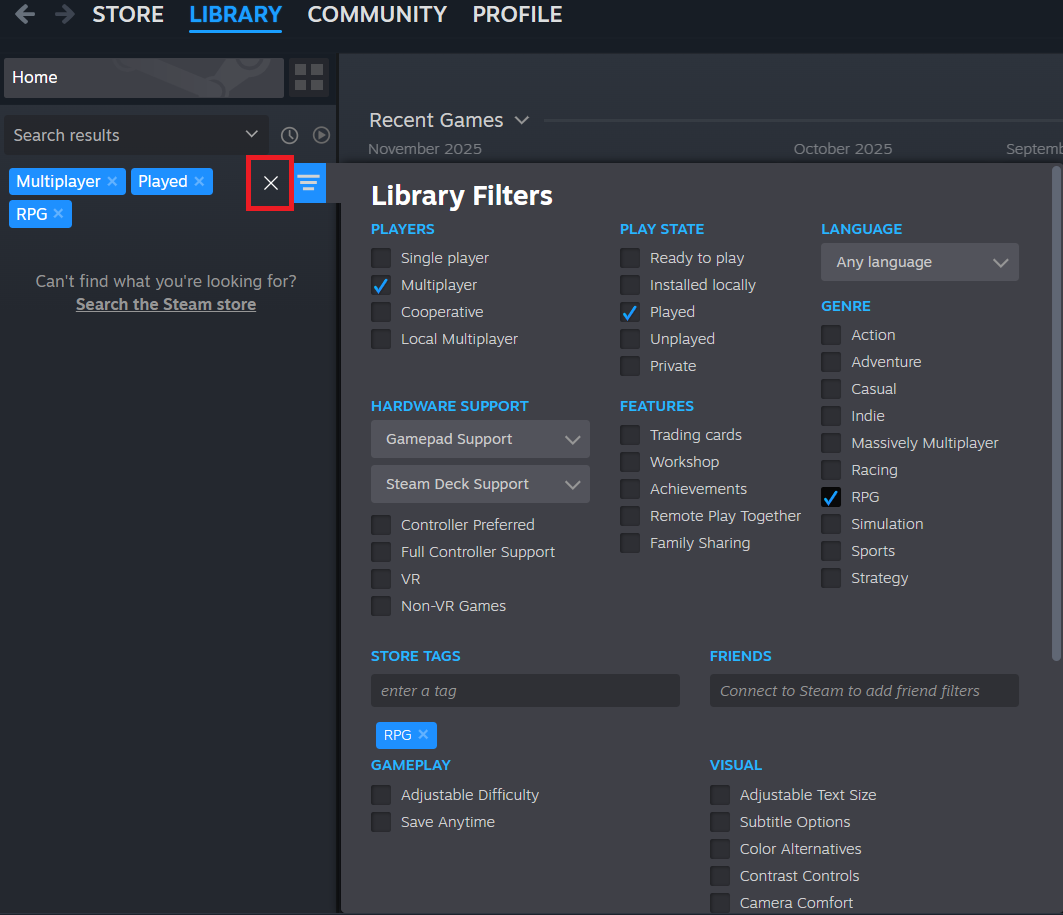
- Löschen Sie das Suchfeld in der Bibliothek und alle Filter und überprüfen Sie dann erneut die normale Ansicht der Bibliothek.

Die Richtlinien von Steam für die fehlende Bibliothek beginnen weiterhin mit der Kontoverifizierung und Filtern, da viele Eigentumsprobleme eigentlich Sichtbarkeitsfehler sind. - Melde dich von Steam ab, dann wieder an und lass die Bibliothek aktualisieren, bevor du das Spiel erneut startest.
- Wenn Ihr Computer von mehreren Steam-Konten genutzt wird, wiederholen Sie den Verifizierungsvorgang für jedes weitere Konto. Sie können jetzt kostenlos ein neues Rollenspiel auf Steam finden.

Steam empfiehlt ausdrücklich ein sauberes Ab- und Anmelden, wenn ein abgeschlossener Kauf nicht korrekt in der Bibliothek angezeigt wird.
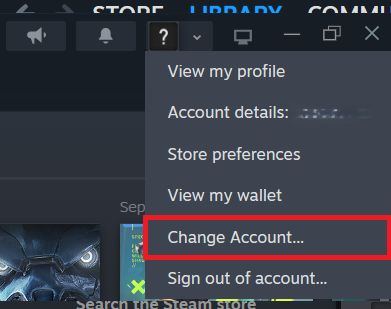
Wenn sich das Spiel nach dem erneuten Einloggen öffnet, bedeutet das, dass Steam den falschen oder veralteten Kontostatus ausgelesen hat. Falls das Spiel nie mit diesem Konto gekauft wurde und aus der Bibliothek eines anderen Nutzers stammt, überprüfen Sie die Steam-Familien-Funktion. Möglicherweise finden Sie dort auch ein kostenloses Spiel, das gerade sehr beliebt ist.
2. Bestätigen Sie den Zugriff auf ausgeliehene Steam-Familienspiele.
Das ausgeliehene Spiel kann auch dann noch auf Ihrem Gerät installiert bleiben, wenn das Konto den Zugriff auf die gemeinsam genutzte Lizenz verliert.
Im FAQ- Bereich „Steam Families“ wird erklärt , dass geteilte Spiele aus der Familienbibliothek stammen, der Käufer aber der eigentliche Inhaber der Lizenz bleibt.
Aus diesem Grund kann es vorkommen, dass das Familienspiel zwar lokal installiert erscheint, aber nicht startet, wenn sich die Familieneinstellungen, die Spielberechtigung oder die Liste der vom Besitzer freigegebenen Spiele ändert.
- Öffnen Steam > Einstellungen > Familie Stellen Sie sicher, dass dieses Konto noch zur erwarteten Steam-Familie gehört.
- Bitten Sie den Spielebesitzer, sicherzustellen, dass der Titel noch in der Familienbibliothek verfügbar ist und nicht aus der Liste der geteilten Spiele entfernt wurde.

Das ausgeliehene Spiel kann unter Umständen nicht mehr nutzbar sein, wenn sich die Familieneinstellungen ändern, selbst wenn die Dateien noch lokal installiert sind. - Wenn für das Spiel ein separates Abonnement, ein Drittanbieterkonto oder vom Herausgeber auferlegte Einschränkungen erforderlich sind, sollten Sie nicht davon ausgehen, dass der elterliche Zugriff jeden Teil des Spielvorgangs abdeckt.
- Nachdem der Kontoinhaber die Einstellungen für die Familienfreigabe oder die Spielverfügbarkeit geändert hat, melden Sie sich von dem ausgeliehenen Konto ab und anschließend wieder bei Steam an, bevor Sie den Test wiederholen.
Der Familienzugriff ist nach wie vor eine Funktion, die vom Besitz der Spiele abhängt. Daher benötigt der Kunde oft ein vollständiges Update, nachdem sich die Liste der freigegebenen Spiele geändert hat.
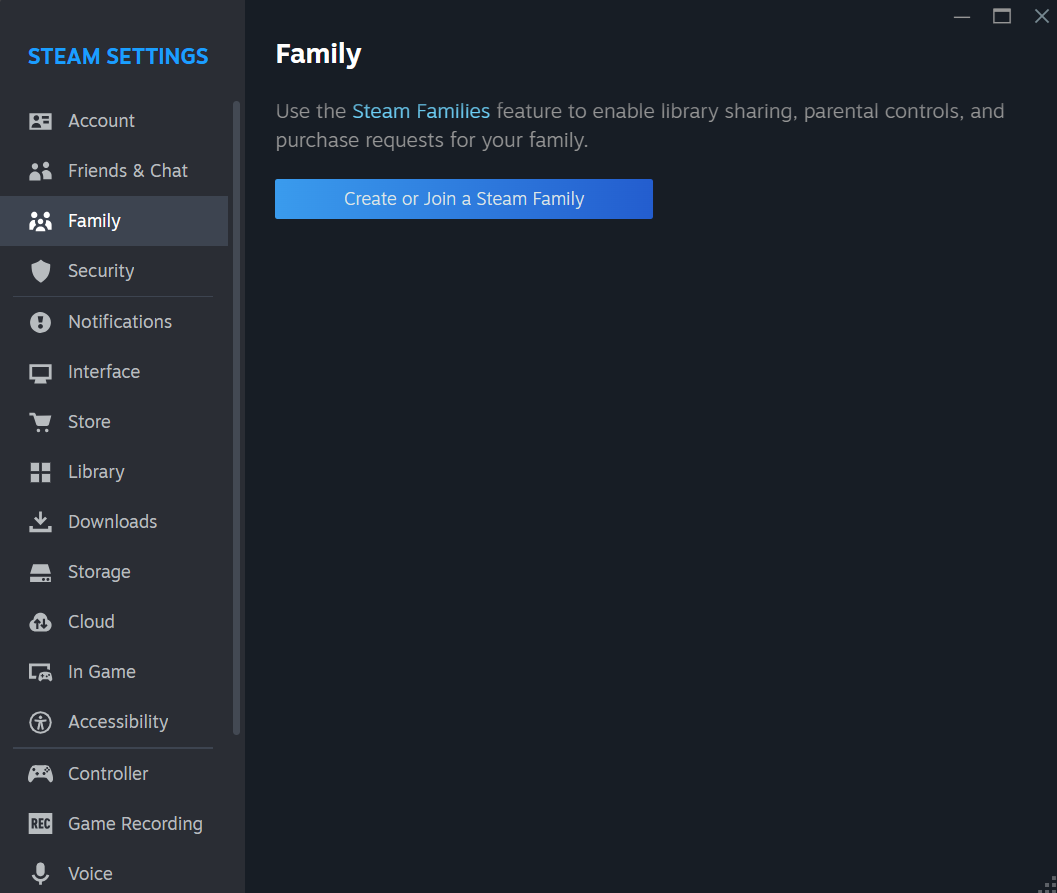
Falls andere freigegebene Titel fehlen oder die Familienbibliothek selbst unzuverlässig ist, ist der Steam Family Sharing Troubleshooting Guide die nächstbeste Anlaufstelle.
3. Überprüfen Sie die Kaufhistorie und die Lizenzunterlagen.
Wenn Steam Sie auffordert, ein Spiel zu kaufen, für das Sie bereits bezahlt haben, ist der Kauf möglicherweise nicht gültig für das Konto, mit dem Sie versuchen, es zu spielen.
Der Steam-Artikel zum Besitz kostenpflichtiger Spiele erklärt , dass abgelehnte Käufe dazu führen können, dass Spiele aus Ihrer Bibliothek entfernt werden. Auf den Steam-Seiten zu Geschenken und Keys wird außerdem erklärt, wie Geschenke oder Hash-Keys später widerrufen werden können.
Diese Überprüfung ist besonders wichtig, wenn das Spiel als Geschenk geliefert wurde, von einem Drittanbieter-Key stammt, erstattet wurde oder im Store als die falsche Version angezeigt wird.
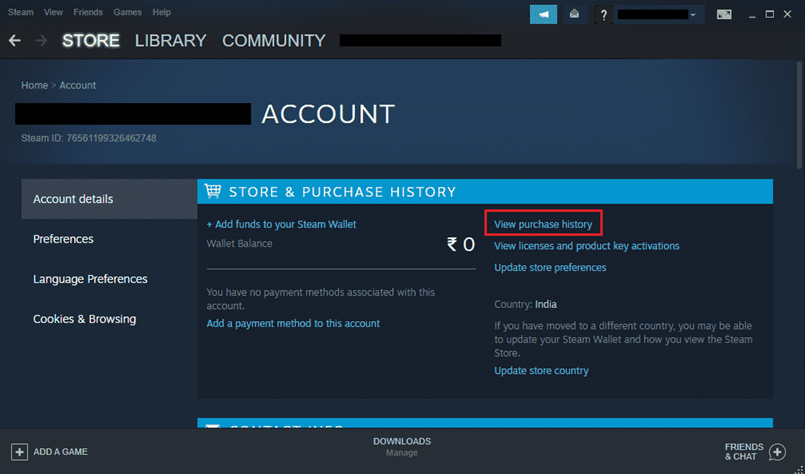
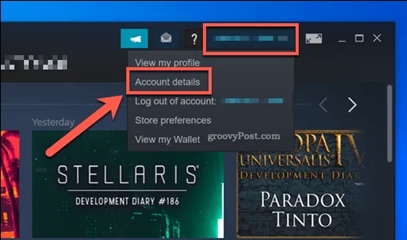
- Öffnen Details deines Kontos In Steam auswählen Kaufhistorie anzeigen.
- Prüfen Sie, ob das Spiel in der Kaufliste als abgeschlossen, erstattet, abgelehnt oder nicht vorhanden angezeigt wird.

Auf den Kauf- und Besitzseiten von Steam lässt sich am besten anhand der Kaufhistorie feststellen, ob die Berechtigung überhaupt noch besteht. - Öffnen Lizenzen und Produktkey-Aktivierungen anzeigen Suchen Sie dort nach dem Spiel oder der Spielverpackung.
- Falls es sich bei dem Spiel um ein Geschenk handelt, überprüfen Sie bitte Folgendes: Steam erklärt stornierte GeschenkeEin Geschenk, das aufgrund von Betrug oder einer Zahlungsstreitigkeit erstattet wurde, kann von Steam entfernt werden.
- Wenn das Spiel von einem Key stammt, überprüfen Sie Steam-Key-Richtlinien CD-Einzelhandel und stellen Sie sicher, dass der Schlüssel für dieses Konto aktiviert ist.
- wenn es war Die Shopseite zeigt Wenn Sie nach einer Deluxe- oder Sonderedition suchen, vergleichen Sie diese mit dem Bundle, das Sie bereits besitzen. Die Lizenz des Basisspiels beinhaltet nicht immer die Inhalte von Sondereditionen.
4. Prüfen Sie die Länder- und Regionsbeschränkungen sowie den Abonnementstatus des Shops.
Der Zugriff auf einige Steam-Spiele hängt davon ab, wo die Kopie aktiviert ist oder ob das Abonnement noch aktiv ist.
Auf der Steam- Seite zu Regionsbeschränkungen wird erklärt, dass einige Geschenke nur in bestimmten Regionen eingelöst werden können.
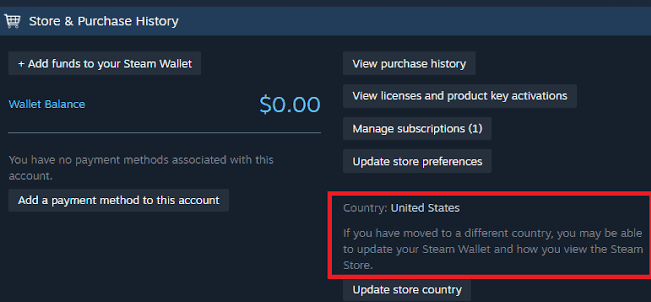
Auf der Seite „Land im Shop“ wird erklärt, wo Sie das Land Ihres Kontos überprüfen können. Im FAQ-Bereich von Steam zu wiederkehrenden Abonnements wird erklärt, wie Sie Abonnementpläne verwalten oder verlängern können.
Dies ist wichtig für importierte Keys, Geschenke aus einer anderen Region und Spiele, die auf einem wiederkehrenden Abonnementmodell basieren und nicht auf einer einmaligen, unbefristeten Lizenz.
- Wenn das Spiel von einem Einzelhandelskey oder einem Geschenk stammt, öffnen Sie es Details deines Kontos und schaut vorbei Land des Ladens dein Strom.
- Wenn die Kopie regional beschränkt ist und in Ihrer Region nicht aktiviert oder verwendet werden kann, wenden Sie sich an den Verkäufer, um eine Rückerstattung oder einen Ersatz zu erhalten, anstatt zu versuchen, denselben Schlüssel erneut zu verwenden.

Im Steam-Regionsleitfaden wird erklärt, dass es sich hierbei um ein Berechtigungsproblem und nicht um ein Problem mit den Spieldateien handelt, wenn die aktivierte Kopie zu einer anderen Region gehört. - Wenn die Adresse ein Abonnement mit wiederkehrender Laufzeit verwendet, öffnen Sie Details deines Kontos Prüfen Sie, ob das Abonnement aktiv ist.
- Wenn Ihr Abonnement abgelaufen ist, verlängern Sie es hier. Details deines Kontos Oder von Dampf-Shop Vor dem Neustart.

Die aktuelle Hilfe von Steam zu Abonnements besagt, dass abgelaufene Abonnements ein Zugangsproblem darstellen, das erneuert werden muss, bevor das Spielen fortgesetzt werden kann.
5. Aktualisiere Steam, überprüfe anschließend die Dateien oder wende dich an den technischen Support.
Nachdem alle Konto-, Familien-, Kauf- und Regionsprüfungen abgeschlossen sind, aktualisieren Sie Ihre Steam-Sitzung einmal. Dadurch wird der Kunde gezwungen, den aktuellen Lizenzstatus erneut abzufragen, bevor die Reparatur lokaler Dateien fortgesetzt wird.
Die Dateiprüfung ist erst dann hilfreich, wenn die Besitzverhältnisse bereits geklärt sind. Falls Steam weiterhin „Keine Lizenzen “ anzeigt, benötigt der Steam-Support einen Kauf- oder Aktivierungsnachweis, keine erneute Neuinstallation.
- Melde dich von Steam ab, dann wieder an und stelle sicher, dass das Spiel nun einen normalen Status anzeigt, z. B. Installieren (Installation) oder Spielen (Anstellung).
- Wenn die Lizenz sichtbar ist, das Spiel aber trotzdem nicht startet, klicken Sie mit der rechten Maustaste auf das Spiel und öffnen Sie es. Eigenschaften > Installierte DateienDann schalte es ein. Überprüfen Sie die Integrität der Spieldateien.
- Die Anleitung zur Steam-Dateiverifizierung beschreibt diesen Reparaturschritt detaillierter.
- Wenn Steam immer noch anzeigt Keine LizenzenÖffnen Sie anschließend den Steam-Support für das Spiel oder den Kauf und geben Sie die mit diesem Konto verknüpften Inhaberdaten an. Die Seite listet Folgendes auf: Eigentumsnachweis Die Zahlungsinformationen von Steam und die Produktcodes im Einzelhandel dienen als Eigentumsnachweis.

Falls Steam die Lizenz auch nach der Eigentumsprüfung weiterhin verweigert, benötigt der technische Support von Steam eine eindeutige Kauf- oder Aktivierungshistorie anstelle eines weiteren Neuinstallationsversuchs.
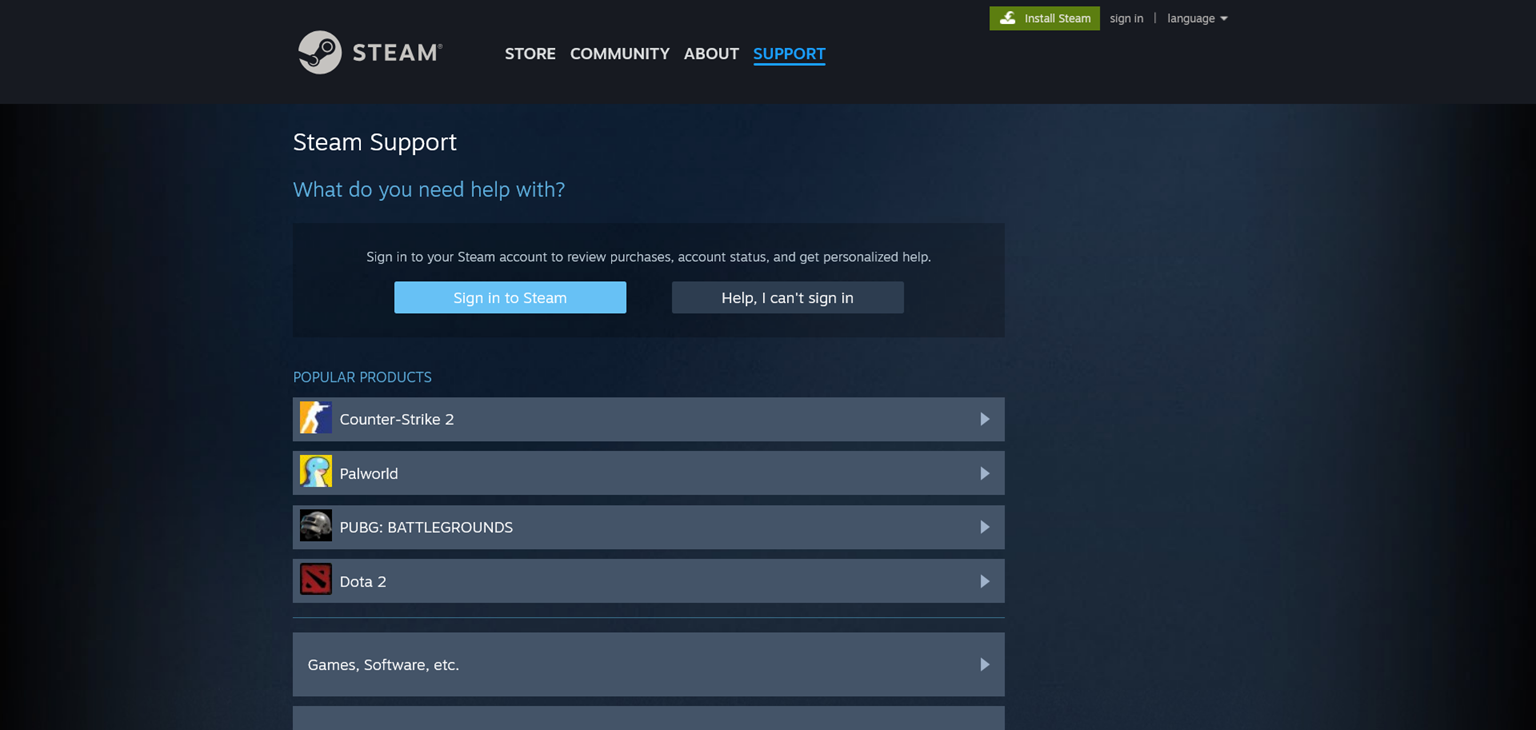
Falls der technische Support keine gültige Lizenz für dasselbe Konto finden kann, bleiben Sie mit Steam in Kontakt, anstatt das Spiel immer wieder neu zu installieren.

Kommentarfunktion ist geschlossen.