


Die wichtigsten Dinge, die Sie wissen müssen
- Bitte rufen Sie Xbox.com in einem privaten Browser auf, um alle ausstehenden Altersverifizierungen oder Anforderungen abzuschließen, da diese möglicherweise im Anmeldefenster des Spiels ausgeblendet werden.
- Um Ihre lokalen Anmeldedaten wiederherzustellen, benennen Sie den Cache-Ordner des Xbox Identity Providers (AC) im Pfad %LOCALAPPDATA%PackagesMicrosoft.XboxIdentityProvider_8wekyb3d8bbwe in (AC.old) um.
- Vergewissern Sie sich, dass Sie korrekt angemeldet sind, indem Sie sich von der Xbox-App und dem Microsoft Store abmelden, Ihr Gerät neu starten und sich zuerst mit dem Konto, dem das Spiel gehört, im Store und anschließend mit dem erforderlichen Profil in der Xbox-App anmelden.
Der Xbox-Fehler 0x8015DBFE tritt unter Windows auf, wenn ein Spiel versucht, sich bei Xbox Live anzumelden, aber kein gültiges Xbox-Profiltoken erhalten kann.
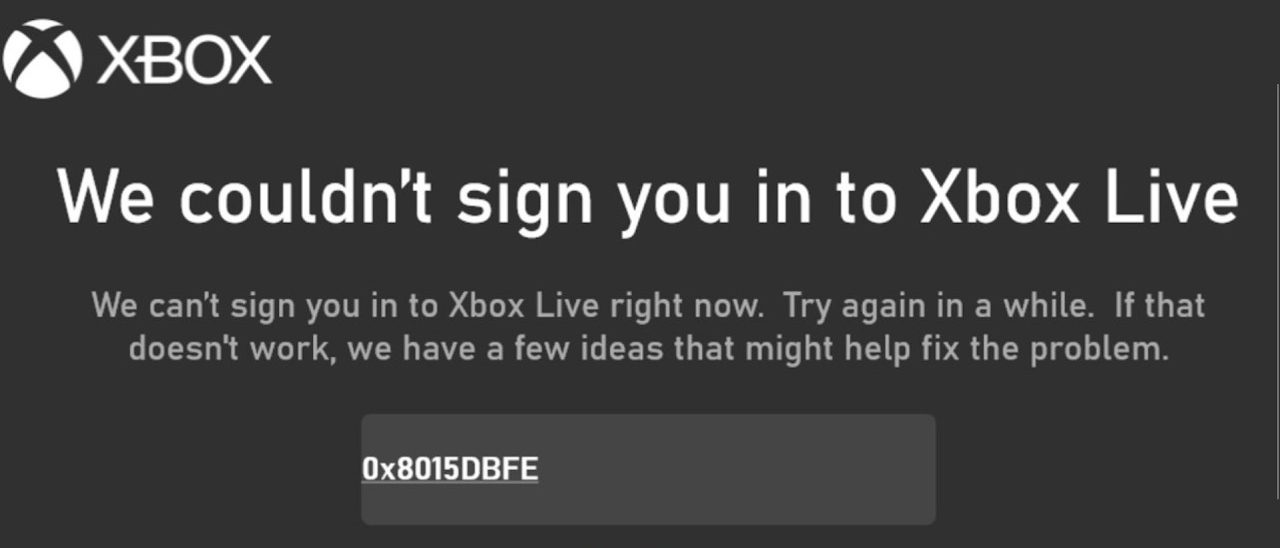
Aus diesem Grund mag diese Meldung seltsam und verwirrend erscheinen. Die Xbox-App zeigt möglicherweise an , dass Sie bereits angemeldet sind, Ihr Microsoft-Passwort ist möglicherweise korrekt und andere Teile der App funktionieren möglicherweise normal, aber das Spiel zeigt weiterhin denselben Xbox Live-Anmeldefehler an.
Innerhalb der Xbox-App mag das Konto normal aussehen, während Xbox.com noch auf die Altersverifizierung, die Zustimmung zu den aktualisierten Nutzungsbedingungen, die Sicherheitsbestätigung oder andere Angaben wartet, die nur über das Web sichtbar sind.
Wenn das Konto online einwandfrei funktioniert, liegt das Problem in der Regel lokal: Windows stellt dem Spiel möglicherweise einen veralteten Xbox- Code , eine abgelaufene Store-/Xbox-Sitzung oder ein beschädigtes Gaming Services-Paket zur Verfügung.
Das Ändern von Spieldateien behebt diesen Fehler selten allein. Behandeln Sie 0x8015DBFE zunächst als Xbox-Authentifizierungsproblem und reparieren Sie Windows-Anwendungen erst, nachdem Sie sich erfolgreich über das Web mit demselben Konto angemeldet haben.
| Was Sie sehen | Was Sie zuerst überprüfen sollten |
|---|---|
| Xbox.com verlangt eine Altersverifizierung, die Bestätigung der aktuellen Nutzungsbedingungen oder eine Sicherheitsprüfung. | Schließen Sie diese Kontoanmeldung ab, bevor Sie Windows reparieren. |
| Der Xbox-Status zeigt ein Problem mit dem Konto-/Profildienst an. | Warten Sie, bis der Dienst wiederhergestellt ist; lokale Reparaturen werden den Dienstausfall nicht beheben. |
| Ich bin in der Xbox-App angemeldet, aber Das Spiel ist noch Es erscheint ein Fehler. 0x8015DBFE. | Aktualisieren Sie den Cache für Ihre lokale Xbox-Identität und Anwendungssitzungen. |
| Auch Aktualisierungen der Gaming-Dienste, des Microsoft Store oder der Xbox-App schlagen fehl. | Beheben Sie die Probleme mit den Gaming Services-Paketen und der Store-/Xbox-App. |
| Ein PC wird durch die Sicherheitsrichtlinien des Arbeitgebers, der Schule oder der Familie verwaltet. | Nehmen Sie keine Änderungen am Dienst oder Konto vor; bitten Sie den Administrator oder den Familienorganisator um Hilfe. |
Falls der Fehler mit der Altersverifizierung zusammenhängt, verwenden Sie korrekte Kontoinformationen und befolgen Sie den offiziellen Xbox-Verifizierungsprozess. Das Ändern Ihrer Kontoregion oder Ihres Geburtsdatums, um die Beanstandung zu umgehen, kann zu zusätzlichen Kontobeschränkungen führen.
1. Kontoansprüche außerhalb der Xbox-App klären.
Die Xbox-App zeigt nicht immer alle kontobezogenen Aktionen an, die den Spielstart verhindern könnten. Die Anmeldung über einen Browser ist unkomplizierter, da dabei Altersverifizierung, Zustimmung, Nutzungsbedingungen oder Sicherheitsabfragen angezeigt werden, die im Spiel-Anmeldefenster möglicherweise hinter dem Fehler 0x8015DBFE verborgen bleiben.
Dieser Schritt hilft auch dabei, zwischen einer tatsächlichen Kontosperrung und einem lokalen Windows-Systemproblem zu unterscheiden. Wenn sich dasselbe Microsoft-Konto weiterhin nicht über das Web bei Xbox anmelden kann, hilft die Behebung des Problems mit der Xbox-App zu diesem Zeitpunkt nicht mehr.
- Schließe das betroffene Spiel undXbox-App, وXbox-Spielleiste, وMicrosoft Store.
- Öffnen Sie ein privates Browserfenster und melden Sie sich an bei Xbox.com Verwendung desselben Microsoft-Kontos, in dem der Fehler auftritt 0x8015DBFE.
- Öffnen Xbox-Profil Oder rufen Sie den Kontobereich auf und füllen Sie alle angezeigten Felder zur Überprüfung des Alters, der elterlichen Zustimmung, der aktualisierten Nutzungsbedingungen oder der Sicherheitseinstellungen aus.
- Wenn das Konto in Ihrer Region noch nicht die erforderliche Altersvoraussetzung erfüllt, bitten Sie Ihren Microsoft-Familienorganisator, die Anfrage zu genehmigen.
- Für Bereiche, die eine Identitätsprüfung erfordern, folgen Sie bitte den Anweisungen. Offizielle Hilfeseite zur Altersverifizierung Von Xbox.
- Verifizieren Xbox-GehäuseFalls Ihr Konto, Ihr Profil oder Ihre Anmeldedienste nicht verfügbar sind, warten Sie bitte, bis das Problem behoben ist.
- Öffnen Einstellungen > Zeit und Sprache > Datum und UhrzeitAutomatische Zeit- und Zeitzonenanpassung aktivieren, dann auswählen Jetzt synchronisieren Wenn die Schaltfläche erscheint.
- Starten Sie Windows neu, melden Sie sich erneut bei der Xbox-App an und starten Sie das Spiel.
Wenn die Webanmeldung blockiert ist, sollte sich das Spiel nach dem Bestätigen der Meldung anders verhalten. Falls Xbox.com normal funktioniert und Ihr Xbox-Status korrekt ist, aktualisieren Sie das lokale Token, das Windows Xbox-Spielen zuweist.
2. Den Xbox-Identitätsanbieter-Cache neu erstellen.
Der Xbox-Identitätsanbieter speichert lokale Anmeldeinformationen, die es Windows-Spielen ermöglichen, Ihr Xbox-Profil zu verwenden. Wenn dieser Cache veraltet ist, scheint die Xbox-App zwar angemeldet zu sein, das Spiel erhält jedoch keinen neuen Profilcode.
Das Umbenennen des Cache-Ordners ist sicherer als das Löschen, da die alte Version erhalten bleibt. Dadurch werden Sie lokal von allen Xbox-Komponenten abgemeldet. Stellen Sie daher sicher, dass Sie Ihre Anmeldedaten kennen, bevor Sie fortfahren.
- Schließe das Spiel undXbox-App, وXbox Game Bar, وMicrosoft Store.
- Öffnen Task Manager Beenden Sie alle verbleibenden Xbox- oder Microsoft Store-App-Prozesse, falls diese noch ausgeführt werden.
- Klicke auf Win + R, dann eingeben
%LOCALAPPDATA%Packages, Und drücke Enter. - Öffnen Sie den Ordner
Microsoft.XboxIdentityProvider_8wekyb3d8bbweFalls der Ordner nicht existiert, überspringen Sie den Schritt des Umbenennens des Ordners und erstellen Sie ihn stattdessen manuell. - Benennen Sie den Ordner um AC إلى AC.old.

- Starten Sie Windows neu, öffnen Sie dann die Xbox-App, melden Sie sich erneut an und vergewissern Sie sich, dass der richtige Gamertag angezeigt wird.
- Starten Sie das Spiel, bei dem der Fehler aufgetreten ist. 0x8015DBFE.
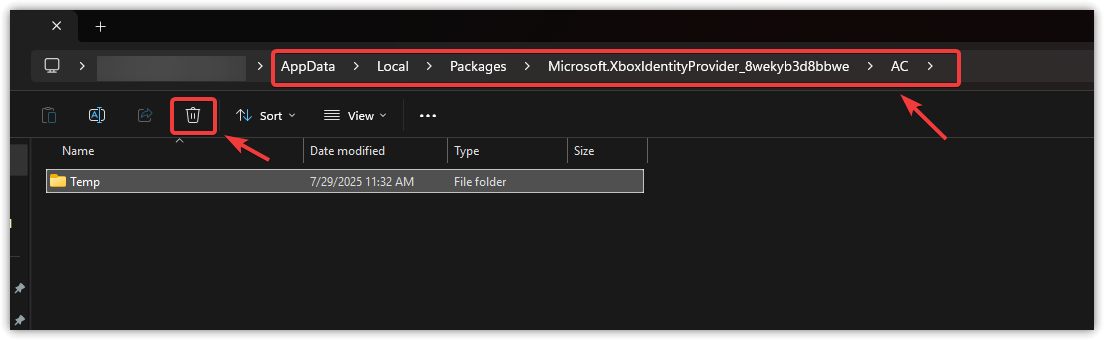
Wenn Sie sich nach dem Umbenennen des Ordners weiterhin im Spiel anmelden können, war Ihr lokales Xbox-Symbol veraltet. Sollte der Fehler weiterhin bestehen, aktualisieren Sie im nächsten Schritt Ihre Microsoft Store-Sitzungen und die Xbox-App.
3. Melden Sie sich von Xbox und dem Microsoft Store ab und anschließend in der richtigen Reihenfolge wieder an.
Bei einigen Xbox-Spielen auf dem PC werden beim Start zwei Kontoprüfungen durchgeführt. Die Xbox-App liefert den Gamertag, während der Microsoft Store den Besitz des Spiels oder die Berechtigung für ein Game Pass-Abonnement überprüft.
Wenn eine der beiden Anwendungen ein falsches Konto oder eine alte Sitzung speichert, kann es sein, dass das Spiel nicht funktioniert, selbst wenn sich die Xbox-Anwendung selbst normal öffnet.
Die beiden Konten müssen nicht immer identisch sein, aber sie sollten logisch sein: Das Store-Konto sollte mit dem Konto angemeldet sein, dem das Spiel oder das Abonnement gehört, und das Xbox-Konto sollte mit dem Profil angemeldet sein, mit dem Sie spielen möchten.
- Öffne eine App Xbox-AppWählen Sie anschließend das Profilsymbol aus und wählen Sie Abmelden (Abmelden).

- Öffnen Microsoft StoreWählen Sie anschließend das Profilsymbol aus und notieren Sie sich das Konto, dem das Spiel oder das Abonnement gehört, bevor Sie sich abmelden.
- Gehe zu Einstellungen > Konten > E-Mail & Konten.
- innerhalb der Sektion Von anderen Apps verwendete KontenEntfernen Sie das alte, mit Xbox verknüpfte Microsoft-Konto nur dann, wenn Ihr Windows-System diese Option bietet. EntfernenEntfernen Sie nicht das Konto, mit dem Sie sich bei Windows anmelden.

- Neu starten PC.
- Einloggen Microsoft Store Zuerst mit dem Konto, dem das Spiel gehört, oder Game Pass-Abonnement.
- Einloggen Xbox-App Verwendung des vorgesehenen Spielernamens (Gamertag).
- Klicke auf Gewinn + G Und stellen Sie sicher, dass Xbox-Spielleiste Zeigen Sie dasselbe Xbox-Profil an und versuchen Sie dann erneut, das Spiel zu starten.
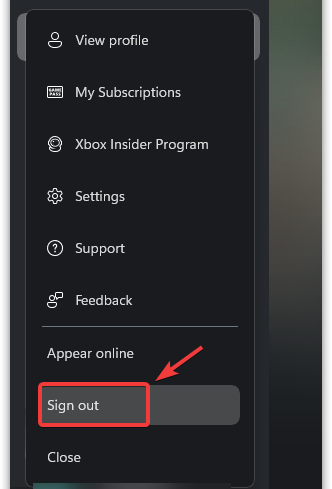
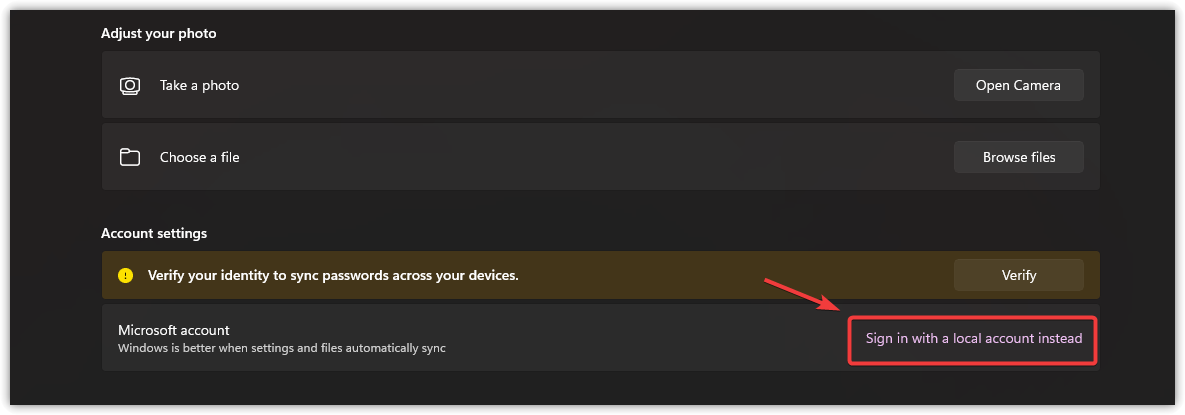
Wenn sich das Spiel nach dieser erfolgreichen Anmeldung öffnet, wurde der Fehler durch eine veraltete oder inkompatible Kontositzung verursacht. Sollten weiterhin Probleme mit dem Store, Xbox oder den Spielediensten auftreten, beheben Sie als Nächstes das Problem mit diesem Windows-Spielpaket.
4. Reparieren Sie die Gaming-Dienste und installieren Sie sie neu, falls die Reparatur fehlschlägt.
Um das Anmeldeproblem zu beheben, müssen Sie möglicherweise die Spieledienste reparieren oder neu installieren. Die Spieledienste bilden die zentrale Verbindung zwischen Microsoft Store-Spielen, der Xbox-App und der Windows-Spielumgebung. Wenn diese Dienste beschädigt sind, akzeptiert die Xbox-App Ihre Anmeldung möglicherweise, das Spiel kann Ihre Identität oder Zugriffsrechte jedoch unter Umständen nicht überprüfen.
Microsoft bietet jetzt ein offizielles Reparaturtool für PCs an. Versuchen Sie zunächst diese Reparaturmethode, falls sie in der Xbox-App verfügbar ist.
Verwenden Sie die PowerShell-Neuinstallation nur, wenn die Reparatur/Aktualisierung der Spieldienste fehlschlägt oder die Xbox-App ständig auf die Spieldienste zugreift. Wenn reguläre Store- und Xbox-Updates einwandfrei funktionieren, ist das Reparaturtool die beste und sauberste Lösung.
Dieser Schritt betrifft Spiele in der Xbox-App und im Microsoft Store. Schließen Sie vorher alle aktiven Spielinstallationen und führen Sie den PowerShell-Befehl zum Entfernen auf einem verwalteten Computer nicht ohne Administratorgenehmigung aus.
- Schließe die Xbox-App und alle Spiele aus dem Microsoft Store.
- Wenn die Xbox-App anbietet Reparaturwerkzeug für Gaming-DiensteFühren Sie das Programm aus und starten Sie Windows nach Abschluss des Vorgangs neu.
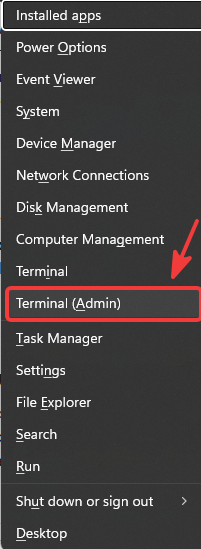
- Wenn das Reparaturtool nicht verfügbar ist oder nicht hilft, klicken Sie mit der rechten Maustaste auf Start und öffnen Terminal (Admin) Oder Windows PowerShell (Administrator).

- Führen Sie diesen Befehl aus:
get-appxpackage Microsoft.GamingServices | remove-AppxPackage -allusers
- Führen Sie nach Abschluss diesen Befehl aus, um die Seite „Game Services“ im Microsoft Store zu öffnen:
start ms-windows-store://pdp/?productid=9MWPM2CQNLHN
- Installieren Gaming-DiensteStarten Sie anschließend Windows neu, öffnen Sie die Xbox-App und testen Sie das betroffene Spiel.
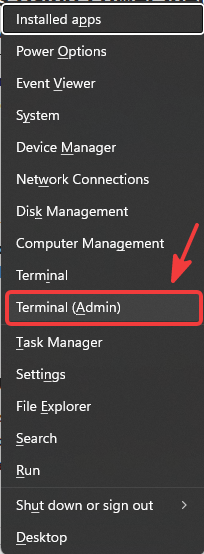
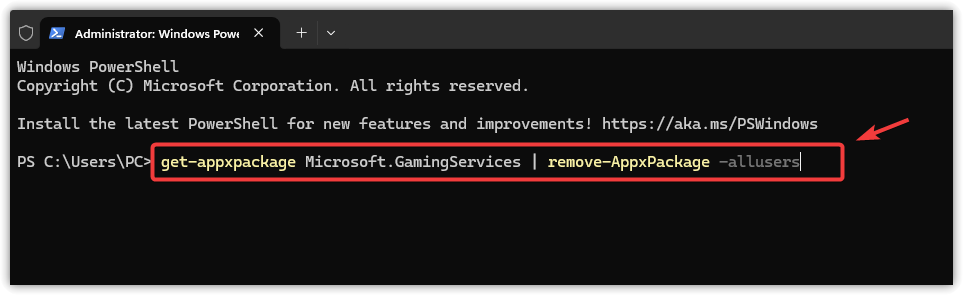
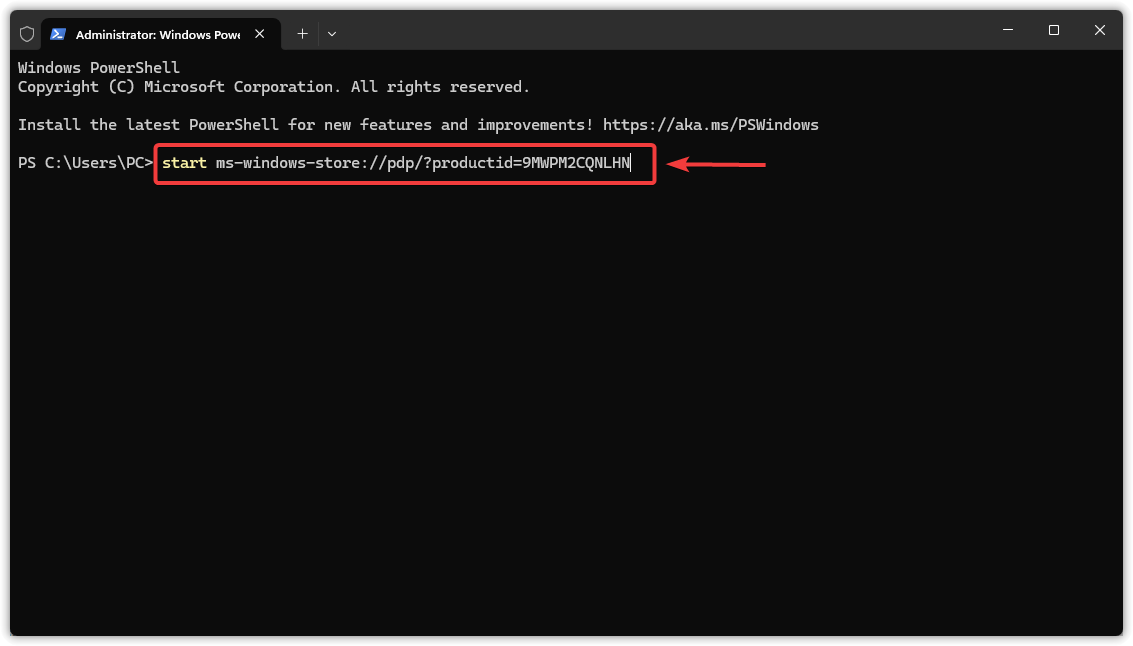
Wenn sich das Spiel nach der Reparatur oder Neuinstallation der Gaming-Dienste öffnet, bedeutet dies, dass die Windows-Spielumgebung den Xbox-Anmeldevorgang behindert hat.
Falls die Installation von Gaming Services weiterhin fehlschlägt, sollten Sie diesen Installationsfehler beheben, bevor Sie nach einer Lösung für das Problem 0x8015DBFE suchen . Die Anleitung von Appuals zum Installationsfehler 0x80073D26 von Gaming Services ist für dieses spezifische Problem am besten geeignet.
5. Reparieren Sie Ihre Xbox und den Microsoft Store, bevor Sie die Sammelbestellung verwenden.
Um Probleme mit Xbox- und Microsoft Store-Apps zu beheben , kann Windows die mitgelieferten Apps reparieren, ohne deren Daten zu löschen. Das Zurücksetzen von Apps umgeht diesen Schutz jedoch, indem es lokale App-Daten und den Anmeldestatus löscht. Daher sollte es erst nach der Reparatur und nicht vorher durchgeführt werden.
Dieser Fix ist besonders nützlich, wenn Sie Probleme mit der Xbox-App, dem Microsoft Store, der Game Bar oder vielen anderen Store-Apps haben, die nicht richtig zusammenarbeiten.
Falls sich die Xbox-App überhaupt nicht öffnen lässt, könnte der Leitfaden von Appuals zu diesem Problem hilfreicher sein als die Wiederholung der Anmeldeschritte des Spiels.
Bevor Sie den Befehl zur globalen Neuregistrierung verwenden, erstellen Sie in Windows einen Wiederherstellungspunkt, falls Sie zu einem vorherigen Zustand zurückkehren möchten. Reparieren und Zurücksetzen sind Standardfunktionen der Anwendungssteuerung, der Paketbefehl betrifft jedoch mehrere Store-Anwendungen gleichzeitig und bietet keine einzelne Rückgängig-Funktion.
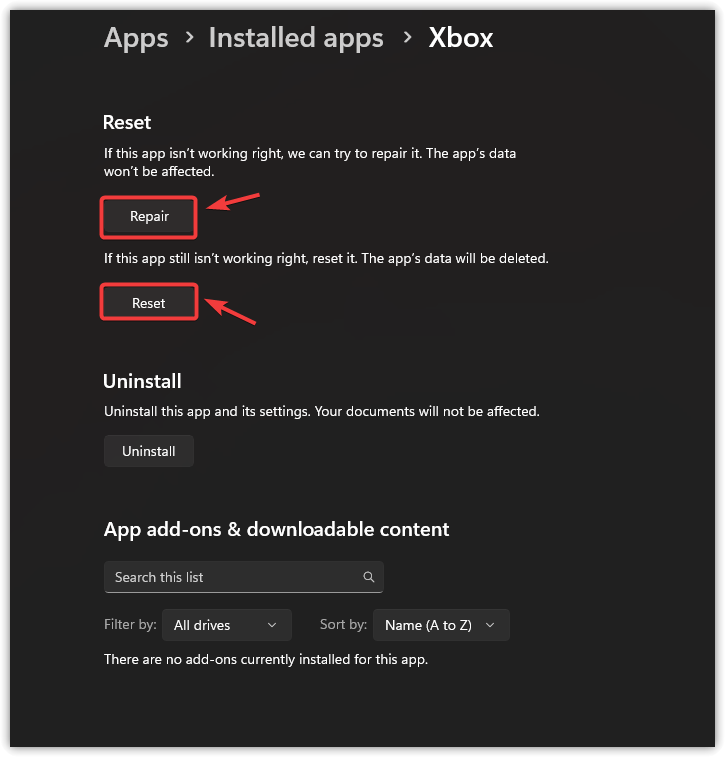
- Öffnen Einstellungen > Apps > Installierte AppsDann suche die Xbox-App und öffne sie. Erweiterte Optionen.

- Wählen ReparaturÖffne anschließend die Xbox-App erneut und versuche, dich anzumelden.
- Wenn der Prozess fehlschlägt Reparatur Gehen Sie einfach zurück zur selben Seite und wählen Sie Zurücksetzen.

- Vorgang wiederholen Reparatur ل Microsoft Store Nur wenn die Anmeldung im Store, Updates oder die Installation von Gaming-Diensten betroffen sind. Zurücksetzen Es gibt nur das Nachhinein. Reparatur.
- Wenn es weitergeht Microsoft Store Falls es nicht ordnungsgemäß funktioniert, drücken Sie auf Win + R, Eintreten
wsreset.exeWarten Sie, bis es wieder öffnet. Microsoft Store. - Wenn mehrere Komponenten der Xbox Fehlfunktionen aufweisen oder Microsoft Store Klicken Sie gleichzeitig mit der rechten Maustaste auf Start und öffnen Terminal (Administrator) Oder Windows PowerShell (Administrator).

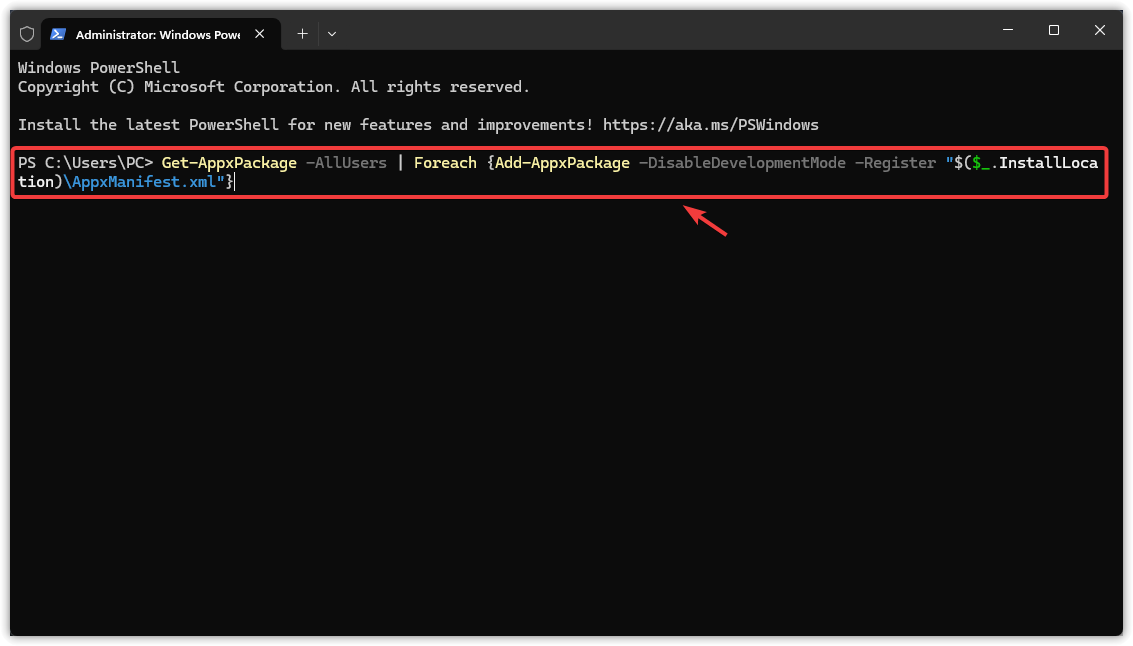
- Führen Sie den folgenden Befehl zur erneuten Registrierung des Anwendungspakets aus:
Get-AppxPackage -AllUsers | Foreach {Add-AppxPackage -DisableDevelopmentMode -Register "$($_.InstallLocation)AppxManifest.xml"} - Warten Sie, bis der Vorgang abgeschlossen ist, auch wenn rote Meldungen angezeigt werden, die darauf hinweisen, dass Pakete geöffnet oder für den aktuellen Benutzer nicht verfügbar sind. Starten Sie anschließend Windows neu.
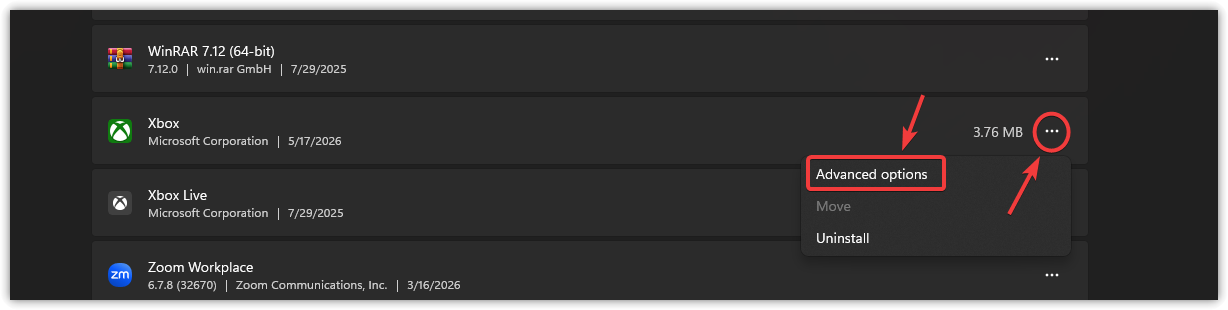
Wenn das Spiel nach einer Reparatur, einem Zurücksetzen oder einer erneuten Paketregistrierung startet, deutet dies darauf hin, dass das lokale Anwendungspaket beschädigt war. Falls die Anwendungen nun funktionieren, das Spiel selbst aber weiterhin diese Fehlermeldung anzeigt, sollten Sie die für die Anmeldung zuständigen Xbox-Dienste neu starten.
6. Starten Sie die Xbox-Dienste neu und beheben Sie alle verbleibenden Probleme.
Die Xbox-Dienste unter Windows bieten Funktionen wie Profilanmeldung, Spielstände und Netzwerkfunktionen für unterstützte Spiele. Die Dienstsitzung kann nach dem Ruhemodus, einem Systemupdate oder einem Anmeldefehler abstürzen, ohne dass in der Xbox-App eine Fehlermeldung angezeigt wird.
Starten Sie nur bestehende Dienste neu. Falls ein Dienst aufgrund einer bestimmten Richtlinie fehlt oder deaktiviert ist, belassen Sie ihn auf verwalteten Computern unverändert und wenden Sie sich an Ihren Administrator, anstatt Starttypen oder Registrierungswerte zu ändern.
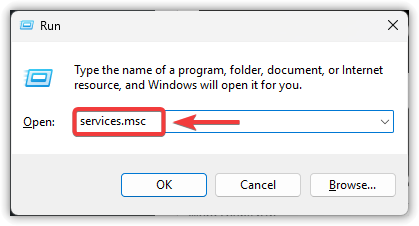
- Klicke auf Win + R, dann tippe
services.msc, Und drücke Enter.

- Ich suche nach Xbox Live-Authentifizierungsmanager وXbox Live Spielstand وXbox Live-Netzwerkdienst Falls es aufgeführt ist.
- Klicken Sie mit der rechten Maustaste auf jeden der aufgelisteten Xbox-Dienste und wählen Sie aus Wiederaufnahme (Neustart). Falls der Dienst nicht verfügbar ist, wählen Sie Folgendes aus: Start (Start).

- Ändern Sie den Starttyp nicht, wenn der Computer durch eine Arbeits-, Schul- oder Familienrichtlinie verwaltet wird.
- Starten Sie die Xbox-App neu und testen Sie das betroffene Spiel.
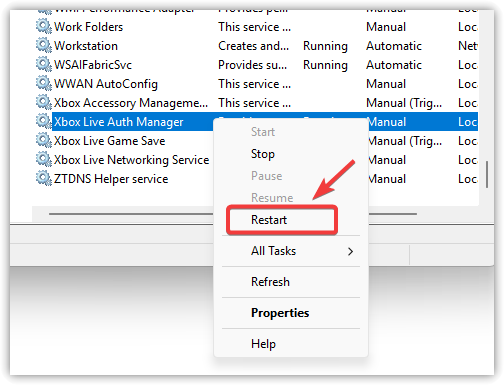
Wenn das Spiel nach einem Neustart des Dienstes startet, bedeutet dies, dass die Xbox-Dienstsitzung lokal pausiert wurde.
Wenn das Spiel weiterhin den Fehler 0x8015DBFE anzeigt, obwohl Sie überprüft haben, dass Ihre Anmeldung bei Xbox.com, Ihr Xbox-Status, die Zeitsynchronisierung, der ID-Cache, Ihre Xbox-/Store-Sitzungen, die Spieledienste, die App-Reparatur und die Xbox-Dienste korrekt funktionieren, wenden Sie sich bitte an den Xbox-Support . Geben Sie dabei bitte Details zum betroffenen Spiel , dem verwendeten digitalen Store, Ihrer Windows-Version, Ihrem Gamertag, ob Xbox.com kontobezogene Hinweise angezeigt hat und alle Schritte an, die das Problem behoben haben.

Kommentarfunktion ist geschlossen.