

Wie man das Problem behebt, dass der Controller in Resident Evil Requiem nicht funktioniert

Die wichtigsten Dinge, die Sie wissen müssen
- Vergleichen Sie das Aktivieren und Deaktivieren von Steam Input für Resident Evil Requiem bei geschlossenen externen Tastenbelegungsprogrammen und starten Sie das Spiel nach jeder Änderung neu, um den richtigen Modus zu ermitteln.
- Stellen Sie sicher, dass Steam den richtigen Controller erkennt, den Sie verwenden möchten, und entfernen Sie alle zusätzlichen Controller, virtuellen Eingabegeräte oder Mapping-Software, die einen Konflikt verursachen könnten.
- Bevor Sie Bluetooth-Probleme beheben, testen Sie eine direkte Verbindung über ein USB-Datenkabel und stellen Sie sicher, dass die Firmware des Controllers auf dem neuesten Stand ist und die drahtlose Kopplung gegebenenfalls neu aufgebaut wird.
Resident Evil Requiem ignoriert möglicherweise die Konsole Ihres Computers (PC), selbst wenn Windows oder Steam anzeigen, dass sie angeschlossen ist und ordnungsgemäß funktioniert.

Die üblichen Anzeichen für dieses Problem sind deutlich sichtbar: Menüs reagieren möglicherweise nicht auf Bewegungen, Tastendrücke werden möglicherweise ignoriert, das Spiel zeigt möglicherweise Xbox-Tastensymbole für einen PlayStation-Controller an, oder ein einzelner Tastendruck wird möglicherweise als zwei aufgezeichnet.
Das bedeutet nicht zwangsläufig, dass der Controller deaktiviert ist. Auf einem PC kann das Spiel Eingaben direkt, über Steam Input oder über einen virtuellen Controller empfangen, der mit Tools wie DS4Windows , DSX oder reWASD erstellt wird.
Wenn zwei dieser Systeme gleichzeitig aktiv sind, kann Resident Evil Requiem auf das falsche Gerät reagieren oder doppelte Eingaben empfangen, was zu Steuerungsproblemen führt.
Spielupdates sind auch für PlayStation-Controller wichtig, da sich der native DualSense-Controller und Steam Input nicht identisch verhalten. Steam Input kann einen vernachlässigten Controller zwar spielbar machen, ihn aber aus Spielsicht auch in einen Xbox-Controller verwandeln.
| Was Ihnen auffällt | Was Sie zuerst überprüfen sollten |
|---|---|
| Der Controller funktioniert in Steam, aber Resident Evil Requiem Ignoriere es. | Vergleiche meine beiden Optionen Steam-Eingabe aktivieren Und Steam-Eingabe deaktivieren Nur dieses Spiel. |
| Die Tasten funktionieren, aber das Spiel zeigt Xbox-Symbole auf dem PlayStation-Controller an. | Dies wird nicht als Erkennungsfehler gewertet. Es könnte... Dampfeingang Durch die Übersetzung der Steuereinheit als XInput. |
| Ein Klick wird doppelt protokolliert, oder es werden zwei Controller in Steam angezeigt. | Schließen Sie die Verbindungsprogramme und trennen Sie alle zusätzlichen Bedienfelder, Lenkräder, Joysticks undVirtuelle Controller. |
| Bluetooth verbindet sich, aber das Spiel reagiert nicht. | Testen Sie die direkte Verbindung über USB, bevor Sie die Plus-Einstellungen im Spiel ändern. |
| Steam reagiert überhaupt nicht auf den Controller. | Zuerst muss das Problem mit der Steam- oder Windows-Erkennung behoben werden. Das geht nicht... Resident Evil Requiem Verwendung eines Controllers, der von Steam nicht erkannt wird. |
Falsche Tastensymbole bedeuten nicht zwangsläufig, dass der Controller defekt ist. Steam Input erkennt PlayStation-, Switch- und generische Controller oft als Xbox-Geräte, daher kann es vorkommen, dass ein Spiel Xbox-Tastensymbole anzeigt, selbst wenn die Eingabe korrekt funktioniert.
1. Vergleich der Aktivierung und Deaktivierung von Steam Input für Resident Evil Requiem
Steam Input steuert, ob Steam die Eingaben Ihrer Konsole übersetzt, bevor Resident Evil Requiem sie empfängt. Diese Übersetzung ermöglicht es PlayStation, Switch und anderen universellen Controllern, Spiele zu spielen, die ein anderes Eingabeformat erwarten.
Dieses System kann jedoch auch Probleme verursachen, wenn das Spiel den Controller direkt ausliest. Spieler haben beide Szenarien gemeldet, daher ist der aussagekräftigste Test nicht, Steam Input dauerhaft zu aktivieren oder zu deaktivieren, sondern die beiden Situationen direkt miteinander zu vergleichen.
Führen Sie für jedes Spiel einen sauberen Test durch. Lassen Sie Ihre Controller-Mapping-Programme geschlossen, ändern Sie nur die Steam Input Bypass-Einstellungen für Resident Evil Requiem und starten Sie das Spiel nach jeder Änderung vollständig neu.
- Erlauben Sie Steam, alle ausstehenden Spielupdates zu installieren. Resident Evil RequiemStarten Sie Steam anschließend neu.
- Schließungsprogramme DS4Windows, Und DSX, Und DualSenseX, Und reasdUnd jegliche Hilfsprogramme für tragbare Controller oder ähnliche Programme zum Belegen von Tasten.
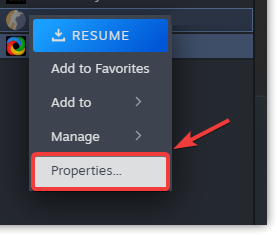
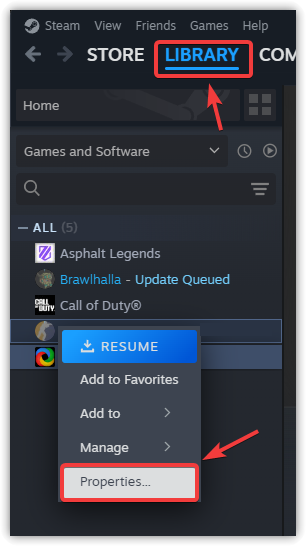
- Öffnen Steam > Bibliothek, dann Rechtsklick auf Resident Evil Requiem, und wählen Sie Eigenschaften im Vergleich.

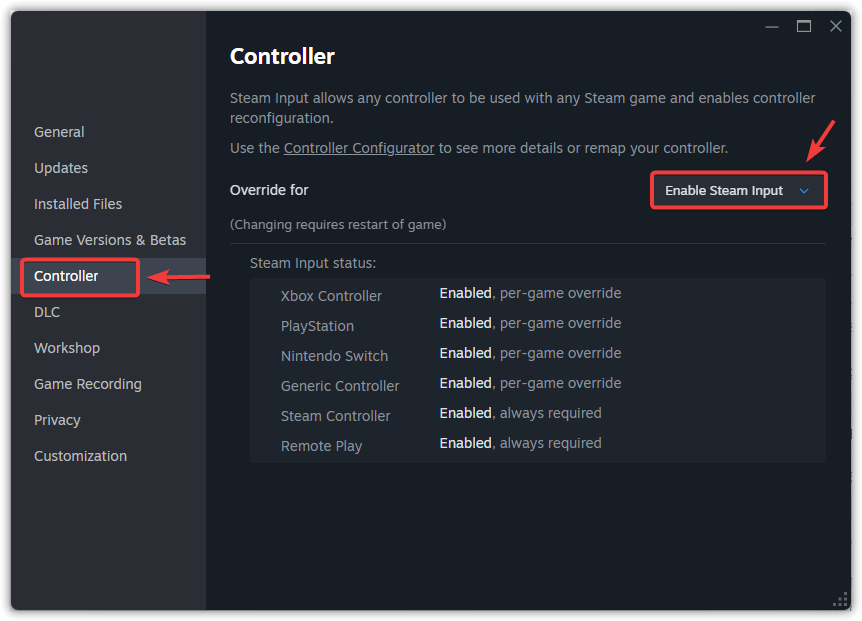
- Öffnen Controller Setzen Sie die Überschreibung auf Steam-Eingabe aktivieren.

- Starte das Spiel und teste die Menüsteuerung, die linken und rechten Joysticks, die Aktionsknöpfe, die Trigger und die Pausenfunktion. Schließe das Spiel nach dem Test.
- Wenn der Controller weiterhin nicht reagiert und dadurch doppelte Eingaben verursacht oder seine Tasten falsch belegt sind, lesen Sie bitte die Seite [Seite einfügen]. Eigenschaften im Vergleich selbst.

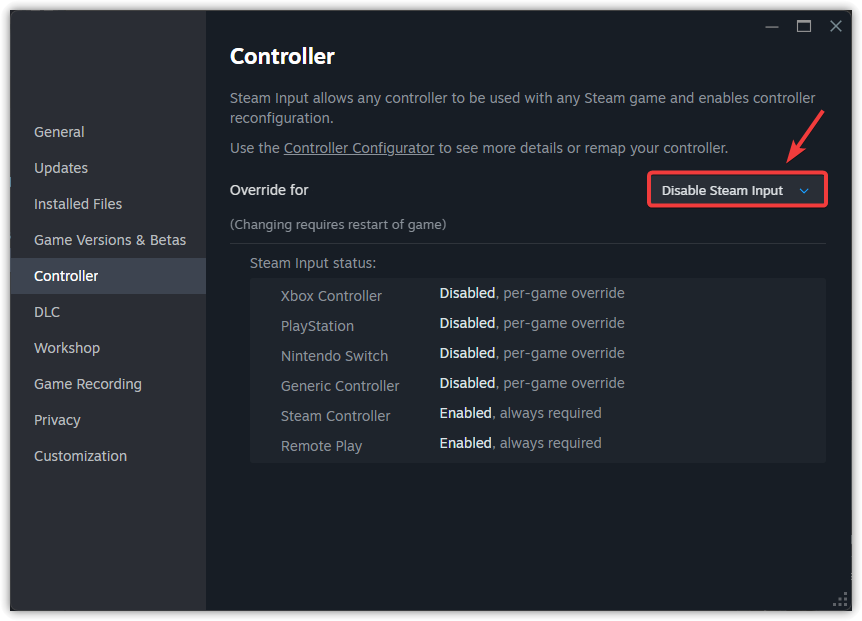
- Setzen Sie die Überschreibung auf Steam-Eingabe deaktivieren Damit das Spiel versuchen kann, seine native Controller-Unterstützung zu nutzen.
- Neu starten Resident Evil Requiem Wiederholen Sie den gleichen Eingabetest.
Stellen Sie sicher, dass der aktuelle Eingabemodus korrekt funktioniert. Falls der Controller funktioniert, die Tastensymbole aber falsch angezeigt werden, öffnen Sie das Optionsmenü des Spiels und suchen Sie nach der Einstellung „Tastensymboltyp“ oder „Anzeigestil“, bevor Sie den Eingabemodus erneut ändern.
Falls beide Steam Input-Einstellungen fehlschlagen, lassen Sie die externen Tastenbelegungsprogramme geschlossen und stellen Sie sicher, dass Steam den richtigen Controller erkennt.
2. Stellen Sie sicher, dass Steam den Controller erkennt, den Sie tatsächlich verwenden.
Resident Evil Requiem kann keinen Controller verwenden, der von Steam nicht korrekt erkannt wird. Die Steam-Controller-Einstellungen zeigen oft ein häufiges Problem auf PCs: Der aktive Controller ist möglicherweise ein virtueller Xbox-Controller, ein veraltetes Bluetooth-Gerät oder ein anderes Gerät, das mit demselben System verbunden ist.
Verwenden Sie diese Überprüfung nur, um sicherzustellen, dass Steam Ihren Controller erkennt. Falls Steam selbst nicht auf den Controller reagiert, beheben Sie dieses Problem, bevor Sie die Plus-Option im Spiel ändern. Bei einem umfassenderen Erkennungsproblem in Steam ist die Anleitung von Appuals zur Behebung von Controller-Problemen, die Steam nicht erkennt, eine bessere Anlaufstelle.
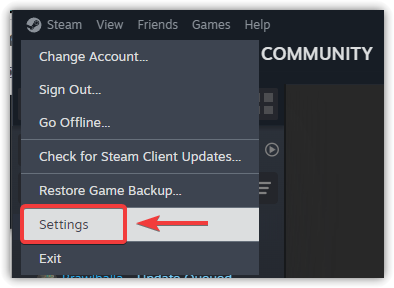
- Öffnen Steam, Dann wählen Sie Steam In der oberen linken Ecke, offen Einstellungen .

- Wählen Controller.
- Wählen Sie den Controller aus, den Sie verwenden möchten, und stellen Sie sicher, dass Steam reagiert, wenn Sie Tasten drücken oder Sticks bewegen.

- Falls Steam mehr als einen Controller anzeigt, trennen Sie für diesen Test alle Geräte außer dem Hauptcontroller.
- Schließen Sie Resident Evil Requiem vollständig, öffnen Sie es anschließend erneut und testen Sie den Controller nochmals.
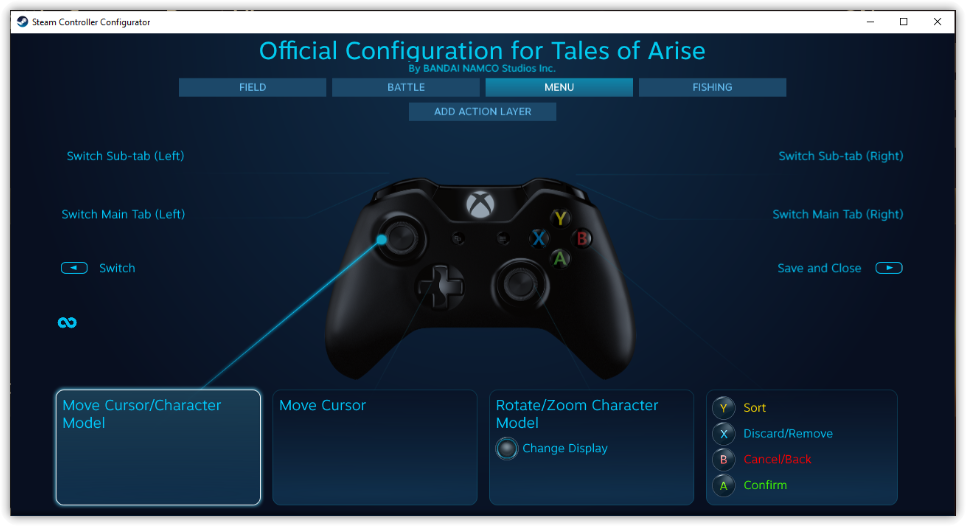
Wenn Steam den richtigen Controller nun erkennt und das Spiel ihn immer noch ignoriert, entfernen Sie alle doppelten Einträge von zusätzlichen Geräten oder Mapping-Software.
3. Entfernen Sie zusätzliche Controller und virtuelle Eingabegeräte.
PC-Spieler können das erste verfügbare Tablet auswählen, und dieses Tablet ist nicht immer der Controller, den man gerade in der Hand hält. Lenkräder, HOTAS-Einstellungen, Joysticks, Treiber für Handheld-Controller, Fernbedienungen für Bildschirmaufnahmen und virtuelle Xbox-Controller lassen sich alle im selben Eingabemenü unterbringen.
Dieser Reinigungsprozess ist besonders wichtig, wenn die Eingaben verdoppelt werden. Das bedeutet in der Regel, dass Resident Evil Requiem sowohl die physische Konsole als auch den Emulator gleichzeitig erkennt.
Führen Sie jeweils nur ein Konsolenübersetzungstool aus. Tools wie Steam Input, DS4Windows, DSX/DualSenseX und reWASD können bei gleichzeitiger Ausführung doppelte oder virtuelle Konsolen erzeugen.
- nah dran Resident Evil Requiem Und melde dich von Steam ab.
- nah dran DS4Windows وDSX وDualSenseX وreasd Und jedes andere Tool, mit dem sich Tasten aus der Taskleiste oder dem Task-Manager neu belegen lassen.
- Trennen Sie die zusätzlichen Controller, Lenkräder, Pedale, Flugsticks, Kampfsticks, drahtlosen USB-Adapter (USB-Dongles) und nicht verwendeten drahtlosen Empfänger.
- Schließen Sie nur den Controller wieder an, den Sie verwenden möchten.
- Öffnen Sie Steam und wiederholen Sie den Steam Input-Vergleich aus Methode 1 mit diesem Einzelkonsolen-Setup.
Reagiert das Spiel nach der Bereinigung, verbinden Sie die anderen Geräte nacheinander, bis der Konflikt behoben ist. Falls der einzelne Controller weiterhin nicht funktioniert, testen Sie die Verbindung ohne Bluetooth.
4. Testen Sie die direkte Verbindung über USB, bevor Sie Bluetooth-Probleme beheben.
Bluetooth kann zwar eine Verbindung vortäuschen, dem Spiel aber dennoch ein unzuverlässiges Eingabegerät bereitstellen. Akkustand, veraltete Kopplungen, Adaptertreiber, schwaches Signal und die Controller-Firmware können das drahtlose Verhalten beeinträchtigen, noch bevor Resident Evil überhaupt eine Eingabe empfängt.
Tests mit Kabelverbindung sind den meisten dieser drahtlosen Serien überlegen. Verwenden Sie ein Kabel, das Daten überträgt, nicht nur ein Ladekabel.
- Trennen Sie den Controller von der aktuellen Bluetooth-Sitzung.
- Schließen Sie es direkt mit dem Computer über ein USB-Kabel an, das für seine Datenübertragungsraten bekannt ist. Vermeiden Sie für diesen Test Dockingstationen und Hubs ohne eigene Stromversorgung.
- Warten Sie, bis Windows es erkennt, und stellen Sie dann sicher, dass es unter angezeigt wird. Steam > Einstellungen > Controller.
- Lassen Sie die Mapper geschlossen, starten Sie Resident Evil Requiem und testen Sie die Eingabe im Menü und während des Spiels.
Wenn die USB-Verbindung funktioniert, Bluetooth aber nicht, verwenden Sie USB weiterhin, während das Firmware-Update und die drahtlose Kopplung wiederhergestellt werden. Falls Windows generell Probleme mit der Bluetooth-Verbindung von Controllern hat, beheben Sie das Problem außerhalb des Spiels, bevor Sie Resident Evil Requiem als mögliche Fehlerquelle in Betracht ziehen.
5. Verwenden Sie den XInput-Encapsulator erst, nachdem die ursprüngliche Eingabe und Steam Input fehlgeschlagen sind.
Der XInput-Wrapper bewirkt, dass ein PlayStation-Controller von Windows und dem Spiel als Xbox-Controller erkannt wird. Dies kann hilfreich sein, wenn Resident Evil Requiem den Original-Controller ablehnt, aber den Standard-XInput akzeptiert.
Dies sollte eine Ausweichlösung sein, nicht die primäre Konfiguration. Falls Steam Input oder die ursprüngliche Eingabe bereits funktioniert, kann das Hinzufügen eines weiteren Wrappers zu doppelten Eingaben führen.
Falls DS4Windows die Konsole selbst nicht erkennt, verwenden Sie bitte die Anleitung von Appuals zur Behebung des Problems, dass DS4Windows die Konsole nicht erkennt, bevor Sie es hier als Ausweichlösung einsetzen.
- Resident Evil Requiem und Steam werden geschlossen.
- Besorgen Sie sich einen zuverlässigen Umschlag, zum Beispiel DS4Windows Oder DSX/DualSenseXVon der offiziellen Projektseite oder dem Shop-Eintrag.
- Schließen Sie den PlayStation-Controller für den ersten Test über USB an.

- Aktivieren Sie die virtuelle Controller-Auswurffunktion im Xbox-Stil oder XInput.
- Öffnen Sie Steam erneut und stellen Sie in Ihren Einstellungen den Resident Evil Requiem Controller-Bypass auf den Modus ein, der keine doppelten Eingaben erzeugt.
- Starten Sie das Spiel und testen Sie das Hauptmenü, bevor Sie es laden und speichern.

Wenn der Wrapper funktioniert, halten Sie die Konfiguration einfach: ein Controller, ein Wrapper und ein Steam-Input-Modus. Falls das Spiel den Controller weiterhin ignoriert, entfernen Sie den Wrapper aus der Testumgebung und aktualisieren Sie die Controller-Firmware.
6. Aktualisieren Sie die Firmware des Controllers und stellen Sie die drahtlose Kopplung erneut her.
Firmware-Updates können die Art und Weise verändern, wie ein Controller über USB und Bluetooth mit sich selbst kommuniziert. Die PlayStation Accessories App von Sony aktualisiert die Firmware für DualSense- und DualSense Edge-Controller unter Windows.
Microsoft leitet Xbox-Controller-Benutzer zum Prozess der Aktualisierung der Xbox-Controller-Firmware an.
Auf der Fehlerbehebungsseite von Capcom für Resident Evil Requiem wird darauf hingewiesen , dass einige DualSense- und DualShock-Funktionen eine Kabelverbindung erfordern.
Vibrationsfunktionen, adaptives Triggerverhalten, Leuchtleistenverhalten und Bewegungsfunktionen sollten getrennt von der grundlegenden Tastenerkennung behandelt werden. Funktionieren die Tasten und Sticks bereits, kann ein Firmware-Update diese Funktionen zwar verbessern, dies ist jedoch kein Grund, die Controller-Einstellungen komplett neu zu konfigurieren.
- für Geräte Dualense Oder DualSense-Edge, öffne eine App PlayStation-Zubehör Unter Windows verbinden Sie das Gerät anschließend über USB und installieren alle angebotenen Firmware-Updates.
- zum Xbox Wireless Controller, öffne eine App Xbox-Zubehör Oder folgen Sie den Schritten zur Aktualisierung der Microsoft-Firmware.
- Installieren Sie die ausstehenden Windows-Updates und starten Sie Ihren Computer neu.
- Wenn nur der drahtlose Verbindungsmodus nicht funktioniert, öffnen Sie Einstellungen > Bluetooth & Geräte > GeräteEntfernen Sie anschließend den Controller, versetzen Sie ihn wieder in den Kopplungsmodus und fügen Sie ihn erneut hinzu. (Erläuterung) Microsoft Windows-Controllerseite Außerdem der normale Kopplungsvorgang via Bluetooth für Xbox-Controller.
- Öffne Steam und vergewissere dich, dass dein Controller reagiert. Einstellungen > ControllerTesten Sie anschließend Resident Evil Requiem erneut, indem Sie jeweils den Steam Input-Modus verwenden.
Wenn Steam Ihren Controller erkennt, die Resident Evil-Reihe ihn aber weiterhin über native Eingabe, Steam Input, direkte USB-Verbindung oder sogar nach einem sauberen XInput-Test ignoriert, senden Sie Capcom Support bitte Ihr Controller-Modell, den Verbindungstyp, die Firmware-Version, den verwendeten Steam Input-Modus und die Information, ob das Problem im Menü oder erst nach dem Laden des Spiels auftritt.

Kommentarfunktion ist geschlossen.