

Wie behebt man den VirtualController-Fehlercode in FC 25?
Die Fehlermeldung „Dieses Programm kann nicht gleichzeitig mit dem Spiel verwendet werden; VirtualController“ erscheint in EA FC 25, wenn der Spieler beim Start virtuelle Controller-Treiber oder Emulator-Tools (wie DS4Windows oder Daemon Tools Virtual Bus ) erkennt.
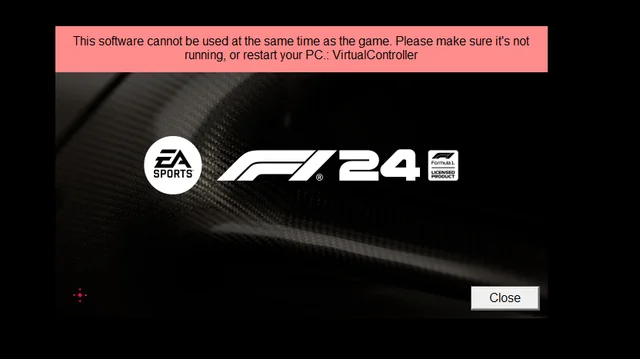
Dies geschieht, weil EAs Anti-Cheat-System virtuelle Treiberebenen als potenzielle Cheats oder unautorisierte Eingabegeräte einstuft. Selbst wenn diese Geräte nicht aktiv genutzt werden, laufen ihre Treiber oft im Hintergrund weiter . Daher blockiert das Spiel deren Betrieb, um eine sichere und faire Spielumgebung für alle zu gewährleisten.
In vielen Fällen tritt dieser Fehler auf, wenn DS4Windows im Hintergrund ausgeführt wird, wenn Spuren veralteter virtueller Controller auf dem System verbleiben oder wenn nicht unterstützte Eingabegeräte angeschlossen sind. Glücklicherweise lässt sich dieses Problem leicht beheben, indem in Konflikt stehende Komponenten entfernt oder kompatible Tools verwendet werden.
1. Spieldateien werden überprüft
Die Überprüfung der Integrität der Spieldateien stellt sicher, dass alles der offiziellen Version entspricht. Dabei werden alle veränderten oder beschädigten Dateien ersetzt oder entfernt, die zu Fehlalarmen führen könnten, sodass das Spiel reibungslos startet.
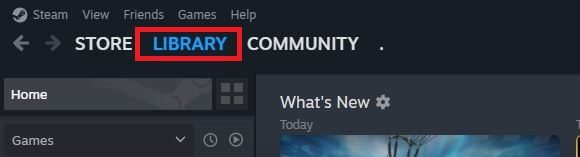
- Öffne Steam und gehe zur Bibliothek.

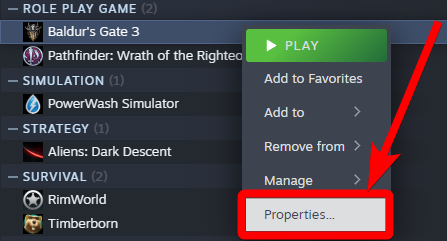
- Klicken Sie mit der rechten Maustaste auf das Spiel und wählen Sie „Eigenschaften“.

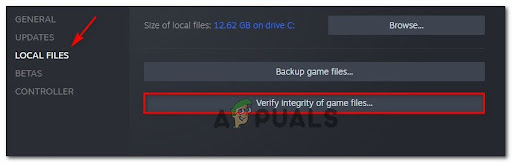
- Gehen Sie zu Installierte Dateien > Überprüfen Sie die Integrität der Spieldateien.

- Warten Sie, bis der Verifizierungsprozess abgeschlossen ist, und starten Sie dann das Spiel neu.
2. Standardtreiber deaktivieren
Virtuelle Controller-Programme installieren Treiber, die im Hintergrund laufen und die Verwendung nicht unterstützter Controller ermöglichen. Selbst wenn das Hauptprogramm geschlossen ist, können diese Treiber unter Windows aktiv bleiben und vom Anti-Cheat-System von EA erkannt werden. Da das Spiel nur offizielle physische Eingabegeräte akzeptiert, sind diese virtuellen Treiber häufig die Fehlerursache. Durch Deaktivieren oder Deinstallieren dieser Treiber erkennt das Spiel nur die Originalhardware und kann somit normal ausgeführt werden.
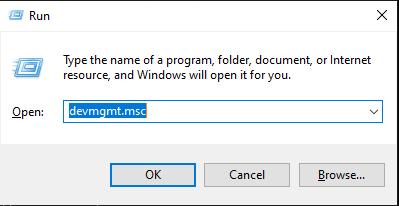
- Drücken Sie die Tasten Windows + R, geben Sie dann devmgmt.msc ein und drücken Sie die Eingabetaste.

- Suchen Sie nach Treibern wie vJoy Device, Virtual HID Device, Daemon Tools Virtual Bus oder anderen installierten Controller-Treibern von Drittanbietern.
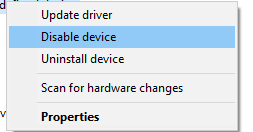
- Klicken Sie mit der rechten Maustaste auf den Treiber und wählen Sie „Gerät deaktivieren“.

- Starten Sie Ihren Computer neu, um sicherzustellen, dass der Treiber vollständig deaktiviert ist.
- Starten Sie *EA FC 25* erneut und prüfen Sie, ob der Fehler behoben wurde.
3. Schließen Sie den Controller nach dem Schließen des Programms wieder an.
Viele virtuelle Controller behalten eine virtuelle Sitzung auch nach dem Schließen bei. Das bedeutet, dass Anti-Cheat-Systeme ein virtuelles Gerät weiterhin erkennen können, selbst wenn die Software nicht sichtbar ausgeführt wird. Durch Trennen und erneutes Verbinden des Controllers nach dem Schließen der Software lädt Windows ihn in seinem physischen, virtuellen Zustand anstatt einen virtuellen Treiber zu verwenden. Dieser einfache Schritt behebt die Erkennung oft und ermöglicht einen normalen Spielstart.
- Schließen Sie alle Programme, die mit der Konsole zusammenhängen (z. B. DS4Windows).
- Trennen Sie Ihren Controller.
- Warten Sie einige Sekunden.
- Verbinden Sie Ihren Controller direkt mit Ihrem Computer, ohne Software von Drittanbietern auszuführen.
- Neu starten EA FC 25 Prüfen Sie, ob der Fehler nicht mehr auftritt.
Kommentarfunktion ist geschlossen.