

Wie behebt man den Fehler „SecureBoot nicht aktiviert“ (BF6)?
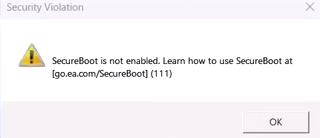
Die Fehlermeldung „Sicherheitsverletzung: Secure Boot ist auf dem PC nicht aktiviert“ erscheint , wenn das Anti-Cheat-System des Spiels feststellt, dass Secure Boot entweder deaktiviert oder nicht korrekt konfiguriert ist. In diesem Fall verhindert das Anti-Cheat-System von EA Javelin den Spielstart, um die Sicherheit und Integrität der Online-Umgebung zu gewährleisten.
Secure Boot ist eine wichtige Sicherheitsfunktion von UEFI . Seine Hauptfunktion besteht darin, Schadsoftware wie Rootkits und Bootkits am Laden während des Systemstarts zu hindern. Ist die digitale Signatur ungültig oder manipuliert, bricht Secure Boot den Startvorgang sofort ab, um Ihr System vor unautorisiertem Code zu schützen . Diese Schutzebene trägt zu einem fairen und sicheren Spielerlebnis für alle Nutzer bei.
Befolgen Sie die folgenden Schritte sorgfältig, um Secure Boot zu aktivieren und Battlefield 6 auszuführen, ohne dass dieser Fehler erneut auftritt.
Schritt 1. Führen Sie eine erste Systemprüfung durch.
Bevor Sie Secure Boot aktivieren, müssen Sie unbedingt sicherstellen, dass Ihr System alle erforderlichen Voraussetzungen erfüllt . Dazu gehört die Überprüfung des UEFI-Modus, des GPT-Partitionsmusters und die Sicherstellung, dass TPM 2.0 aktiviert ist. Diese Schritte gewährleisten einen reibungslosen Übergang zur Aktivierung von Secure Boot.
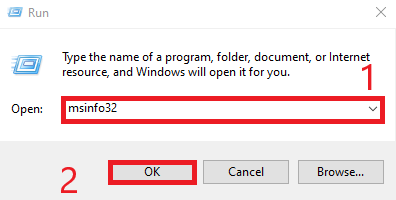
- drücken Sie die .-Taste Windows-+ R Um das Dialogfeld „Ausführen“ zu öffnen.
- Geben Sie den folgenden Befehl ein und drücken Sie Enter:
msinfo32
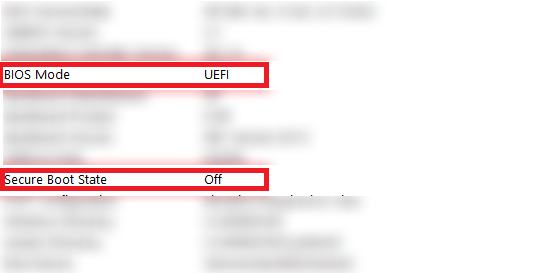
- Überprüfen Sie im Fenster „Systeminformationen“ Folgendes:
- Secure-Boot-Status
- BIOS-Modus
Beide Werte sollten dies widerspiegeln "Auf" Und „UEFI“ Gerade.

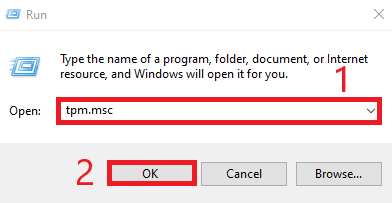
- Öffnen Sie das Dialogfeld „Ausführen“ erneut und geben Sie Folgendes ein:
tpm.msc
Dann drücken Enter.

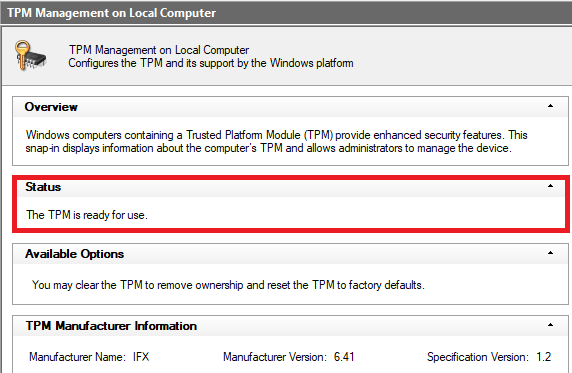
- Stellen Sie sicher, dass der TPM-Status angezeigt wird. „TPM ist einsatzbereit.“.

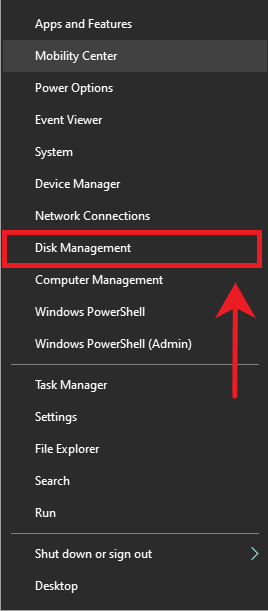
- drücke meine Taste Windows + X Und wähle Datenträgerverwaltung.

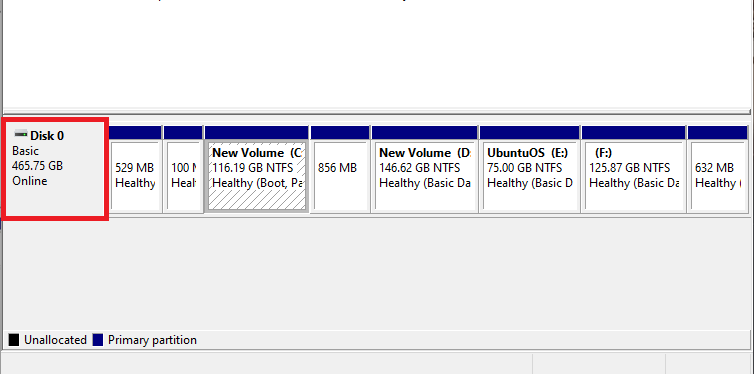
- Rechtsklicken auf Datenträger 0 Und wähle ئصائص.

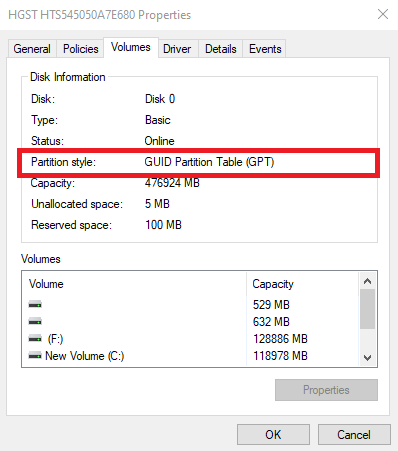
- Gehen Sie auf die Registerkarte Lagereinheiten (Volumes) und überprüfen Sie, ob das Aufteilungsmuster GUID-Partitionstabelle (GPT).

- Wenn Ihre Disc verwendet wird MBREs muss in das GPT-Format konvertiert werden. Wir haben eine detaillierte Anleitung für Sie. Hier: Wie man MBR ohne Datenverlust in GPT konvertiert
Schritt 2. Sicheres Starten aktivieren
Nachdem Sie Ihr System überprüft und vorbereitet haben, aktivieren Sie als Nächstes Secure Boot in den BIOS-Einstellungen. Sobald Secure Boot aktiviert ist, erkennt das Anti-Cheat-System des Spiels die korrekte Konfiguration und sorgt für einen reibungslosen Ablauf von Battlefield 6 .
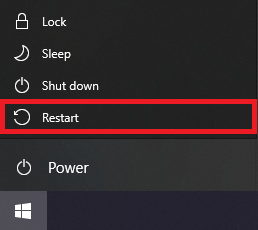
- Klicken Sie auf das Startmenü undNeu starten dein Computer.

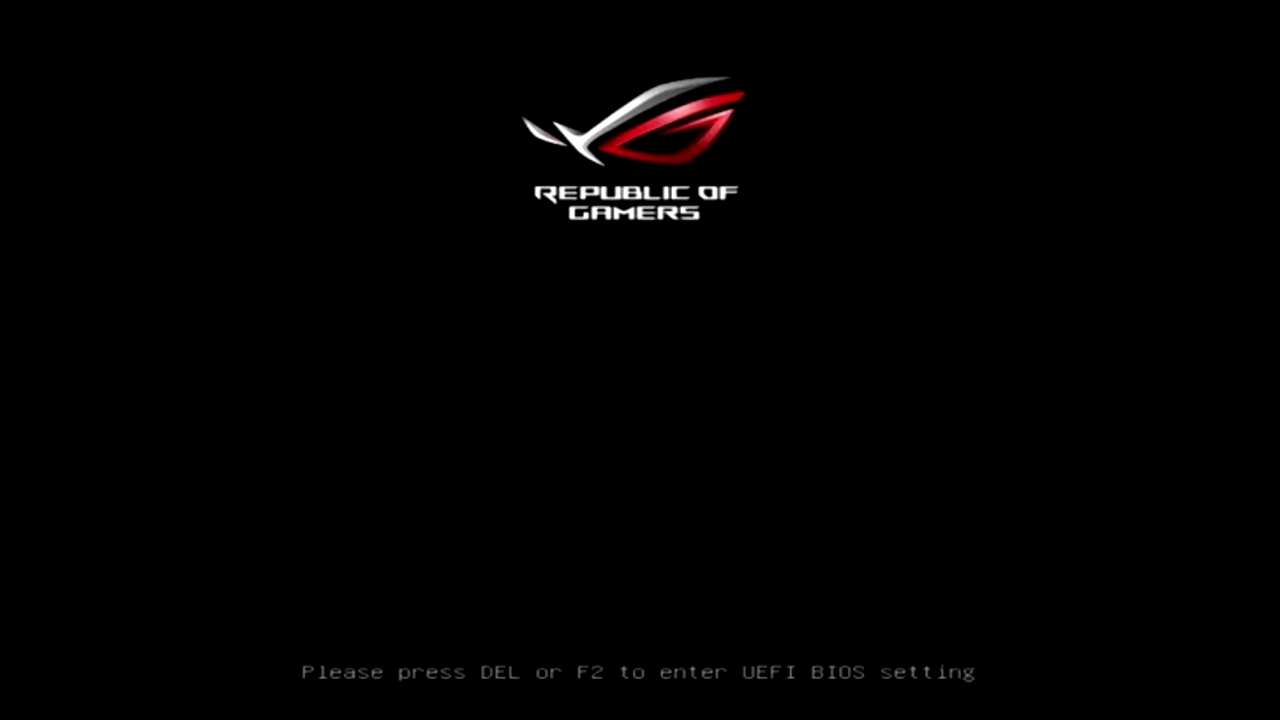
- Drücken Sie beim Startvorgang die erforderliche Taste (normalerweise F2 Oder F10 Oder F12 Oder LöschenUm auf das BIOS zuzugreifen.

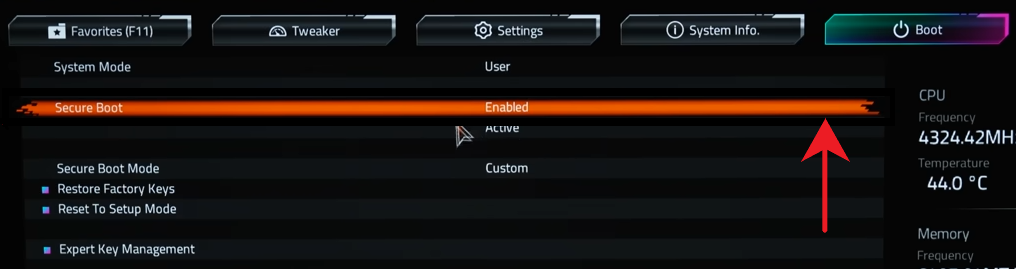
- Wähle eine Option SICHERES BOOTEN Im BIOS-Menü.
- Sicheres Starten aktivieren Vielleicht (Aktiviert).

- Speichern Sie die Änderungen und beenden Sie das BIOS.
- Ihr Computer wird automatisch neu gestartet.
- Sobald das System neu gestartet wurde, starten Sie das Spiel neu, um sicherzustellen, dass das Problem behoben ist.
Kommentarfunktion ist geschlossen.