


Die wichtigsten Dinge, die Sie wissen müssen
- Prüfen Sie vorab, ob Ihr Gerät die Mindestanforderungen für Assassin's Creed Shadows erfüllt, darunter eine SSD, DirectX 12-Unterstützung und einen Prozessor, der AVX2 unterstützt, da das Spiel bei Nichteinhaltung dieser Anforderungen nicht startet.
- Um kontobezogene Wiedergabeprobleme zu beheben, schließen Sie alle Launcher (Steam, Epic, Ubisoft Connect) aus der Taskleiste, öffnen Sie dann Ubisoft Connect separat und vergewissern Sie sich, dass Sie mit dem richtigen Konto angemeldet sind, das mit dem Kauf des Spiels verknüpft ist.
- Um Programminterferenzen zu vermeiden, deaktivieren Sie alle Overlays und entfernen Sie Mods. Überprüfen Sie anschließend die Spieldateien und setzen Sie die Gebietsschemaeinstellungen zurück, indem Sie den Namen der Datei ACShadows.ini und des Cache-Ordners ändern.
Assassin's Creed Shadows kann auf zwei verschiedene Arten nicht starten, bevor das Hauptmenü erreicht wird: Entweder kehrt der Launcher zur Schaltfläche "Spielen " zurück , bevor das Spielfenster erscheint, oder das Spiel öffnet sich kurz und schließt sich dann beim Ubisoft-Logo, zeigt einen schwarzen Bildschirm an oder bleibt bei der Add-on-Prüfung hängen.
Wenn der Launcher den Status „ Wird ausgeführt “ anzeigt und dann zu „Spielen “ zurückkehrt, bedeutet dies in der Regel, dass das Spiel noch nicht richtig gestartet wurde. Ein Absturz nach dem Erscheinen des Logos deutet oft auf Probleme mit Overlays, beschädigten Dateien, Gebietsschemaeinstellungen, Treibern, dem Anzeigemodus oder der Speichersynchronisierung hin.
Wählen Sie die passende Lösung basierend auf dem letzten Bild, das Sie vor dem Auftreten des Fehlers gesehen haben. Die folgende Tabelle beschreibt Schritte, die nur für Steam gelten, solche, die nur die Anzeige betreffen, oder solche, die Speicherstände beschädigen könnten. Behandeln Sie diese Schritte getrennt, bis sie für Ihre Situation relevant sind.
| Was Sie sehen | Mögliche Ursache | Verwenden |
|---|---|---|
| Der Bediener kehrt zurück zu Spielen Bevor das Spielfenster erscheint | Anforderungen, SSD, Ubisoft ConnectKontoverknüpfung oder Steam-Client-Status | Routen 1-2 |
| Zuerst erscheint das Ubisoft-Logo, der Startbildschirm oder ein schwarzes Fenster. | Overlays, Mods, beschädigte Dateien, Gebietsschemaeinstellungen, Treiber oder Anzeigemodus | Routen 3-5 |
| Fehlfunktion bei Überprüfung auf Speichererweiterungen Oder Überprüfung der Zusatzinhalte | Verarbeitung gespeicherter Dateien oder Cloud-Synchronisierung | Methode 5 |
| Fehler in AVX2, DX12, GPU oder Treiber | Hardwareanforderungen oder Windows/GPU-Betriebspfad | Methoden 1 und 5 |
Die Neuinstallation ist bewusst nur als letztes Mittel gedacht. Sie behebt weder ein fehlerhaftes Ubisoft-Konto, nicht unterstützte Hardware, die Installation auf einem Nicht-SSD-Laufwerk noch eine beschädigte Konfigurationsdatei im Ordner „Dokumente“.
1. Überprüfen Sie zuerst die Systemanforderungen und den Installationsort des Spiels.
Wenn Assassin's Creed Shadows zur Schaltfläche „Spielen“ zurückkehrt , bevor das Spielfenster erscheint, deutet dies in der Regel darauf hin, dass die Systemvoraussetzungen oder der Installationsort nicht überprüft werden konnten, wodurch das Spiel keine eindeutige Fehlermeldung anzeigen kann.
Diese Überprüfung ist äußerst wichtig, da die Verwendung nicht unterstützter Hardware, die Installation des Spiels auf einer Nicht-SSD-Festplatte oder das Fehlen von DirectX 12-Unterstützung allesamt dazu führen, dass das Spiel nicht mehr funktioniert, bevor die Reparaturtools des Launchers eingreifen können.
- Lassen Steam Oder Epische Spiele Launcher Oder Ubisoft Connect Alle Aktualisierungen sind abgeschlossen. Assassin's Creed Shadows Das Problem muss noch behoben werden, bevor ein Startversuch unternommen werden kann.

Assassin's Creed Shadows erfordert im Vergleich zu älteren Assassin's Creed-Spielen höhere PC-Systemvoraussetzungen, unter anderem wird eine Disc benötigt. SSD und Unterstützung DirectX 12. - Vergleichen Sie die Spezifikationen Ihres Geräts, einschließlich CPU Und GPU Und RAM Und Problem Windows und Unterstützung DirectX Und der verfügbare Speicherplatz, Die aktuellen Anforderungen von Ubisoft.
- Wenn Sie sich nicht sicher sind, welche Gerätespezifikationen es erkennt Windows, Klicke auf Windows-+ R, dann tippe
dxdiagÜberprüfen Sie die beiden Registerkarten. System Und Präsentation في Diagnosehilfsmittel DirectX. - Wenn beim Startvorgang eine Meldung erscheint, die besagt, dass der Prozessor nicht unterstützt wird AVX2, das bedeutet es CPU Ihr Konto erfüllt die Mindestanforderungen nicht. Falls deaktiviert AVX in den Einstellungen BIOS Oder aktivieren Sie die Option in den Boot-Einstellungen wieder und versuchen Sie erneut, das System zu starten.
- Stellen Sie sicher, dass Sie es installieren Schatten auf einem Tablet SSDUnd nicht auf einer CD HDD Eine alte oder langsame externe Festplatte. Wenn es angezeigt wird Ubisoft Connect Beim Zugriff auf oder Schreiben auf die Festplatte während des Updates ist ein Fehler aufgetreten; beheben Sie den Festplattenfehler in [dem entsprechenden Abschnitt/der entsprechenden Website/etc.]. Ubisoft Connect Bevor Sie es erneut versuchen.
- Wenn Sie eine Grafikkarte verwenden Intel-BogenStellen Sie sicher, dass es aktiviert ist. Größenänderbare Leiste.

Wenn das Spiel die SSD-Anforderungen oder die Arc ReBAR-Anforderungen nicht erfüllt, werden nachfolgende Spielerkorrekturen das Ergebnis in der Regel nicht ändern.
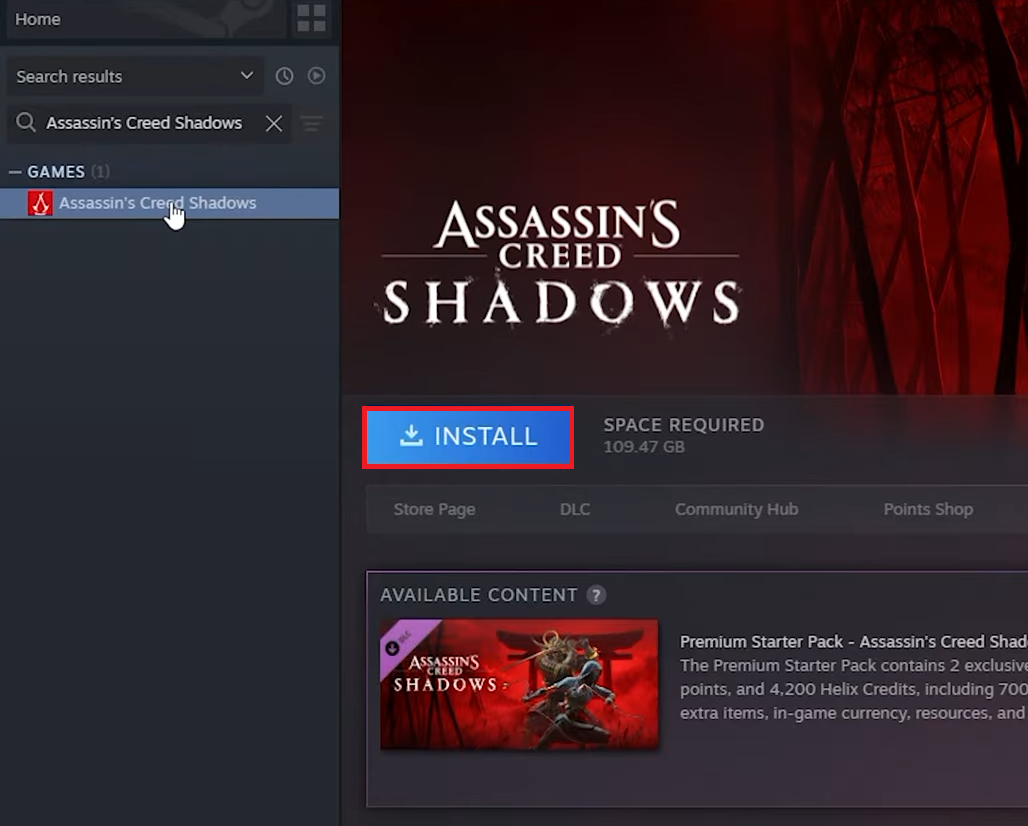
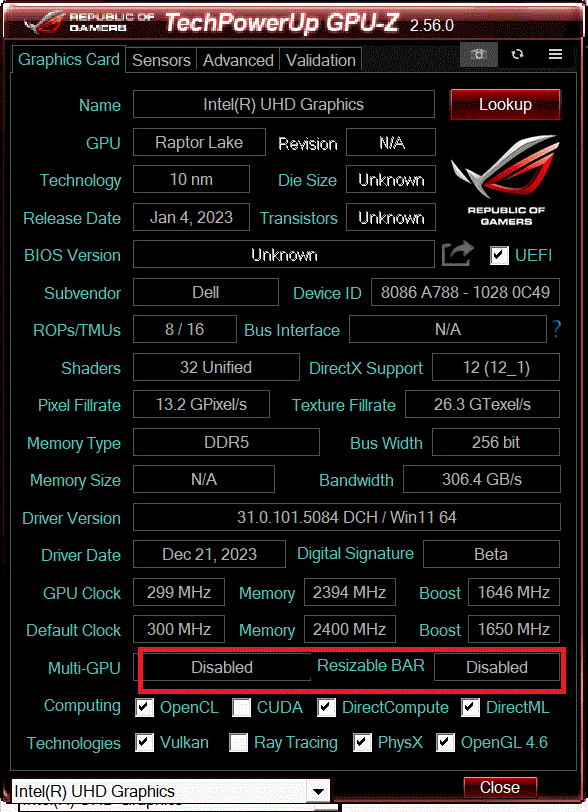
Wenn Ihr Computer die Systemvoraussetzungen nicht erfüllt, liegt das Problem an der Hardware oder dem Installationsort. Falls Ihr Computer die Voraussetzungen erfüllt und das Spiel weiterhin nur die Schaltfläche „Spielen“ anzeigt , befolgen Sie die unten stehenden Schritte für Ubisoft Connect. Vorab empfehlen wir Ihnen, unseren Test zu Assassin's Creed Shadows für einen umfassenden Überblick zu lesen.
2. Behebung von Ubisoft Connect-Problemen, um einen reibungslosen Ablauf von Assassin's Creed Shadows zu gewährleisten.
Auch Spiele, die über Steam und den Epic Games Store erworben wurden , erfordern die Nutzung von Ubisoft Connect . Dieses System funktioniert nur dann einwandfrei, wenn die Kaufinformationen des jeweiligen Shop-Betreibers (wie Steam oder Epic), von Ubisoft Connect und des zugehörigen Ubisoft- Kontos übereinstimmen . Dieses Bestseller-Spiel benötigt präzise Einstellungen für einen reibungslosen Spielablauf.
Bleiben Sie in diesem Abschnitt, wenn Sie Probleme mit dem Game Launcher oder der Kontoverknüpfung haben. Falls Sie keine Probleme mit dem Login, dem Spielbesitz, der Synchronisierung, dem Offline-Modus oder der sofortigen Rückkehr zum „ Spielen “-Button haben , brauchen Sie hier keine weitere Zeit zu verlieren. Weitere Lösungsansätze finden Sie in unserem Artikel zum Helix Store-Fehlercode.
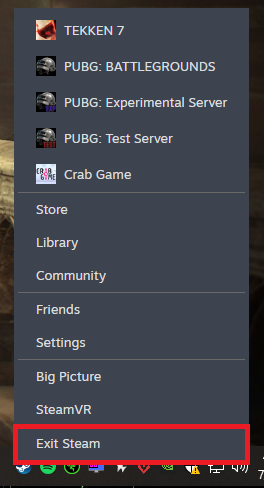
- nah dran Steam وEpische Spiele Launcher وUbisoft Connect Aus der Windows-Systemleiste.

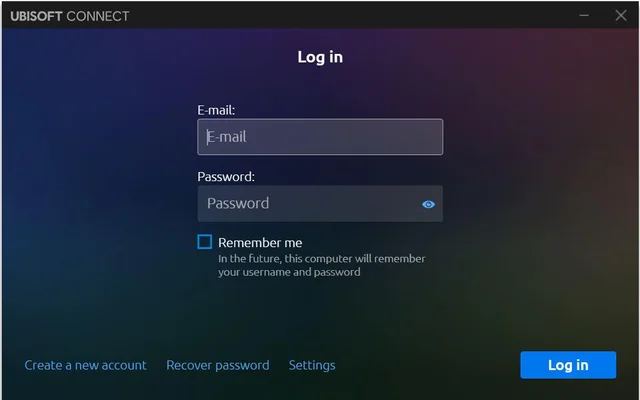
Die Lösung von Problemen mit Ubisoft-Konten beginnt oft damit, sowohl den Game Store als auch Ubisoft Connect über die Taskleiste zu schließen, um einen sauberen Neustart zu gewährleisten. - Öffnen Ubisoft Connect Es kann Aktualisierungen, Anmeldevorgänge, Offline-Modi oder Synchronisierungsaufforderungen selbstständig verarbeiten.
- Führen Sie Shadows aus derselben Bibliothek aus. Steam Oder Episch Oder Ubisoft Connect Das Spiel gehört Ihnen. Starten Sie es nicht direkt aus der Datei.
ACShadows.exeFür diesen Test. - Melden Sie sich mit dem Ubisoft-Konto an, das ursprünglich mit diesem Kauf auf Steam oder Epic verknüpft war.

Käufe über Steam und Epic funktionieren möglicherweise nicht, wenn Ubisoft Connect mit dem falschen Konto angemeldet ist, das nicht mit dem Spiel verknüpft ist.
| Wenn Ubisoft Connect diese Meldung anzeigt | الإجراء المطلوب |
|---|---|
| Probleme mit der Internetverbindung, der Synchronisierung oder der Kaufbestätigung | Trennen Sie Ihre VPN-, Proxy- oder virtuelle Netzwerksoftware, um einen einmaligen Anmeldetest durchzuführen. Deaktivieren Sie Ihren physischen Internetadapter nicht. |
| Dienst oder Server nicht verfügbar | Das Ubisoft Connect-Event hat stattgefunden und ist jetzt verfügbar. Ubisoft-Hilfe > ServerstatusSollte die Situation normal erscheinen, die Meldung aber weiterhin angezeigt werden, nutzen Sie bitte unseren Leitfaden zum nicht verfügbaren Ubisoft-Dienst. |
| Der Operator wiederholt ständig | Schließe Ubisoft Connect undOrdner umbenennen cache Sein eigenes gelegen in C:Program Files (x86)UbisoftUbisoft Game Launcher إلى cache.old. |
| Das Spiel kann den Ubisoft Launcher nicht finden. | Reparieren Sie zunächst Ihre Ubisoft Connect-Installation. Sollte die Meldung weiterhin bestehen, verwenden Sie unsere Anleitung „Ubisoft Launcher nicht gefunden“. |
| Das Spiel ist mit einem anderen Konto verknüpft. | Anhalten und verwenden Ubisoft-Kontoverwaltung > Verknüpfte Konten Oder an den Ubisoft-Support. Die Verbindung nicht willkürlich trennen. |
Wenn Assassin's Creed Shadows nach diesen Schritten startet, lag das Problem an Ihrer Ubisoft-Sitzung oder dem zugehörigen Konto. Falls das Spielfenster erscheint und sich dann wieder schließt, lesen Sie bitte weiter unten den Abschnitt zu „Start-Hooks“.
3. Entfernen Sie Overlays, Mods und Start-Hooks.
Um Probleme beim Spielstart zu beheben, stellen Sie sicher, dass keine Drittanbieterprogramme den Startvorgang stören. Erscheint zunächst das Ubisoft-Logo, der Startbildschirm oder ein schwarzes Fenster, war die Kontoverifizierung erfolgreich. Starten Sie das Spiel anschließend einmalig ohne jegliche Injectoren oder Überwachungstools im Spiel.
Dieser Schritt hilft dabei, Programme, die mit Assassin's Creed Shadows beim Start verbunden sind, zu isolieren. Dies ist besonders wichtig, nachdem das Spielfenster oder das Logo erscheint. Dieser Schritt ist überflüssig, wenn Assassin's Creed Shadows überhaupt keine Fenster öffnet.
- Overlay deaktivieren. Ubisoft Connect Im Spiel.

Ubisoft betrachtet sein Overlay weiterhin als wichtige Variable beim Spielstart, falls das Spiel vor oder während des ersten Startbildschirms von Assassin's Creed Shadows abstürzt. - Überlagerungen schließen Discord وSteam وNVIDIA وAMD وXbox-Spielleiste.
- Schließen Sie Tools wie z. B. MSI Nachbrenner وRivaTuner RGB-Dienstprogramme, Bildschirmrekorder, Gerätemonitore und Bildratenbegrenzer.

Die Softwarekonfliktrichtlinien von Ubisoft zielen darauf ab, Tools zu identifizieren, die das Spiel stören oder überwachen, bevor sich das Hauptfenster beim Start von Assassin's Creed Shadows stabilisiert. - Für diesen Test müssen Mods, ReShade, benutzerdefinierte DLL-Dateien, Übersetzungspatches und Community-Release-Modifikationen entfernt werden.
- Bei modifizierten Installationen verschieben Sie beliebige Dateien
DataPC_boot_patch_*.forgeEs wurde durch eine Modifikation außerhalb des Spielordners hinzugefügt oder ersetzt; überprüfen Sie daher die Dateien. - Falls Ihre Sicherheitssoftware eine Datei im Zusammenhang mit Shadows oder Ubisoft Connect unter Quarantäne stellt, stellen Sie nur die verifizierte Datei wieder her und fügen Sie den Spielordner zur Zulassungsliste des Produkts hinzu.
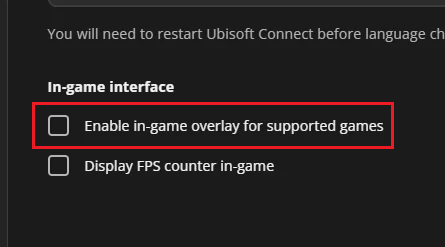
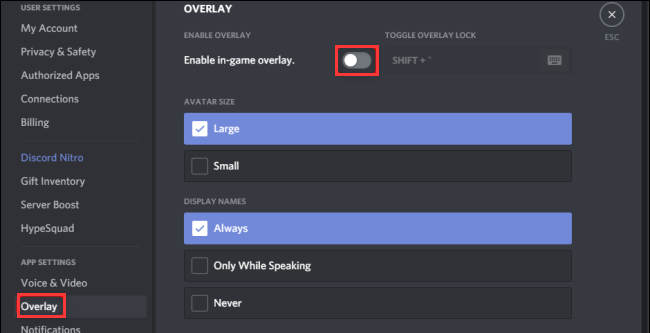
Läuft das Spiel einwandfrei, lag das Problem an einem dieser Startprobleme. Schließt es sich weiterhin beim Start, fahren Sie mit den folgenden Schritten fort, um die Spieldateien zu reparieren und die Gebietsschemaeinstellungen zurückzusetzen.
4. Überprüfen Sie die Spieldateien und setzen Sie die lokalen Betriebseinstellungen zurück.
Durch die Überprüfung der Spieldateien wird das Installationspaket repariert, aber nicht alle Dateien in Ihrem Windows-Profil werden zurückgesetzt. Beispielsweise könnte die Datei … verursachen. ACShadows.ini Oder ein beschädigter Cache-Ordner, der dazu führt, dass nach jedem Startversuch immer wieder derselbe fehlerhafte Startzustand geladen wird.
Nachdem Sie bestätigt haben, dass die Konto- und Overlay-Prüfungen korrekt funktionieren, stehen Ihnen zwei Optionen für einen vollständigen Neustart zur Verfügung: Reparieren Sie die installierten Dateien und erzwingen Sie anschließend, dass Assassin's Creed Shadows seine lokalen Starteinstellungen neu erstellt. Falls Sie die Ubisoft-/Sitzungsprüfungen noch nicht bestanden haben, müssen Sie diese Probleme unbedingt zuerst beheben.
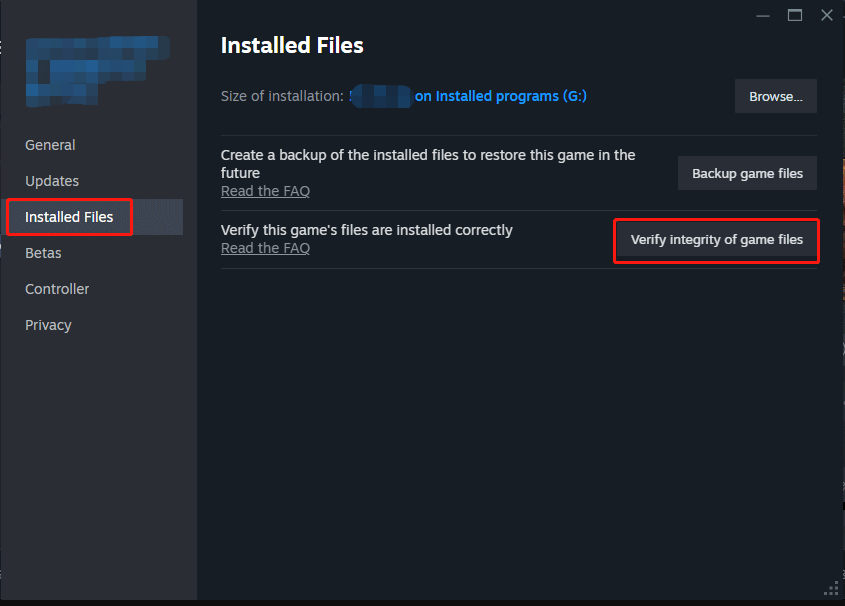
- Beginnen Sie damit, die Spieldateien von Assassin's Creed Shadows mithilfe Ihres Launchers zu überprüfen: Gehen Sie zu Eigenschaften > Installierte Dateien Auf Steam oder Bibliothek > Verwalten > Überprüfen In Epic oder verwenden Sie die Option "Überprüfen/Reparieren" in Ubisoft Connect.

Die Überprüfung ist der schnellste Weg, fehlende oder beschädigte Dateien zu entdecken, bevor man lokale Konfigurationseinstellungen zurücksetzt oder eine vollständige Neuinstallation durchführt. - Schatten und alle Trigger deaktivieren.
- Ordner öffnen Assassin's Creed Shadows in einem Ordner Unterlagen Ihr Windows-System. Falls OneDrive Ihren Dokumentenordner umleitet, verwenden Sie den im Datei-Explorer angezeigten Speicherort für Dokumente.
- Wenn die Datei
ACShadows.inioder VolumencacheFalls ein fehlendes Element existiert, sollte es übersprungen werden, anstatt leere Ersetzungen zu erstellen. - Benennen Sie die Datei um
ACShadows.iniإلىACShadows.ini.oldBenennen Sie das Volume umcacheإلىcache.old.

Antworten des Ubisoft-Supports und häufige Nutzerberichte deuten darauf hin, dass das Zurücksetzen der lokalen .ini- und Cache-Dateien das Problem oft behebt, wenn es auftritt. Das Spiel ist jetzt betriebsbereit. Dann geht es kaputt. - Starten Sie Shadows neu und lassen Sie es die Standardeinstellungen neu aufbauen.
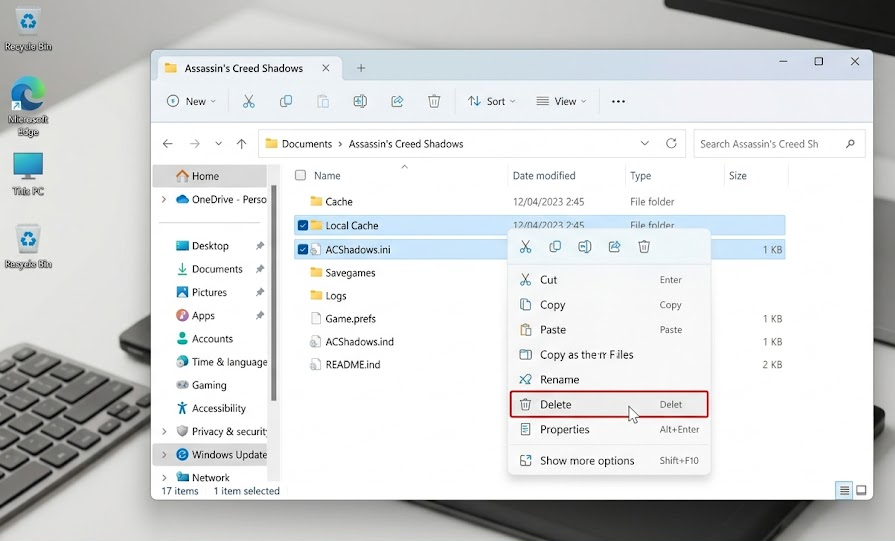
Wenn der Reset erfolgreich war, lag das Problem wahrscheinlich an beschädigten Dateien oder lokalen Startdaten. Genauere Informationen zum Problem finden Sie in der untenstehenden Tabelle mit den Haltepunkten.
5. Verwenden Sie die geeignete Lösung für die identifizierten Fehler oder Haltepunkte.
Wenn Assassin's Creed Shadows auf einem bestimmten Bildschirm hängen bleibt oder ein Fehler auftritt, deutet dies oft auf das Subsystem hin, nach dem der Fehler oder der Bildschirm benannt ist, wie zum Beispiel: Speichersynchronisierung, Anzeigemodus, Treiberübergabe oder Steam-Client-Status.
Die Tabelle hilft Ihnen, die passende Lösung anzuwenden, ohne jeden seltenen Fehler zu einer umfassenden Reparatur auszubauen. Sofern keine Zeile mit dem angezeigten Bildschirm übereinstimmt, konzentrieren Sie sich bitte auf die vorherigen Abschnitte.
Sichern Sie unbedingt den Ordner. savegames Die Ubisoft-Einstellungen werden konfiguriert, bevor die Cloud-Speichersynchronisierung geändert oder lokale Speicherdaten bearbeitet werden. Löschen Sie keine lokalen oder Cloud-Speicherdateien, es sei denn, Sie möchten Ihren Spielfortschritt absichtlich verlieren.
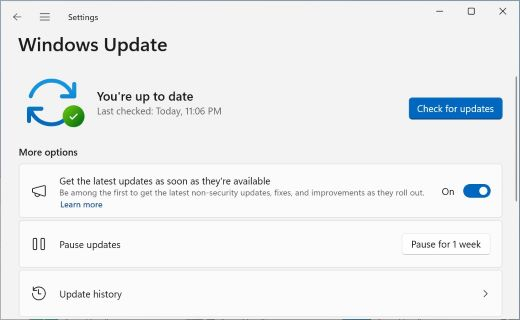
- Updates installieren Windows Der Computer befindet sich im Ruhezustand und wird neu gestartet.

Ubisoft betrachtet aktuelle Systemaktualisierungen und Grafikkartentreiber weiterhin als unerlässliche Vorabprüfungen, bevor auf komplexere Lösungen zurückgegriffen wird.
| das Angebot | Was man ausprobieren sollte |
|---|---|
| Überprüfung auf Speichererweiterungen Bei etwa 93 % oder Überprüfung der Zusatzinhalte Bei etwa 99 % | Erstelle eine Sicherungskopie von C:Program Files (x86)UbisoftUbisoft Game LaunchersavegamesVersuchen Sie es anschließend einmal ohne Cloud-Speichersynchronisierung. Löschen Sie lokale oder Cloud-Speicherstände nicht ohne vorherige Sicherung. |
| DX12-Fehler, GPU-Fehler, fehlende GPU oder Treiberproblem | Installieren Sie Windows-Updates, installieren Sie einen stabilen GPU-Treiber, passen Sie die Einstellungen an ACShadows.exe على Hohe Leistung Starten Sie in den Windows-Grafikeinstellungen auf Hybridsystemen die fehlgeschlagenen Installationsprogramme von Visual C++, DirectX oder Ubisoft aus dem Ordner neu. InstallerResources Oder Unterstützung. |
| Der Absturz begann nach einem GPU-Treiber-Update. | Probieren Sie einmal den vorherigen stabilen Treiber aus oder verwenden Sie die Option zur Neuinstallation/zum Zurücksetzen auf Werkseinstellungen für den Treiber, falls mehrere Updates angesammelt wurden. |
| Schwarzer Bildschirm, Flackern, vollständiger Computerabsturz oder bildschirmspezifische Fehlfunktion | vorübergehend verwenden 120 HzProbieren Sie es einmal bei ausgeschaltetem Strom. G-SYNC/Freesync/VRRTrennen Sie den zweiten Bildschirm, falls es in der Nähe der Meldung zu einem Absturz kommt. Online verbindenProbieren Sie die Option aus Vollbildoptimierungen deaktivieren Nachdem unmittelbar nach dem Ubisoft-Logo ein schwarzer Bildschirm erschien. |
| Steam kehrt immer noch zum Button zurück Spielen Nach der Überprüfung | einschalten Steam > Einstellungen > Speicher > ReparaturordnerLeeren Sie den Steam-Download-Cache, beenden Sie das Steam-Beta-Programm und löschen Sie die Datei. In-Game-Overlay-Daten Speziell für das Spiel gilt: Löschen Sie die Steam-Webbrowserdaten. |
| Auch andere Steam-Spiele lassen sich nicht starten. | Bevor Sie Shadows als einen einzigartigen, spielspezifischen Fehler betrachten, konsultieren Sie unseren Leitfaden zu Steam-Spielen, die nicht starten. |
| Instabilität aufgrund von Übertaktung, Unterspannung, Frame-Generierung oder Optimierungsprofilen. | Setzen Sie die GPU/CPU-Einstellungen und die Spieloptimierungsprofile für einen einmaligen Starttest auf die Standardeinstellungen zurück und stellen Sie sie erst wieder in ihren vorherigen Zustand zurück, wenn Shadows das Hauptmenü erreicht hat. |
Wenn eine der genannten Lösungen funktioniert, war das Problem auf den behandelten Bereich beschränkt. Besteht das Problem nach Anwendung der entsprechenden Lösungen weiterhin, führen Sie bitte eine Neuinstallation durch und sammeln Sie Beweise für den technischen Support.
6. Installieren Sie das System einmal neu und senden Sie anschließend hilfreiche Anleitungen an Ubisoft.
Die Neuinstallation des Spiels ist der letzte Ausweg, denn sie hilft nur, wenn nach vorherigen Überprüfungen immer noch ein Problem mit dem Installationspaket oder dem Zustand des Laufwerks besteht.
Führen Sie diesen Schritt erst aus, wenn die zuvor genannten Lösungen fehlgeschlagen sind. Vermeiden Sie ihn, wenn eine der vorherigen Lösungen bereits funktioniert hat; behalten Sie diesen Zustand bei und vermeiden Sie einen weiteren großen Download.
- Deinstallieren Sie Assassin's Creed Shadows einmal und installieren Sie es anschließend neu auf Ihrem Laufwerk. SSD.
- Wenn möglich, sollten Steam oder Ubisoft Connect auf demselben SSD-Laufwerk gespeichert werden, um die Neuinstallation zu testen.
- Starten Sie das Spiel einmal, bevor Sie Mods, Overlays, benutzerdefinierte Grafikprofile oder benutzerdefinierte Wiedergabeoptionen wiederherstellen.
- Wenn der Fehler weiterhin besteht, drücken Sie Windows-+ RDann schalten Sie es ein.
dxdiagSpeichern Sie den Bericht. Führen Sie ihn anschließend aus.msinfo32Speichern Sie auch diesen Bericht. - Senden Sie diese Dateien an den Ubisoft-Support und geben Sie dabei den Store an, in dem Sie das Spiel besitzen, die Version Ihres Grafikkartentreibers (GPU) und den genauen Fehlerpunkt: Zurücksetzen der Play-Taste, Ubisoft-Anmeldeschleife, Beenden des Startbildschirms, schwarzer Bildschirm oder Absturz durch Add-on/Speicherprüfung.
Wenn eine Neuinstallation fehlschlägt, ist ein Support-Ticket, das diese Berichte enthält, hilfreicher als das Wiederholen irrelevanter Einstellungsänderungen.

Kommentarfunktion ist geschlossen.