


Die wichtigsten Dinge, die Sie wissen müssen
- Bevor Sie Ihren Posteingang durchsuchen, vergewissern Sie sich, dass der Code zum richtigen EA-Konto gehört, indem Sie die versteckte E-Mail in Ihren Kontoeinstellungen überprüfen oder sich auf einer verknüpften Plattform anmelden.
- Wenn die E-Mail-Adresse korrekt ist, durchsuchen Sie alle Mailordner (Spam, Junk, Werbung) und stellen Sie sicher, dass EA-Nachrichten nicht blockiert sind. Fügen Sie EA anschließend zur Liste der sicheren Absender hinzu.
- Falls die alte E-Mail-Adresse nicht mehr verfügbar ist, nutzen Sie die Option, sich über eine verknüpfte Plattform wie Xbox oder PlayStation anzumelden, um auf Ihr EA-Konto zuzugreifen und Ihre E-Mail-Adresse zu aktualisieren, bevor Sie sich abmelden.
Wenn EA anzeigt, dass ein Bestätigungscode gesendet wurde, aber keine E-Mail oder SMS eintrifft, liegt das Problem in der Regel nicht am sechsstelligen Code selbst. EA sendet die Anfrage über eine E-Mail-Adresse, Telefonnummer, Authentifizierungs-App oder einen verknüpften Login, dem EA für dieses Konto bereits vertraut.
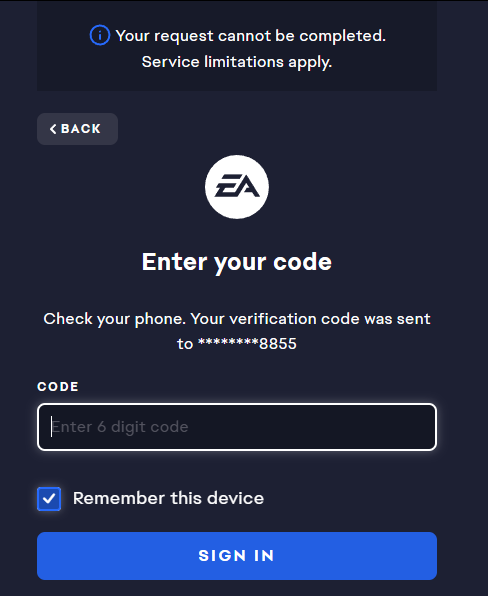
Viele EA-Konten sind älter, als man denkt. Du spielst vielleicht jede Woche auf Xbox, PlayStation, Steam oder in der EA-App, aber dein Konto ist immer noch mit einer E-Mail-Adresse von vor Jahren verknüpft. Falls du Probleme mit der EA-App hast, schau dir unseren Artikel zur Behebung des Fehlers „Hintergrunddienste abgestürzt – Fehlercode: EC:104“ in der EA-App an.
In anderen Fällen ist die E-Mail-Adresse korrekt, aber Ihr Postfach blockiert den EA-Absender stillschweigend.
1. Prüfen Sie, ob das EA-Konto den Code bereits anfordert.
Bevor Sie Ihren Spam-Ordner überprüfen, stellen Sie sicher, dass der Code zu dem EA-Konto gehört, das Ihre Spiele und Plattformverknüpfungen enthält. Es kommt häufig vor, dass man nach jahrelanger Nutzung von Konsolen, Steam oder älteren Origin-Versionen mehrere EA-Konten besitzt. Falls Sie Probleme mit Steam haben, könnte Ihnen unser Artikel zur Behebung des Steam-Fehlercodes 50 beim Anmelden unter Windows weiterhelfen.
- Falls Sie noch irgendwo angemeldet sind, öffnen Sie Kontoinformationen Überprüfen Sie die mit dem Konto verknüpfte E-Mail-Adresse. Verwenden Sie dazu in der EA-App die entsprechende Funktion. Einstellungen > Mein Konto > Mein Profil > Verwalten.
- Falls Sie sich nicht normal anmelden können, öffnen Sie EA.com in einem privaten Browserfenster und versuchen Sie, die E-Mail-Adresse, Telefonnummer, EA-ID oder die zugehörige Plattformschaltfläche zu verwenden, die Sie normalerweise verwenden.
- Wenn EA während Mein Konto verwalten > E-Mail-Adresse ändernVergleichen Sie es mit dem Posteingang, den Sie bereits regelmäßig überprüfen.
- Öffne auf deiner Konsole den Bildschirm „Unterstützte EA-Spielkonten“ oder, falls verfügbar, den Bildschirm „Verknüpfte Konten“. Dort siehst du, ob dein PlayStation- oder Xbox-Profil mit dem erwarteten EA-Konto verknüpft ist.
- Wenn Sie kürzlich die E-Mail-Adresse Ihres Kontos geändert haben, überprüfen Sie bitte zuerst Ihren neuen Posteingang. EA kann weiterhin Einschränkungen für Kontoänderungen durchsetzen, selbst wenn Sie versuchen, eine alte Adresse zu entfernen.
- Fordern Sie nur einen neuen Code an, nachdem die versteckte Adresse und das Konto, das Ihre Spiele enthält, übereinstimmten.

Wenn der Code an ein anderes EA-Konto gesendet wird als das, das Sie überprüfen, wird er auch durch erneutes Senden weiterhin an das falsche Postfach gesendet.
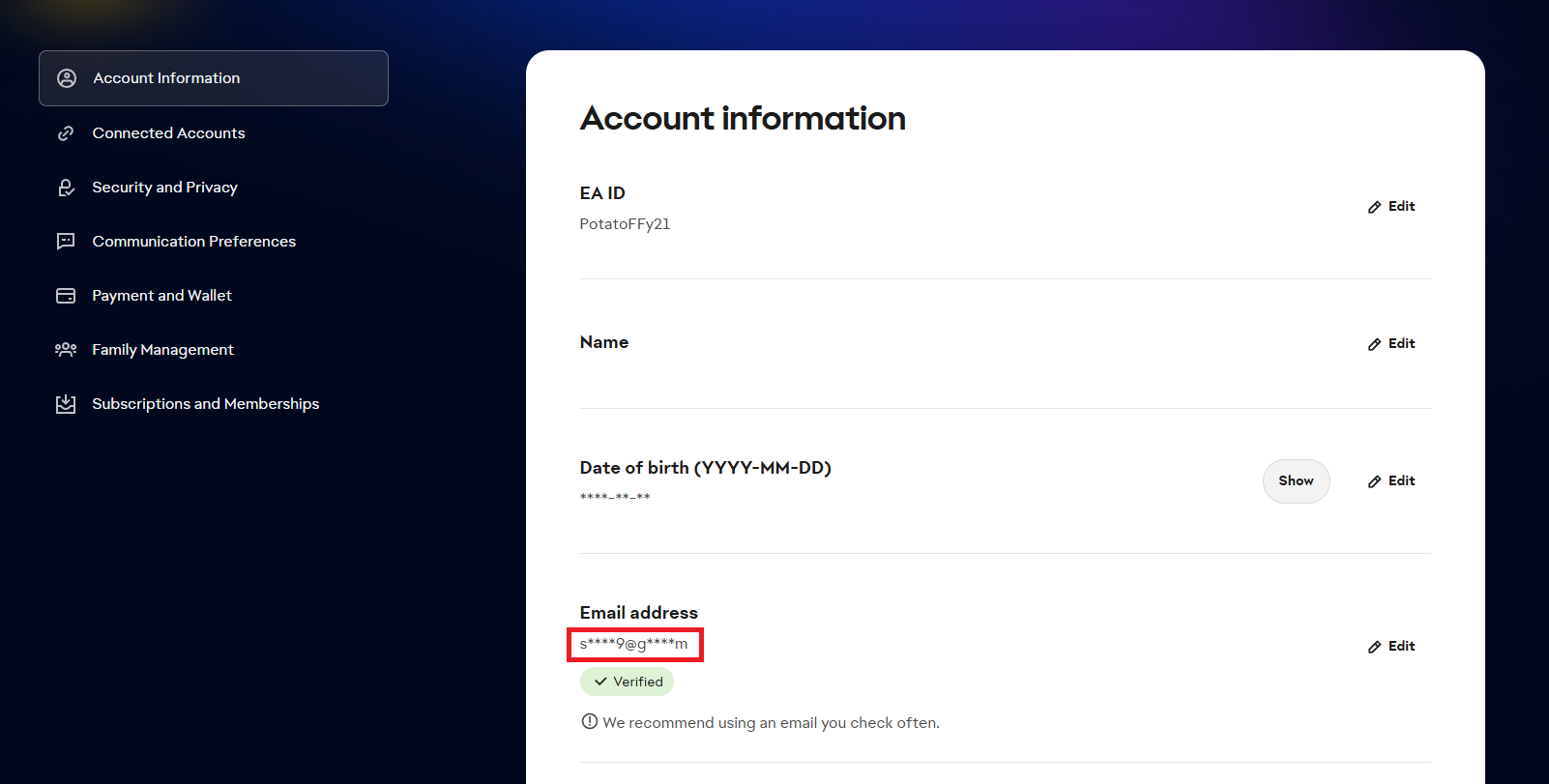
Wenn Sie eine versteckte E-Mail-Adresse überprüfen, konzentrieren Sie sich als Nächstes auf Ihren Posteingang. Falls die versteckte Adresse alt oder unbekannt ist, trennen Sie nicht Ihr Xbox-, PlayStation- oder Steam-Konto, nur um sie auszuprobieren; verwenden Sie stattdessen ein verknüpftes Konto oder die EA-Wiederherstellung.
2. Sorgen Sie dafür, dass EA-E-Mails in Ihrem Posteingang sichtbar sind.
Wenn die E-Mail-Adresse des Kontos korrekt ist, aber kein Code ankommt, sollte als nächstes das Postfach überprüft werden. EA-Nachrichten könnten verzögert ankommen , außerhalb des Hauptposteingangs landen oder durch die Absenderregeln blockiert werden, während reguläre Nachrichten problemlos zugestellt werden.
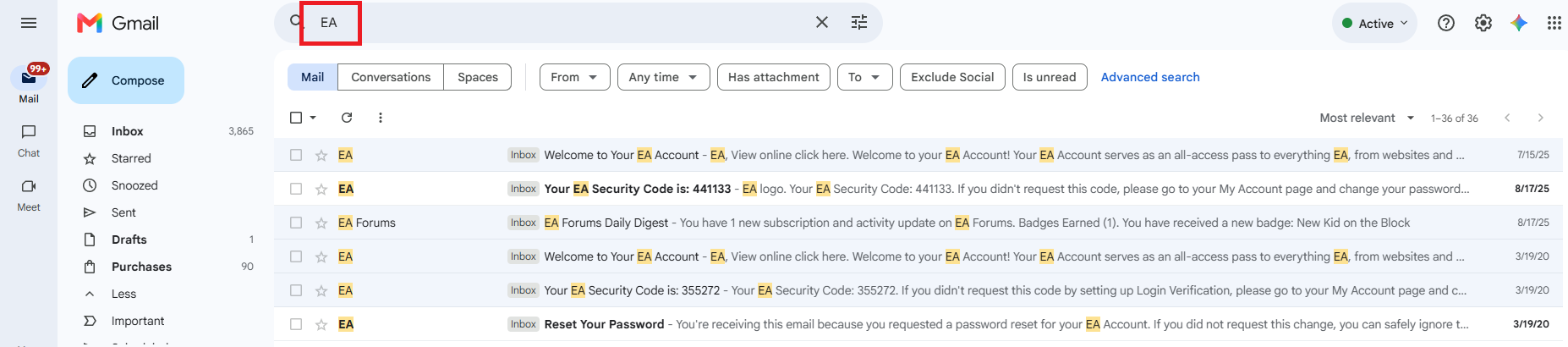
- Durchsuchen Sie Ihren Briefkasten nach EA Überprüfen Sie die Lautstärke. Posteingang وSpam وMüll وAngebote وMüll Und die entsprechenden Ordner.
- Verifizieren Liste der blockierten Absender Die Regeln für EA Oder Ea.com Oder ea@e.ea.comWenn Ihre E-Mail-App eine Liste sicherer Absender führt, fügen Sie EA hinzu.
- Stellen Sie sicher, dass Ihr Postfach nicht voll ist und eine neue Testnachricht empfangen kann.
- Falls Sie eine alte E-Mail von EA finden können, öffnen Sie diese, erlauben Sie das Anzeigen von Bildern, falls diese blockiert sind, markieren Sie den Absender als sicher und fordern Sie dann einen neuen Einzelcode an.

Die Checkliste von EA für E-Mail-Codes zeigt Posteingangsfilter, blockierte Absender und versteckte Nachrichten an, bevor sie auf ein deaktiviertes Konto hinweist.
E-Mail-Adressen von Unternehmen oder Schulen können EA-Nachrichten in Quarantäne halten, bevor sie im Spam-Ordner landen. Gehört die EA-Adresse zu einem verwalteten Postfach, bitten Sie den Administrator, den Quarantäneordner zu überprüfen, anstatt zehn zusätzliche Token anzufordern.
Wenn nach der Entsperrung des Absenders eine Nachricht von EA erscheint, verwenden Sie bitte nur den aktuellsten Code. Sollte nach einem erneuten Versuch keine Nachricht eintreffen, ist die Adresse zwar theoretisch gültig, aber für diesen Anmeldevorgang unbrauchbar.
3. Nutzen Sie die Anmeldung über eine verknüpfte Plattform, falls die alte E-Mail-Adresse nicht mehr verfügbar ist.
Wenn die mit Ihrem EA-Konto verknüpfte E-Mail-Adresse nicht mehr Ihnen gehört, hilft die Fehlerbehebung über Ihr E-Mail-Postfach nicht. In diesem Fall können Sie sich über eine verknüpfte Plattform wie Xbox , PlayStation , Steam , Apple , Facebook oder Google anmelden und so auf Ihr EA-Konto zugreifen, ohne die alte E-Mail-Adresse zu benötigen.
- Falls das alte Postfach noch Ihnen gehört, versuchen Sie, es über Ihren E-Mail-Dienstleister wiederherzustellen, bevor Sie irgendwelche Änderungen innerhalb der EA vornehmen.
- Wählen Sie auf dem EA-Anmeldebildschirm die Plattform aus, die Sie tatsächlich mit dem Konto verwendet haben, z. B. Playstation Oder Xbox Oder Steam Oder Apple Oder Facebook Oder Google.
- Versuchen Sie in der EA-App auch Folgendes: EA-ID Dein oder deine Telefonnummer Wenn EA diese Optionen anbietet.

- Falls EA das Konto eröffnet hat, das Ihre Spiele enthält, aktualisieren Sie Ihre E-Mail-Adresse, bevor Sie sich abmelden.
- Falls EA einen Scan eines erkannten Geräts auf dem PC oder der Konsole anbietet, die Sie normalerweise verwenden, führen Sie diesen Vorgang durch, anstatt zum Bildschirm für inaktive E-Mails zurückzukehren.
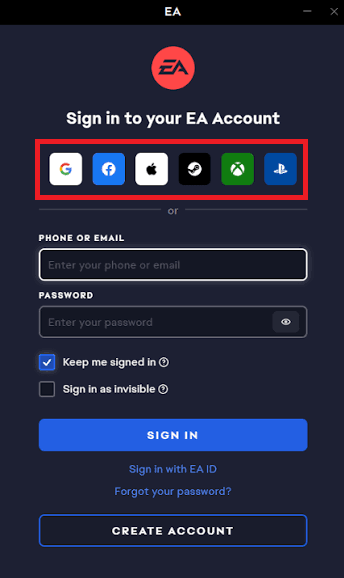
Wenn der zugehörige Login Ihre eigentliche Spielebibliothek öffnete, dann war die alte E-Mail-Adresse das Problem.
Wenn Ihr EA-Konto leer ist, übertragen Sie keine Plattformverknüpfungen. Dies bedeutet in der Regel, dass Sie das falsche EA-Konto verwenden, und nicht, dass Ihre Spiele verschwunden sind.
4. Bitten Sie EA um die Wiederherstellung Ihres Kontos, falls Ihnen keine der zuverlässigen Methoden zur Verfügung steht.
Das Problem beschränkt sich mittlerweile nicht mehr nur auf langsame E-Mails. EA versucht, die Eigentumsverhältnisse anhand von Kontaktdaten zu verifizieren, die Sie nicht verwenden können. Daher benötigt der technische Support Ihre Kontohistorie, anstatt einen weiteren Code anzufordern.
- Öffnen Sie den Kontaktpfad, um Ihr EA-Hilfekonto wiederherzustellen, und erklären Sie, welche Verifizierungsmethode nicht funktioniert: البريد الإلكتروني، die Textnachricht، Authentifizierungs-AppOder Backup-Codes.
- Geben Sie die ursprüngliche E-Mail-Adresse des Kontos an, falls Sie sich daran erinnern, auch wenn Sie keinen Zugriff mehr darauf haben.
- Fügen Sie zugehörige Benutzernamen wie z. B. hinzu EA-ID Mit freundlichen Grüßen,Xbox-Gamertag, وPlayStation Network Online-IDOder der Name Ihres Steam-Kontos oder die Namen anderer Plattformen.
- Fügen Sie bitte Ihre EA-Kaufrechnungsnummern hinzu, falls vorhanden. Diese helfen dem Support, die Bestellung dem Konto zuzuordnen, auf dem sich Ihre Spiele befinden.
- Falls der Support den Zugriff wiederherstellt oder eine alternative E-Mail-Adresse hinzufügt, ändern Sie Ihre primäre E-Mail-Adresse und Ihre Sicherheitseinstellungen, bevor Sie den Fall schließen.

Eskalation des Problems eines fehlerhaften Verifizierungspfads zur Wiederherstellung des EA-Kontos
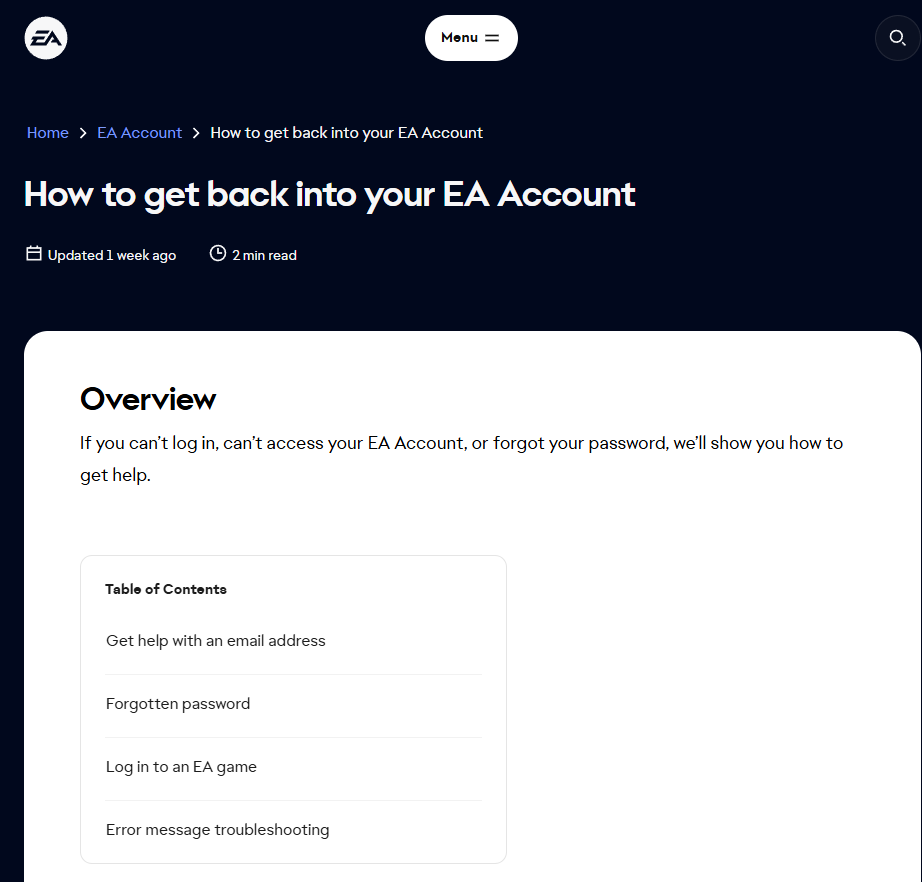
Sollte EA wieder Zugriff erhalten, aktualisieren Sie Ihr Konto, bevor Sie sich abmelden. Verwenden Sie eine private E-Mail-Adresse, ein Telefon oder eine Authentifizierungs-App, über die Sie die Kontrolle haben, sowie neue Backup-Codes.
Falls der Wiederherstellungsprozess fehlschlägt, erstellen Sie kein alternatives Konto und trennen Sie keine Plattformen, bis EA bestätigt hat, welche Daten sicher übertragen werden können.

Kommentarfunktion ist geschlossen.