


Trainieren "Inhalt nicht verfügbar" In Roblox ist sie Sicherheitsbeschränkung Dadurch wird verhindert, dass du Erlebnisse öffnen kannst, die eine höhere Altersfreigabe erfordern, als dein Konto derzeit zulässt. In diesem Fall zeigt Roblox Folgendes an: Schlosssymbol Drücken Sie den Ein-/Ausschalter.
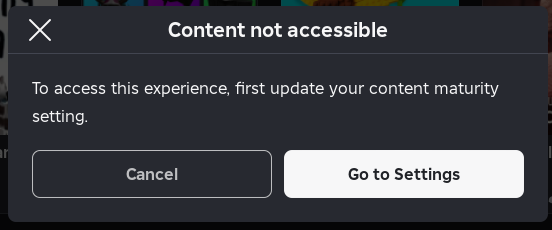
Roblox verwendet mehrere Reifegrade, wie zum Beispiel Für jedes Alter، 9+، 13, Und Ab 17 Jahren (Zutritt nur für Personen ab 17 Jahren)Wenn Ihr Schieberegler auf einen bestimmten Wert eingestellt ist weniger Basierend auf der Bewertung des Spiels wendet Roblox automatisch an Sicherheitskontrollen Strenger und verbietet Experimente.
Weitere Gründe für den Fehler:
- kein Existence Prüfen Sie Ihre E-Mails oder Ihr Telefon.
- Von den Eltern verwaltete Konten Mit gesperrten Beschränkungen
- Unvollständige oder fehlerhafte Altersverifizierung
Diese Anleitung erklärt, wie man den Fehler behebt. Passen Sie den Reifegrad Ihrer Inhalte an.Überprüfen Sie Ihr Konto und stellen Sie sicher, dass keine elterlichen Beschränkungen den Zugriff verhindern.
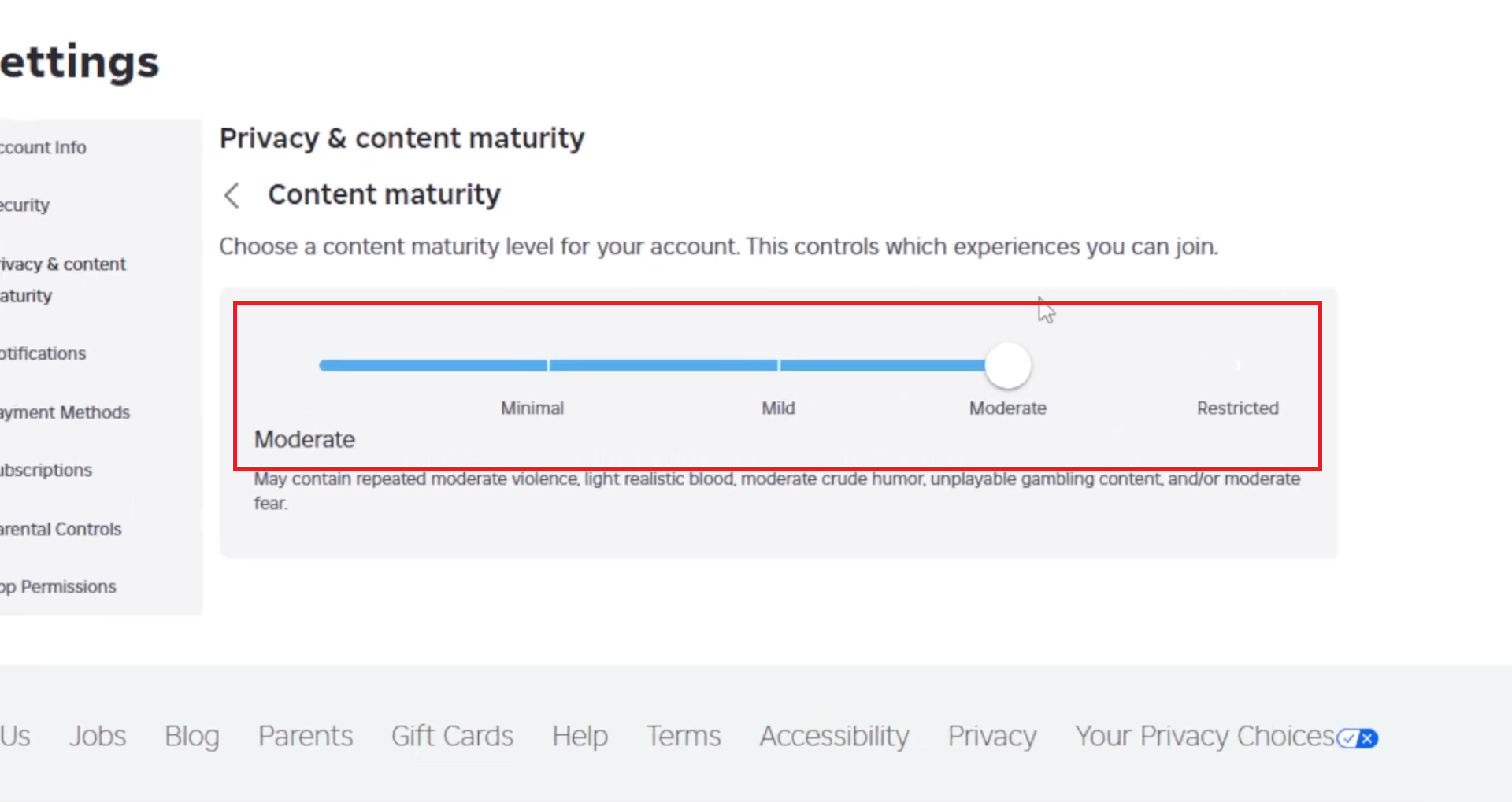
Schritt 1: Überprüfen und passen Sie den Schieberegler für die Inhaltsreife an.
Wichtig: Für diese Stufe ist eine E-Mail-Verifizierung ausreichend. 13Bezüglich des Niveaus Ab 17 Jahren (Zutritt nur für Personen ab 17 Jahren)Roblox benötigt Folgendes:
- von der Regierung ausgestellter Personalausweis
- Live-Selfie-Scan Das erfolgt über Ihr Telefon.
Wenn dein Alter bei Roblox auf unter 13 Jahre eingestellt ist, werden die höheren Level nicht angezeigt, selbst wenn du sie aktivierst.
Richtlinien für PCs
- Öffnen Sie Ihren Browser und gehen Sie zu Roblox-Website.
- Melden Sie sich bei dem Konto an, bei dem das Problem auftritt.
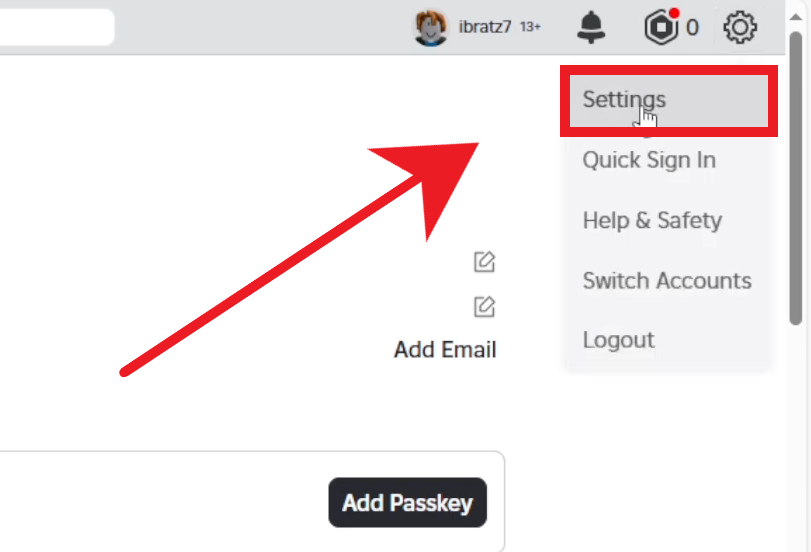
- tippen Sie auf Zahnrad-Symbol (Oben rechts) ← die Einstellungen.

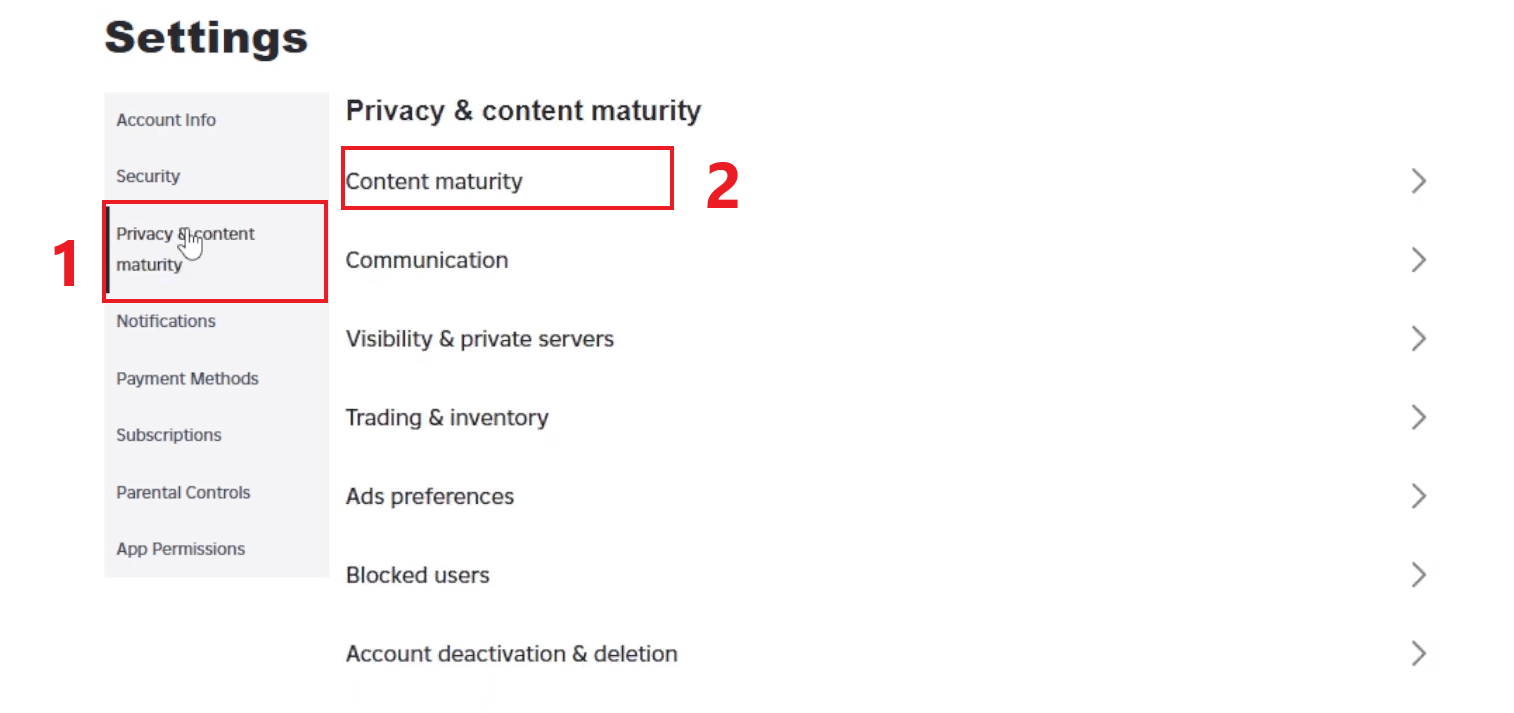
- Öffnen Datenschutz und Inhaltsreife.
- tippen Sie auf Inhaltsreife.

- Bewegen Sie den Schieberegler auf 13 Oder Ab 17 Jahren (Zutritt nur für Personen ab 17 Jahren).

- Falls Sie dazu aufgefordert werden, füllen Sie die folgenden Felder aus: Altersverifizierung Mit Ihrem Telefon.
- Aktualisieren Sie die Seite und prüfen Sie, ob das Schlosssymbol verschwunden ist.
Anleitung für mobile Geräte
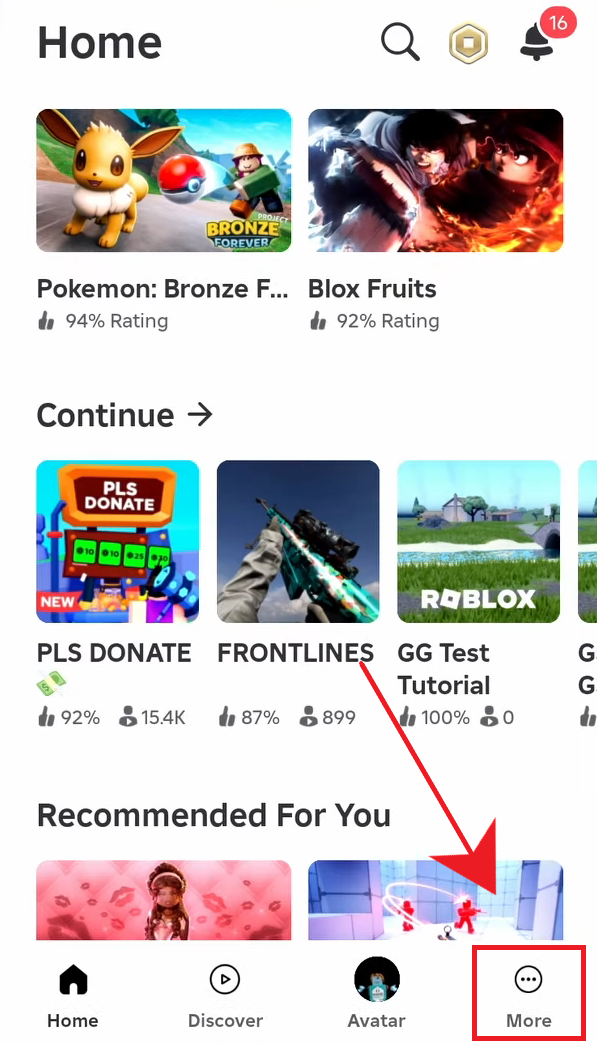
- Öffne die Roblox-App.
- Drücken Sie das Pluszeichen (drei Punkte).

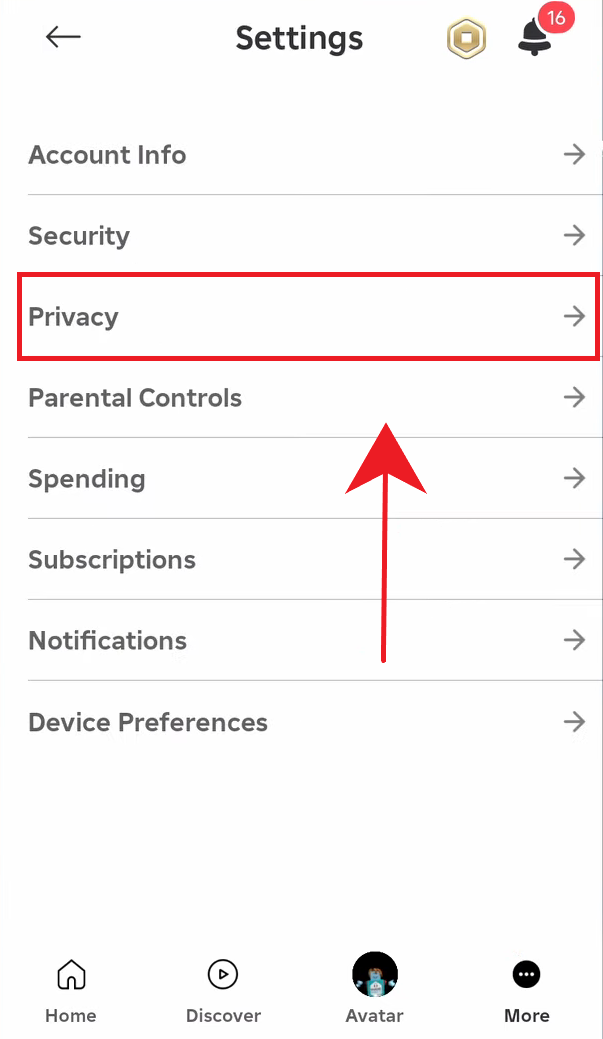
- Gehen Sie zu Einstellungen → Datenschutz.

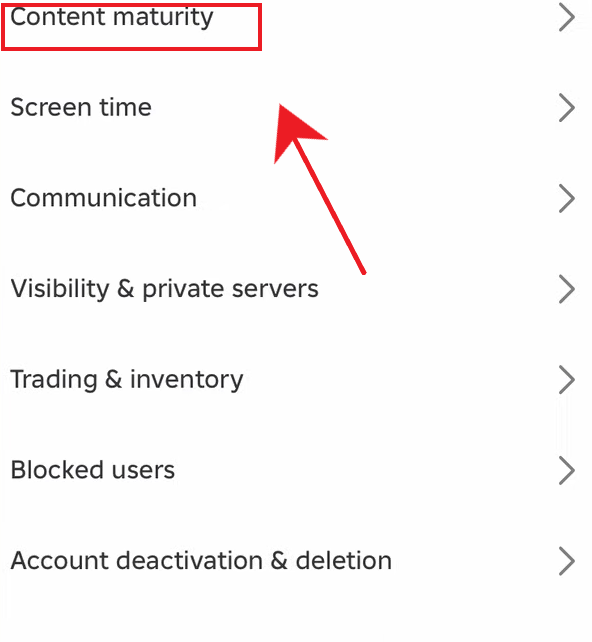
- Inhalte für Erwachsene freischalten.

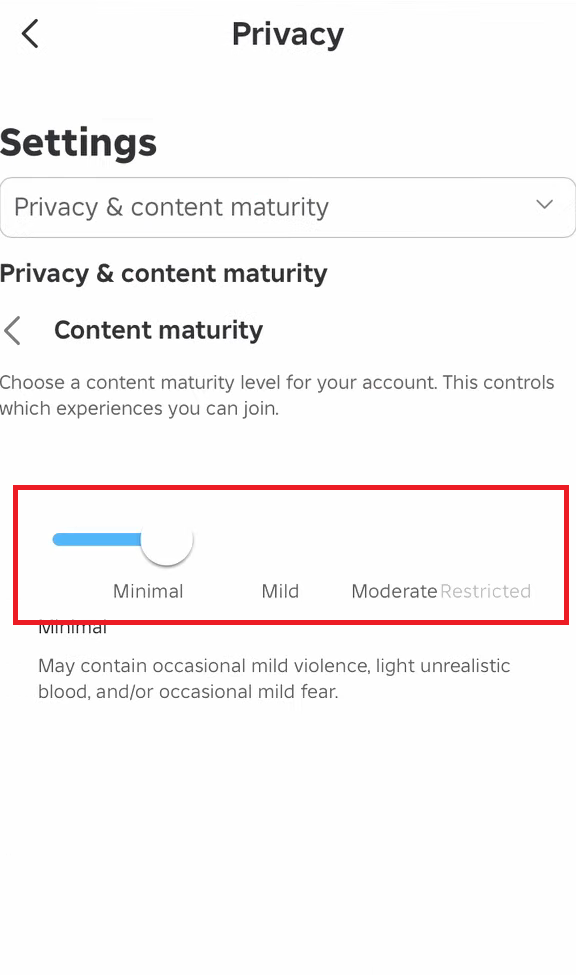
- Schieben Sie den Schieber hoch (Alle Altersgruppen ← 13+ oder eingeschränkt).

- Führen Sie die Verifizierung durch, falls Sie dazu aufgefordert werden.
- Starten Sie die App neu und testen Sie das Ergebnis erneut.
Schritt 2: Wenn das Schlosssymbol weiterhin angezeigt wird
- Abmelden → Roblox schließen → Erneut anmelden.
- Stellen Sie sicher, dass das Spiel eine Altersfreigabe hat (ein Spiel mit einer Altersfreigabe ab 17 Jahren bleibt auf 13 Jahre beschränkt).
- Bitte haben Sie einen Moment Geduld, da es einige Zeit dauern kann, bis die Änderungen wirksam werden.
- Versuchen Sie, sich von einem anderen Gerät (PC oder Mobilgerät) anzumelden.
- Einige Erlebnisse mit einer Altersfreigabe ab 17 Jahren oder sensible Inhalte können regional eingeschränkt sein.
Schritt 3: Prüfen Sie, ob Ihr Konto von einem Elternteil verwaltet wird.
- Falls die Einstellungen fehlen oder ausgegraut sind, gehört Ihr Konto möglicherweise zu einer von der Familie verwalteten/von den Eltern kontrollierten Gruppe.
- Bitten Sie den Kontoinhaber, die Kindersicherungseinstellungen zu überprüfen und die für Sie zulässigen Inhalte zu erhöhen.
- Sobald die Eltern die richtige Stufe freigeschaltet haben, sollte das Schlosssymbol verschwinden.
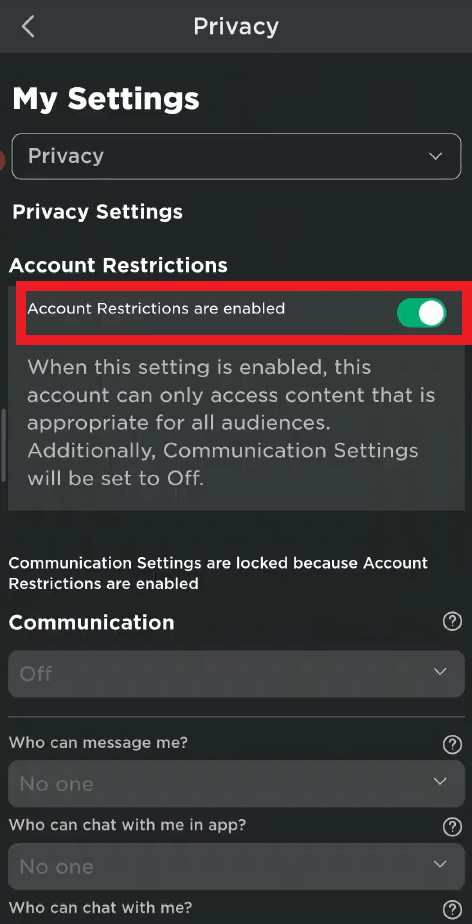
Schritt 4: Stellen Sie sicher, dass die „Kontobeschränkungen“ deaktiviert sind.
Sollte der Fehler weiterhin bestehen, überprüfen Sie, ob in Ihrem Profil Kontobeschränkungen aktiviert sind. Diese Einstellung blockiert alle Inhalte mit den Altersfreigaben 9+, 13+ und 17+ (selbst wenn Ihre Altersfreigabe höher ist) und kann eine Warnung wie „Spiel aufgrund von Kontobeschränkungen nicht verfügbar“ anzeigen.
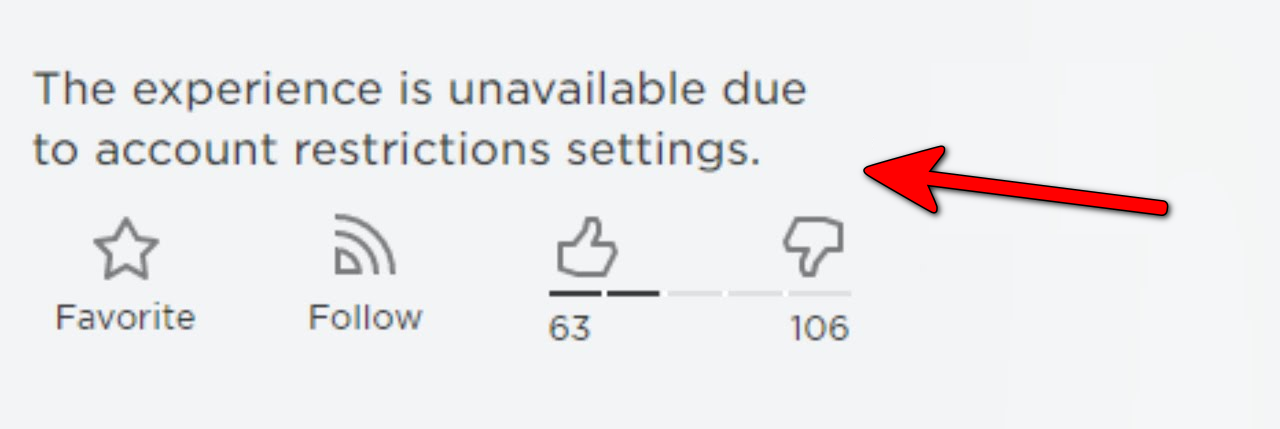
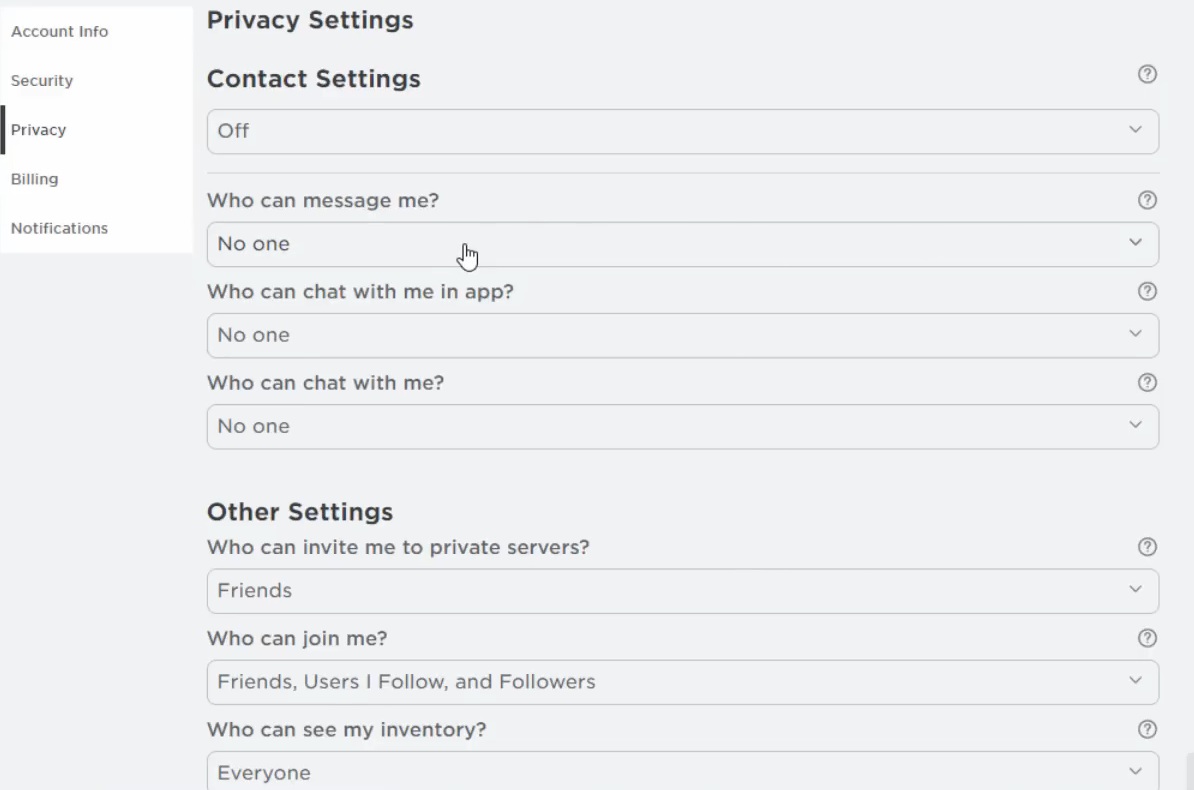
Wenn diese Funktion aktiviert ist, zwingt Roblox das Konto zum Anmelden. Die strengste SicherheitseinstellungEs blockiert die meisten Spiele und passt alle Verbindungseinstellungen entsprechend an. NiemandDiese Funktion ist üblicherweise in den von den Eltern verwalteten Kinderkonten und -profilen aktiviert.
Um höher bewertete Erlebnisse freizuschalten, schalten Sie einfach die Kontobeschränkungen ab.
Computeranweisungen
Hinweis: Falls eine Eltern-PIN festgelegt ist, benötigen Sie den 4-stelligen Code.
- Gehe zu Roblox-Website Und loggen Sie sich ein.
- tippen Sie auf Zahnrad-Symbol ← die Einstellungen.
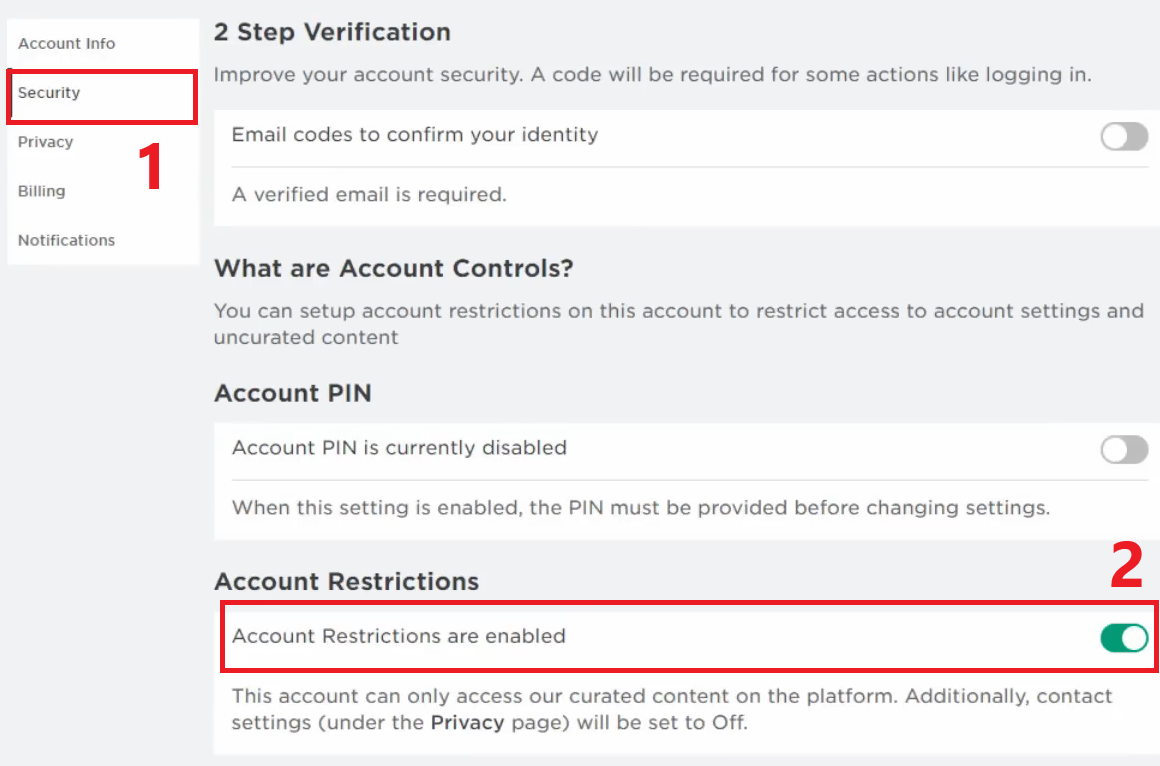
- Registerkarte auswählen الأمان.
- Deaktivieren „Kontobeschränkungen sind aktiviert.“

- Öffnen Sie die Registerkarte Privatsphäre Passen Sie gegebenenfalls die Kontaktoptionen (Freunde/Alle) an.

Anleitung für Mobiltelefone
- Öffne eine App Roblox.
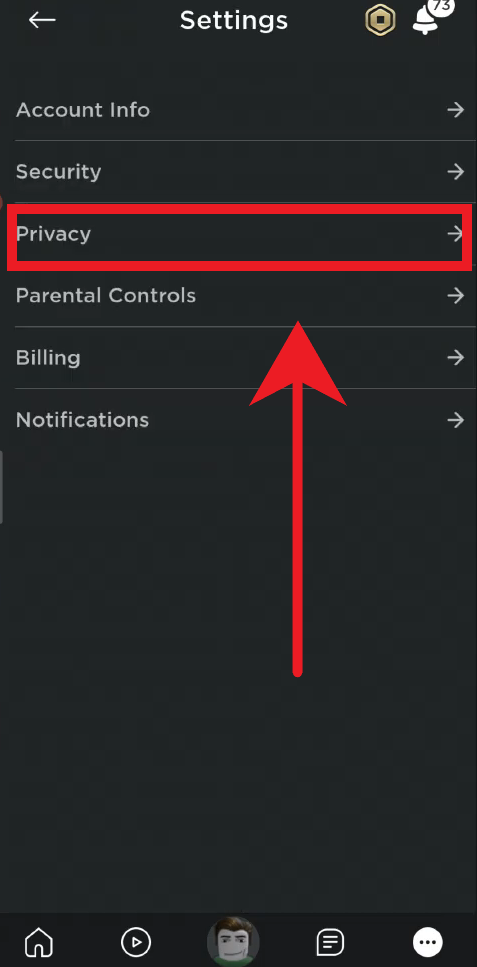
- Klicke auf Plus ← Einstellungen → Datenschutz.

- schalte aus „Kontobeschränkungen sind aktiviert.“

- Scrollen Sie nach unten und aktualisieren Sie gegebenenfalls Ihre Verbindungseinstellungen.
Sobald die Kontobeschränkungen deaktiviert, Ihr Reifegrad korrekt eingestellt und die Verifizierung abgeschlossen ist, sollten Sie in der Lage sein, an Experimenten teilzunehmen, ohne Warnungen wie „Inhalt nicht verfügbar“ oder „Kontobeschränkungen“ zu erhalten.

Kommentarfunktion ist geschlossen.