


Where Winds Meet kann beim Start, während des Ladevorgangs oder beim Aufrufen der ersten Zwischensequenzen abstürzen, wenn das Spiel die benötigten Ressourcen oder Einstellungen von Windows oder Steam nicht laden kann. In den meisten Fällen liegt dies an fehlenden Berechtigungen, einem Problem mit dem Launcher oder Grafikeinstellungen, die das System nicht verarbeiten kann.
In anderen Fällen kann ein bestimmter Grafikmodus (DirectX-Version) oder eine unbegrenzte Bildrate zu einer plötzlichen Systembelastung führen. Spieldateien können außerdem beschädigt werden, was beim Laden der beschädigten Daten zum Absturz des Spiels führen kann. Wenn Ihr Computer die Mindestanforderungen des Spiels fast erfüllt, können rechenintensive Szenen oder plötzliche GPU-Spitzen ebenfalls zu Abstürzen beim Start führen.
Bevor wir zu den Lösungen kommen , hier eine kurze Möglichkeit, die Art des Ausfalls zu verstehen, den Sie gerade erleben:
- Wenn das Spiel direkt nach dem Start abstürzt, liegt es in der Regel daran. Berechtigungsproblem Oder es liegt ein Problem mit der Steam-Sitzung vor.
- Wenn der Absturz zufällig im Menü oder in Zwischensequenzen auftritt, liegt es höchstwahrscheinlich an Folgendem: Höchstwerte bei den FPS Oder es liegt ein Problem mit DirectX vor.
- Wenn der Absturz nach dem Update aufgetreten ist, könnte die Installation Folgendes enthalten... Beschädigte Dateien Oder die Steam-Version ist deaktiviert.
Nachdem Sie nun die häufigsten Ursachen kennen , befolgen Sie die unten stehenden Lösungsansätze. Diese Methoden haben sich für viele Spieler bewährt und helfen Ihnen, die Absturzursachen in Ihrem System zu finden und zu beheben.
1. Starten Sie den Steam-Client neu
Wenn Steam über einen längeren Zeitraum läuft, können sich temporäre Dateien ansammeln, gültige Anmeldecodes verloren gehen oder Hintergrunddienste nur teilweise geladen sein. Da das Spiel beim Start auf diese Dienste angewiesen ist, kann dies zu Abstürzen führen.
Durch einen Neustart von Steam wird eine neue Sitzung erstellt und alle erforderlichen Komponenten werden neu geladen.
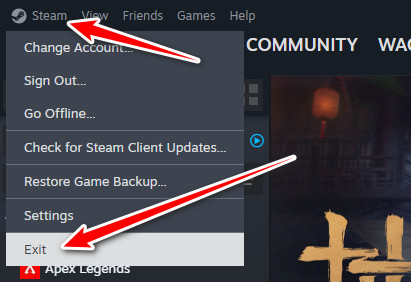
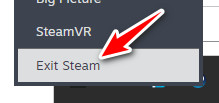
- Klicken Sie in Steam auf Steam in der oberen linken Ecke.
- Wählen Sie „Beenden“ und warten Sie, bis das Fenster vollständig geschlossen ist.
![]()
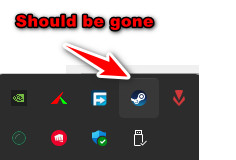
- Überprüfen Sie die Taskleiste und stellen Sie sicher, dass das Steam-Symbol verschwunden ist.
![]()
- Starten Sie Steam neu.
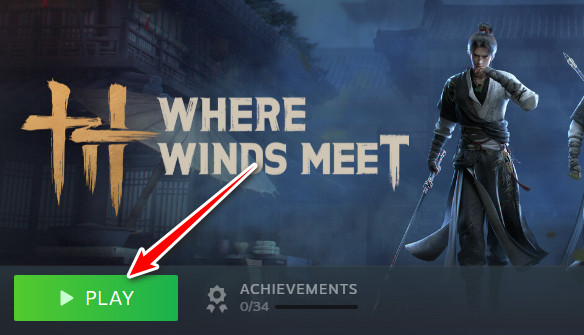
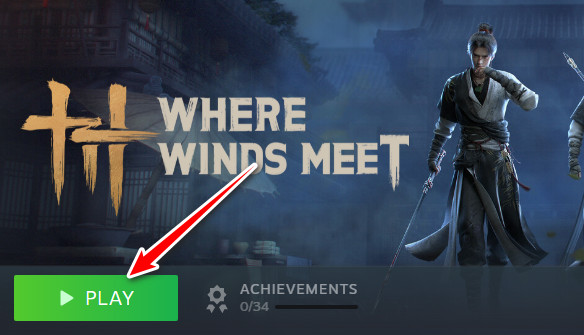
- Gehe zu deiner Bibliothek und klicke auf „Abspielen“ Wo sich Winde treffen.
![]()
- Prüfen Sie, ob das Spiel nach einem Neustart von Steam immer noch abstürzt.
2. Führen Sie Steam als Administrator aus
Manche Spiele benötigen Zugriffsrechte auf geschützte Ordner oder Sicherheitsprüfungen. Wenn Steam nicht als Administrator ausgeführt wird, kann Windows diese Anfragen blockieren. In diesem Fall startet das Spiel nicht und stürzt sofort ab.
Wenn Steam als Administrator ausgeführt wird, erhält es die notwendige Berechtigung, das Spiel korrekt zu starten.
Falls Sie Steam nicht als Administrator ausführen können (Desktop-Computer, gemeinsam genutzter Computer), überspringen Sie diese Methode.
- Steam vollständig schließen (Rechtsklick auf das Steam-Symbol in der Taskleiste und auswählen). Ausgang).
![]()
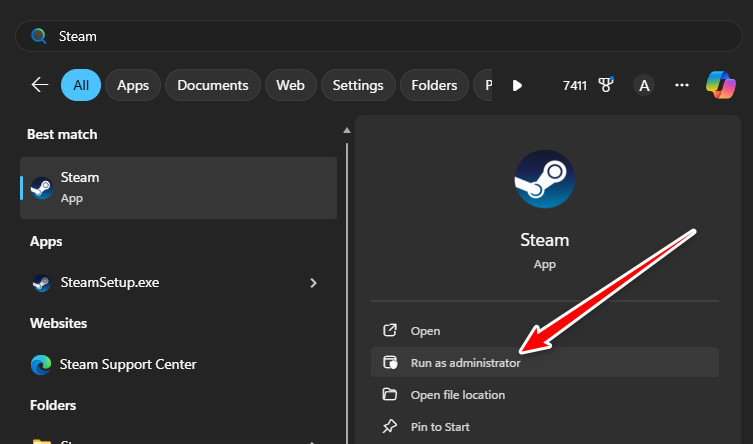
- Klicken Sie mit der rechten Maustaste auf die Steam-Verknüpfung und wählen Sie aus Als Administrator ausführen.
![]()
- tippen Sie auf نعم Wenn eine Benutzerkontensteuerungsaufforderung erscheint.
- einschalten Wo sich Winde treffen Prüfen Sie, ob das Absturzproblem behoben wurde.
![]()
- Wenn es funktioniert, können Sie dies dauerhaft machen, indem Sie zu Eigenschaften ← Kompatibilität ← Führen Sie dieses Programm als Administrator aus.
3. Verwendung von Steam-Bootmedien zur Vortäuschung von Administratorrechten
Lässt sich Steam nicht als Administrator ausführen, kann man ein Laufzeitargument verwenden, das verhindert, dass das Spiel zusätzliche Berechtigungen von Windows anfordert. Dadurch werden Berechtigungskonflikte vermieden und häufig Abstürze verhindert.
Der Befehl RUNASINVOKER weist Windows an, das Spiel mit denselben Berechtigungen zu starten, die Steam bereits besitzt.
Hinweis: Dies ist eine Notlösung. Steam als Administrator auszuführen ist stets zuverlässiger.
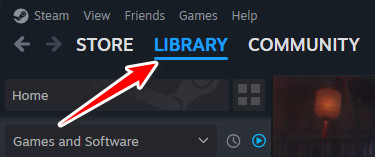
- Öffne Steam und gehe zu die Bibliothek.
![]()
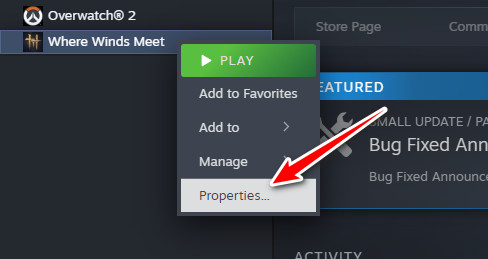
- Rechtsklick auf Wo sich Winde treffen und wählen Sie Eigenschaften.
![]()
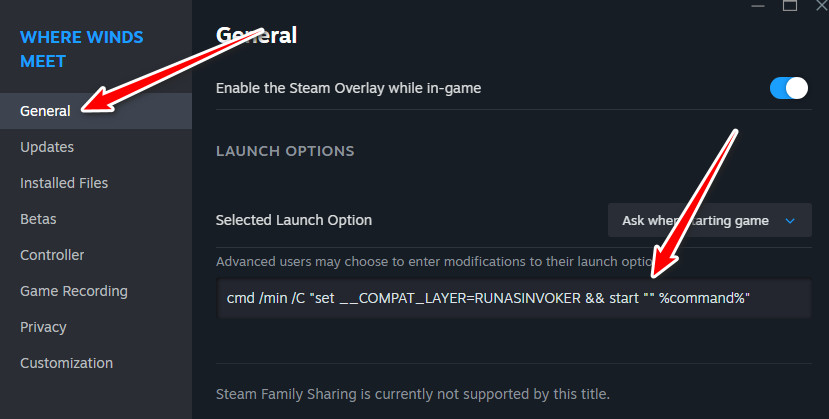
- innerhalb JahrFinde ein Quadrat Spieloptionen.
- Fügen Sie Folgendes ein:
cmd /min /C "set __COMPAT_LAYER=RUNASINVOKER && start "" %command%"
- Das Spiel starten.
- Falls neue Probleme auftreten, löschen Sie den Befehl, um die Änderung rückgängig zu machen.
Hinweis: Es können Meldungen wie zh_cn.permissionerror angezeigt werden , das Spiel funktioniert aber trotzdem.
4. Die Bildrate (FPS) auf 60 begrenzen.
Wenn Ihr Spiel in Menüs oder Zwischensequenzen abstürzt, könnte dies an einer zu hohen Bildrate liegen. Ist die Bildrate (FPS) nicht begrenzt, kann die Grafikkarte (GPU) ihren Stromverbrauch und ihre Temperatur sprunghaft erhöhen, was zu starken Schwankungen führt . Diese Spitzen können das Spiel destabilisieren und zum Absturz führen.
Durch das Festlegen der Bildrate (FPS) wird ein stabiler Betrieb Ihrer Grafikkarte gewährleistet.
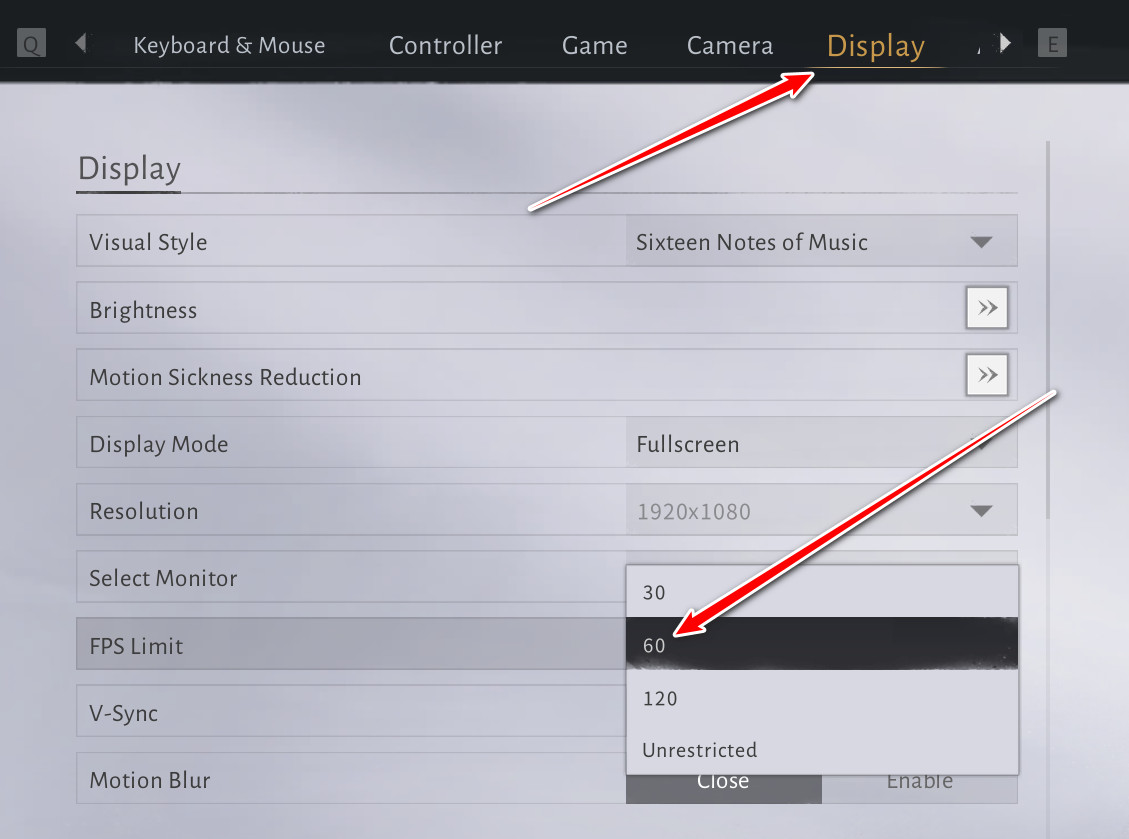
- Spiele das Spiel Wo sich Winde treffen und gehe zu Einstellungen → Grafiken.
- Nach einer Option suchen FPS-Limit.
- setze es auf 60 FPS Oder aktivieren V-Sync.
![]()
- Starten Sie das Spiel neu.
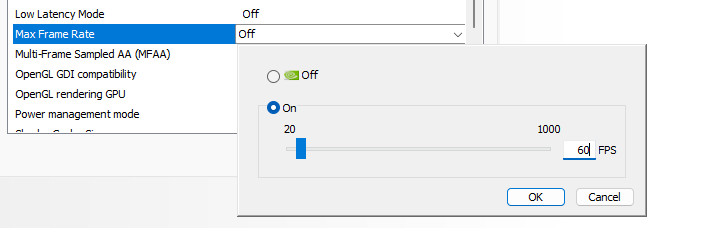
- Wenn Sie nicht lange genug im Spiel bleiben können, verwenden Sie die Systemsteuerung Ihrer Grafikkarte (GPU):
- NVIDIA: Systemsteuerung → 3D-Einstellungen verwalten → Maximale Bildrate
- AMD: Radeon Software → Grafik → Bildratensteuerung
5. DirectX-Version wechseln
DirectX steuert die Kommunikation des Spiels mit Ihrer Grafikkarte. Where Winds Meet unterstützt sowohl DX11 als auch DX12. Auf manchen Systemen kann es vorkommen, dass eine der beiden Versionen instabil ist, selbst wenn die andere einwandfrei funktioniert.
Durch den Wechsel zu DirectX ändert sich die Ansicht, und Abstürze werden oft sofort behoben.
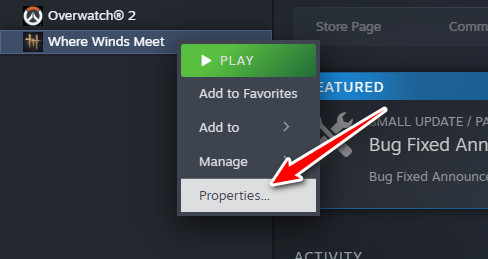
- Klicken Sie in Steam mit der rechten Maustaste auf Wo sich Winde treffen Und wähle Eigenschaften im Vergleich.
![]()
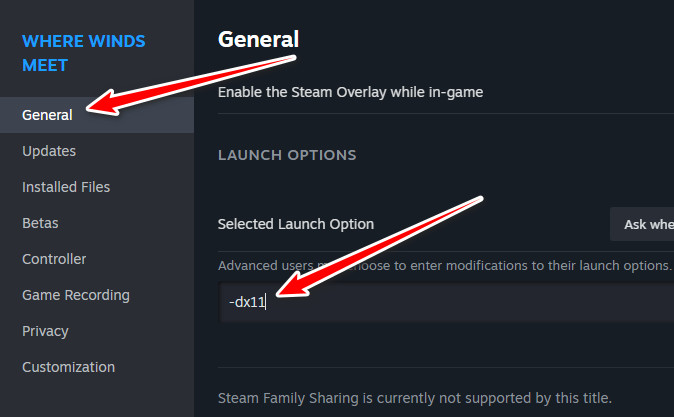
- Gehe zu Allgemein.
- Um die Verwendung von DX11 zu erzwingen, geben Sie Folgendes ein:
-dx11
- Starte das Spiel und probiere es aus.
- Um die DX-Erzwingung zu entfernen, löschen Sie -dx11.
- Probieren Sie sowohl DX11 als auch DX12 aus und behalten Sie die stabilere Version.
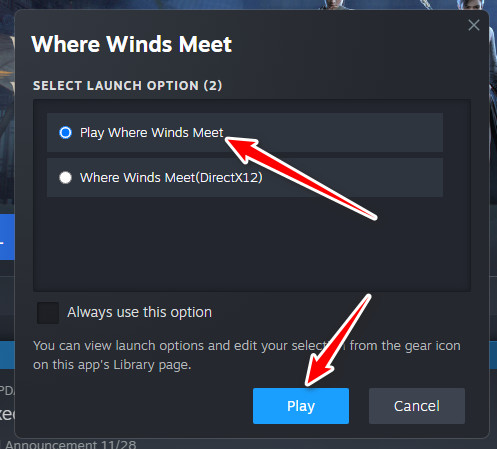
Wenn Sie von einem Spieler gefragt werden, welchen DirectX-Modus Sie verwenden möchten, wählen Sie den Modus, der keine Abstürze verursacht.
6. Verwenden Sie die Lightweight-Version anstelle der Standard-Steam-Version.
Die Steam-Version lädt hochauflösende Grafiken und größere Grafikdateien. Auf manchen Systemen können diese Dateien beim Start fehlerhaft sein und häufige Abstürze verursachen.
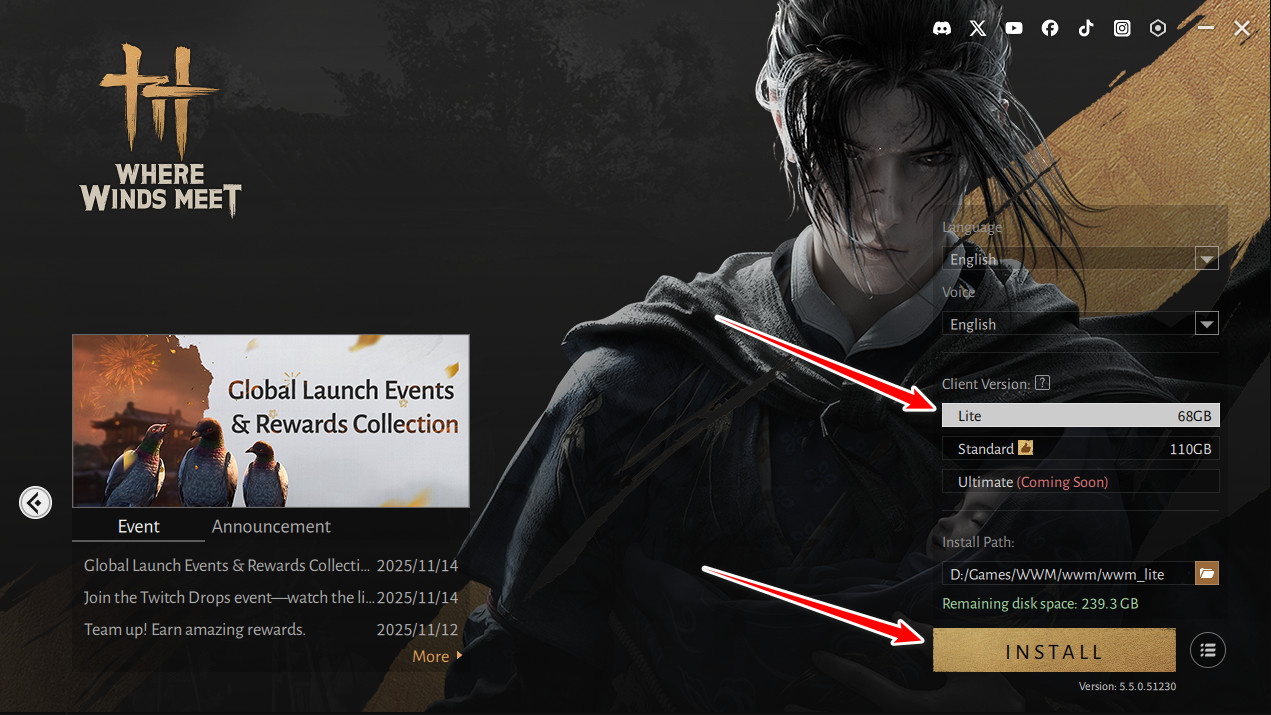
Der offizielle Launcher bietet eine Lite- Version mit kleineren Grafikdateien. Dadurch werden die GPU-Auslastung, der Speicherverbrauch und die Shader-Komplexität ( Shader sind die Dateien, die Beleuchtung und visuelle Effekte steuern ) reduziert. Dies behebt häufig Abstürze, die nur in der Steam-Version auftreten.
Ihre Speicherdaten werden in Ihrem Konto gespeichert, sodass Ihr Spielfortschritt nicht verloren geht.
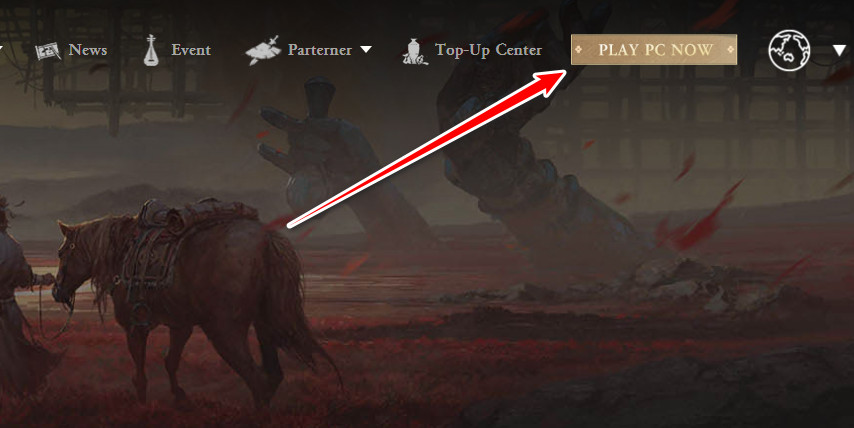
- Gehe zu Offizielle Website Zum Spielen muss der Player heruntergeladen werden.
![]()
- Installieren Sie den Player und öffnen Sie ihn.
- Version auswählen Licht.
![]()
- Installieren Sie es auf einer Festplatte mit ausreichend Speicherplatz.
- Schließe Steam vollständig und starte das Spiel über den offiziellen Launcher.
- Spielen Sie eine Weile, um sicherzustellen, dass die Abstürze verschwinden.
7. Installieren Sie das Spiel neu
Sollte alles andere fehlschlagen, sind die Spieldateien möglicherweise irreparabel beschädigt. Durch die Neuinstallation des Spiels werden alle Dateien durch eine neue Kopie ersetzt.
Ihr Spielfortschritt wird online gespeichert. Wenn Sie jedoch Mods oder benutzerdefinierte Einstellungen verwenden, sollten Sie diese vorher sichern.
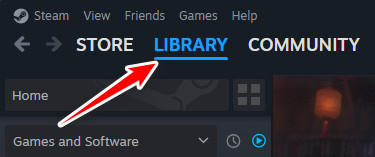
- Öffne Steam und gehe zu die Bibliothek.
![]()
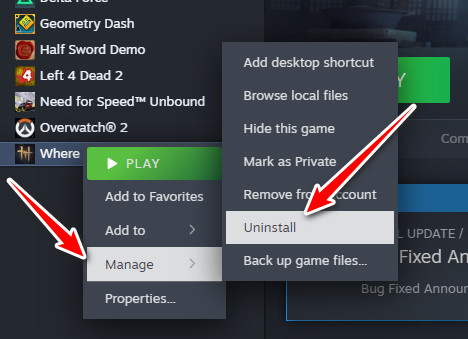
- Rechtsklicken auf Wo sich Winde treffen ← Verwaltung ← deinstallieren.
![]()
- Entfernung bestätigen.
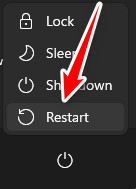
- Starten Sie Ihren Computer neu, um zu scannen. gesperrte Dateien Die übrigen.
![]()
- Installiere das Spiel über Steam neu.
- Schalten Sie es ein und prüfen Sie, ob das Absturzproblem behoben wurde.

Kommentarfunktion ist geschlossen.