

Behebung des Problems, dass die PS5 keine Verbindung zum PlayStation Network herstellen kann (CE-109506-1)
Die Fehlermeldung „ Verbindung zum PlayStation Network konnte innerhalb des Zeitlimits nicht hergestellt werden. Fehlercode: CE-109506-1 “ erscheint typischerweise auf der PS5, wenn die Konsole Schwierigkeiten hat, eine stabile Verbindung zu den PlayStation Network-Servern herzustellen. Dies verhindert, dass sich Spieler ordnungsgemäß anmelden können, und kann Online-Funktionen deaktivieren.
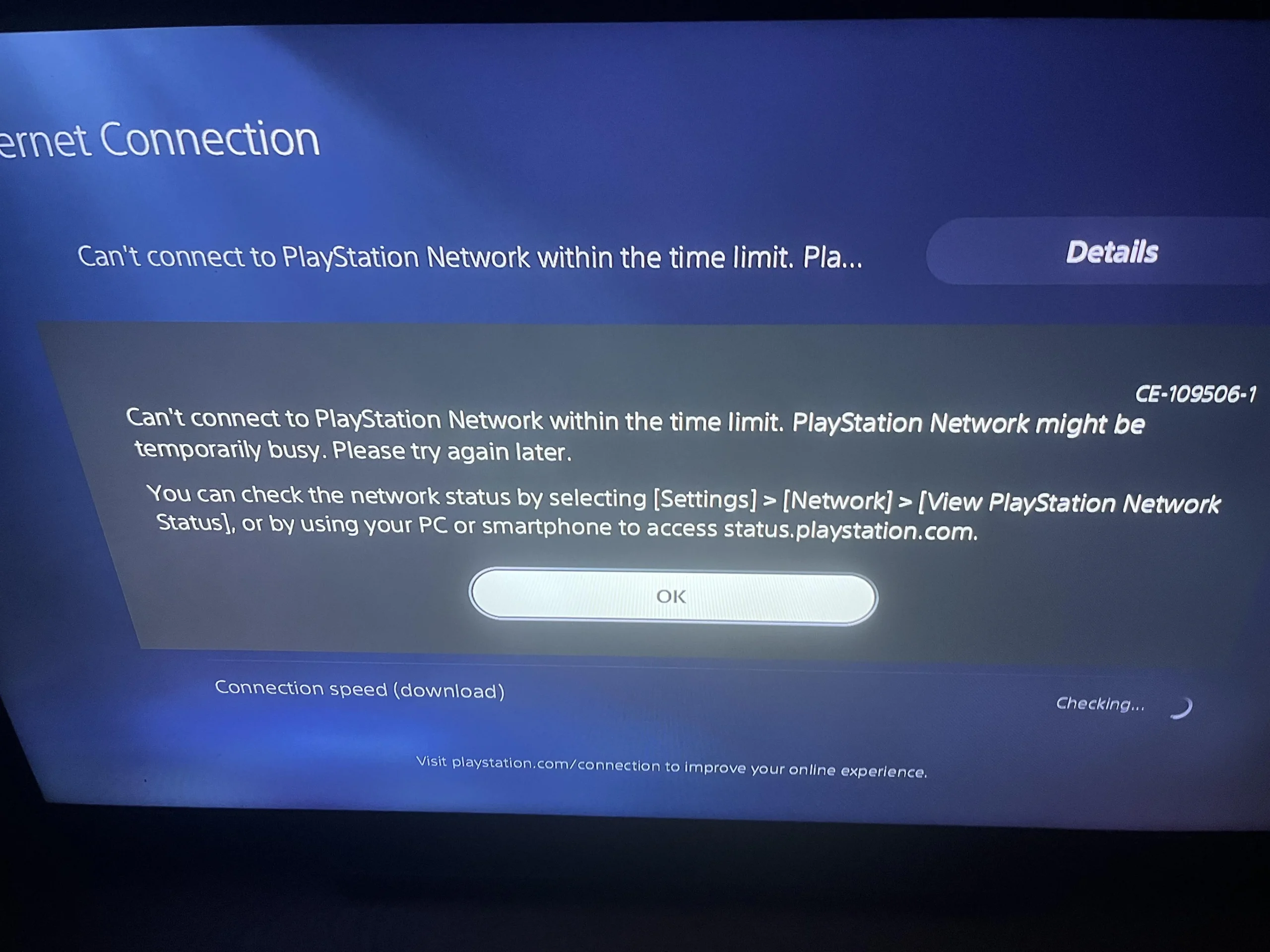
Die häufigsten Ursachen für diesen Fehler sind eine schwache oder instabile Internetverbindung , Probleme mit der DNS-Auflösung , ein Ausfall der PlayStation Network-Server oder eine MTU-Fehlkonfiguration (Paketgröße) . Nachdem Sie nun den Fehler und seine Ursachen kennen , kommen wir zu den Lösungsansätzen weiter unten.
Grundlegende Fehlerbehebung
- Prüfe deine Internetverbindung: Stellen Sie sicher, dass Sie über eine Internetverbindung verfügen. stabil Und Stark genug Um eine Verbindung zu den PSN-Servern herzustellen. Die Verbindung kann Probleme verursachen. schwach oder instabil في Zeitlimits. verwenden SpeedTest Oder Schnell Um Ihre Internetgeschwindigkeit zu überprüfen.
- Starten Sie Ihren WLAN-Router neu: Ein Neustart Ihres Routers kann dazu führen, dass Aktualisieren Verbindung, und Erneuerung Ihre lokale Netzwerksitzung und Temporäre Fehler löschen Dies kann dazu führen, dass Ihre Konsole nicht mehr auf das PSN zugreifen kann.
- Überprüfen Sie den Status der PlayStation-Server: Das Problem kann auch auftreten Von PSNBesuchen Sie die Seite PSN-Status Um zu überprüfen, ob PlayStation Network-Dienste Es funktioniert normalIm Falle einer Unterbrechung müssen Sie möglicherweise Warten Bis die Server wiederhergestellt sind.
- Versuchen Sie eine kabelgebundene LAN-Verbindung (falls verfügbar): Wenn Sie WLAN nutzen, wechseln Sie zu LAN-Kabel Kann ich Verbessert die Stabilität und reduzieren Sie die ZeitlimitsInsbesondere wenn Ihr WLAN-Signal Schwach Oder überfüllt.
Sollten diese schnellen Schritte zur Fehlerbehebung das Problem nicht lösen, fahren Sie mit den folgenden Lösungen fort.
1. Auf mobile Daten umschalten
Dieser Fehler kann auftreten, wenn der aktuelle Netzwerkpfad, die NAT-Sitzung oder die Route des Internetanbieters instabil ist und die PS5-Verbindung während der PSN-Verbindung unterbrochen wird. Durch den Wechsel zu einem anderen Netzwerk (z. B. einem mobilen Hotspot) erhält Ihr Gerät einen neuen Netzwerkpfad und die Verbindung kann sofort wiederhergestellt werden.
Hinweis: Dies ist in erster Linie ein Test, um festzustellen, ob das Problem mit Ihrem Heimnetzwerk oder Ihrem Internetanbieter zusammenhängt . Mobile Daten können bei Downloads, Updates und Online-Spielen schnell aufgebraucht sein.
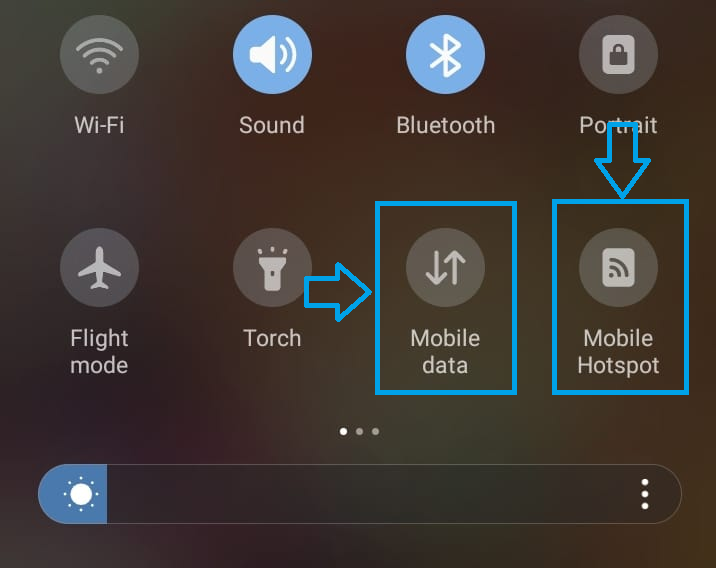
- einschalten mobile Daten Und ein Vorteil Kontaktpunkt auf Ihrem Telefon.

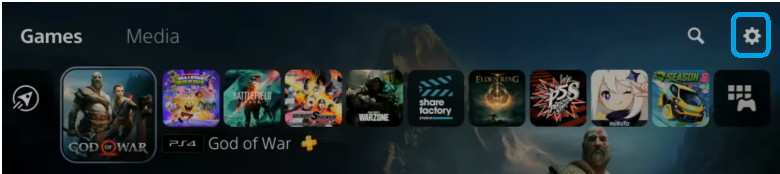
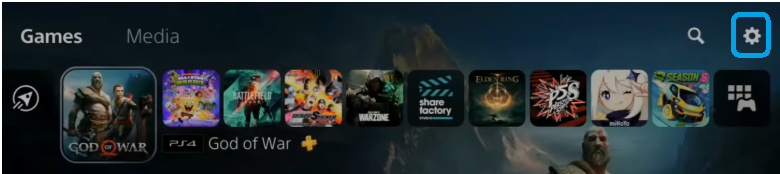
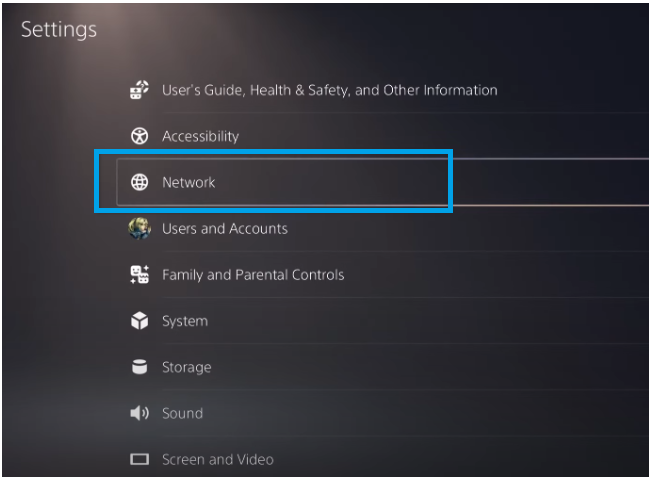
- Klicken Sie auf Ihrer PS5 auf die Option die Einstellungen im Hauptmenü.

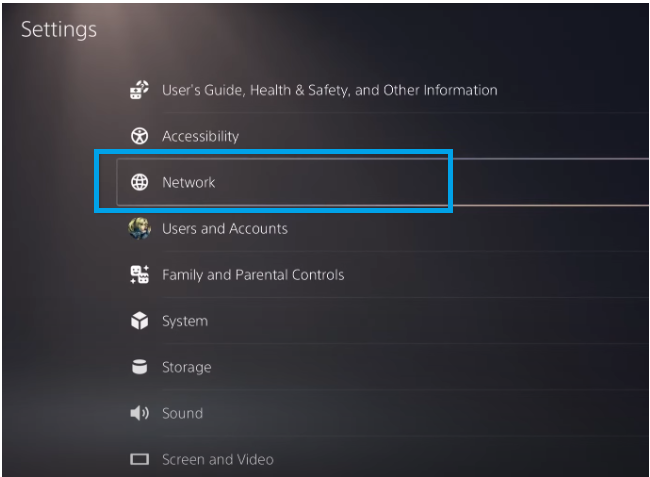
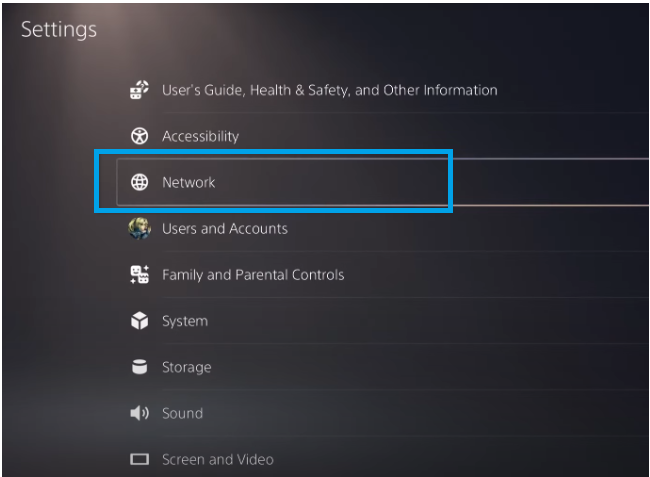
- Klicke auf das Netzwerk.

- Lokalisieren Mobile Hotspot-Verbindung Ihre eigene und kontaktieren Sie sie.
- Versuchen Sie nach der Verbindung, sich erneut in Ihren PSN-Account einzuloggen und prüfen Sie, ob es funktioniert hat. .ل Der Fehler.
2. Wechseln Sie zu einem öffentlichen DNS-Server (Google oder Cloudflare).
Der Fehler kann auch durch ein DNS-Problem verursacht werden . Wenn Ihr aktueller DNS-Server langsam oder überlastet ist oder PSN-Dienste nicht schnell genug auflösen kann , kann es zu einer Zeitüberschreitung beim Verbindungsversuch kommen. Ein Wechsel zu einem öffentlichen DNS-Anbieter wie Google oder Cloudflare kann die Zuverlässigkeit verbessern.
Hinweis: Google und Cloudflare DNS sind beliebte öffentliche DNS-Dienste. Diese Änderung hat keine Auswirkungen auf Ihr PSN-Konto , und Sie können jederzeit wieder auf die automatische Einstellung zurückkehren.
- Gehe zu die Einstellungen auf deiner PS5.
- tippen Sie auf das Netzwerk.
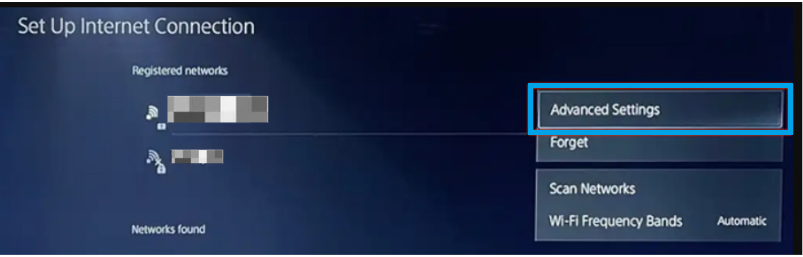
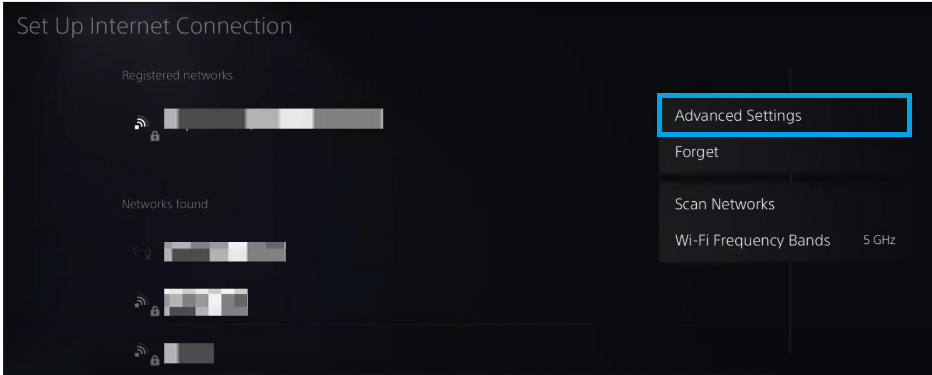
- Öffnen Erweiterte Einstellungen Für Ihr verbundenes Netzwerk.

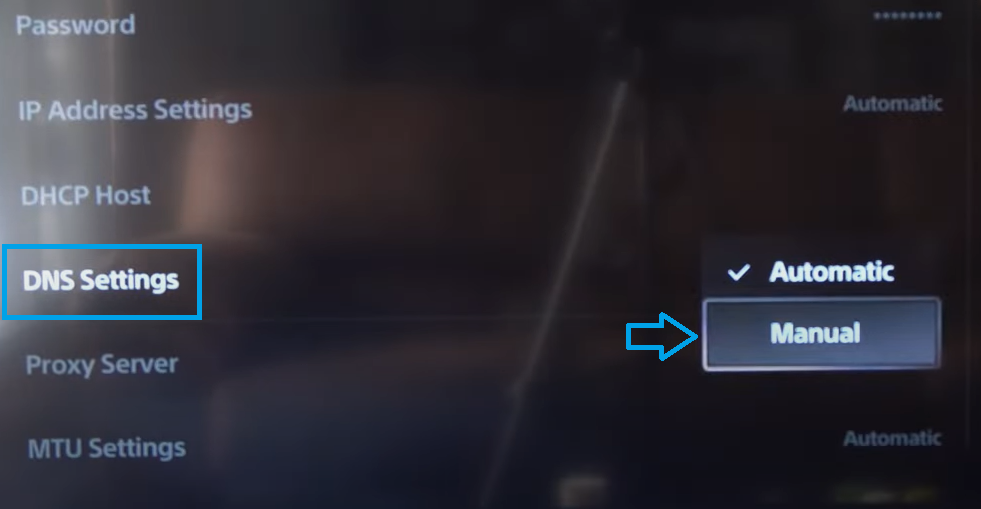
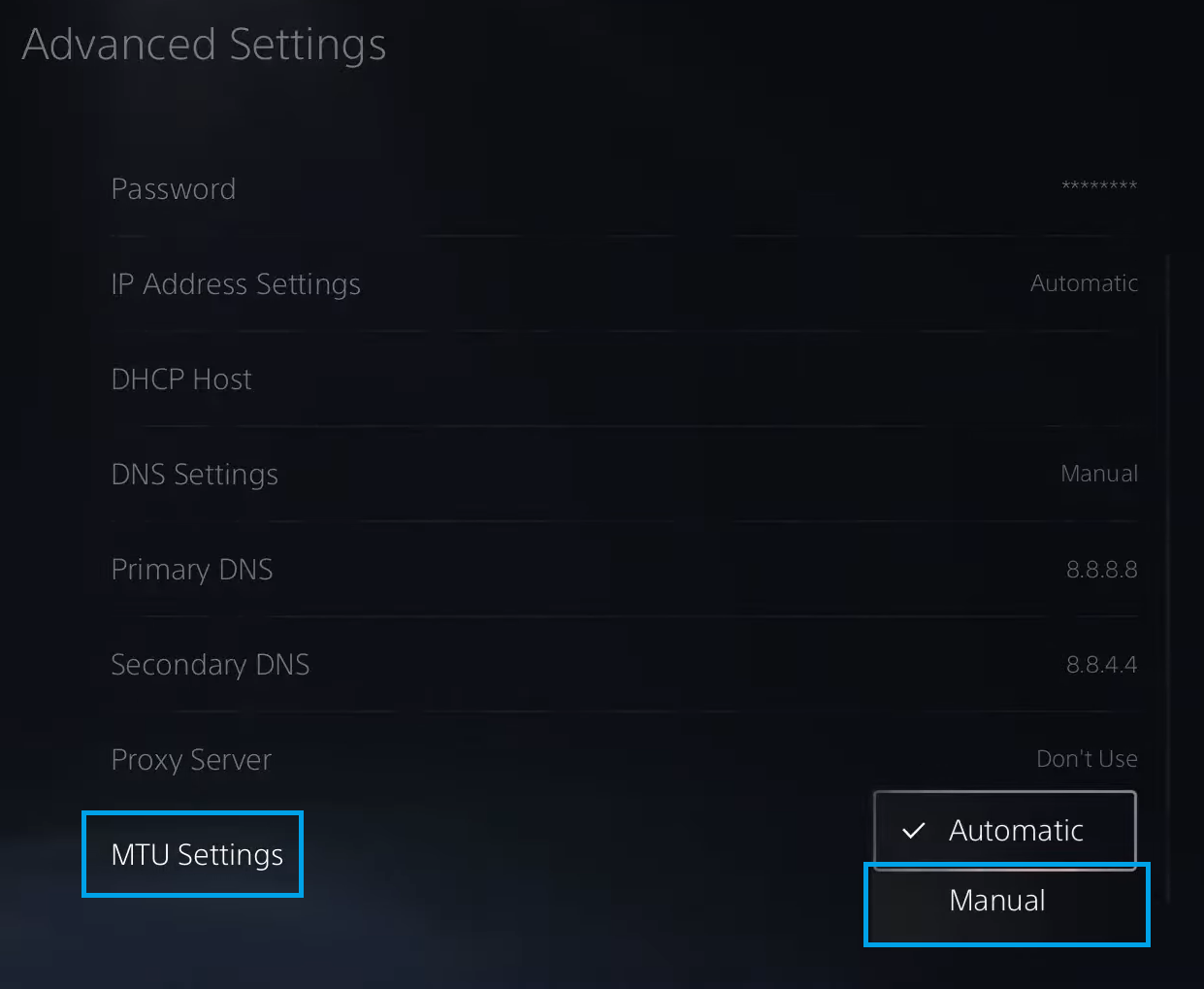
- Lokalisieren Manuell في DNS-Einstellungen.

- Geben Sie eine der folgenden DNS-Optionen ein:
- Google-DNS: 8.8.8.8 (Grundlagen) und 8.8.4.4 (sekundär)
- Cloudflare-DNS: 1.1.1.1 (Grundlagen) und 1.0.0.1 (sekundär)
Nachdem Sie die Änderungen gespeichert haben , stellen Sie die Verbindung zum Netzwerk wieder her und versuchen Sie erneut, sich bei PSN anzumelden .
3. Stellen Sie die MTU auf 1400 ein, um stabile Datenpakete zu gewährleisten.
Die MTU (Maximum Transmission Unit) ist die maximale Paketgröße, die Ihre PS5 über das Netzwerk sendet, bevor die Daten in kleinere Pakete aufgeteilt werden müssen . Wenn Ihr Netzwerk, Router oder die Route Ihres Internetanbieters größere Pakete nicht zuverlässig verarbeiten kann , kann eine MTU-Abweichung zu Timeouts , Verbindungsinstabilität oder Fehlern beim PSN-Login führen.
Durch die Einstellung der MTU auf 1400 können Paketfragmentierungsprobleme bei bestimmten Verbindungen reduziert und die Stabilität beim Verbindungsaufbau zum PSN verbessert werden. Bei Bedarf können Sie auch höhere Werte wie 1450 oder den Standardwert von 1500 testen.
Tipp: Im Zweifelsfall können Sie die MTU nach dem Testen jederzeit wieder auf automatisch zurücksetzen . Diese Einstellung betrifft nur die Netzwerkverbindung Ihrer PS5.
- Gehe zu Netzwerkeinstellungen auf deiner PS5.
- Öffnen Sie die erweiterten Einstellungen für Ihre bestehende Internetverbindung.

- Wählen _Handbuch_ في MTU-Einstellungen.

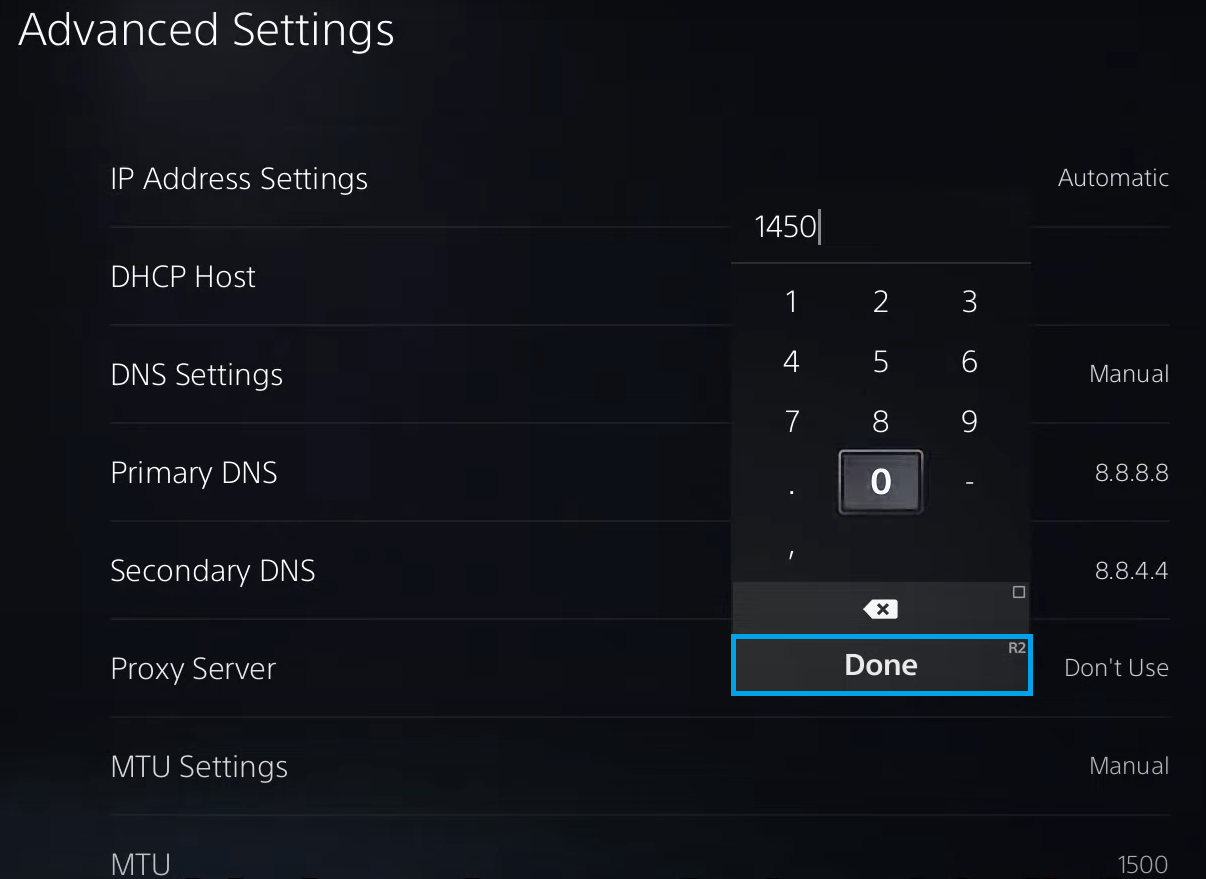
- MTU einstellen auf 1400. Wenn 1400 nicht funktioniert, versuchen Sie Folgendes: 1450 Oder 1500 Ebenfalls.

- Änderungen speichernStellen Sie die Netzwerkverbindung wieder her und versuchen Sie es erneut. Nochmal anmelden Um zu überprüfen, ob der Fehler behoben wurde.
Sollte das Problem weiterhin bestehen: Starten Sie Ihre PS5 neu , testen Sie Ihre LAN-Verbindung und prüfen Sie, ob Ihr Internetanbieter (ISP) Spieledienste blockiert oder einschränkt . Funktioniert PSN in anderen Netzwerken, aber nicht in Ihrem Heimnetzwerk, liegt das Problem wahrscheinlich an den Einstellungen Ihres Routers oder Internetanbieters ( NAT-Beschränkungen , CGNAT oder Filterung von Spielediensten ).
Kommentarfunktion ist geschlossen.