


Wenn ARK Aquatica nicht startet, liegt das häufig an Startkonflikten im Zusammenhang mit einem Aquatica-Update , Mods , Anti-Cheat-Software oder Sicherheitsprogrammen . Oftmals schlägt das Spiel beim Start fehl, weil das Update Änderungen eingeführt hat, mit denen ältere Mods oder Drittanbieter-Tools nicht mehr kompatibel sind. (Auf Steam wird dieses Update möglicherweise automatisch installiert, sodass Probleme auftreten können, selbst wenn Sie nichts manuell installiert haben.)
1. Das Spiel mit niedrigen Grafikeinstellungen oder ohne Anti-Cheat-Software ausführen.
Ein Startfehler kann durch eine grafikintensive Initialisierung oder einen fehlerhaften Start des Anti-Cheat-Programms verursacht werden . Das Testen des Spiels mit ressourcenschonenden Startoptionen reduziert die Systemlast, während das Ausführen ohne Anti-Cheat-Software hilft , die Fehlerursache zu bestätigen . * (Die Startoptionen können durch Leerzeichen getrennt kombiniert werden, jedoch funktionieren nicht alle Optionen mit jeder ARK-Version. Testen Sie sie daher gegebenenfalls einzeln.)*
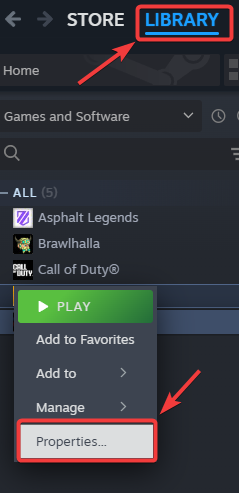
- Öffne Steam und gehe zu die Bibliothek.
- Rechtsklick auf ARK: Survival Evolved Und wähle Eigenschaften.
![]()
- in der Registerkarte Jahr, Ich suche nach Spieloptionen.
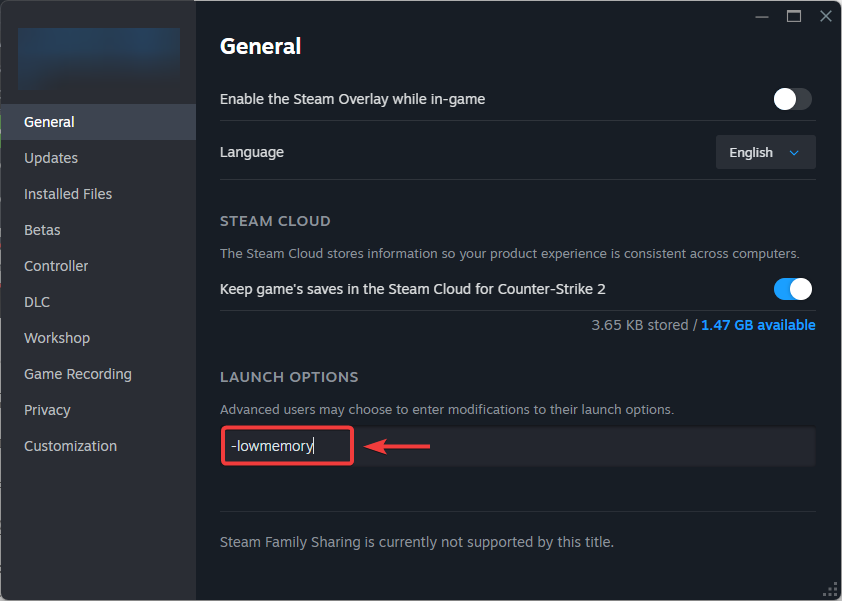
- Geben Sie einen oder mehrere der folgenden Befehle ein, um die Systemlast zu reduzieren:
-lowmemory → Startet das Spiel im speicherschonenden Modus.
-sm4 → Erzwingt ein Shader-Modell mit niedriger Spezifikation, um Kompatibilität mit einigen Systemen zu gewährleisten.
-nomansky → Deaktiviert Himmeleffekte, um die Leistung zu steigern.
-d3d10 → Erzwingt DirectX 10 anstelle von 11 (kann bei älteren GPUs hilfreich sein, sofern unterstützt).
- Um das Spiel ohne Anti-Cheat-System zu testen, starten Sie das Spiel und wählen Sie aus Spiele ARK: Survival Evolved (ohne BattlEye Anti-Cheat) Wenn Sie dazu aufgefordert werden.
- Neu starten Das Spiel und prüfe, ob es ohne Abstürze funktioniert.
2. Überprüfen Sie die Spieledateien
Beschädigte oder fehlende Spieldateien zählen zu den häufigsten Ursachen dieses Problems. Durch die Überprüfung der Spieldateien werden beschädigte Komponenten wiederhergestellt und eine vollständige Installation sichergestellt. Bei der Überprüfung der Spieldateien sucht das Spiel nach fehlenden oder beschädigten Dateien und ersetzt diese durch Herunterladen neuer Kopien vom Server.
- Öffne Steam und gehe zu die Bibliothek.
- Rechtsklicken auf ARK: Survival Evolved Und wähle Eigenschaften.
![]()
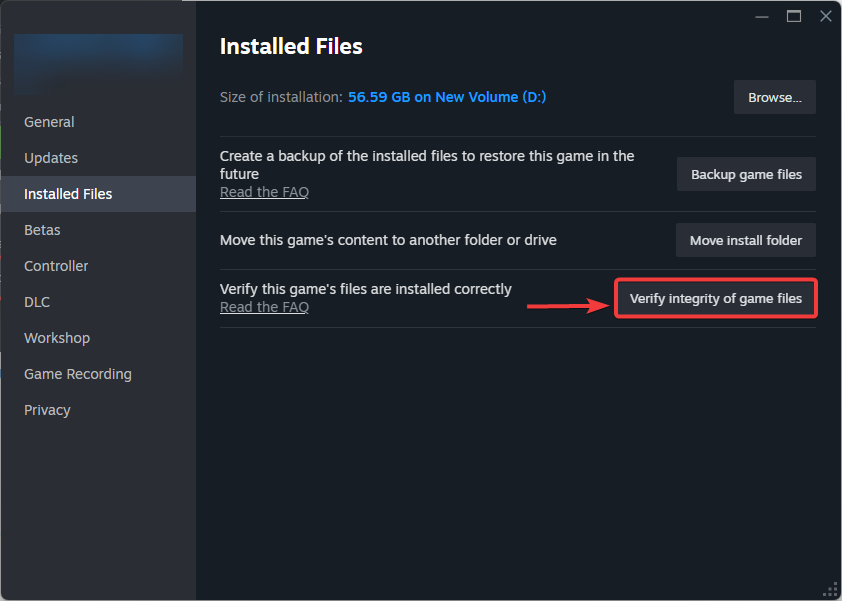
- Gehen Sie auf die Registerkarte Installierte Dateien und klicke Überprüfen Sie die Integrität der Spieldateien.
![]()
- Sobald der Vorgang abgeschlossen ist, Neu starten Dampf.
- Starte ARK: Survival Evolved erneut, um zu sehen, ob es ohne Abstürze funktioniert.
3. Stellen Sie die experimentelle Teilnahme auf „Preeaquatica ASE“ oder „Keine“ ein.
Kürzlich traten aufgrund eines Updates Kompatibilitätsprobleme bei vielen Spielern auf. Mehrere Mods wurden durch das Aquatica-Update deaktiviert, was möglicherweise zu Spielabstürzen oder Startproblemen führte. (Mods aus dem Steam Workshop werden üblicherweise über die Workshop-Seite von ARK auf Steam verwaltet.) Die Auswahl der Beta-Option „Preeaquatica ASE“ oder „Keine“ stellt das Spiel auf eine stabilere Version zurück, wodurch die durch das Update verursachten Startprobleme möglicherweise behoben werden.
- Öffne Steam und gehe zu die Bibliothek.
- Rechtsklick auf ARK: Survival Evolved Und wähle Eigenschaften.
![]()
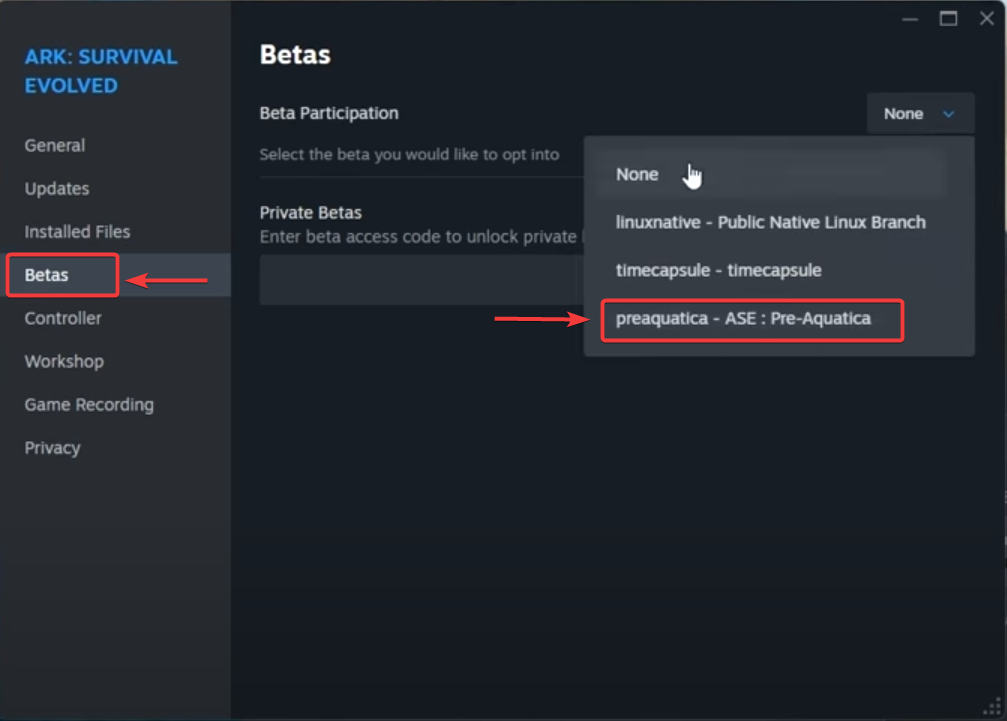
- Klicken Sie im Menü auf der linken Seite auf die Registerkarte Testversionen.
- Öffnen Sie das Dropdown-Menü Nehmen Sie an der Beta-Version teil.
- Wählen Sie eine der folgenden Optionen:
preeaquatica ASE ← kehrt zur Version vor dem Aquatica-Update zurück.
Keine ← Kündigt das Abonnement aller Testversionen und startet die stabile Version.
- schließe das Fenster undermöglichen Für Steam: Laden Sie alle notwendigen Updates herunter und installieren Sie diese.
- Nach der Fertigstellung sollte das Spiel gestartet werden, um zu prüfen, ob es fehlerfrei funktioniert.
4. Deinstallieren Sie BattlEye Anti-Cheat.
Möglicherweise sind Ihre Anti-Cheat-Dateien beschädigt , wodurch das Spiel nicht gestartet werden kann. Dieser Schritt dient hauptsächlich dazu , zu testen, ob BattlEye die Ursache für den Absturz ist. (Wenn Sie es zu Testzwecken deinstallieren, können Sie es später wieder installieren, indem Sie das Spiel normal über Steam starten.)
- nah dran ARK: Survival Evolved Stellen Sie sicher, dass Steam das Spiel nicht im Hintergrund ausführt.
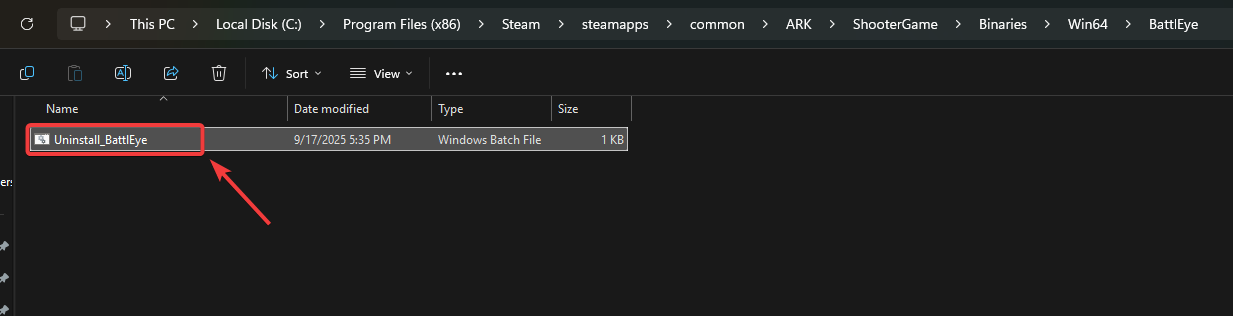
- Öffnen Sie den Datei-Explorer und navigieren Sie zum ARK-Installationsordner. Standardmäßig befindet er sich hier:
C:\Programme (x86)\Steam\steamapps\common\ARK
- Öffnen Sie im ARK-Ordner das Verzeichnis ShooterSpiel > Binaries > Win64 > BattleEye.
- Suchen Sie die Datei mit dem Namen Uninstall_BattlEye.bat.
- Doppelklicken Sie auf diese Datei, um den Vorgang zu starten. deinstallieren.
![]()
- Nach Abschluss der Installation starten Sie ARK über Steam und wählen Sie aus Spiele ARK: Survival Evolved (ohne BattlEye Anti-Cheat) wenn Sie dazu aufgefordert werden.
5. Erlauben Sie dem Spiel, den Virenscanner zu passieren.
Antivirensoftware kann aufgrund von Fehlalarmen manchmal das Spiel oder Anti-Cheat-Dateien blockieren . Das Hinzufügen von ARK zur Ausnahmeliste verhindert, dass der Spieler blockiert wird. (Dies gilt auch, wenn Sie nur Windows Security oder Windows Defender verwenden.)
- Öffnen Antiviren Software Sie können es über die Taskleiste oder das Startmenü aufrufen.
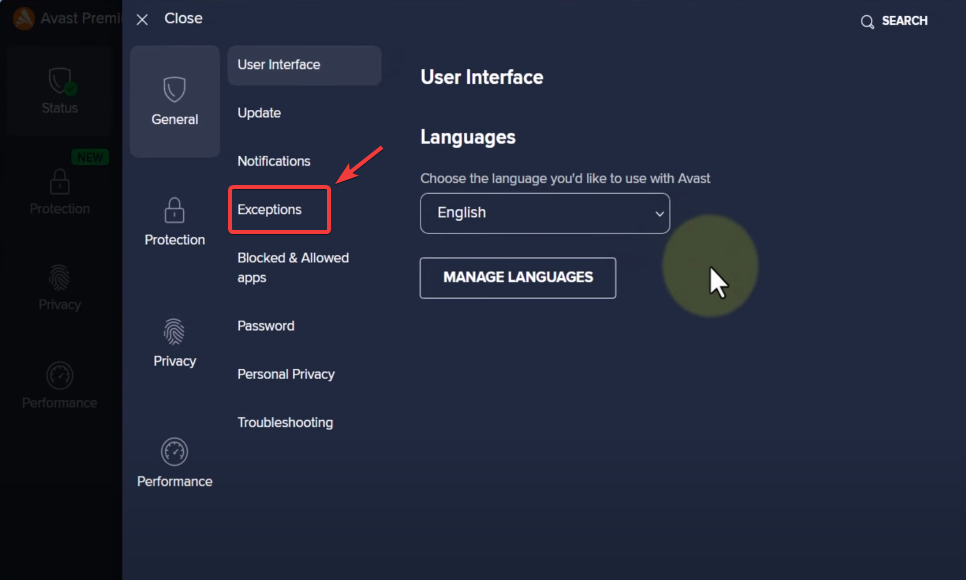
- Nach Optionen suchen Ausnahmen، Oder Ausnahmen، Oder Zulassungsliste.
![]()
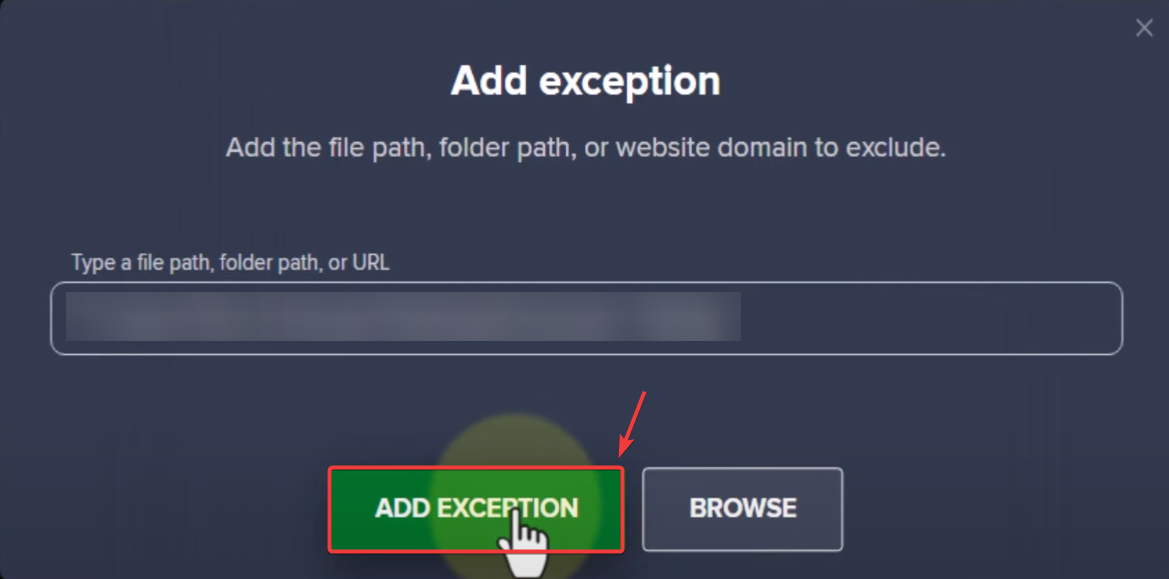
- Klicken Zusatz Oder استعراض, dann geh zu Installationsordner Deine Arche.
- Fügen Sie der Ausnahmeliste Folgendes hinzu:
ShooterGame.exe ist der gesamte ARK-Installationsordner.
- speichern Änderungen undNeu starten dein Computer.
- Starte ARK: Survival Evolved neu und prüfe, ob das Problem weiterhin besteht.
6. Installieren Sie den GPU-Treiber neu.
Ein veralteter oder beschädigter GPU-Treiber kann verhindern, dass ARK seine Grafik-Engine initialisiert und beim Start abstürzen. Durch die Neuinstallation des Treibers wird die Installation aktualisiert und Abstürze, die durch beschädigte Treiberkomponenten verursacht werden, können behoben werden. (Eine Standard-Neuinstallation ist in der Regel ausreichend, es sei denn, das Problem besteht weiterhin; in diesem Fall kann eine Neuinstallation helfen.)
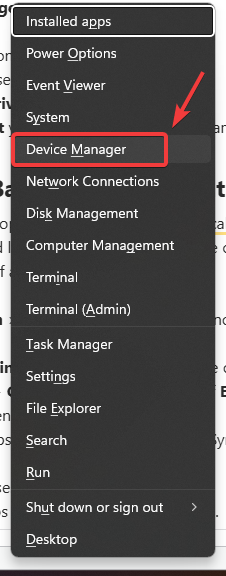
- Klicke auf Gewinnen + X Wählen Sie dann auf der Tastatur aus Gerätemanager.
![]()
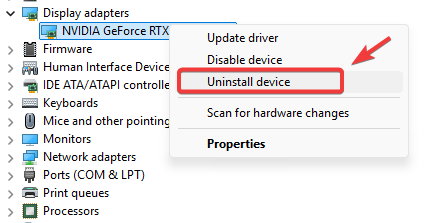
- Im Geräte-Manager-Fenster erweitern Display-Adapter.
- Rechtsklick auf Grafikkarte Wählen Sie dann Ihren (NVIDIA, AMD oder Intel) aus Deinstallieren Sie das Gerät.
![]()
- Neu starten Ihr Computer muss den Entfernungsprozess abschließen.
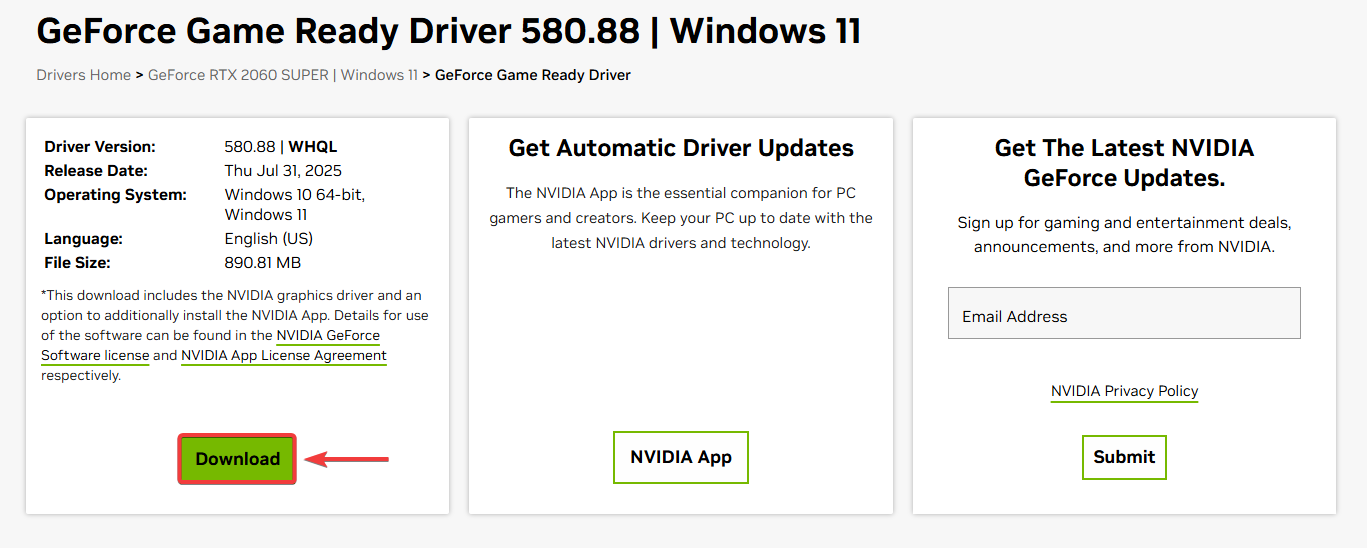
- Besuchen Sie die offizielle Website des Herstellers Ihrer Grafikkarte (GPU).
- Laden Sie die Der neueste Treiber für Ihr Grafikkartenmodell und Ihr Betriebssystem.
![]()
- Füllen Installieren Sie das Programm und folgen Sie den Anweisungen auf dem Bildschirm, um den Treiber neu zu installieren.
- Sobald die Installation abgeschlossen ist, Neu starten dein Computer.
- Starte ARK: Survival Evolved, um zu überprüfen, ob das Problem behoben wurde.
Sollte das Problem nach Anwendung aller oben genannten Lösungsansätze weiterhin bestehen, führen Sie als letzten Ausweg eine Neuinstallation des Spiels durch. Dadurch werden alle verbleibenden oder beschädigten Dateien entfernt, die möglicherweise nicht durch die Überprüfung repariert wurden, und es wird sichergestellt, dass das Spiel nach dem Aquatica-Update mit der korrekten Version neu installiert wird.

Kommentarfunktion ist geschlossen.