


Die Fehlermeldung „ Spielersuche fehlgeschlagen “ in Counter-Strike 2 bedeutet, dass dein Spiel keine stabile Verbindung zu den Valve-Servern herstellen kann, um nach Spielern zu suchen. Wenn diese Verbindung wiederholt abbricht oder abbricht, kann CS2 dich nicht in ein Spiel einweisen und zeigt daher diese Fehlermeldung an.
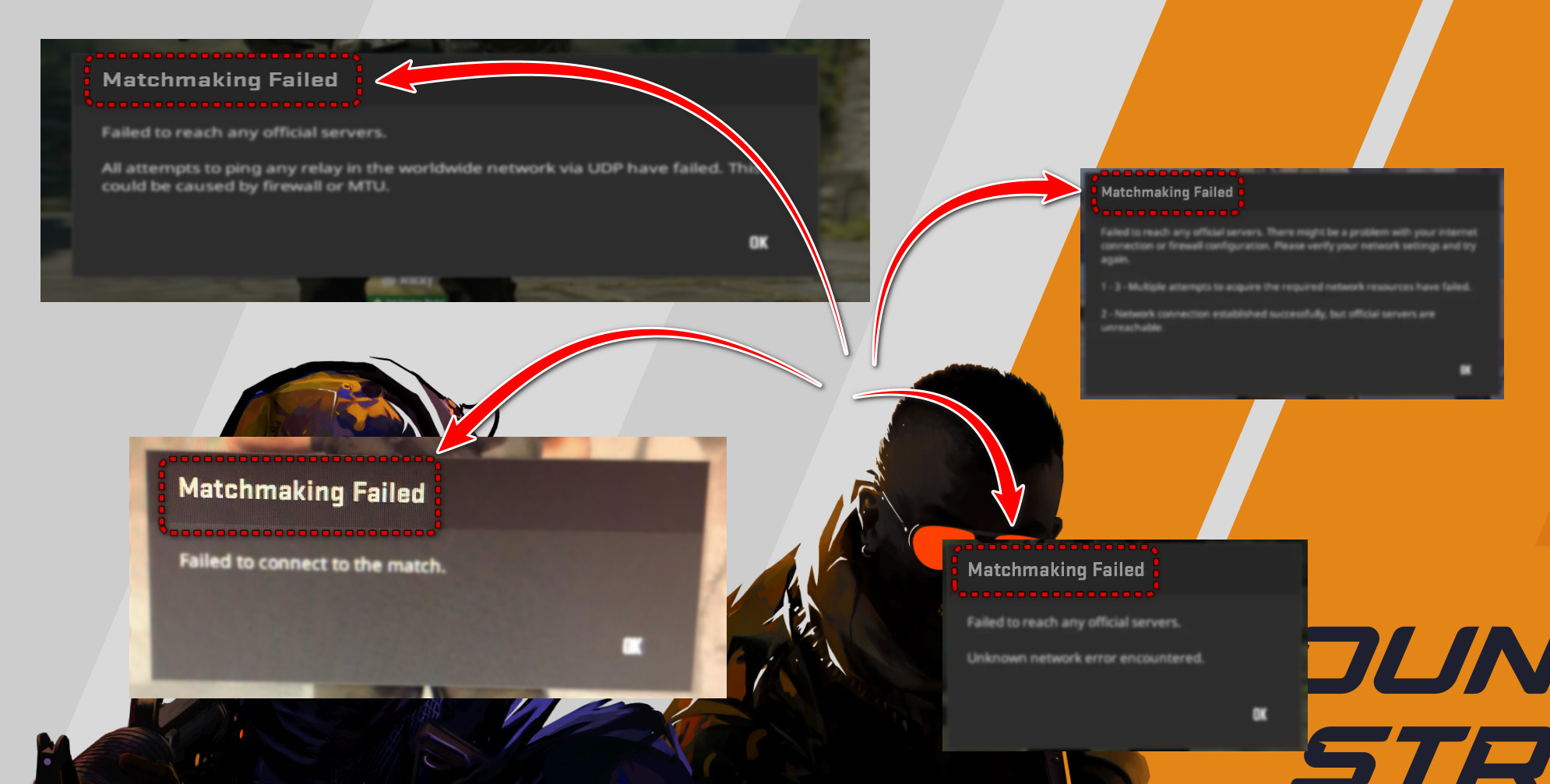
Dies geschieht häufig aufgrund von Netzwerkproblemen auf Ihrer Seite , wie z. B. blockierten Ports, instabiler Internetverbindung, VPNs oder anderen Tools, die Ihre Verbindung stören.
Die Ursache könnten auch fehlerhafte Router- oder Adaptereinstellungen , beschädigte Spieldateien oder eine Firewall/Sicherheitssoftware sein , die CS2 oder Steam im Hintergrund blockiert.
1. Deaktivieren Sie jegliches VPN.
Ein virtuelles privates Netzwerk (VPN) ändert Ihren scheinbaren Online-Standort und leitet Ihren Datenverkehr über zusätzliche Server. Dadurch ändern sich Ihre IP-Adresse, Ihre Region und der Weg, den Ihre UDP-Pakete nehmen, um die Valve-Server für das CS2-Matchmaking zu erreichen.
CS2 benötigt eine direkte, schnelle und stabile Verbindung zu den Relay-Servern von Valve. Ein VPN kann diese Verbindung stören oder die von CS2 verwendeten UDP-Tests blockieren.
Durch das Deaktivieren des VPN wird Ihr Computer gezwungen, die Route Ihres regulären Internetdienstanbieters (ISP) zu nutzen, was CS2 in der Regel einen saubereren und zuverlässigeren Weg zu den Servern von Valve bietet, um nach Spielen zu suchen.
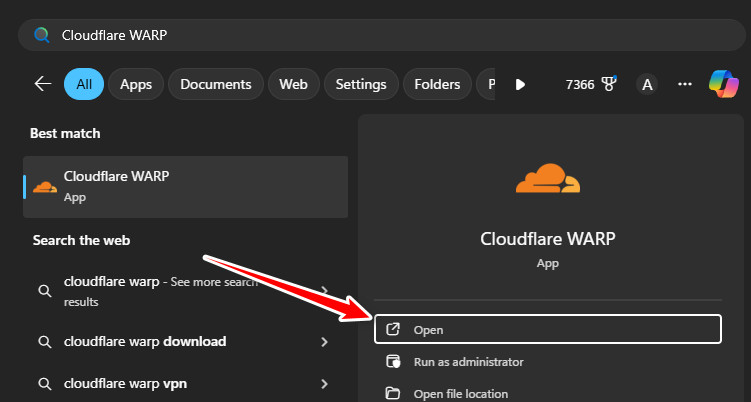
Wichtig: Auch wenn Sie glauben, kein VPN zu verwenden, kann im Hintergrund eines laufen (Cloudflare WARP, NordVPN, ProtonVPN usw.).
- Schließe CS2 und Steam vollständig.
- Öffnen Sie Ihre VPN-Anwendung (Cloudflare WARP, NordVPN usw.).
![]()
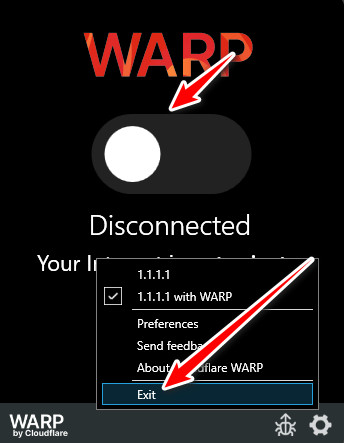
- Klicken Sie auf die Schaltfläche Trennen، Oder Abschalten، Oder Störung Damit das VPN eindeutig als nicht verbunden.
![]()
- Sobald das VPN vollständig deaktiviert ist, schließen Sie die Anwendung, falls möglich.Starten Sie Steam neu.
- Füllen CS2 Er versuchte erneut, ein passendes Spiel zu finden.
2. Starten Sie Ihren Router und Ihren Computer neu.
Ihr Router und PC speichern temporäre Netzwerkdaten wie Routing-Informationen und DNS-Einstellungen. Mit der Zeit können diese zwischengespeicherten Daten veralten und verhindern, dass CS2 auf die Relay-Server von Valve zugreifen kann, selbst wenn Ihre Internetverbindung im Browser einwandfrei erscheint.
Durch einen Neustart von Router und PC werden diese zwischengespeicherten Daten gelöscht und eine neue Verbindung hergestellt, wodurch häufig Probleme bei der Spielersuche behoben werden.
- nah dran CS2 und raus aus Steam völlig.
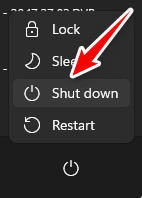
- Schalten Sie Ihren Computer vollständig aus.Verwenden Sie jetzt nicht den Neustart-Befehl.).
![]()
- Trennen Sie das Netzkabel von Router Ihr Gerät (und Ihr Modem, falls Sie eines besitzen).
- warten 30-60 Sekunden Bis der Reset abgeschlossen ist.
- Schließen Sie alles wieder an und warten Sie, bis sich die Lichter stabilisiert haben.
- Starten Sie Ihren Computer neu, sobald Ihre Internetverbindung wiederhergestellt ist.
- Öffnen Steam, niemals CS2Versuchen Sie, erneut nach passenden Ergebnissen zu suchen.
3. MTU-Einstellungen über die Eingabeaufforderung ändern
Die maximale Übertragungseinheit (MTU) steuert die maximale Größe der von Ihrem Netzwerkadapter gesendeten Pakete. Ist die MTU falsch eingestellt, können CS2-UDP-Pakete fragmentiert oder verloren gehen, wodurch der Handshake unterbrochen wird, der die Erreichbarkeit der Valve-Server überprüft.
Durch die Festlegung eines stabilen MTU-Wertes wie 1500 oder etwa 1480-1492 wird sichergestellt, dass Pakete reibungslos übertragen werden, ohne fragmentiert oder verworfen zu werden.
Eine Änderung der MTU-Werte ohne vorheriges Testen kann jedoch dazu führen, dass die Internetverbindung auf diesem PC nicht mehr funktioniert, bis die Werte erneut geändert werden.
Ermittlung des aktuellen effektiven MTU-Wertes
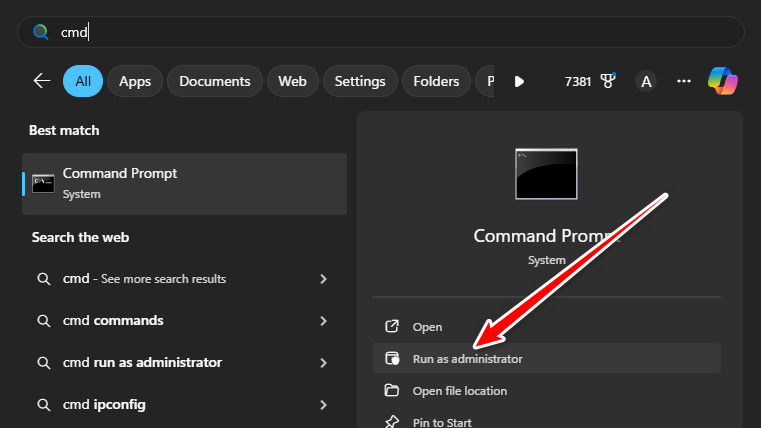
- Öffnen Eingabeaufforderung als Administrator.
![]()
- Geben Sie diesen Befehl ein und drücken Sie Enter:
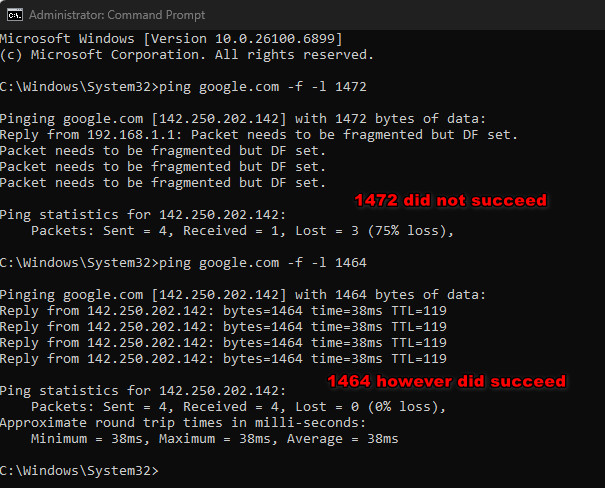
ping google.com -f -l 1472
- Wenn der Prozess ohne Fragmentierungsfehler erfolgreich verläuft, dann 1472 Gutes Preis-Leistungs-Verhältnis. Falls das nicht funktioniert, versuchen Sie es mit kleineren Werten, zum Beispiel 1464، 1452، 1440 Bis einer davon funktioniert.
![]()
- Sobald Sie den höchsten Wert gefunden haben, der funktioniert, fügen Sie ihn hinzu. 28 um etwas zu erhalten Korrekter MTU-Wert.
Wenden Sie den korrekten MTU-Wert an.
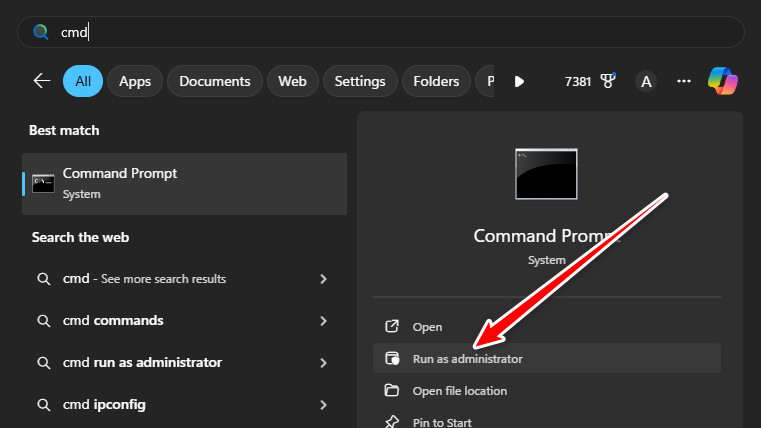
- Öffnen Eingabeaufforderung Als Administrator, falls es noch nicht geöffnet ist.
![]()
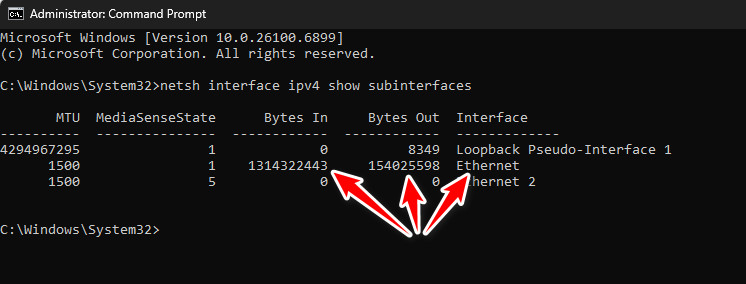
- Listen Sie Ihre Netzwerkschnittstellen auf:
Netsh-Schnittstelle IPv4 zeigt Subschnittstellen an
- Finde die Verbindung mit den höchsten Werten für Bytes In Und Bytes Out — Dies ist üblicherweise Ihr aktiver Adapter.
![]()
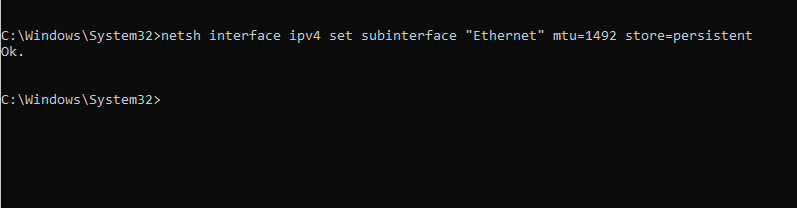
- MTU festlegen (ersetzen) Ethernet Und 1492 Nach Bedarf):
netsh interface ipv4 set subinterface "Ethernet" mtu=1492 store=persistent
Starten Sie den Adapter neu.
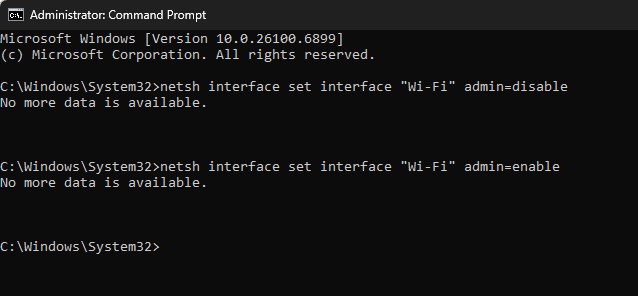
- Starten Sie Ihren Netzwerkadapter neu (ersetzen Sie ihn gegebenenfalls). Ethernet (Im Namen des Konverters):
netsh interface set interface "Ethernet" admin=disable
netsh interface set interface "Ethernet" admin=enable
Versuchen Sie anschließend, Steam zu starten , CS2 zu starten und erneut nach einem Spiel zu suchen.
4. Firewall- und Antivirenregeln für Steam und CS2 konfigurieren
Ihre Antivirensoftware und die Windows-Firewall blockieren oder filtern möglicherweise im Hintergrund Steam oder CS2 . In diesem Fall können die UDP-Replikationsprüfungen des Spiels fehlschlagen, bevor der Datenverkehr Ihren Computer verlässt.
CS2 benötigt für Matching und Migration uneingeschränkten ausgehenden UDP-Zugriff auf Valve-Server. Da Steam und CS2 nicht durch Firewalls oder Virenschutz geschützt sind, entfällt diese Hürde.
- nah dran CS2 Und Steam.
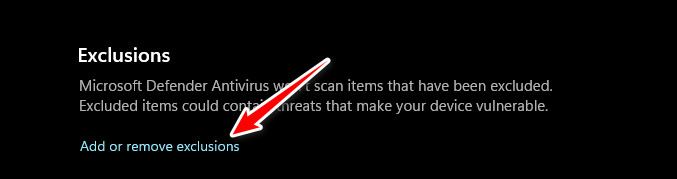
- Öffnen Sie Ihr Antivirenprogramm und suchen Sie nach Ausnahmen، Oder Erlaubte Anwendungen، Oder Ausschlüsse.
![]()
- Ordner hinzufügen Steam Vollständige und vollständige Datei cs2.exe Ausnahmen.
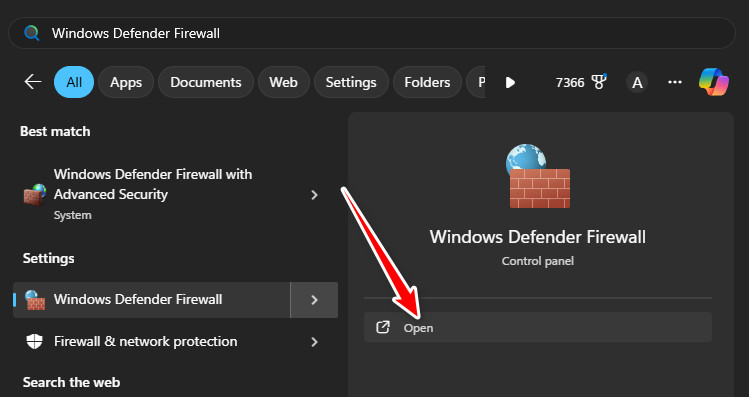
- Öffnen Windows Defender-Firewall.
![]()
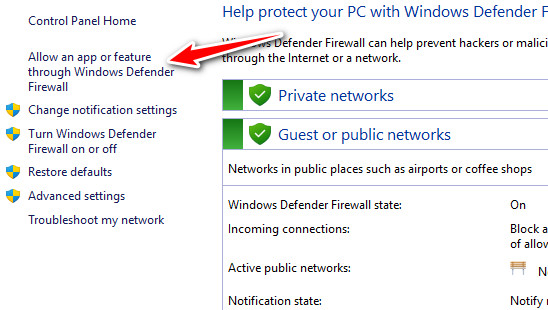
- tippen Sie auf Erlauben Sie einer Anwendung oder Funktion, die Windows Defender-Firewall zu passieren..
![]()
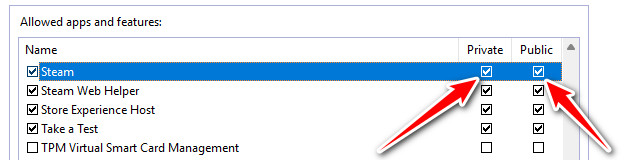
- tippen Sie auf Einstellungen ändern Und stellen Sie sicher, dass Sie auswählen Steam Und CS2 für Netzwerke الخاخة Und die Öffentlichkeit.
![]()
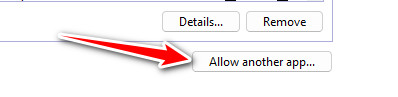
- Falls es fehlt, klicken Sie auf Eine weitere Anwendung zulassen… Fügen Sie sie manuell hinzu.
![]()
- tippen Sie auf OK, Neustart SteamUnd testen Sie den Matching-Prozess.
5. Überprüfen Sie die Integrität der CS2-Spieldateien.
Falls Dateien von CS2 , die mit Netzwerkfunktionen , Spielersuche oder Anti-Cheat-Systemen zusammenhängen , beschädigt werden oder verloren gehen, kann es vorkommen, dass CS2 interne Prüfungen nicht besteht, bevor eine Verbindung zu den Servern von Valve hergestellt werden kann.
Die Steam - Funktion zur Überprüfung der Spieldateien scannt Ihre Installation und lädt fehlende oder beschädigte Dateien erneut herunter, um einen sauberen Zustand wiederherzustellen.
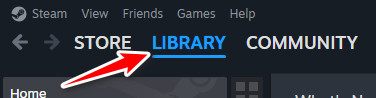
- Öffnen Steam und gehe zu die Bibliothek.
![]()
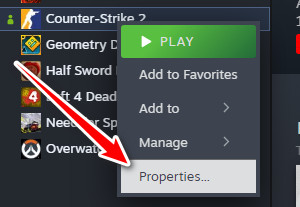
- Rechtsklicken auf Counter-Strike 2 ← Eigenschaften.
![]()
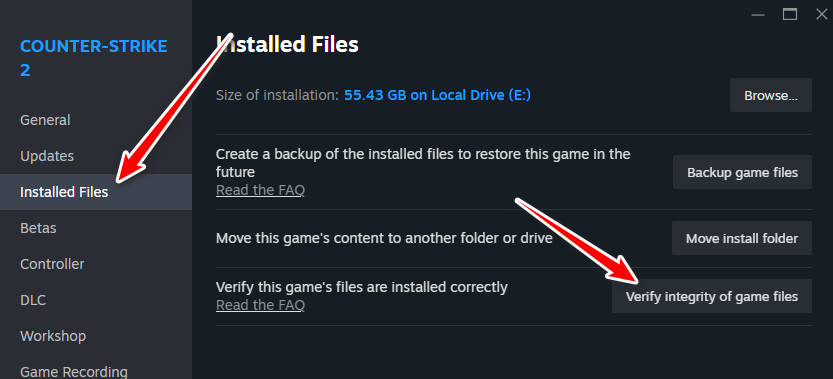
- Gehen Sie auf die Registerkarte Installierte Dateien.
- tippen Sie auf Überprüfen Sie die Integrität der Spieldateien.
![]()
- Warten Sie, bis Steam die fehlenden oder beschädigten Dateien gescannt und heruntergeladen hat.
- Nach Fertigstellung Starten Sie Steam neu.
- einschalten CS2 Er versuchte, an einem Spiel teilzunehmen.
6. Aktualisieren Sie die Treiber Ihrer Grafikkarte (GPU).
Sind Ihre Grafikkartentreiber veraltet oder beschädigt , kann CS2 abstürzen oder beim Laden der Shader bzw. Initialisieren der Grafik-Engine nicht starten. Schlägt diese Einrichtung fehl, kann das Spiel möglicherweise nicht auf das Matchmaking-System zugreifen oder Server überprüfen.
Durch die Aktualisierung Ihrer Grafiktreiber lassen sich Treiberprobleme ausschließen und sicherstellen, dass CS2 ordnungsgemäß konfiguriert ist, bevor Sie eine Verbindung zum Matchmaking-System herstellen.
- Wählen Sie Ihre Grafikkarte aus (NVIDIA Oder AMD Oder Intel).
- Gehen Sie zur offiziellen Fahrerseite:
NVIDIA,
AMD,
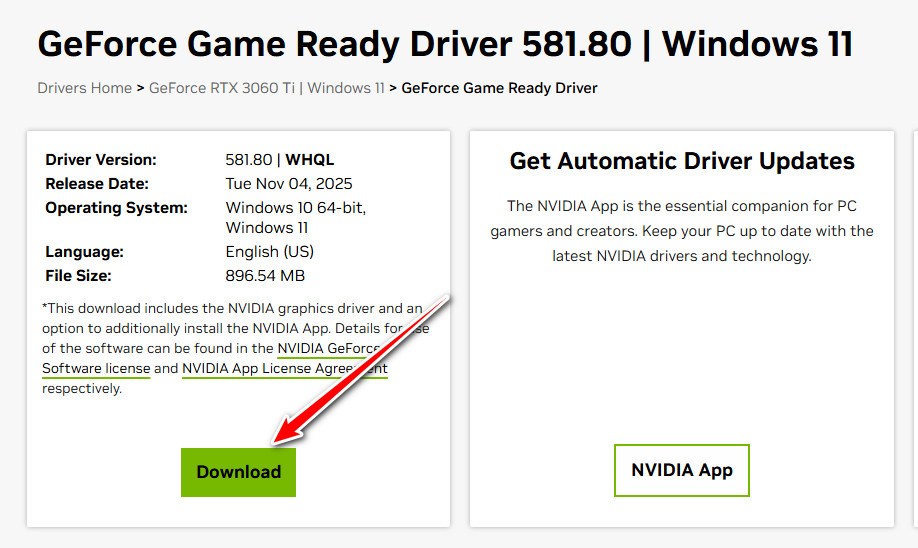
Intel - Laden Sie den neuesten Treiber für Ihre Grafikkarte (GPU) und Ihre Windows-Version herunter.
![]()
- Führen Sie das Installationsprogramm aus und folgen Sie den Anweisungen.
- Starten Sie Ihren Computer anschließend neu.
- Öffnen Steam und einschalten CS2 Um das Matching-System zu testen.
7. Deaktivieren Sie IPv6 auf Ihrem Netzwerkadapter.
Manche Router und Internetanbieter unterstützen IPv6 nicht vollständig oder korrekt. Wenn IPv6 aktiviert ist, versucht Windows möglicherweise, CS2-Handshake-Pakete über IPv6 anstatt über IPv4 zu senden, was zu Verbindungsabbrüchen führen kann.
Durch Deaktivieren von IPv6 wird Windows gezwungen, IPv4 zu verwenden. IPv4 ist die primäre Sprache des Matchmaking-Systems von CS2 und wird von allen Routern und Internetanbietern unterstützt. Dies führt häufig zu einer zuverlässigeren Verbindung zu den Servern von Valve.
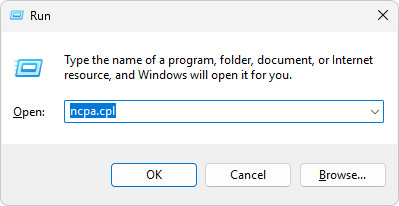
- Klicke auf Windows-+ R, schreiben ncpa.cpl, dann drücken Enter.
![]()
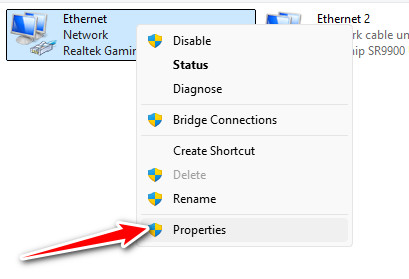
- Klicken Sie mit der rechten Maustaste auf Ihre aktive Verbindung (Wi-Fi Oder Ethernet) ← ئصائص.
![]()
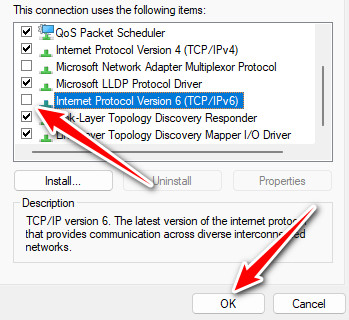
- Ich suche nach Internetprotokoll Version 6 (TCP/IPv6).
- Deaktivieren Sie das Kontrollkästchen für Deaktivierung von IPv6.
- tippen Sie auf OK.
![]()
- Starte deinen Computer neu.
- Öffnen CS2 Er versuchte erneut, ein passendes Spiel zu finden.

Kommentarfunktion ist geschlossen.