


Die Anzeige „GetDeviceRemovedReason“ signalisiert, dass Ihr Spiel plötzlich eingefroren ist oder die GPU zurückgesetzt wurde, wodurch das Spiel aufgrund einer fehlenden Reaktion des Grafikgeräts beendet werden musste. Dies tritt häufig auf, wenn die Grafikkarte aufgrund zu hoher GPU-Einstellungen instabil wird oder wenn Teile der DirectX-Umgebung oder des Systems nicht korrekt reagieren.
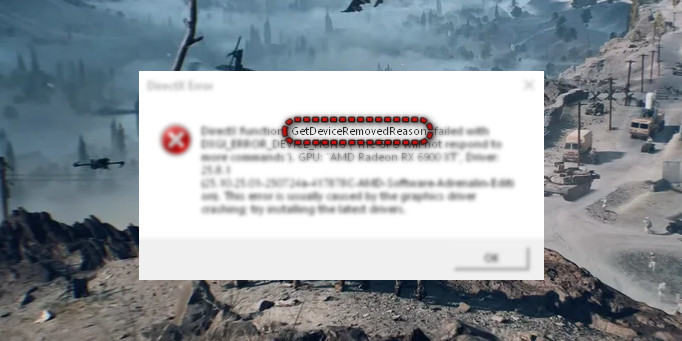
Darüber hinaus können Funktionen wie Resizable BAR oder VBIOS-Änderungen je nach Verhalten der Hardware und der Treiber in bestimmten Systemen zu Instabilität führen, was unter hoher Last zu DirectX-Fehlern führen kann.
1. Führen Sie einen Systemdatei-Überprüfungs-Scan (SFC-Scan) durch.
Wenn eine von DirectX oder Battlefield 6 verwendete Windows-Systemdatei beschädigt ist oder fehlt, verliert das Spiel die Verbindung zur Grafikkarte. Dies kann zu Instabilität im DirectX-Workflow führen. Ein SFC-Scan überprüft die Windows-Dateien und ersetzt alle, die die DirectX-Funktionalität beeinträchtigen könnten.
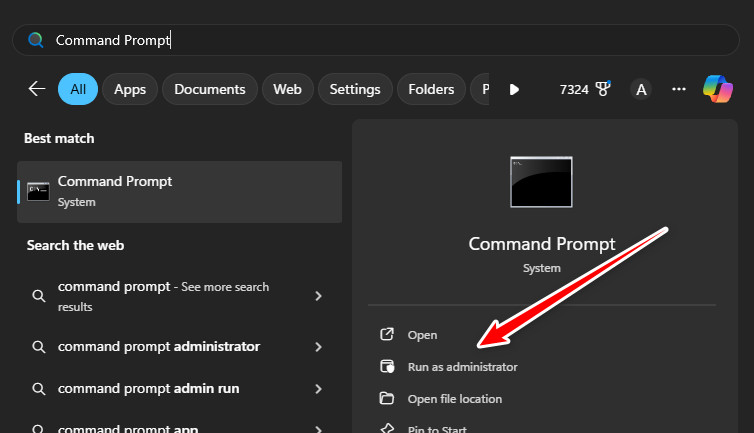
- Öffnen Eingabeaufforderung als Administrator.
![]()
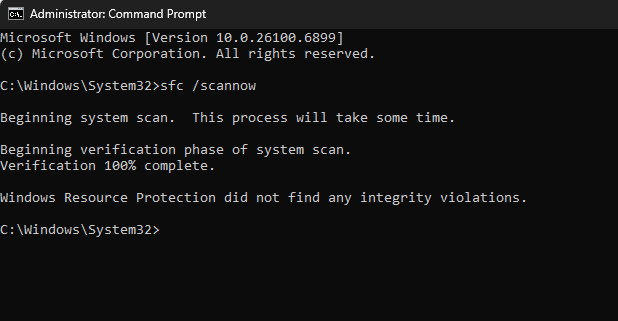
- Schreiben:
sfc / scannow
Drücken Sie anschließend die Eingabetaste.
![]()
- Warten Sie, bis die Untersuchung beendet ist. Befolgen Sie alle Anweisungen, die auf Ihrem Bildschirm erscheinen.
- Starten Sie Ihren Computer nach Abschluss des Scans neu.
- Starten Sie Battlefield 6 neu und prüfen Sie, ob der Fehler behoben ist.
2. Zur vorherigen Version des Nvidia-Treibers zurückkehren
Neue GPU-Treiber können die Art und Weise verändern, wie Ihre Grafikkarte Shader, Speicher, Scheduling oder DirectX-Aufgaben verwaltet. Wenn Battlefield 6 mit einem älteren Treiber besser lief, kann das Verhalten des neueren Treibers mit der DirectX-Aufgabenverarbeitung in Konflikt geraten und diesen Fehler verursachen. Durch die Rückkehr zum vorherigen stabilen Treiber wird das ursprüngliche Verhalten der GPU wiederhergestellt und diese Konflikte werden behoben.
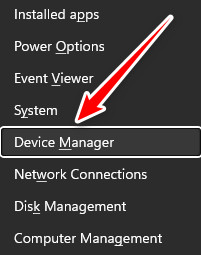
- Klicke auf Windows + X Und wähle Gerätemanager.
![]()
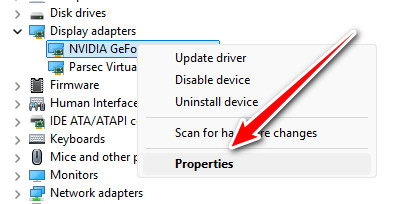
- Erweitern Display-AdapterKlicken Sie mit der rechten Maustaste auf die Karte. Nvidia Deins, und wähle ئصائص.
![]()
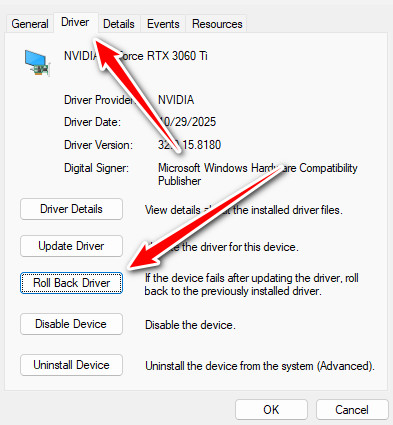
- Gehen Sie auf die Registerkarte Betriebssystem und klicke Zum vorherigen Betriebssystem zurückkehren Falls diese Option verfügbar ist, befolgen Sie die Anweisungen.
![]()
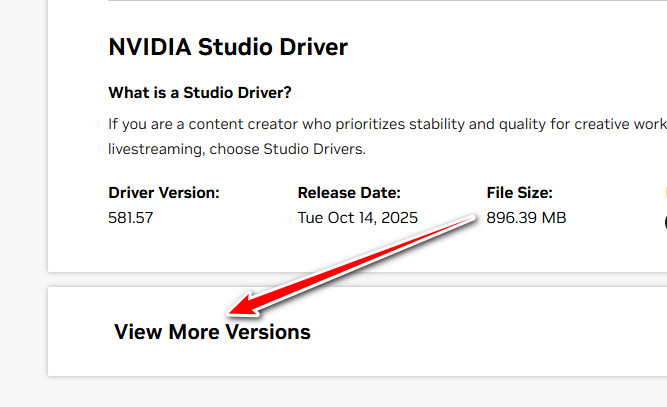
- Falls die Schaltfläche nicht verfügbar ist, öffnen Sie einen Browser und rufen Sie die offizielle Downloadseite für [Website-/Plattformname] auf.
Nvidia-Treiber. - Laden Sie eine etwas ältere Version herunter Game Ready-Treiber Bekannt für seine Stabilität, sichern Sie es.
![]()
- Starten Sie Ihren Computer nach dem Treiberwechsel neu und starten Sie dann Battlefield 6, um zu überprüfen, ob die Abstürze aufgehört haben.
3. Anpassen der AMD-Kompatibilitätseinstellungen
Bei Verwendung einer AMD-Grafikkarte können Funktionen wie Overlays, Anti-Lag-Tools und Bildschärfung die Interaktion des Spiels mit DirectX beeinträchtigen. Diese Funktionen können die Art und Weise stören, wie das Spiel Anfragen an die GPU sendet, und zu DirectX-Fehlern führen. Durch Zurücksetzen dieser Kompatibilitätseinstellungen werden unnötige Störungen beseitigt und die Kommunikation zwischen GPU und Spiel verbessert.
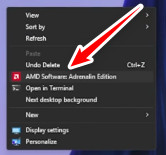
- Klicken Sie mit der rechten Maustaste auf den Desktop und öffnen Sie ihn. AMD-Software: Adrenalin Edition.
![]()
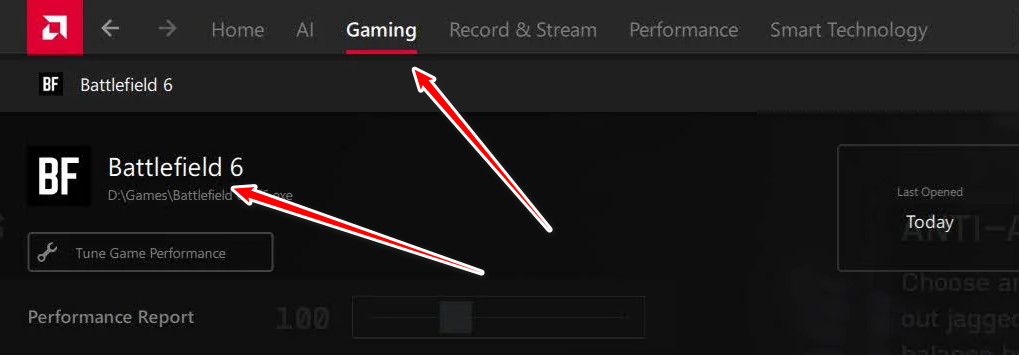
- Gehen Sie auf die Registerkarte Gaming.
- Stelle sicher das Battlefield 6 Aufgeführt oder verwenden Speichern Um die BF6 .exe-Datei zu finden.
![]()
- Öffne das BF6-Profil und klicke auf Zurücksetzen Oder Defaults Um die benutzerdefinierten Einstellungen zu löschen.
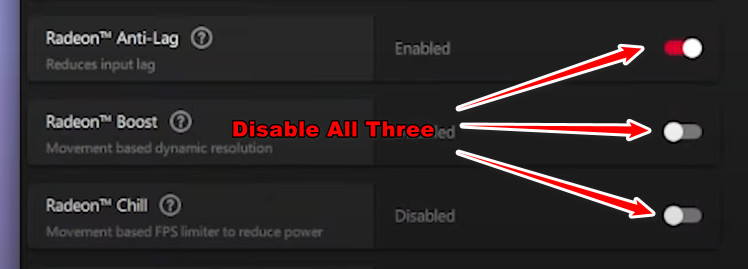
- Schalten Sie zusätzliche Funktionen wie z. B. aus Radeon Anti-Lag Und Radeon-Boost Und Radeon-Overlay.
![]()
- Änderungen anwenden und AMD Software schließen.
- Starten Sie Battlefield 6 neu, um zu überprüfen, ob es ohne den DirectX-Geräteentfernungsfehler funktioniert.
4. Verringern Sie die Frequenz Ihrer AMD-Grafikkarte.
Hohe GPU-Boost-Frequenzen oder leistungsstarke Treiberfunktionen können dazu führen, dass die GPU während des Spielens außerhalb ihres stabilen Frequenzbereichs arbeitet. Dies kann zu Treiber-Timeouts oder DirectX-Anforderungsfehlern führen. Durch Senken der maximalen GPU-Frequenz und Reduzierung der Anzahl zusätzlicher Funktionen lässt sich das DirectX-Verhalten stabilisieren und die Wahrscheinlichkeit dieses Fehlers minimieren.
- Öffnen AMD-Software: Adrenalin Edition Vom Desktop oder Startmenü.
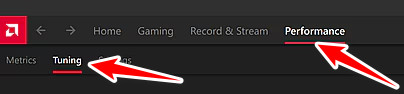
- Gehen Sie auf die Registerkarte die Performance und wählen Sie الضبض.
![]()
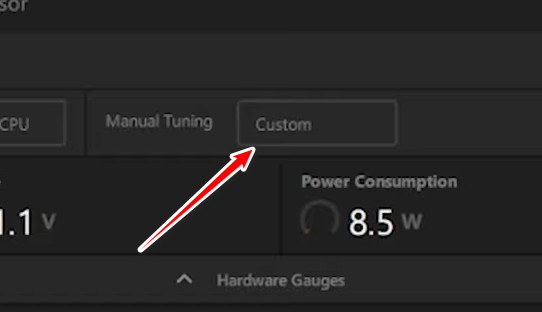
- Aktivieren Sie die Einstellung المخص. Oder Handbuch Für Ihre Grafikprozessoreinheit (GPU).
![]()
- Schieben Sie den Schieber nach unten Maximale Frequenz Um ungefähr 50 bis 100 MHz Und verringere es ein wenig 1. (Zum Beispiel von 5 bis 10 Prozent).
- Klicken Anwendung Um Ihre Änderungen zu speichern.
- Starten Sie Battlefield 6 und spielen Sie eine Weile, um zu überprüfen, ob der DirectX-Geräteentfernungsfehler oder der Redsec-Fehler nicht mehr auftritt.

Kommentarfunktion ist geschlossen.