


Der Rockstar Games Launcher meldet den Fehlercode 1002, wenn der Launcher wichtige Komponenten nicht laden oder keine Verbindung zu erforderlichen Diensten herstellen kann. Dieses Problem tritt typischerweise direkt nach dem Start des Programms auf und führt zu einem Absturz, bevor der Anmeldebildschirm angezeigt oder Spiele geöffnet werden können.
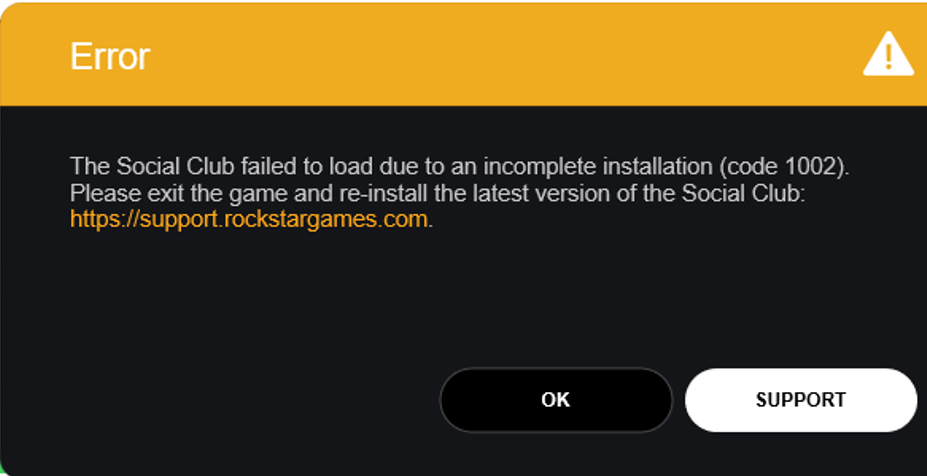
Der Launcher benötigt für die korrekte Konfiguration das Social-Club-Framework, lokale Installationsdateien und Ihren *Dokumente*-Ordner. Fehlt eine dieser Dateien, befindet sie sich am falschen Ort oder wird sie durch Netzwerkeinstellungen blockiert, schlägt die Startprüfung fehl und es erscheint der Fehler 1002.
Die häufigsten Gründe für diesen Fehler sind folgende:
- Beschädigte oder fehlende Dateien: Beschädigte Komponenten oder der Treiber von Social Club können verhindern, dass das Programm ordnungsgemäß startet.
- Ungültige Ordnerpfade: Wenn der Ordner *Dokumente* verschoben, auf einem anderen Laufwerk gespeichert oder mit einem Cloud-Dienst (wie z. B. OneDrive) synchronisiert wurde, kann der Benutzer die benötigten Daten möglicherweise nicht finden.
- Netzwerkbeschränkungen: VPNs, Proxys oder eingeschränkte Netzwerke können die Authentifizierung verhindern und zu diesem Fehler führen.
Nachdem Sie die Hauptursachen identifiziert haben, können Sie die folgenden Lösungen anwenden , um das Problem zu beheben und den Rockstar Games Launcher wieder normal zum Laufen zu bringen.
1. Setzen Sie den Ordner „Dokumente“ mithilfe des Registrierungseditors zurück.
Durch das Zurücksetzen des Standardordnerspeicherorts über die Windows-Registrierung wird sichergestellt, dass der Benutzer die benötigten Dateien finden und darauf zugreifen kann.
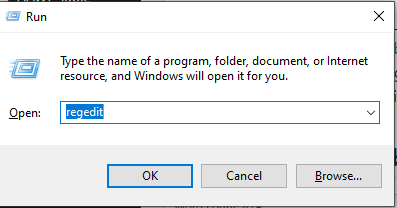
- Klicke auf Windows-+ R, schreiben regedit, dann drücken Enter.
![]()
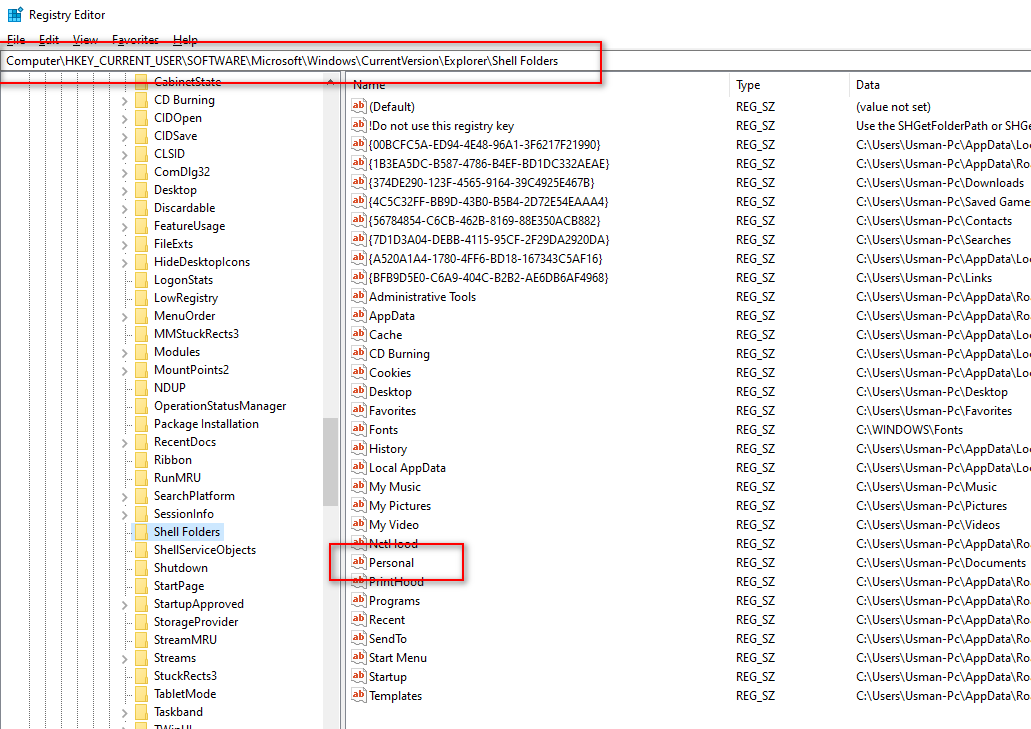
- Gehe zu:
HKEY_CURRENT_USERSoftwareMicrosoftWindowsCurrentVersionExplorerUser Shell-Ordner
- Doppelklick "Persönlich" in der rechten Tafel.
![]()
- Ändern Sie den Wert in:
%USERPROFILE%Dokumente
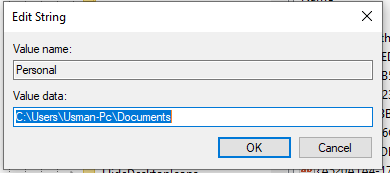
- Klicken Sie auf OK und starten Sie Ihren Computer neu.
2. Social Club manuell installieren und SDK-Aufforderungen ablehnen
Die Neuinstallation von Social Club direkt von der offiziellen Rockstar-Website unter Umgehung zusätzlicher SDK-Komponenten gewährleistet eine saubere Installation und vermeidet unnötige Konflikte.
- Der Rockstar Games Launcher ist komplett abgeschaltet.
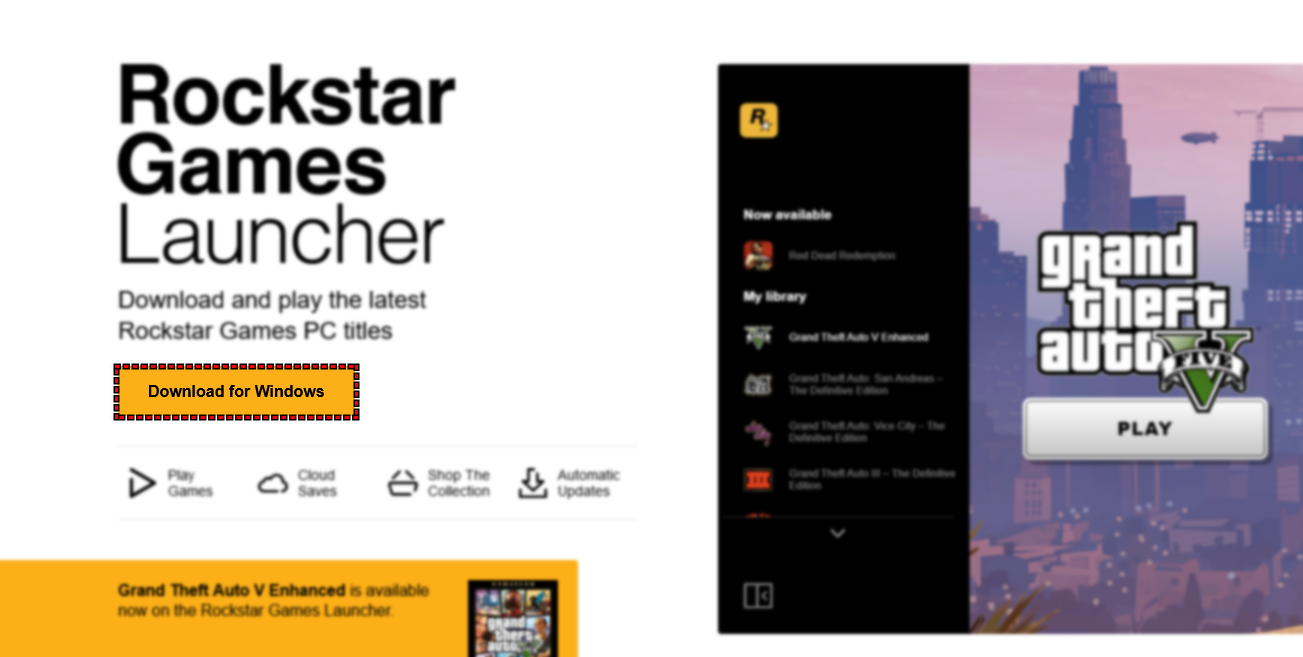
- Besuchen Sie die offizielle Rockstar-Website und laden Sie das Installationsprogramm für den Social Club herunter.
![]()
- Führen Sie das Installationsprogramm aus. Lehnen Sie bei Aufforderung alle SDK- oder Zusatzpaket-Abfragen ab oder überspringen Sie diese.
- Schließen Sie die Installation ab und starten Sie Ihren Computer neu.
3. Social Club im Gruppenrichtlinien-Editor zulassen
Wird Social Club durch Windows-Richtlinien blockiert, kann er nicht ausgeführt werden. Durch Ändern dieser Einstellungen kann der Dienst ohne Störungen ausgeführt werden.
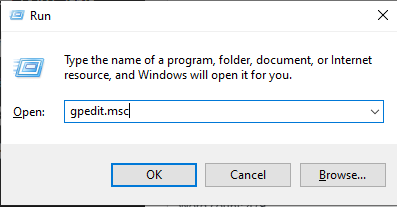
- Drücken Sie Windows + R, geben Sie gpedit.msc ein und drücken Sie dann die Eingabetaste.
![]()
- Gehe zu:
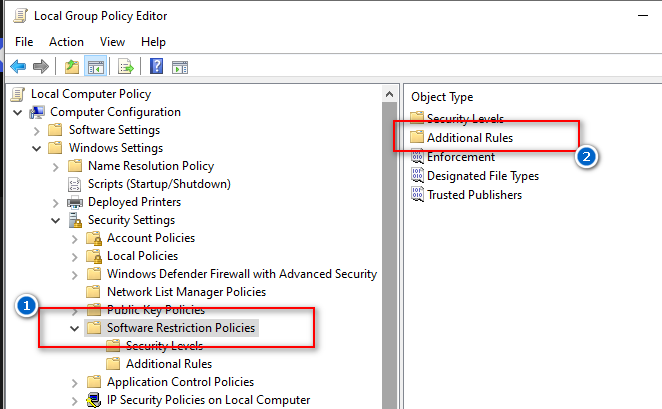
Computerkonfiguration > Windows-Einstellungen > Sicherheitseinstellungen > Softwareeinschränkungsrichtlinien
- Rechtsklick Softwarebeschränkungsansatz Und wähle Neuer Ansatz zur Programmbeschränkung ← Zusätzliche Regeln.
![]()
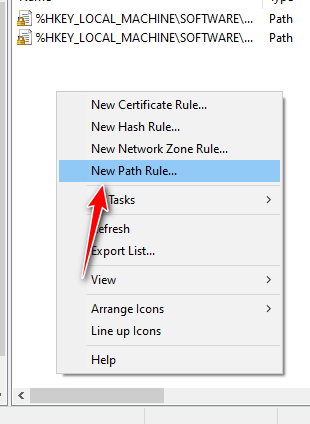
- Klicken Sie mit der rechten Maustaste und wählen Sie aus Neue Streckenregel.
![]()
- Navigieren Sie zum Installationspfad des Social Club und stellen Sie dann Folgendes ein: Sicherheitsstufe إلى Ungebunden, dann tippe auf OK.
- Starten Sie Ihren PC neu, um die Änderungen zu übernehmen.

Kommentarfunktion ist geschlossen.